
架设视频
版本介绍
稀有精品手游【星云记-太古纪元】Linux手工服务端+安卓+GM授权后台+运营后台+假人陪玩+视频架设教程
版本截图

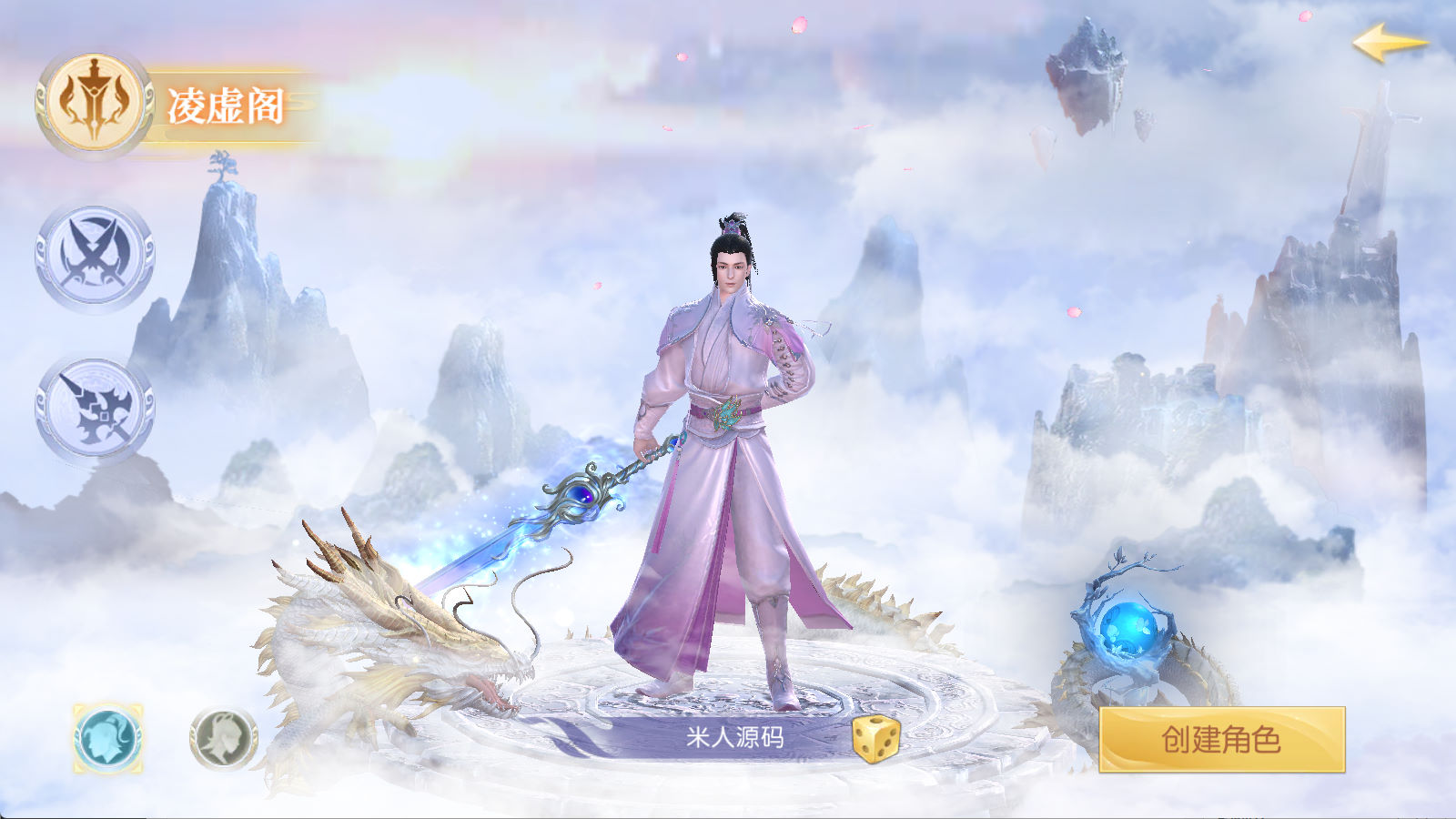
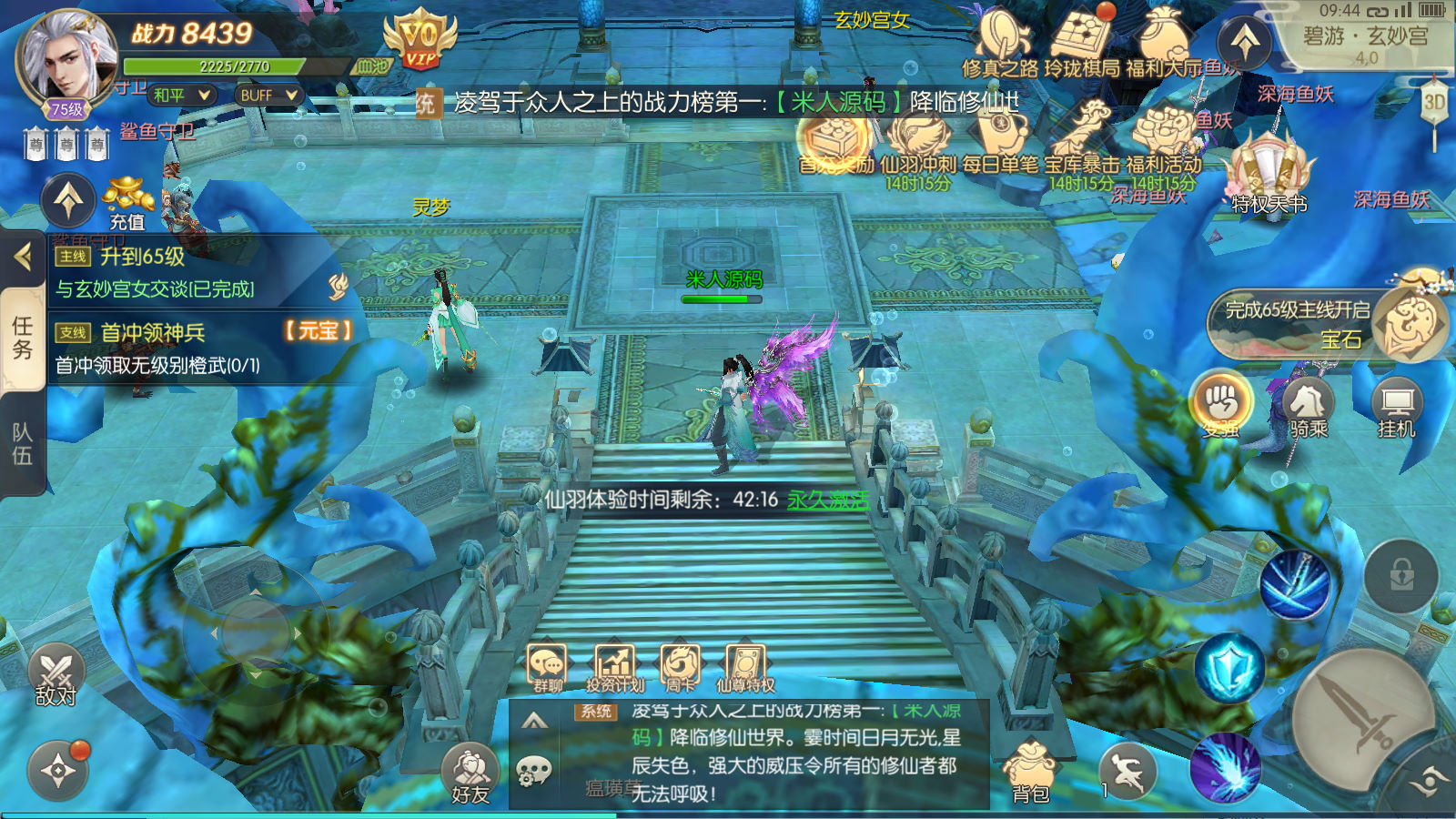
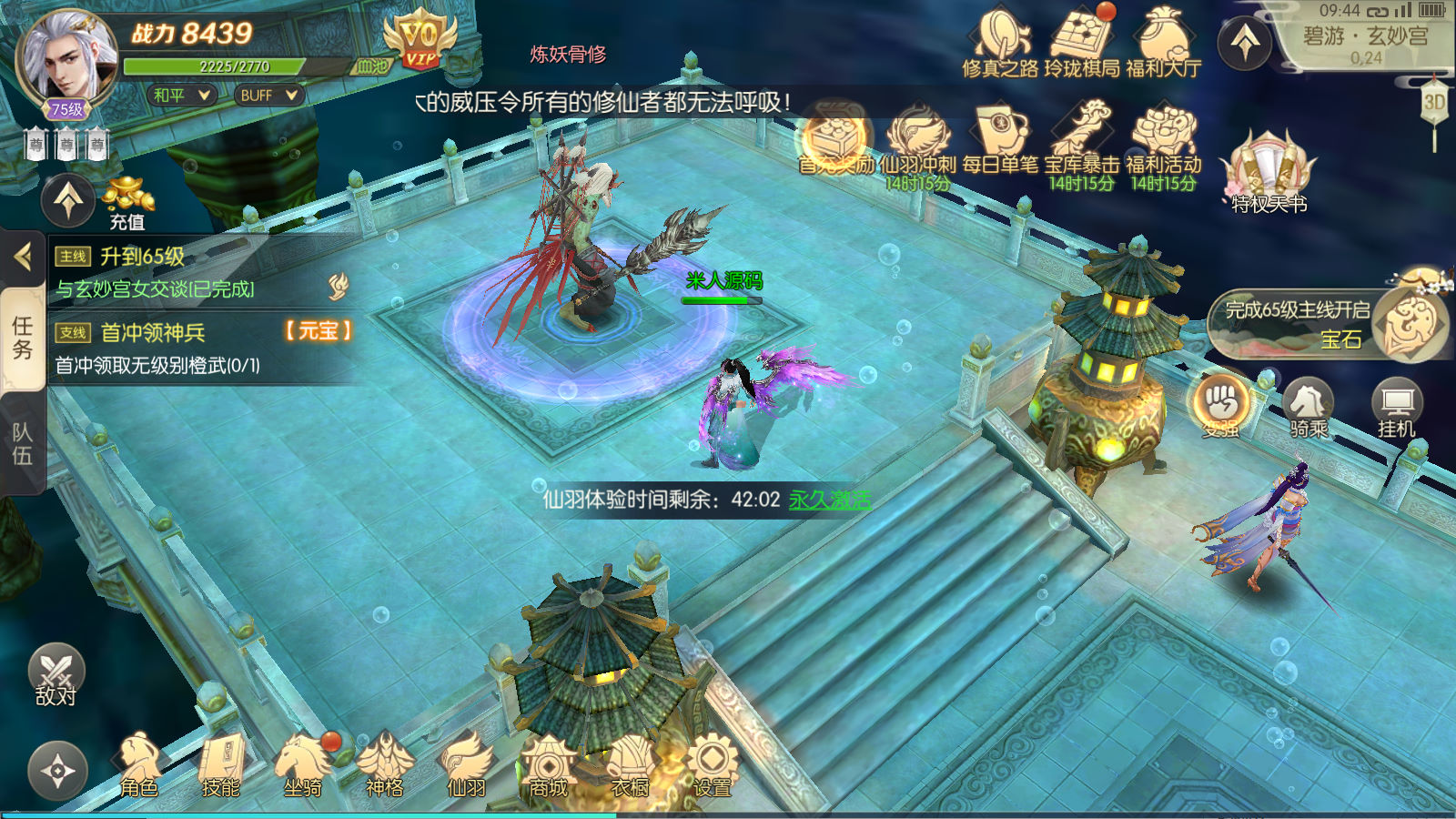
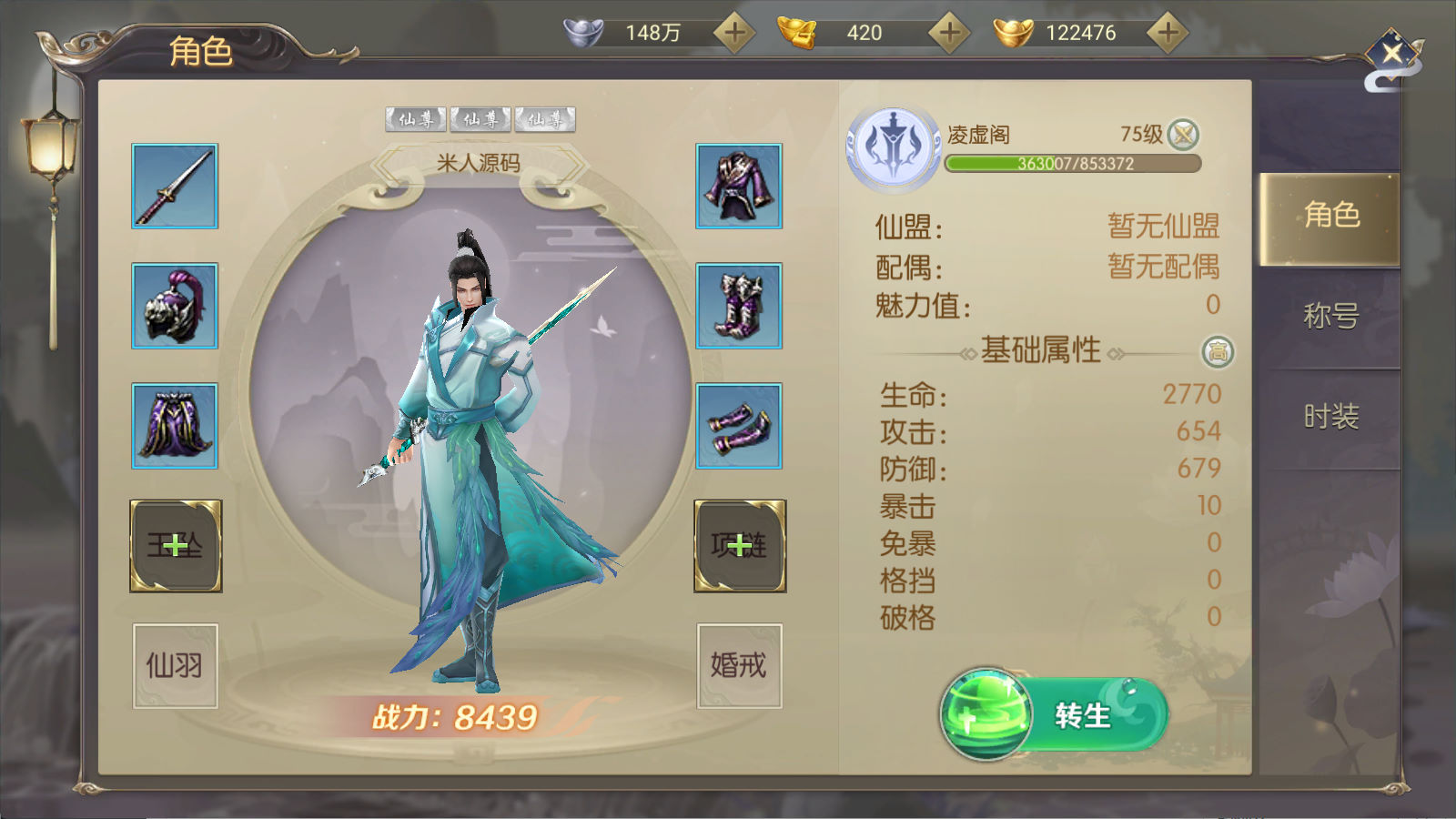
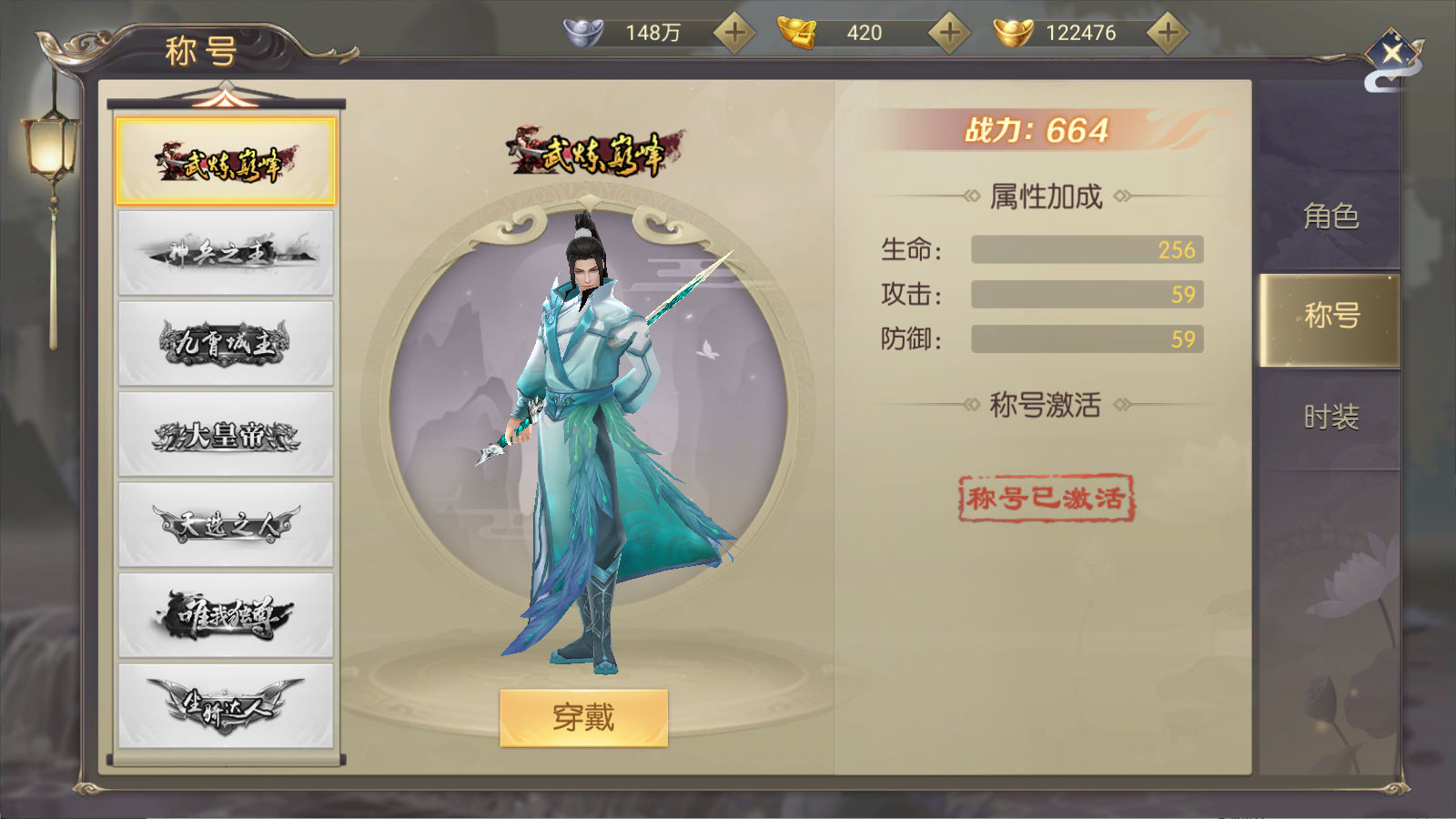
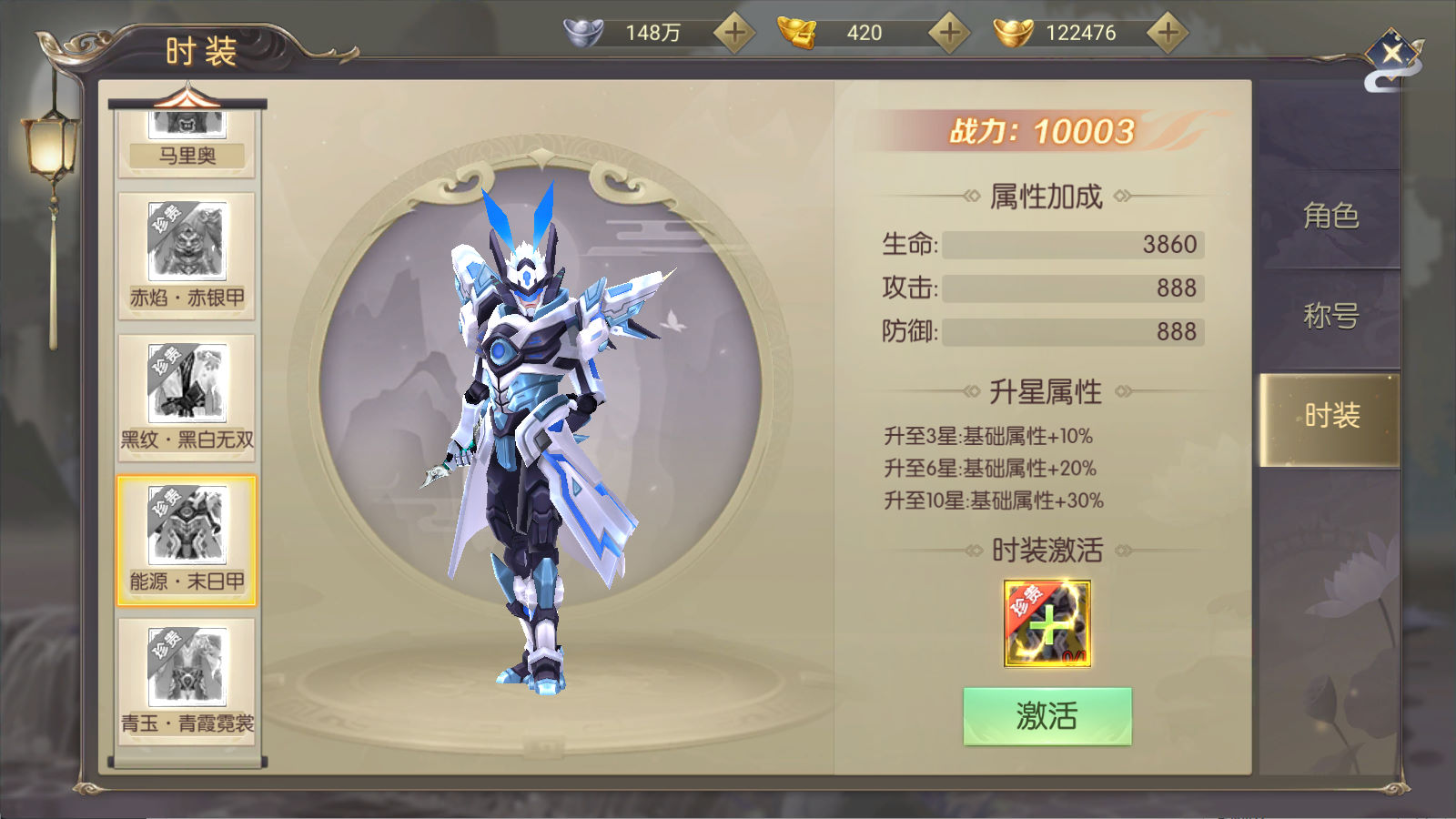
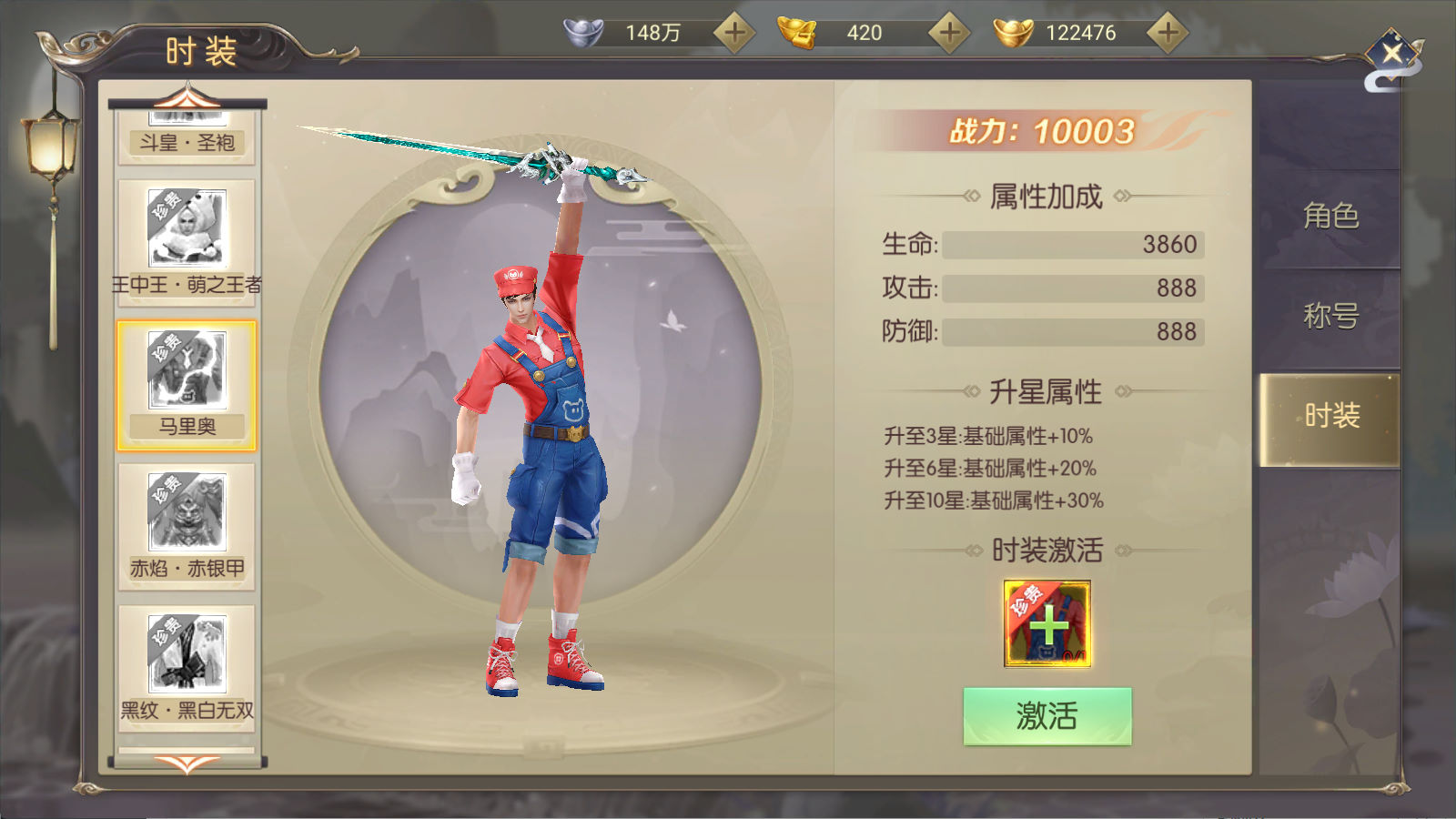
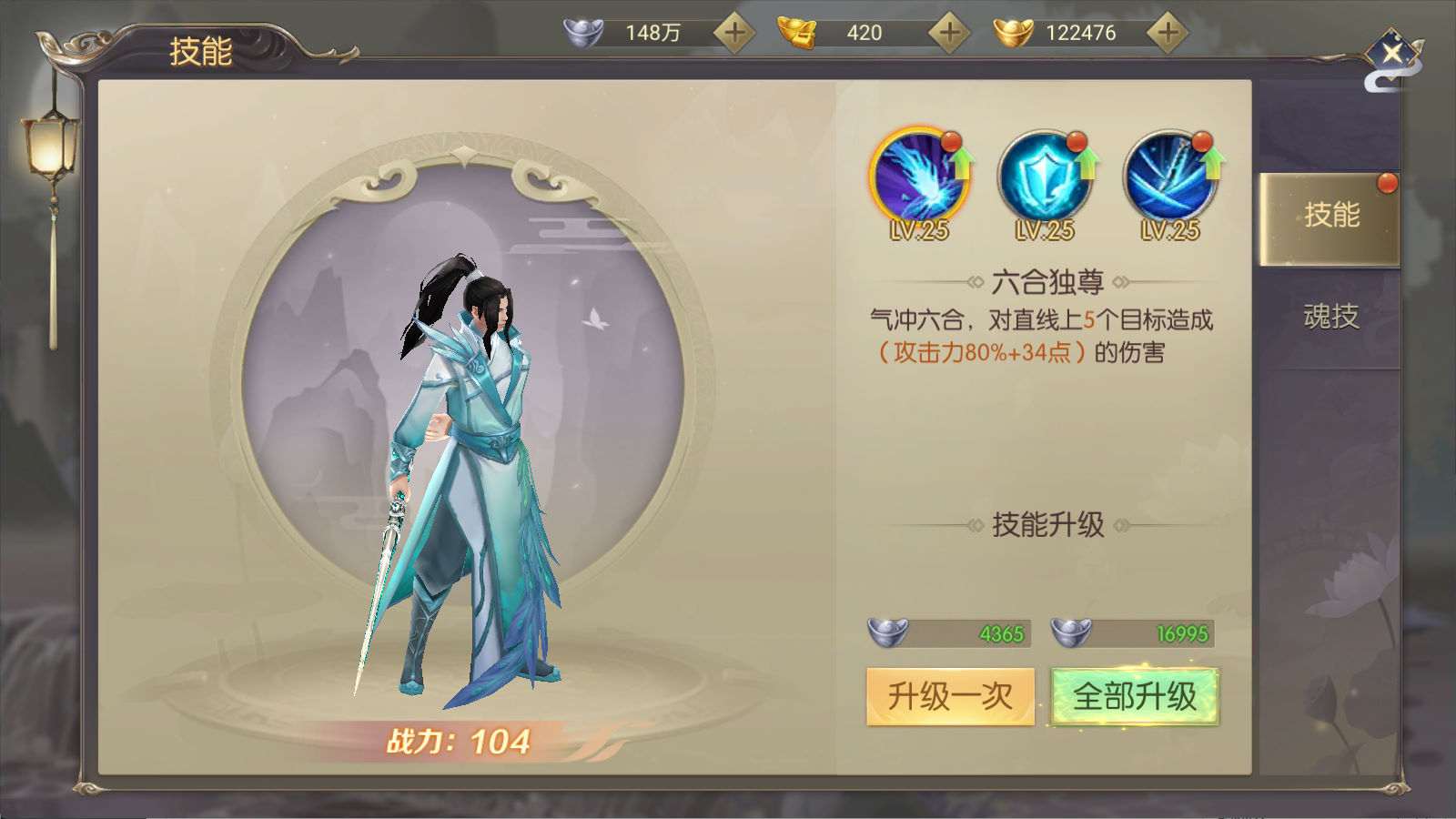
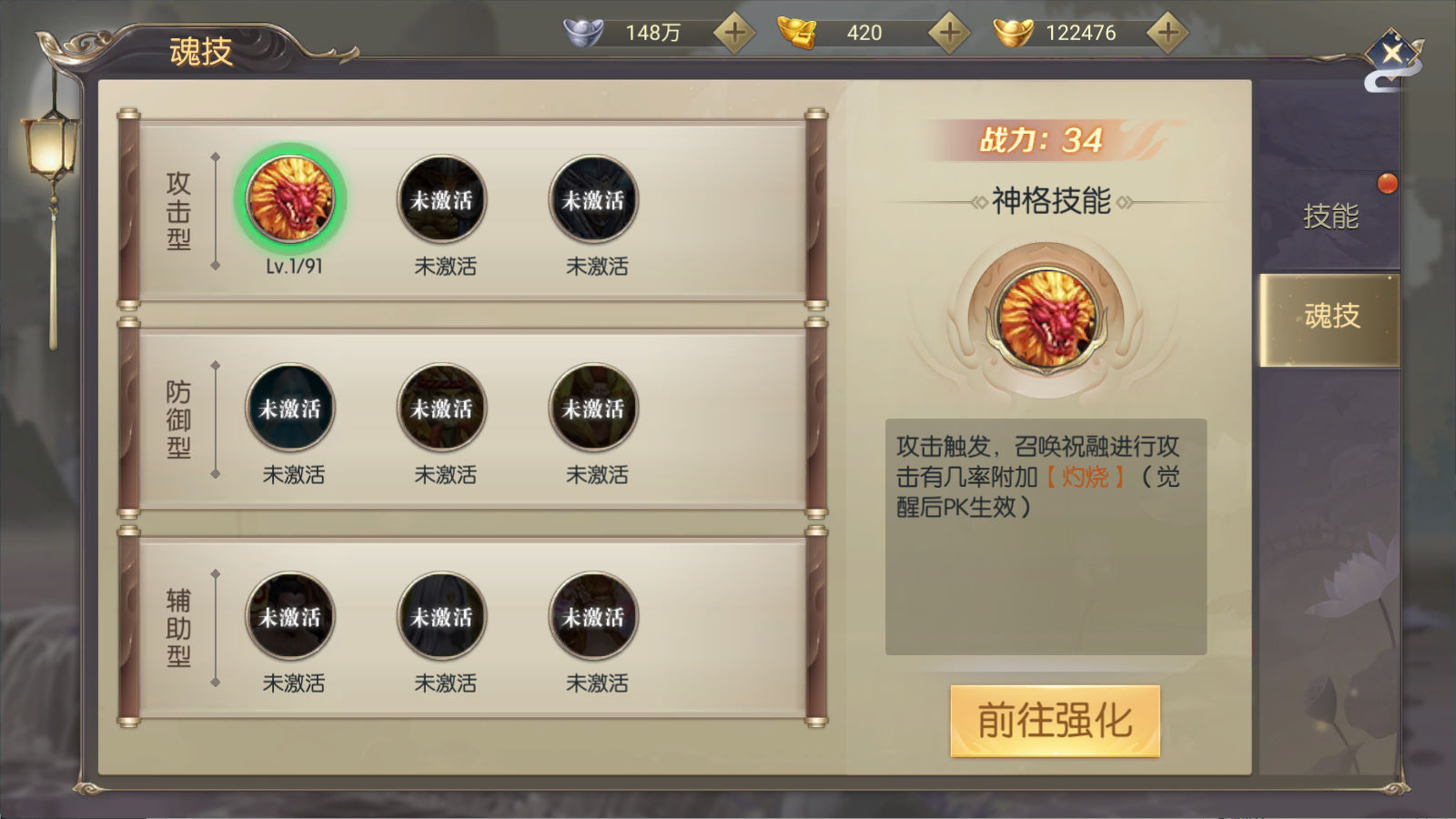
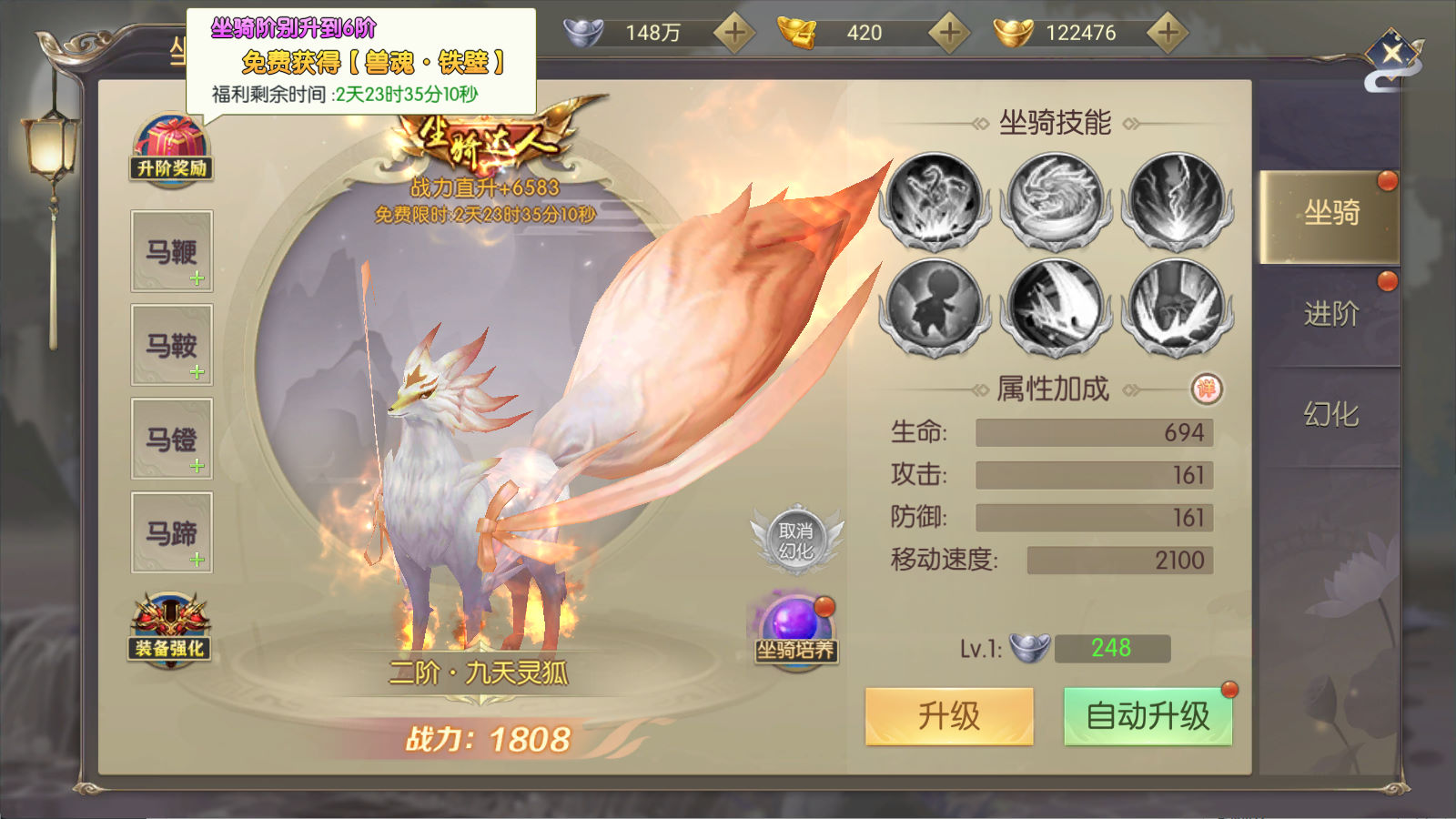
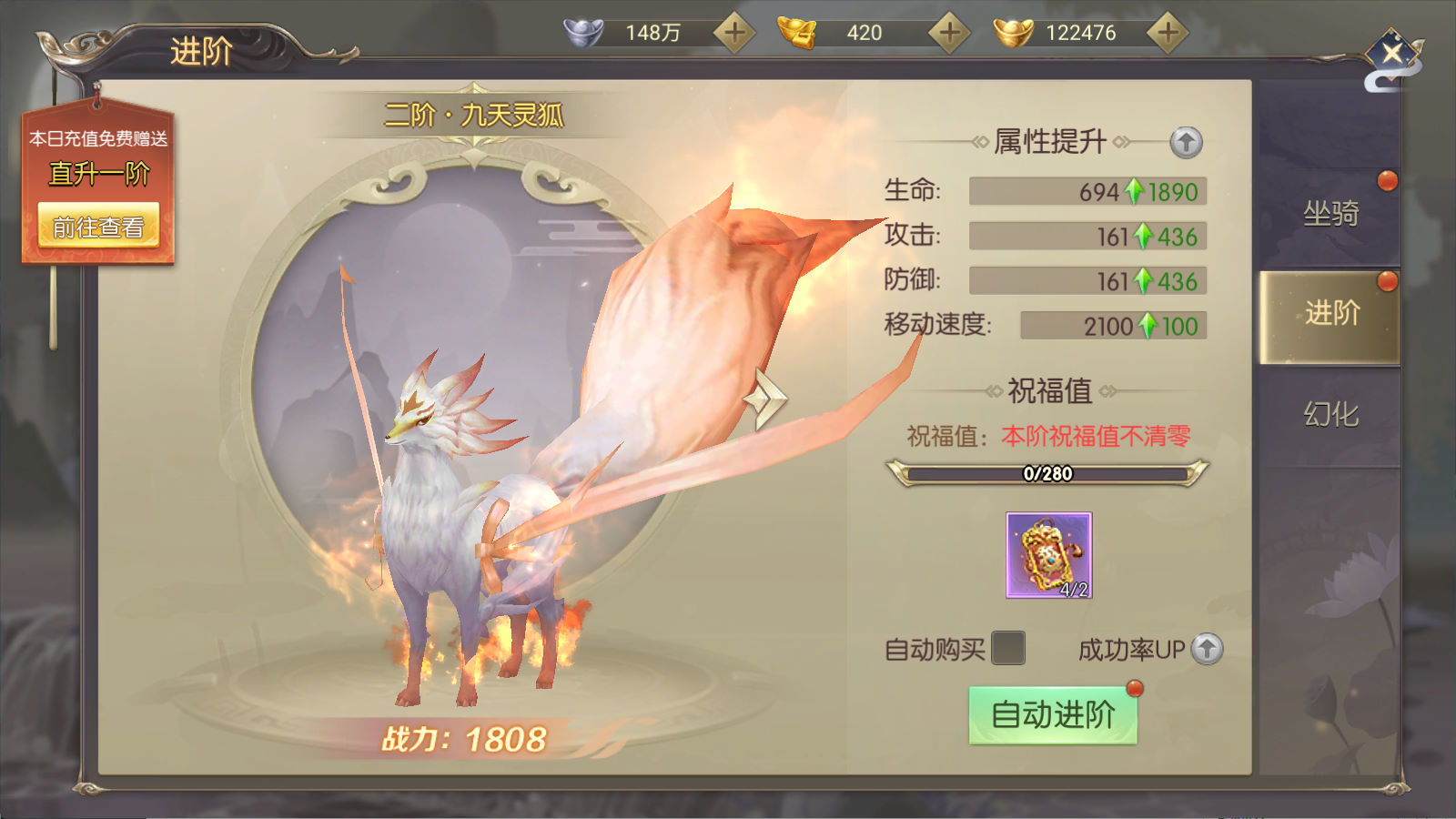
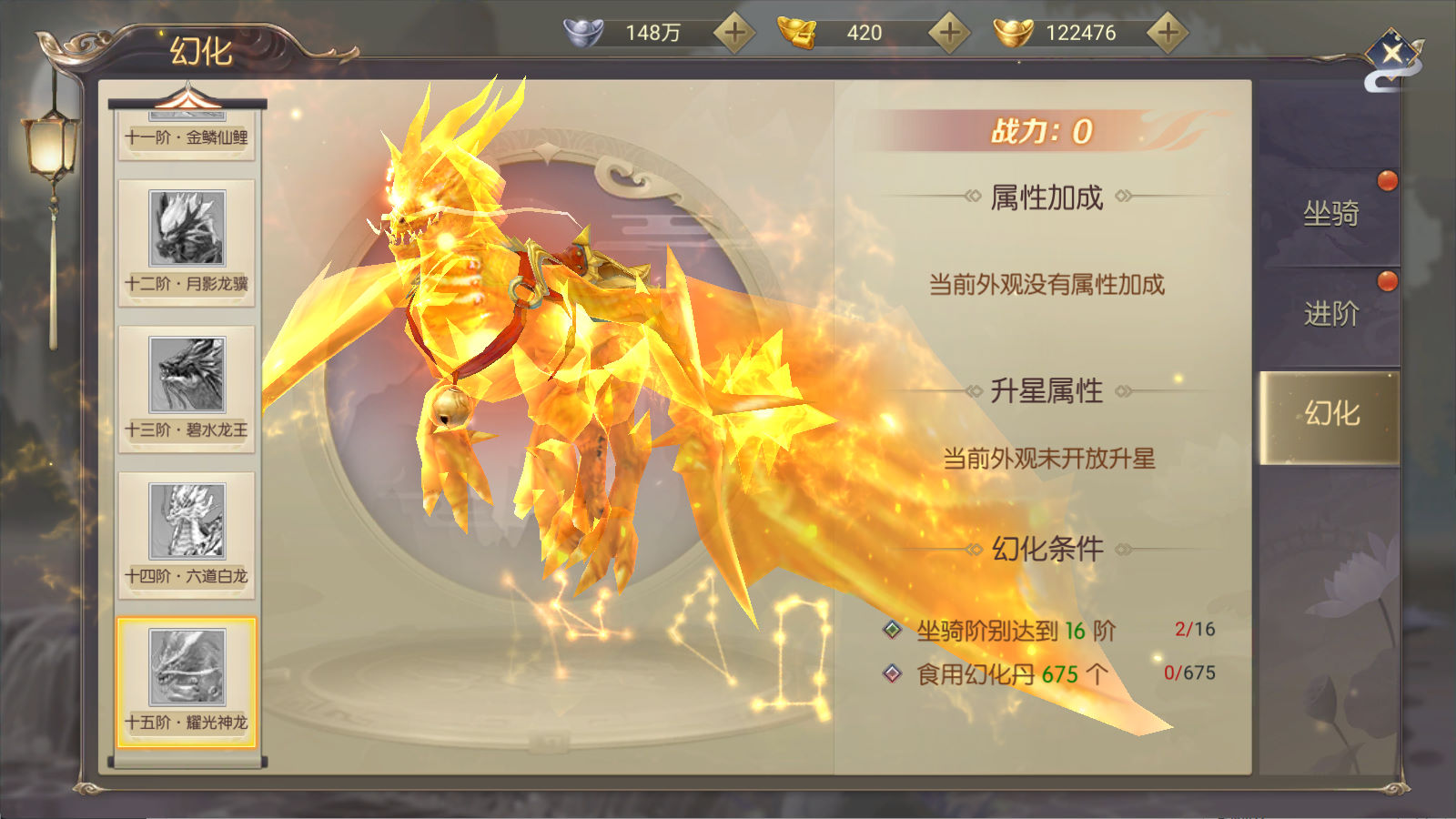
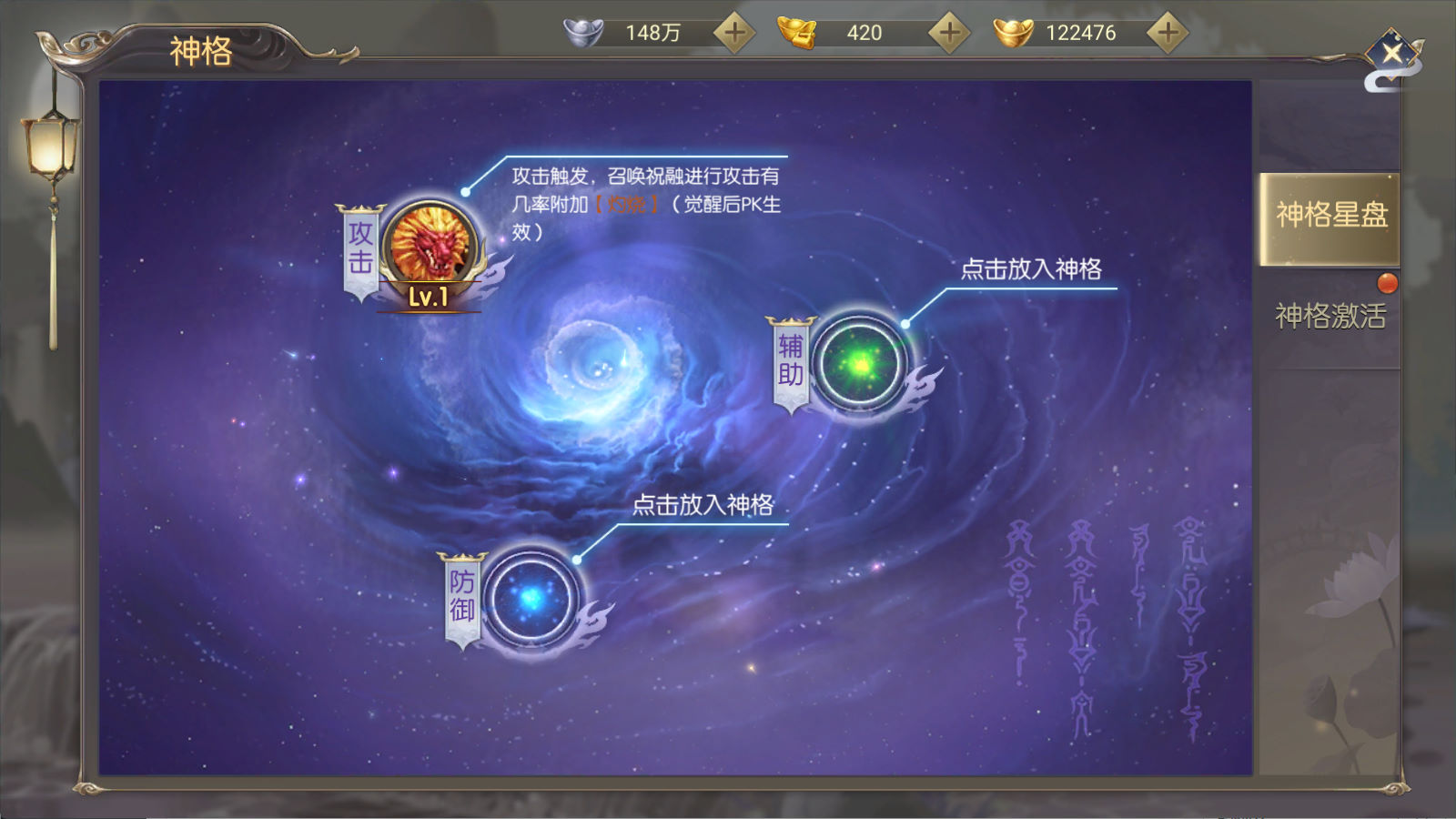
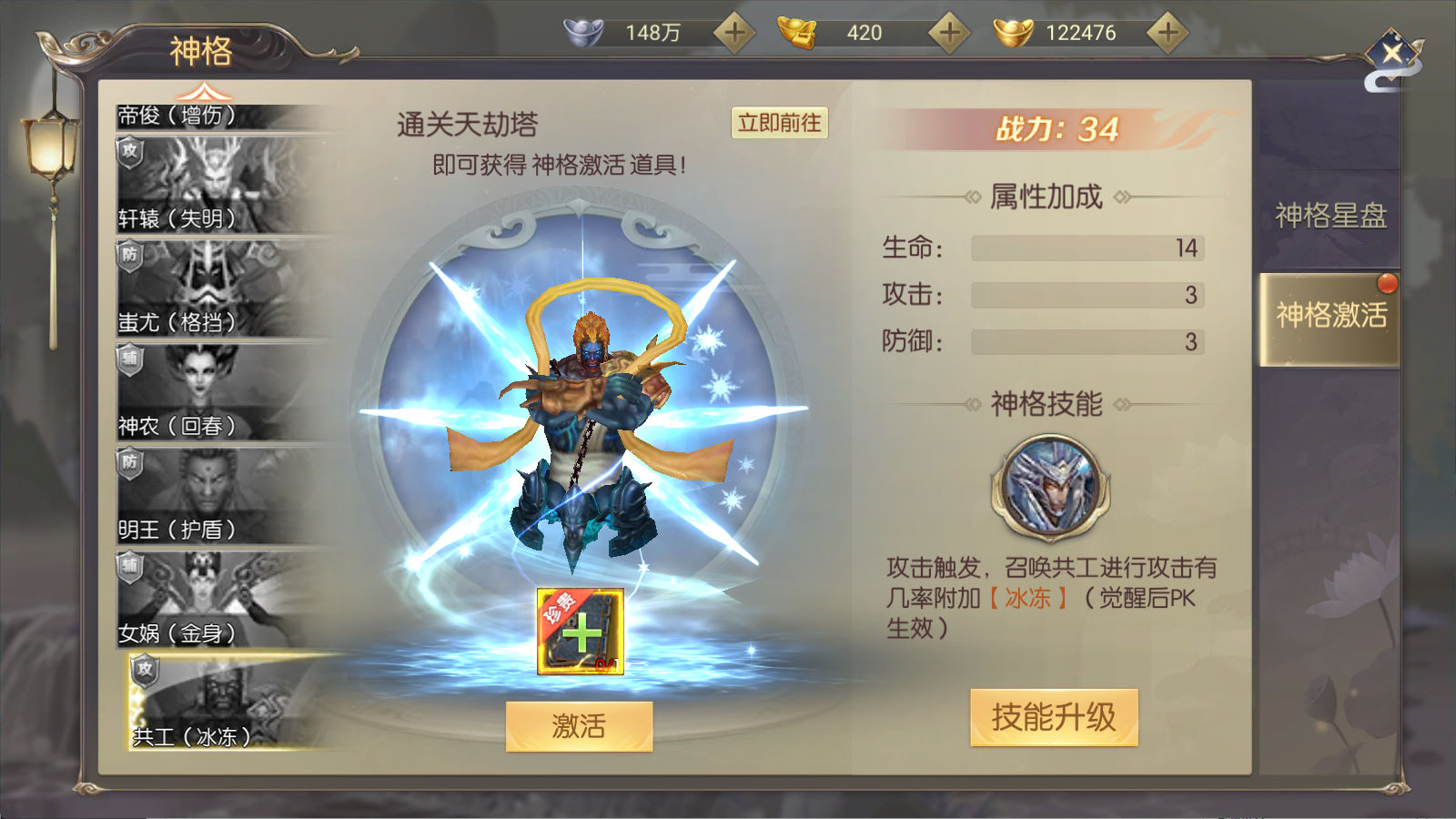
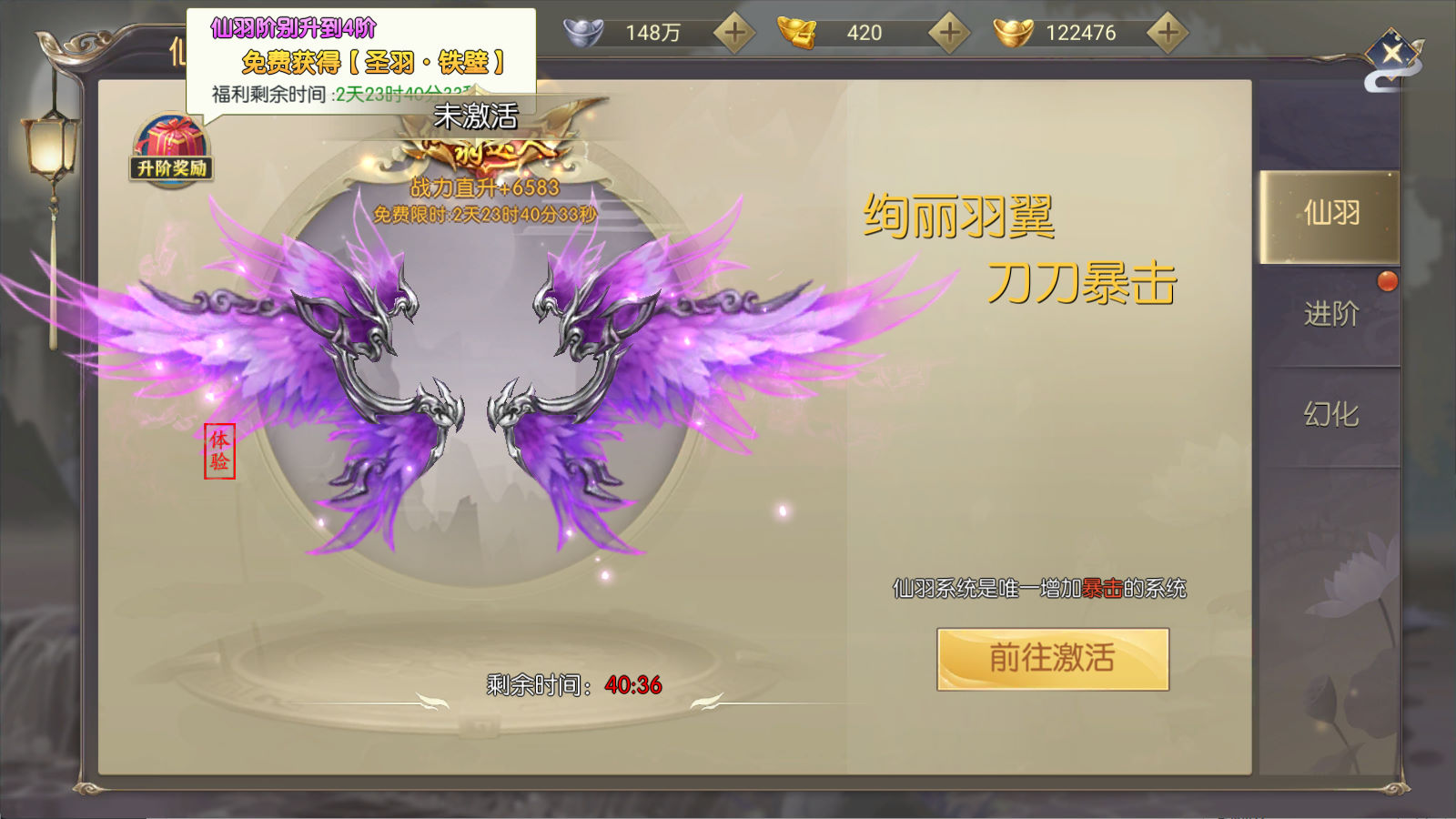
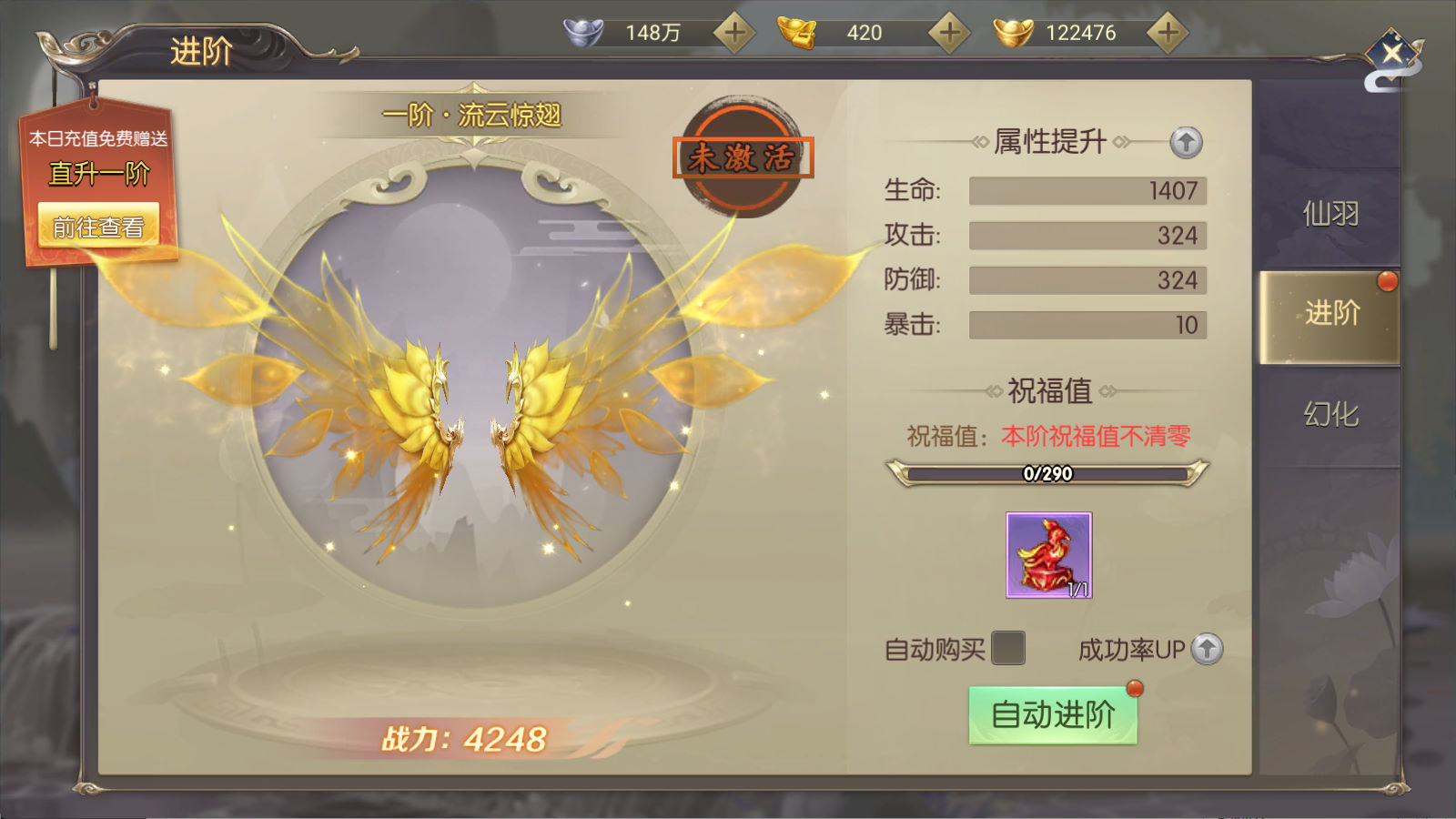
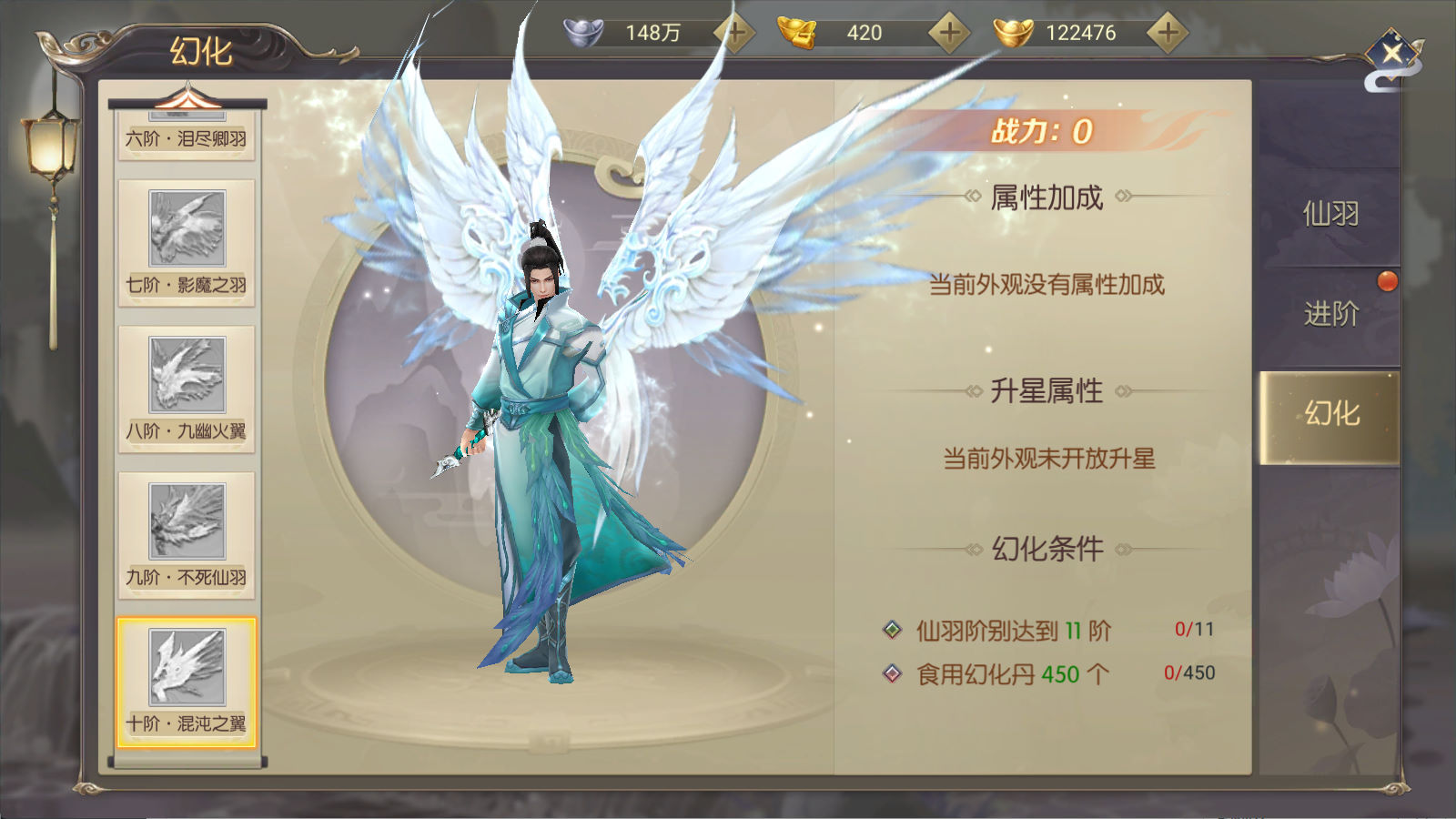
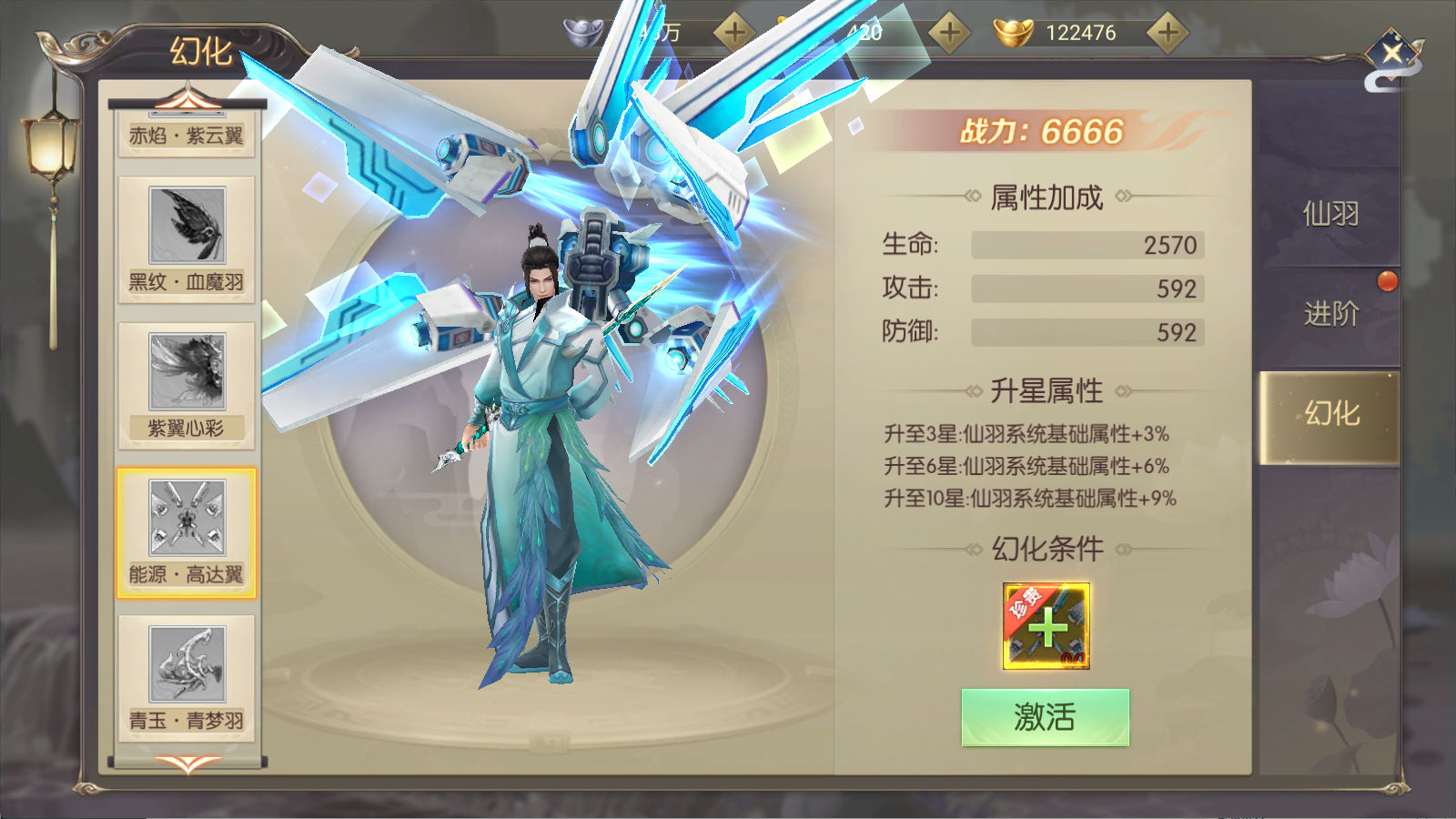

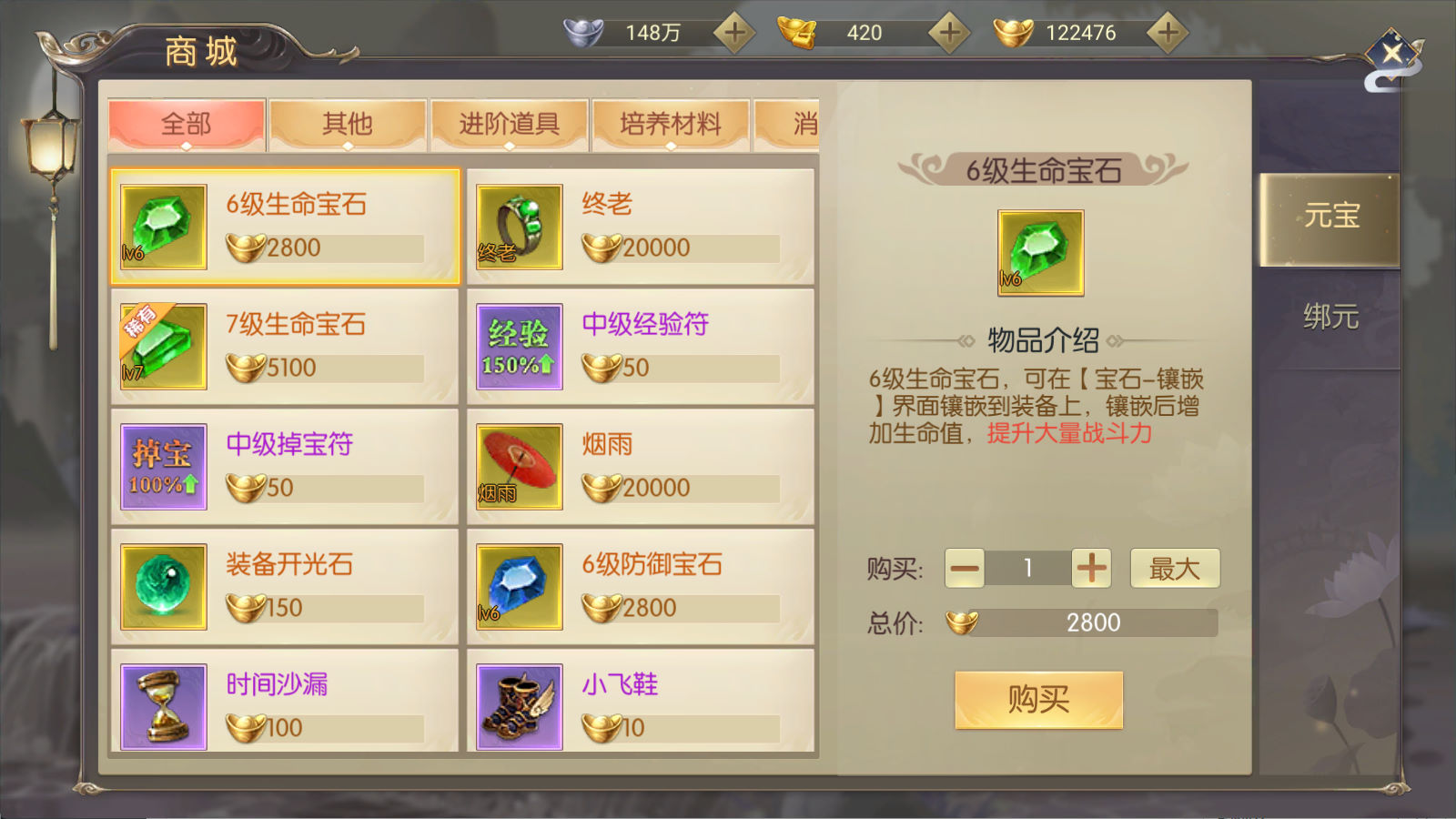
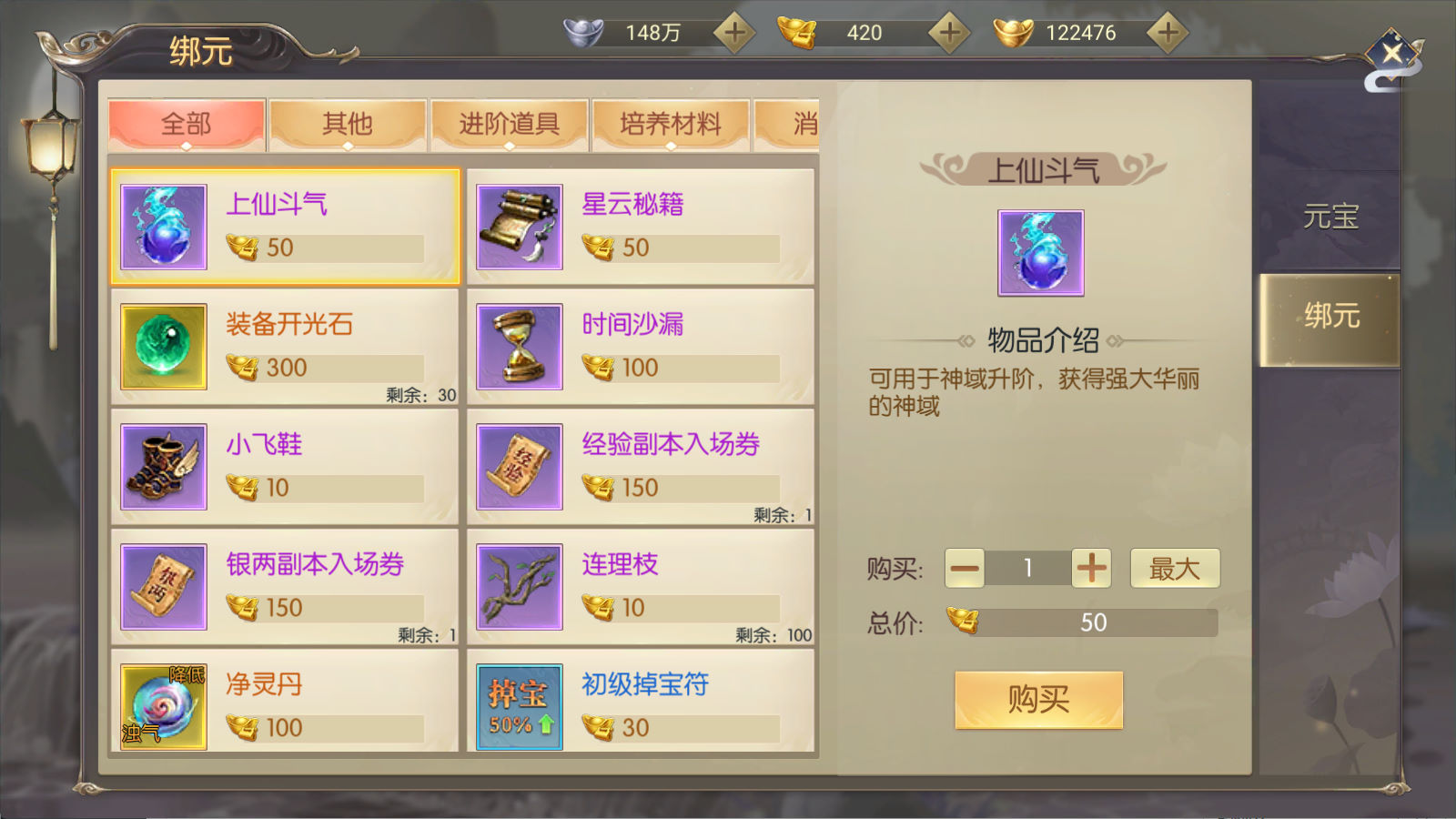
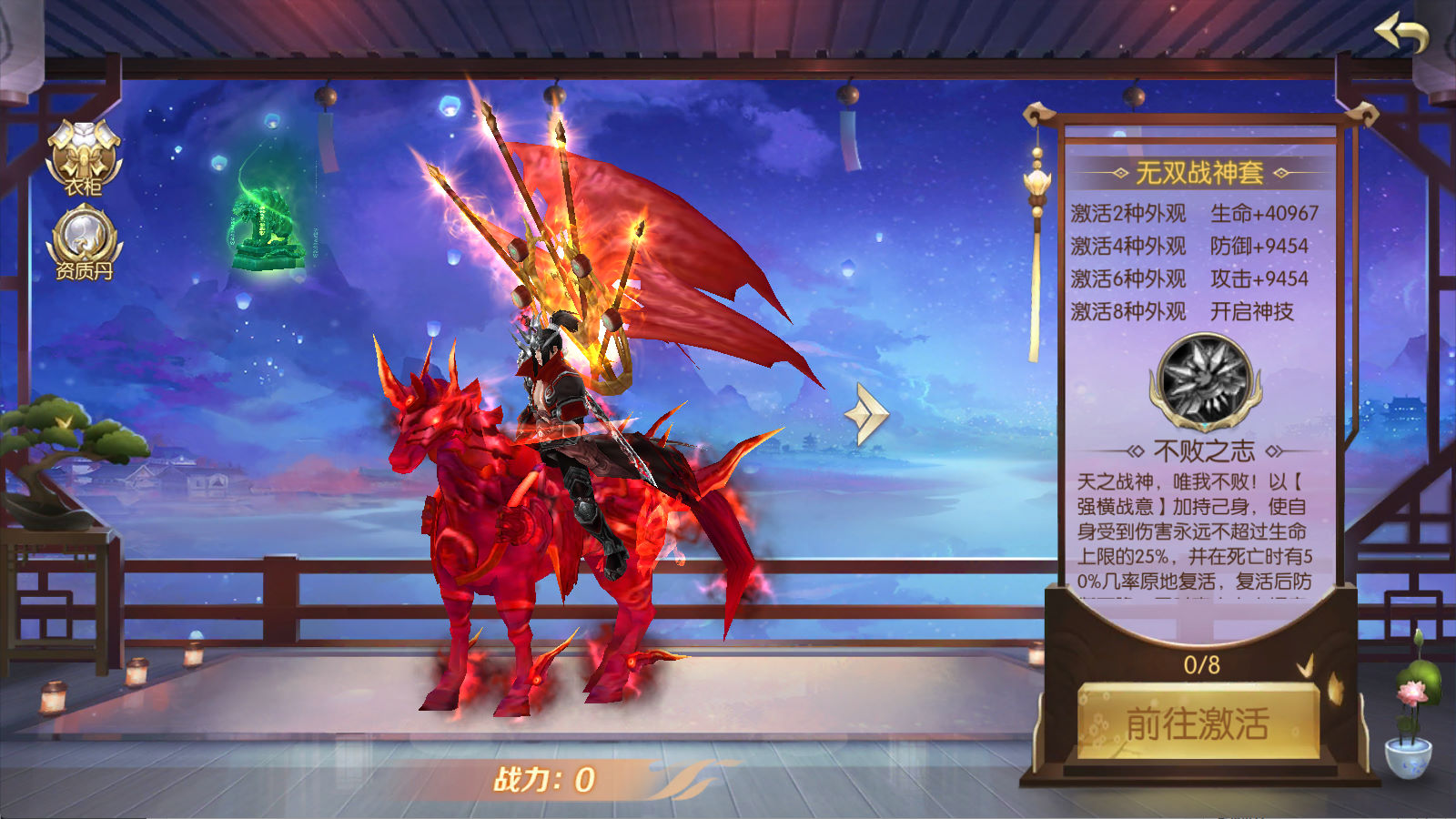
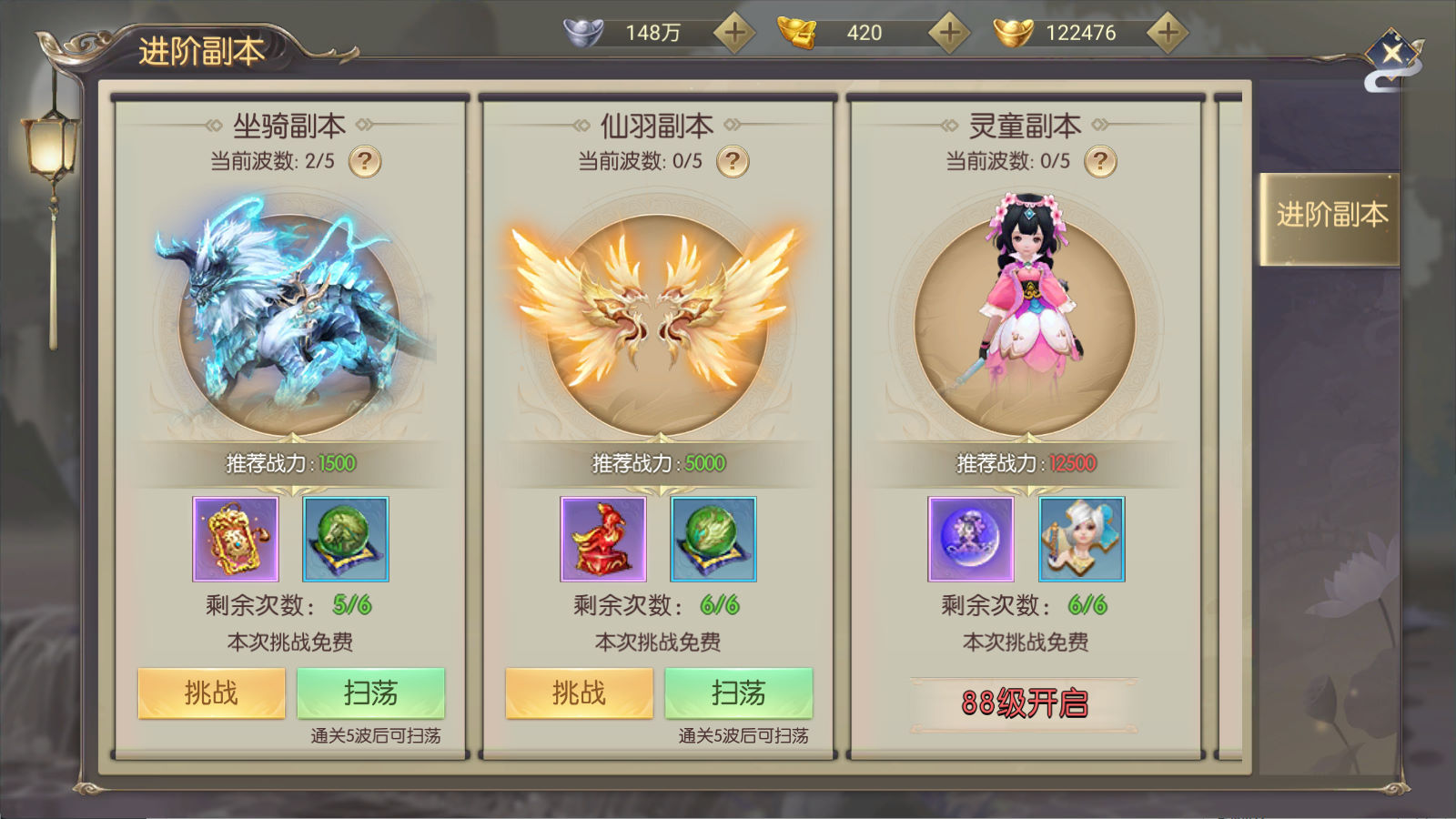
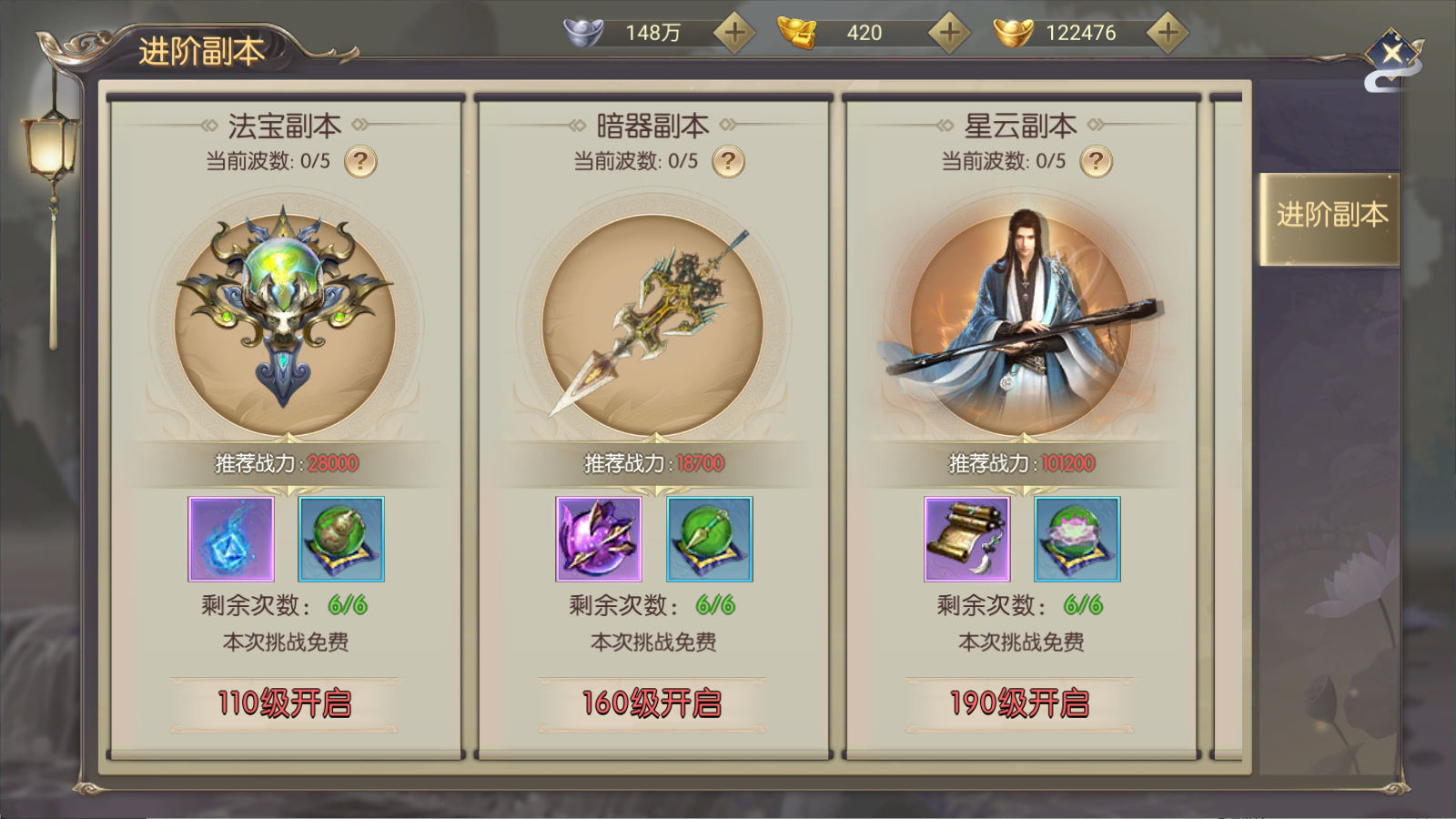
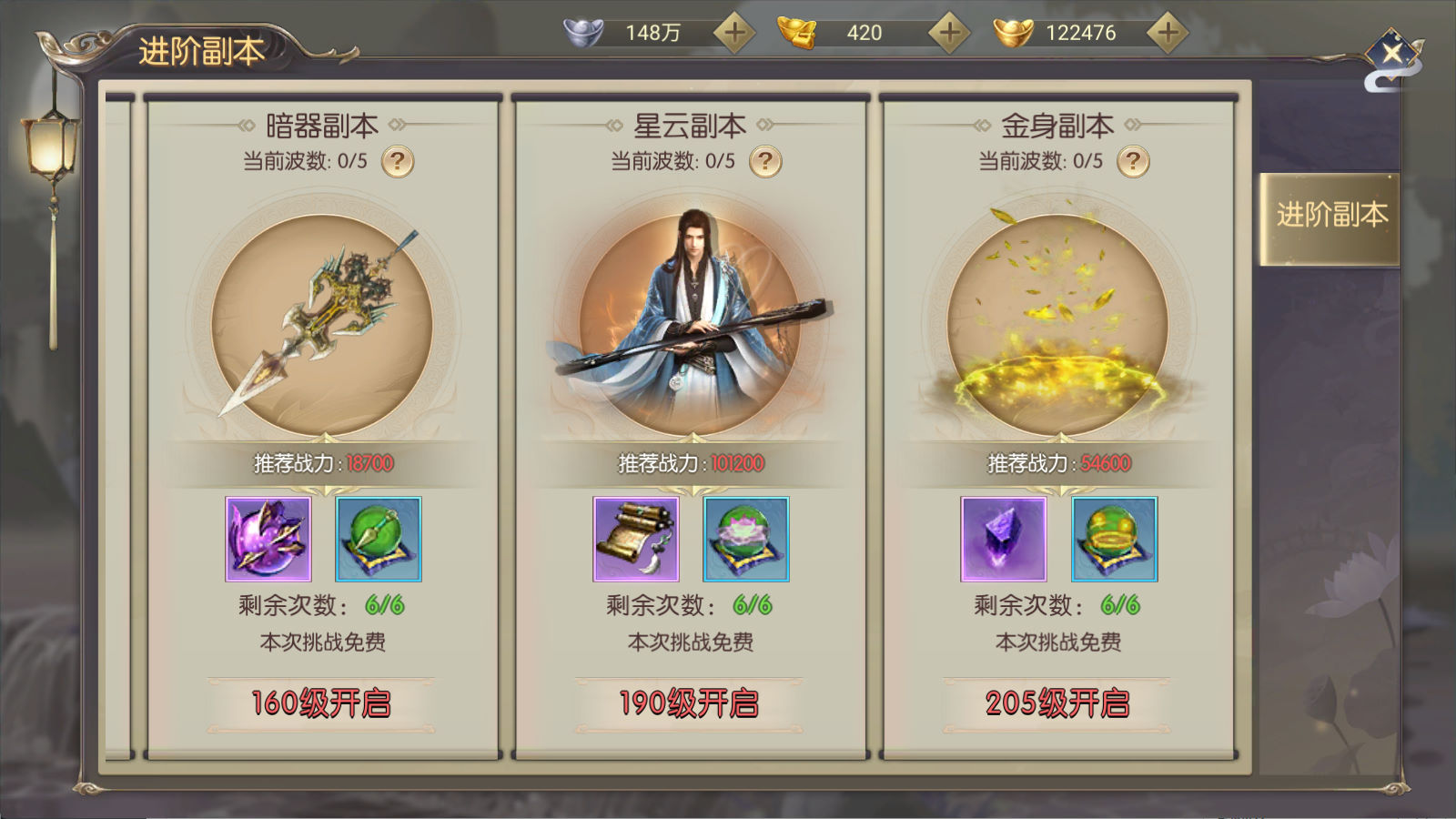
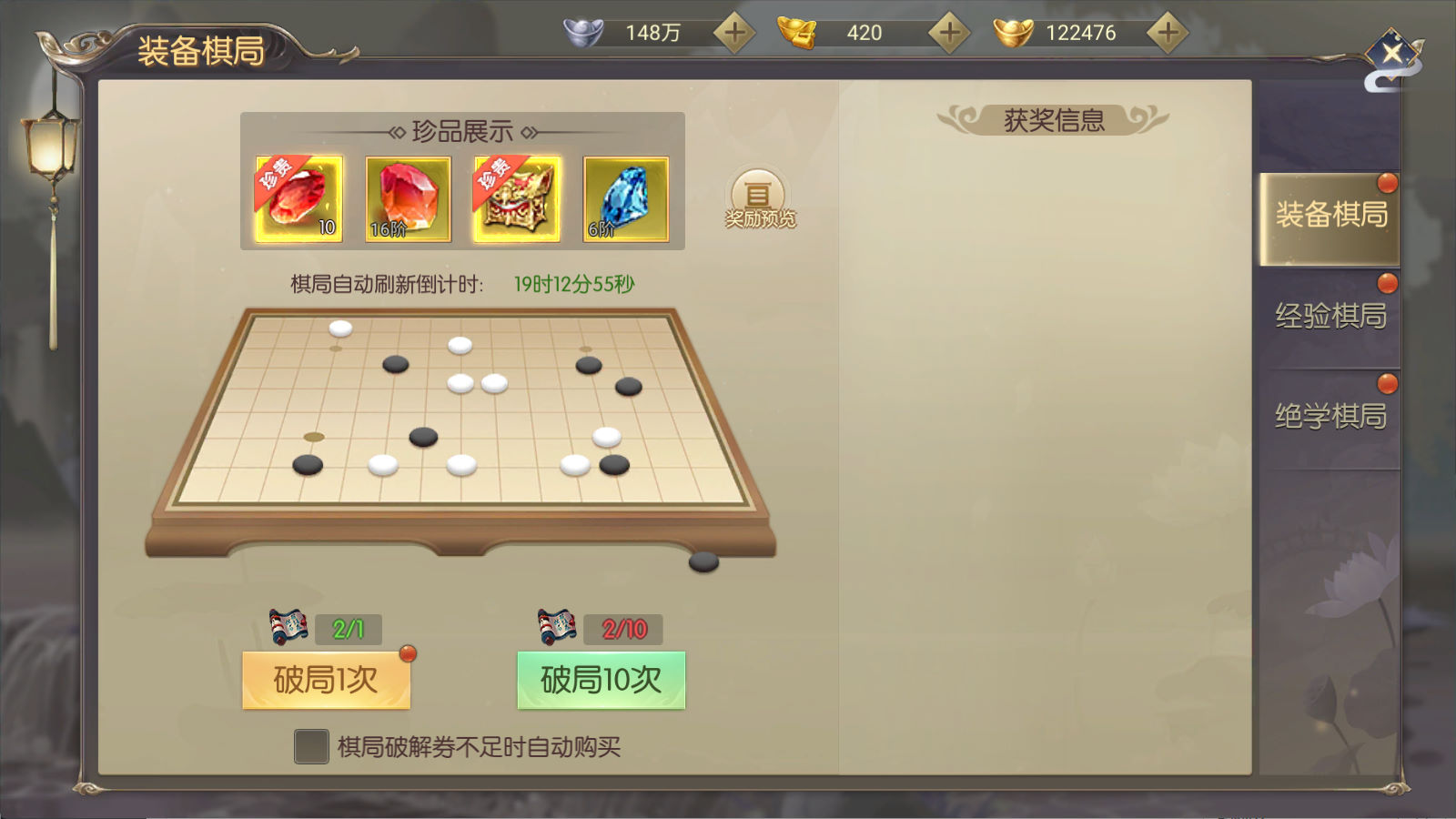
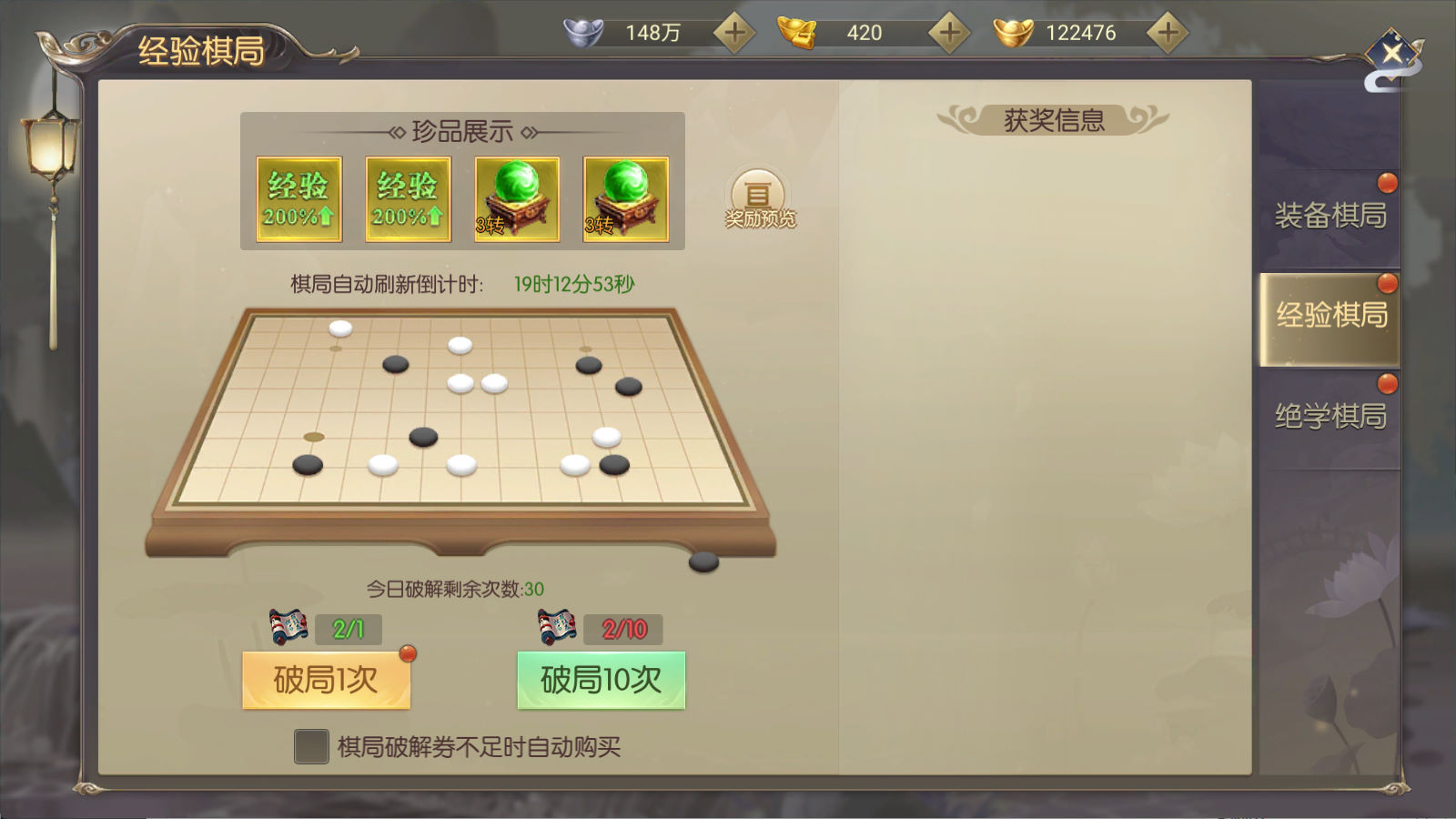
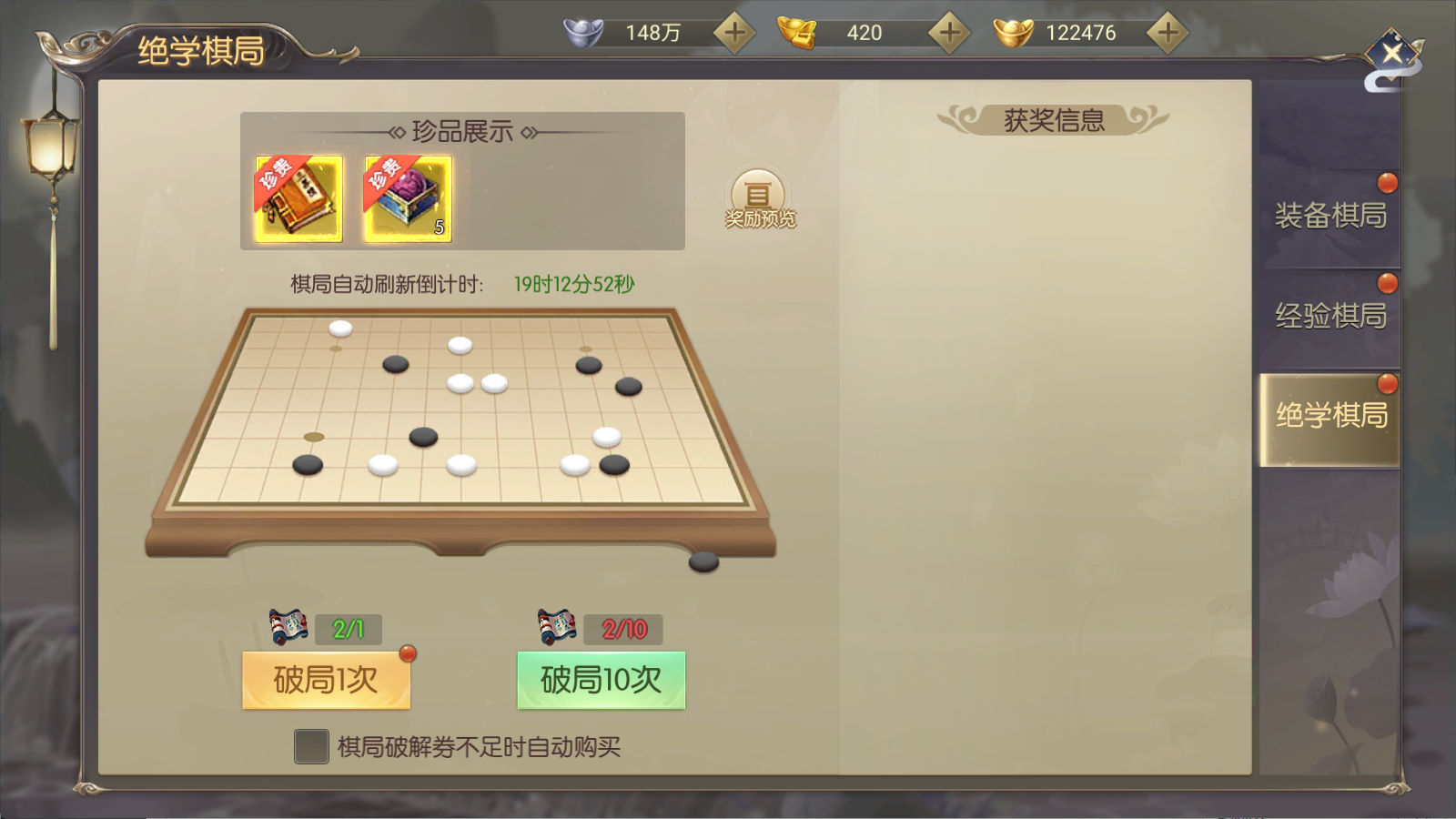
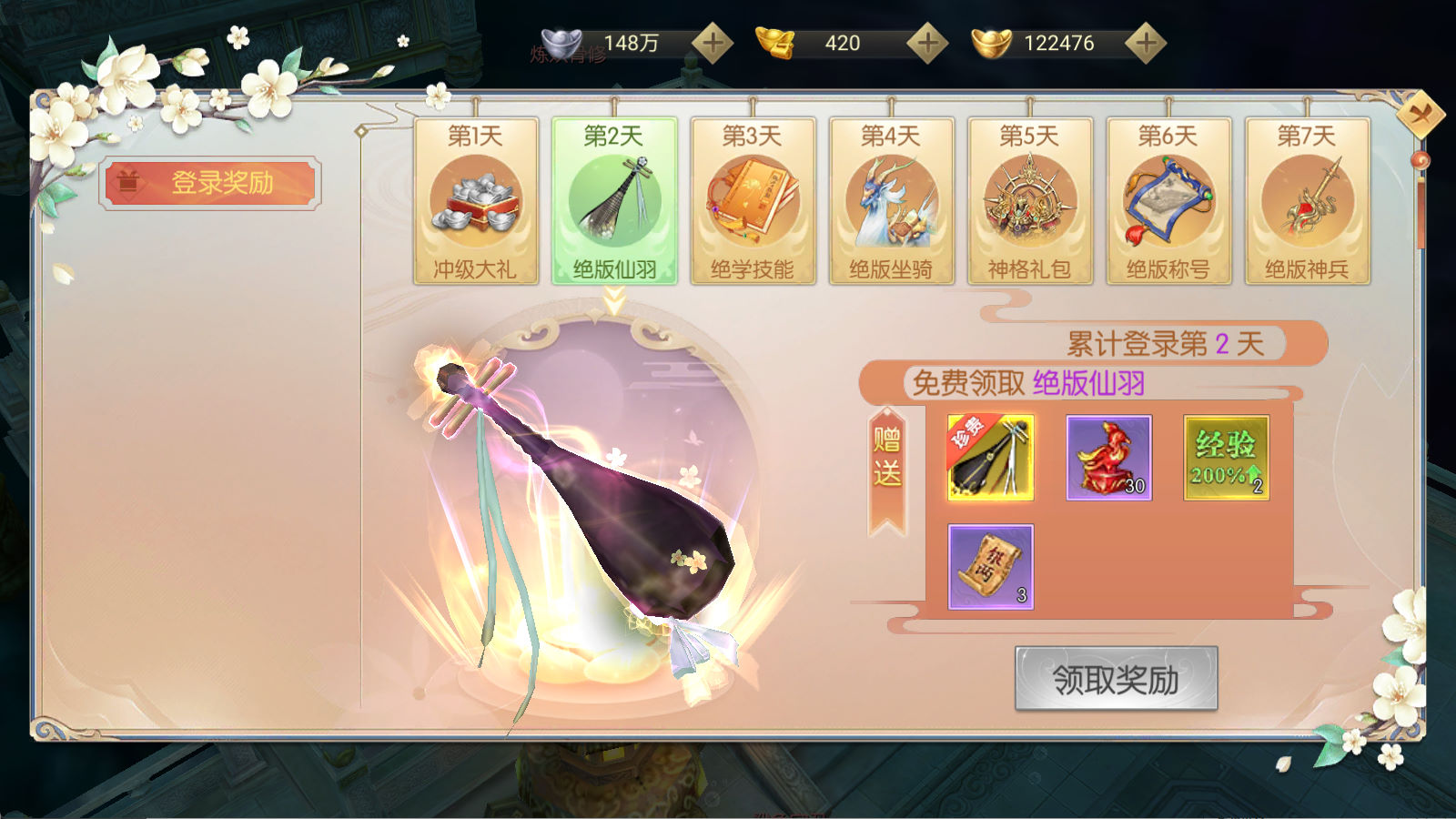
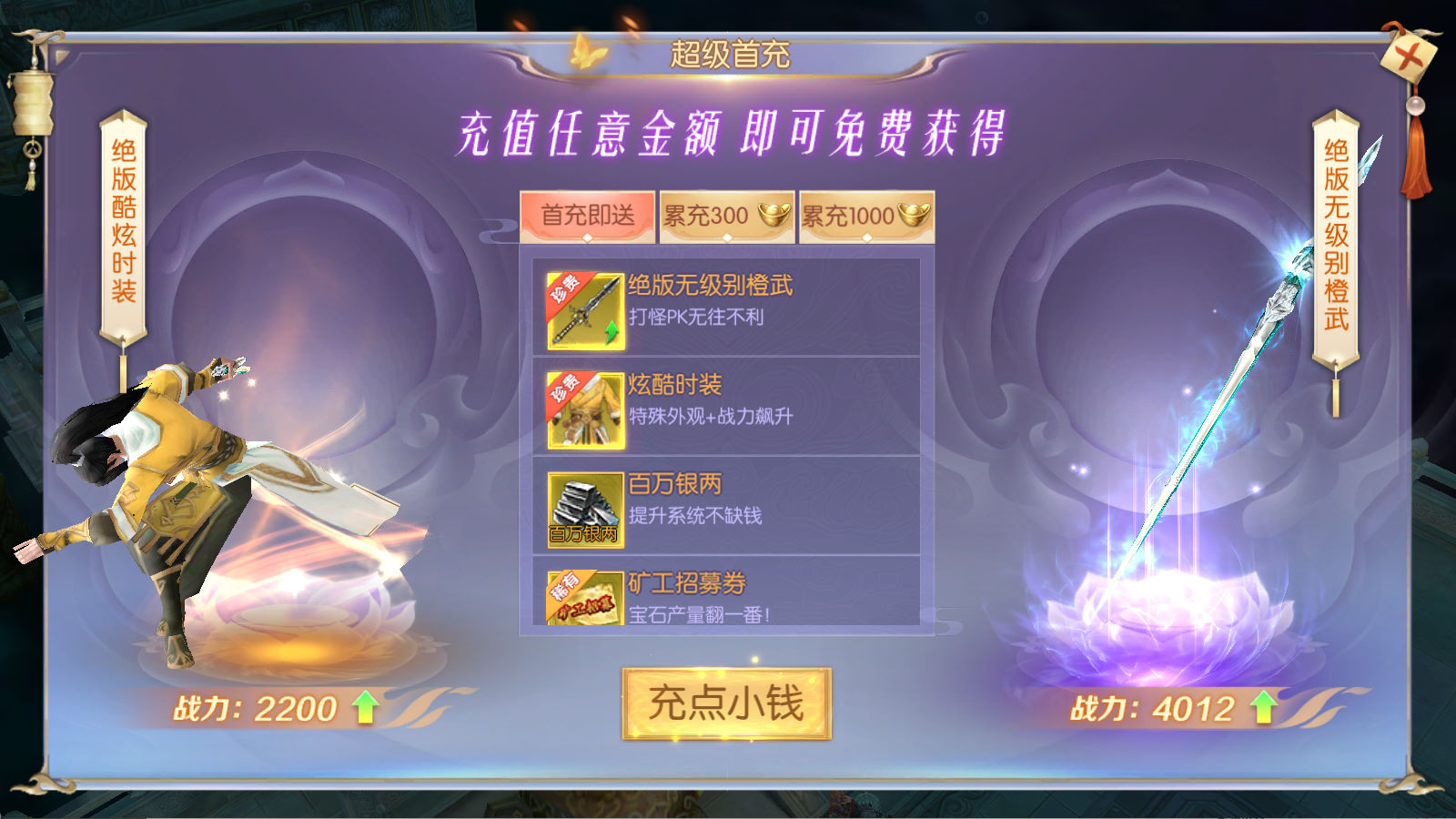
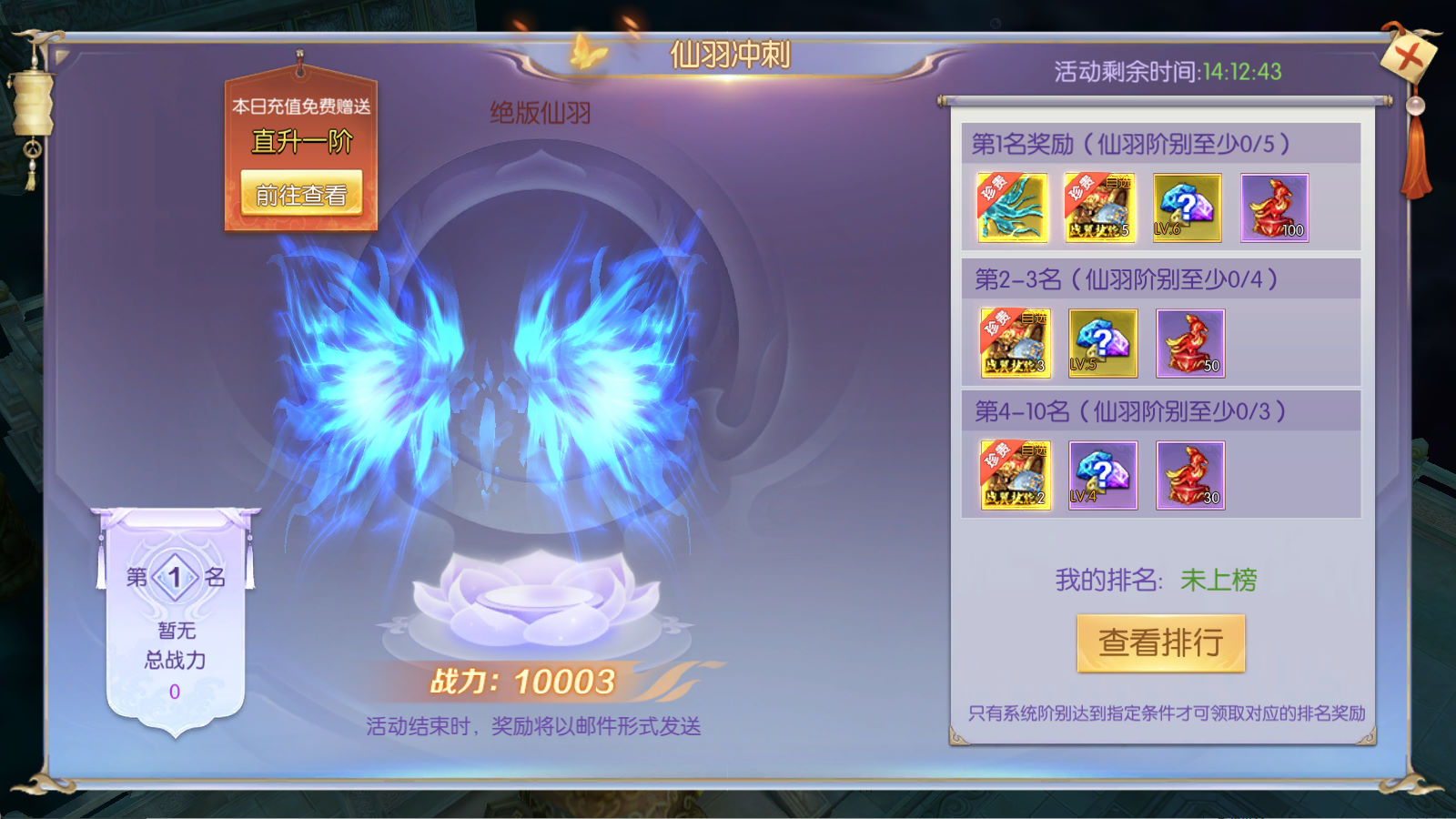
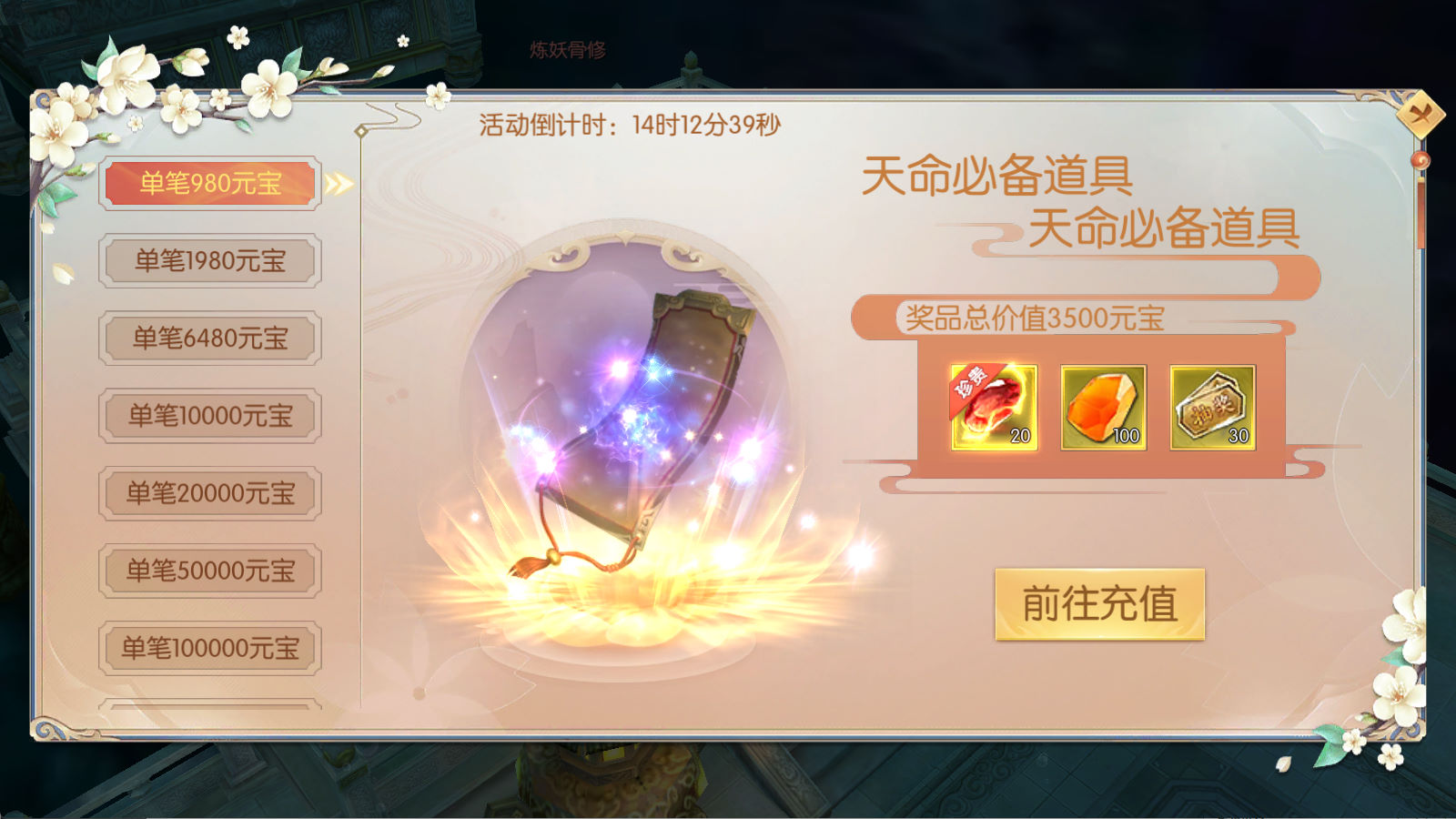
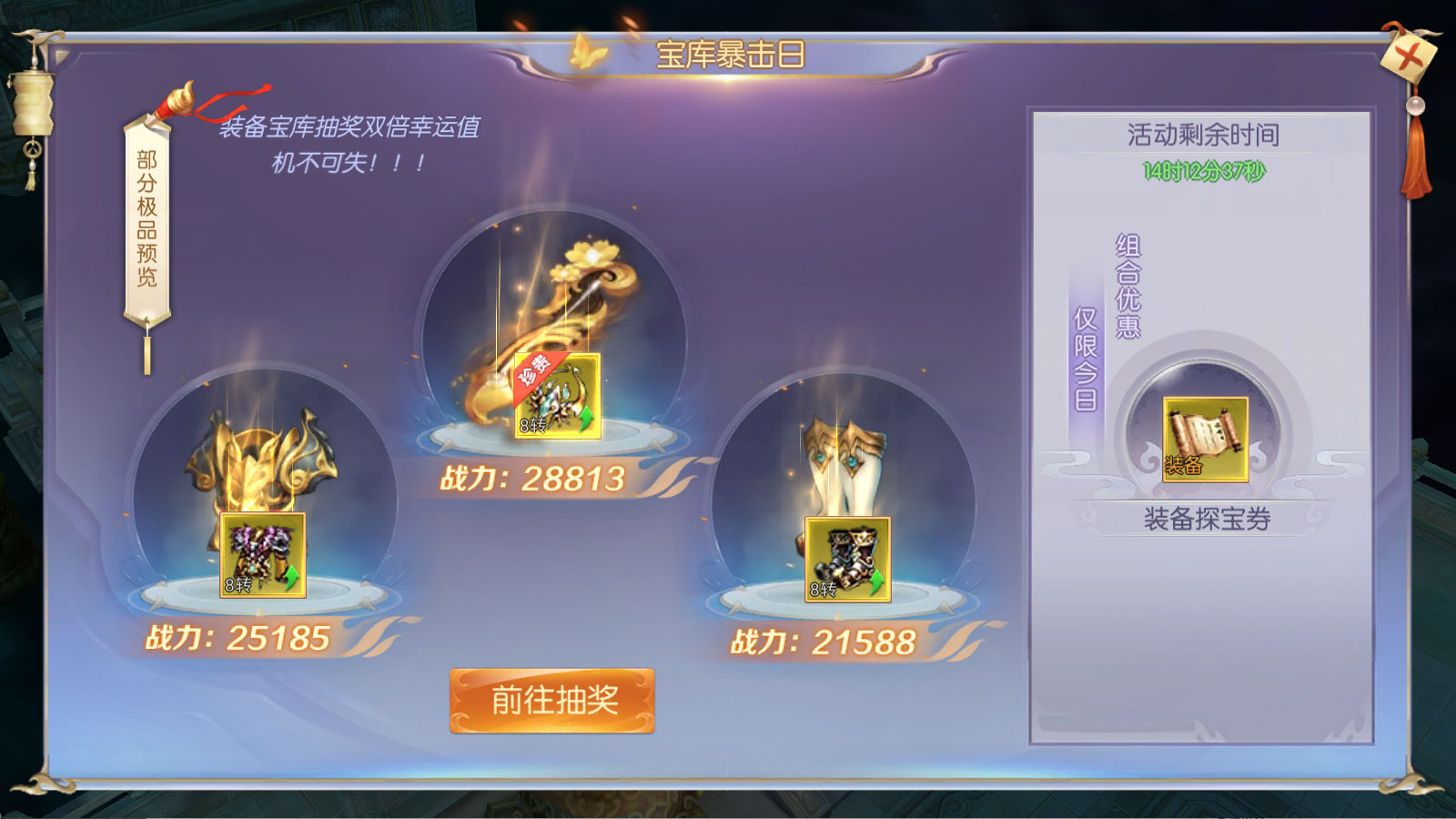
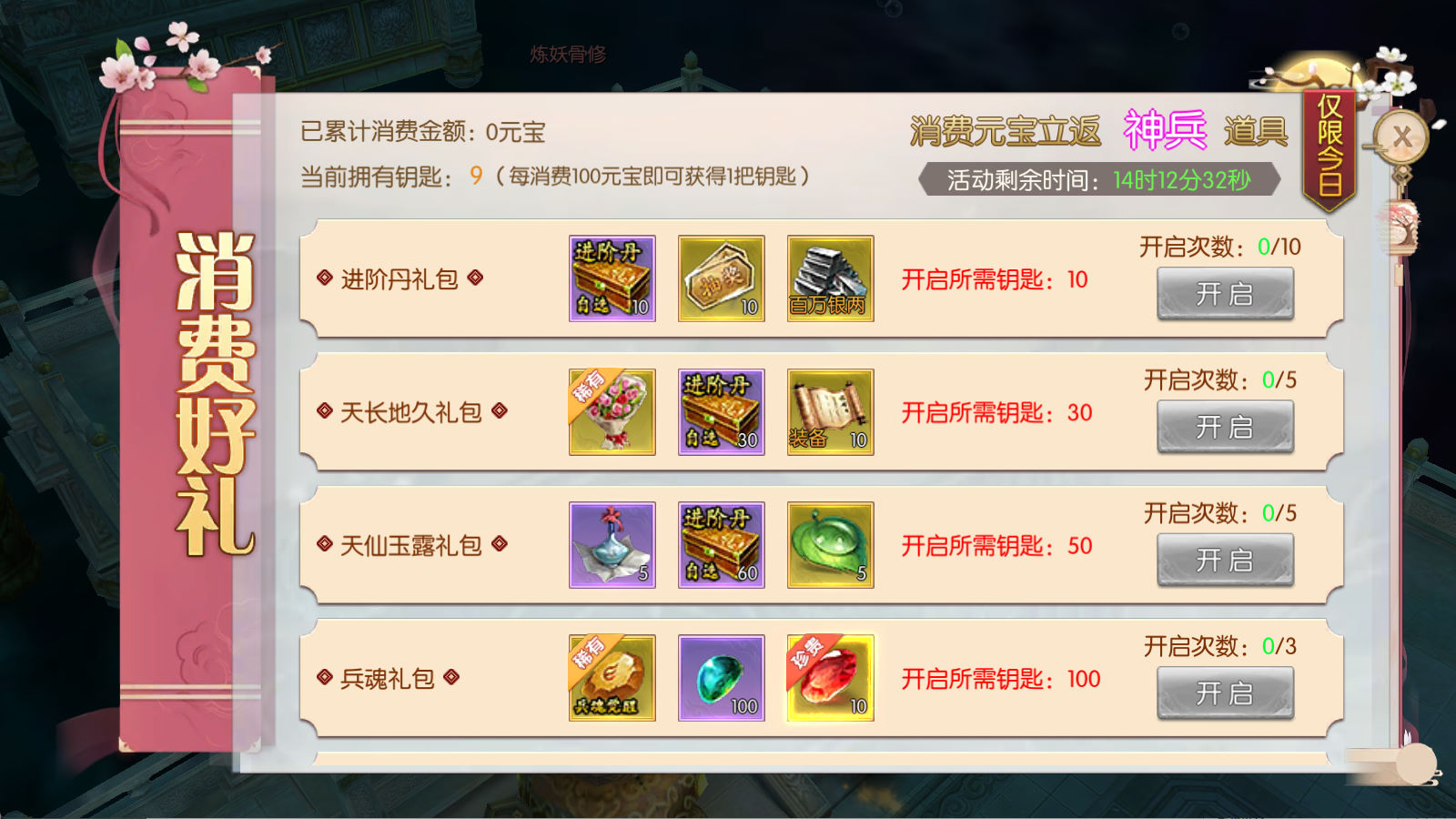
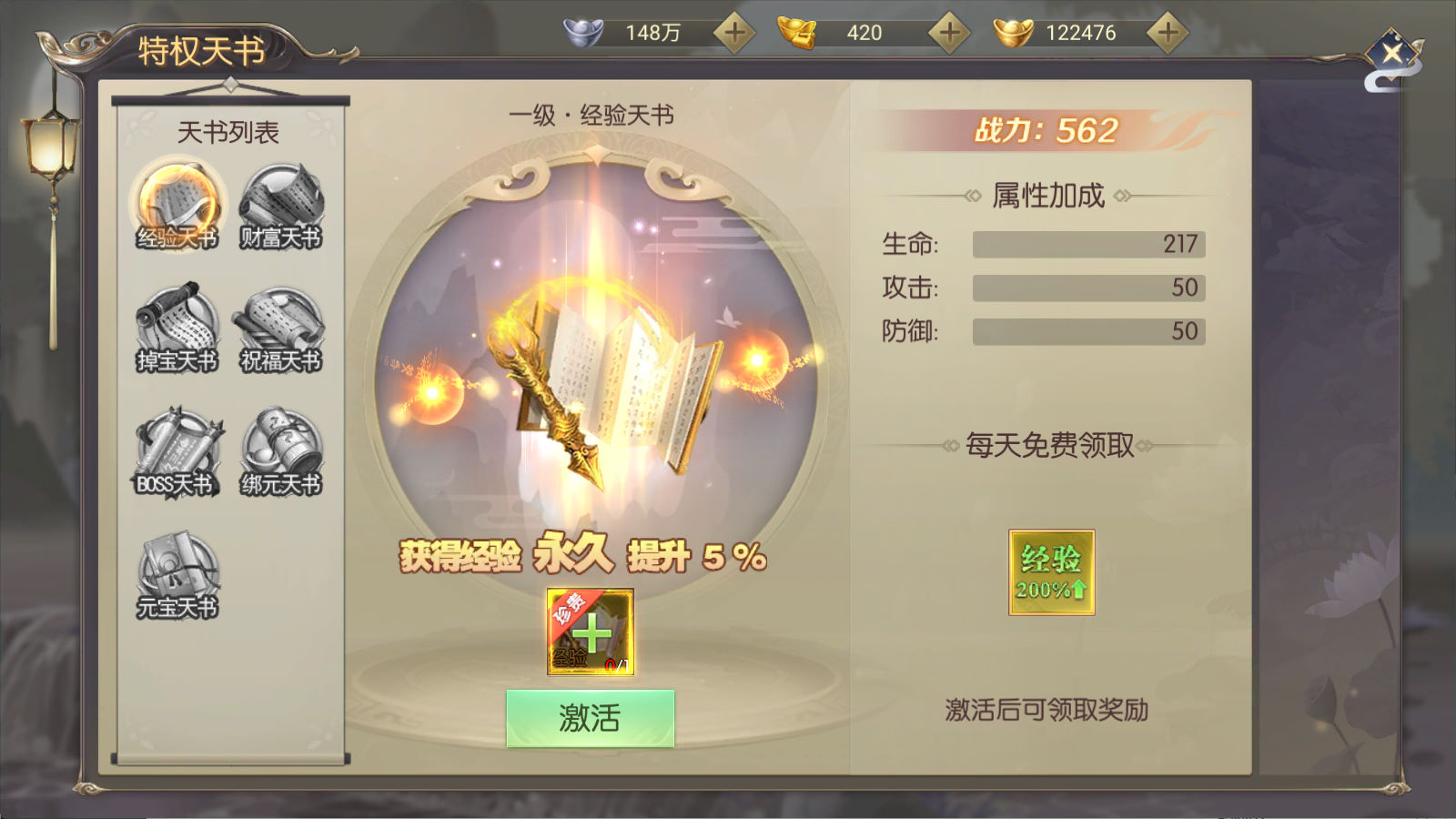
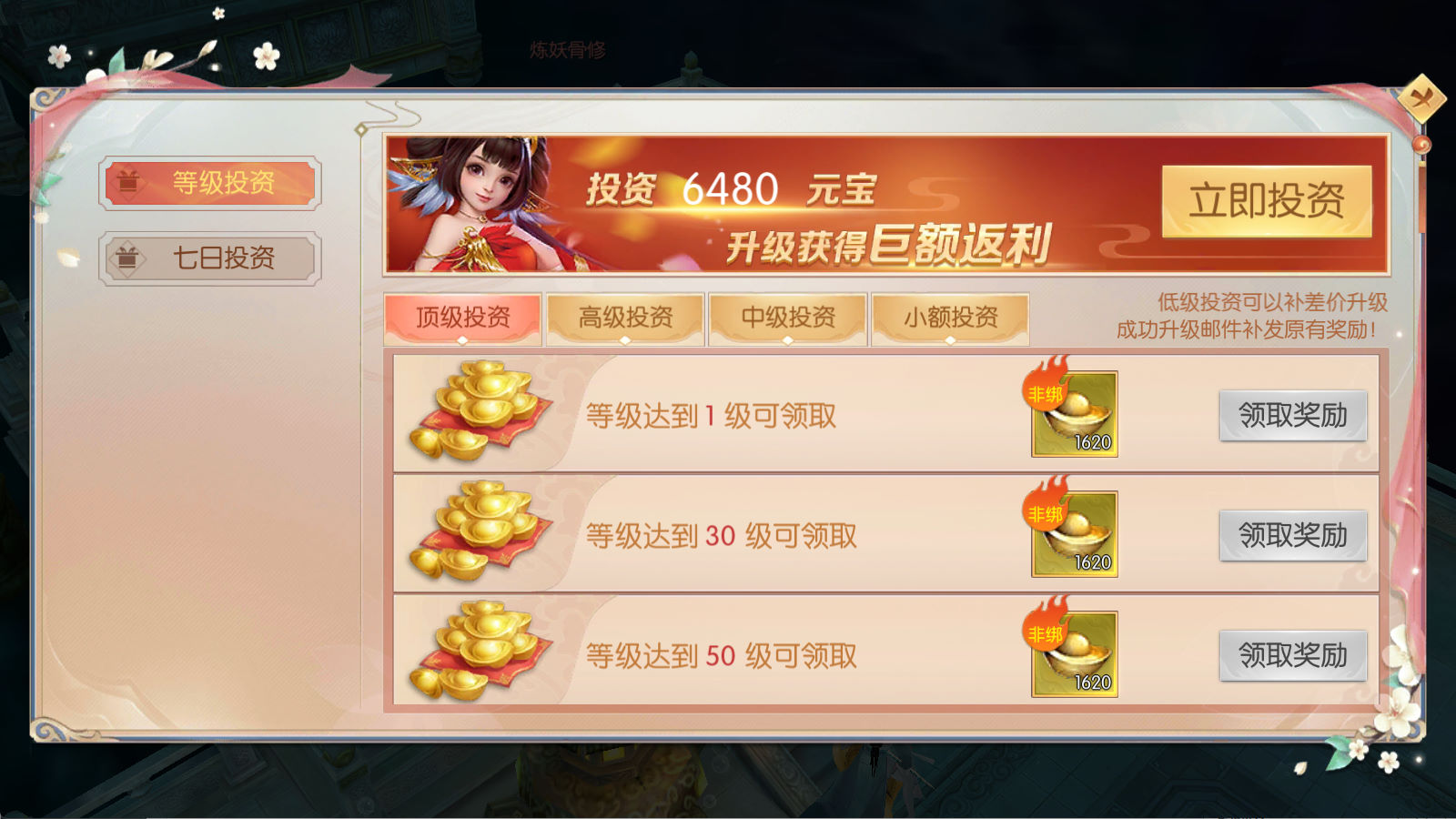
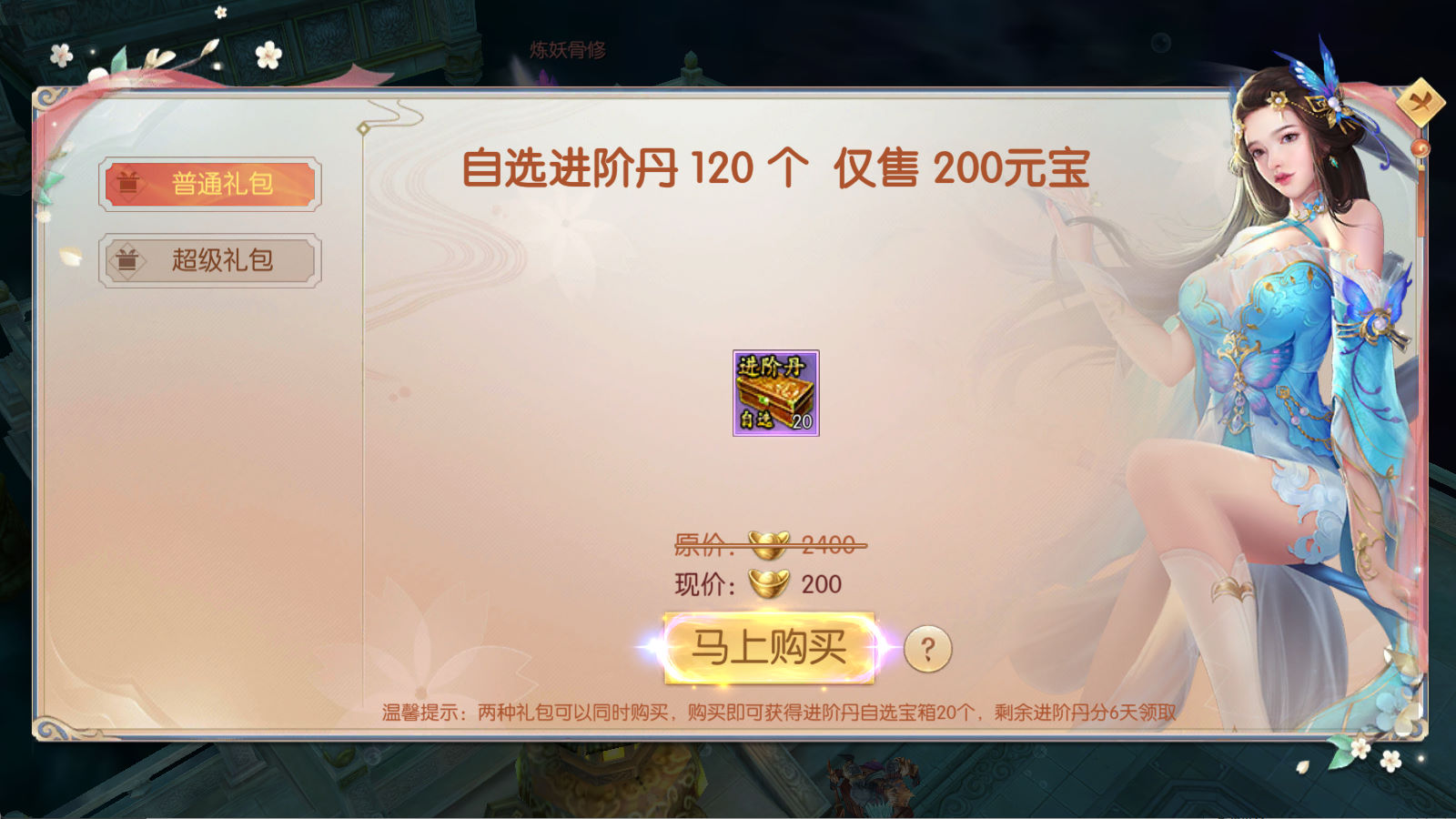
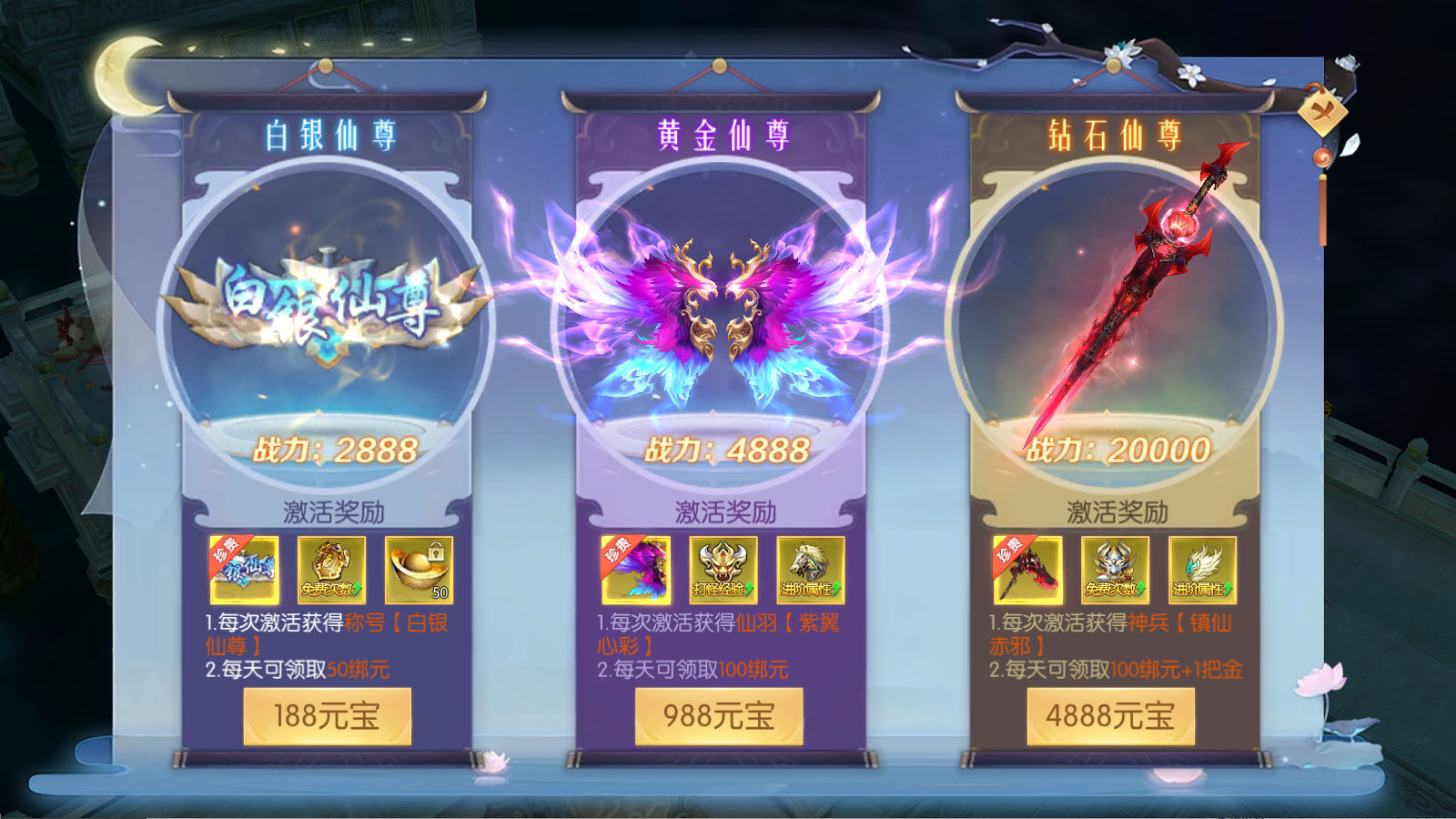
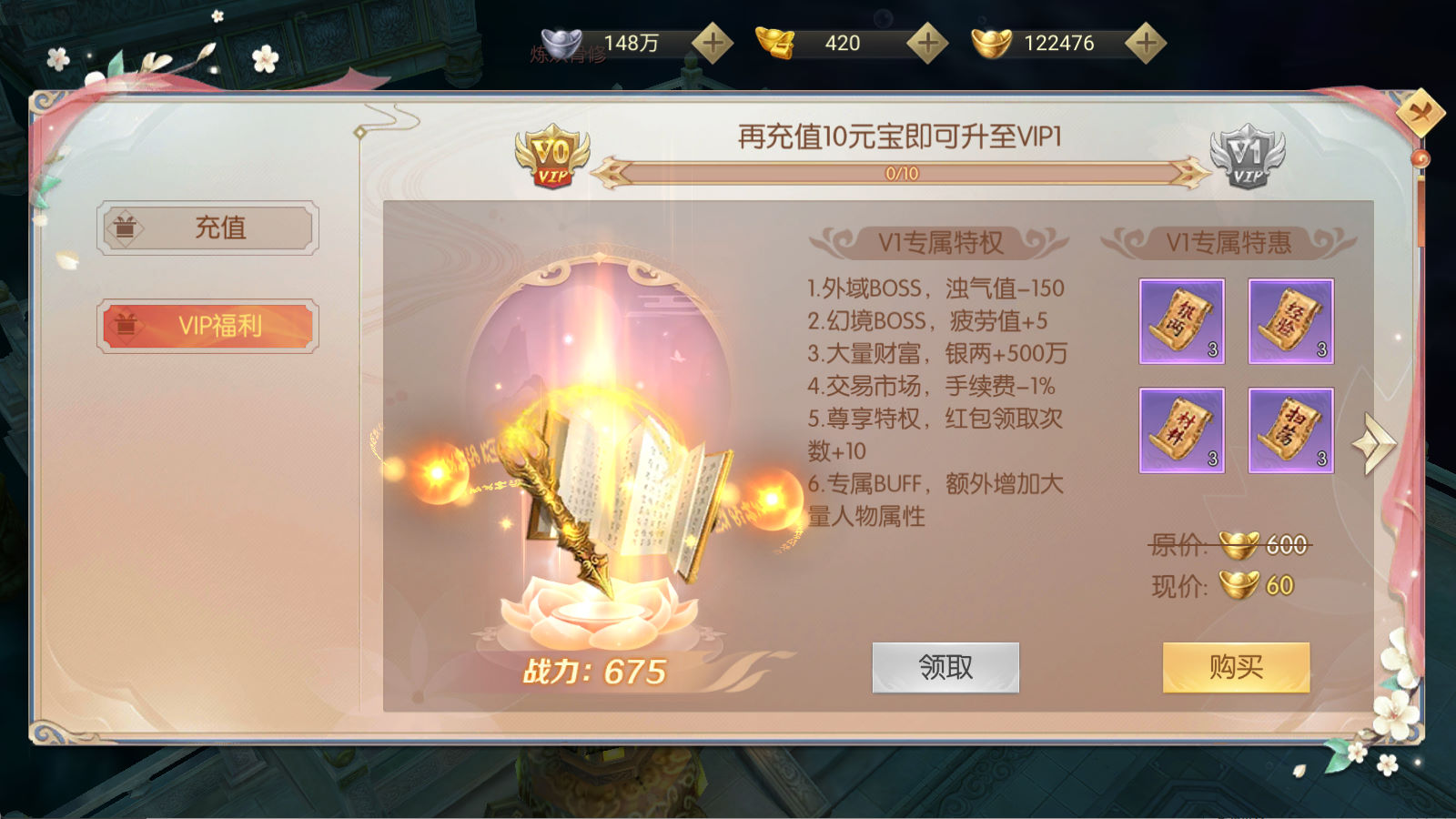
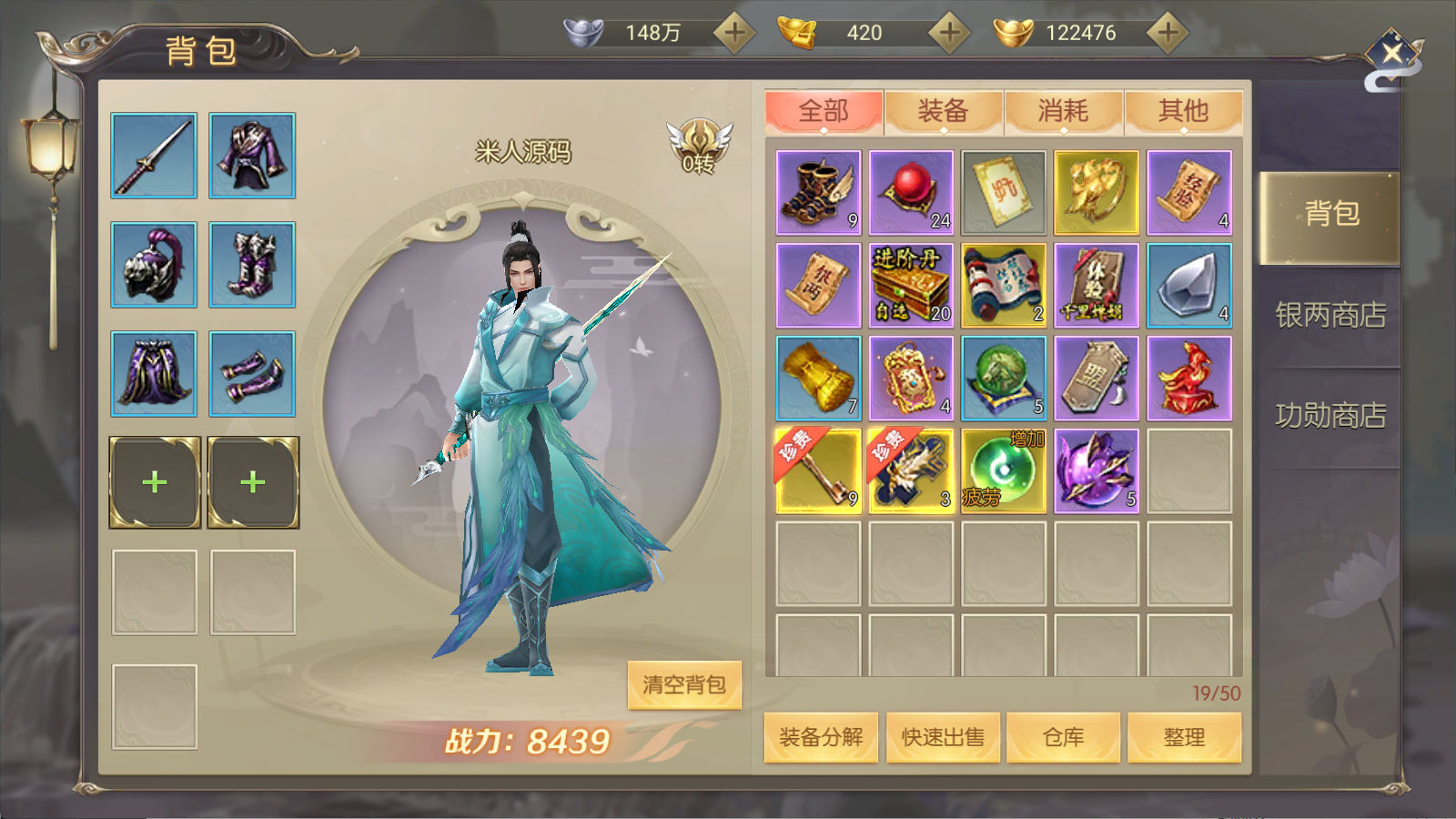
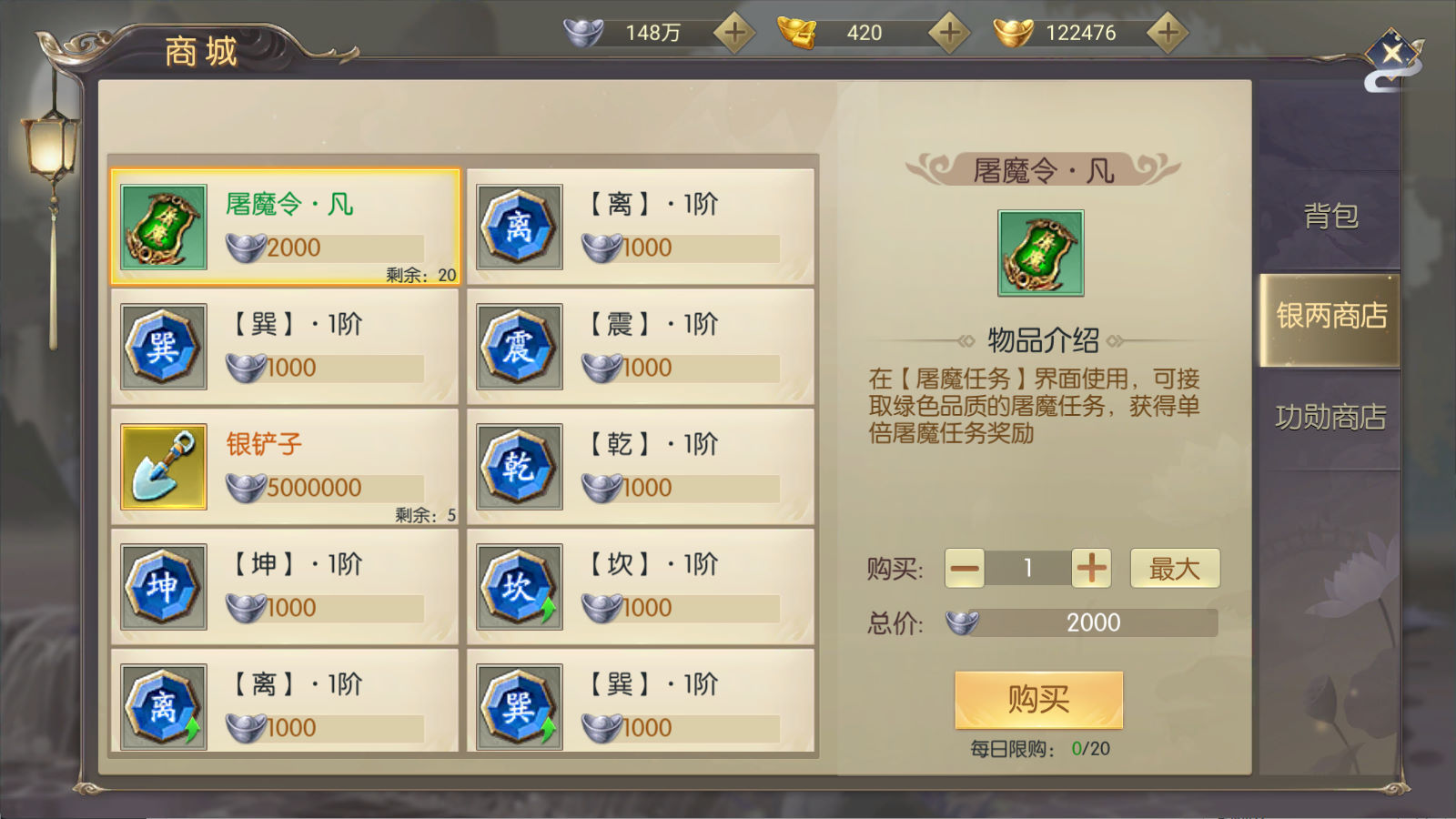
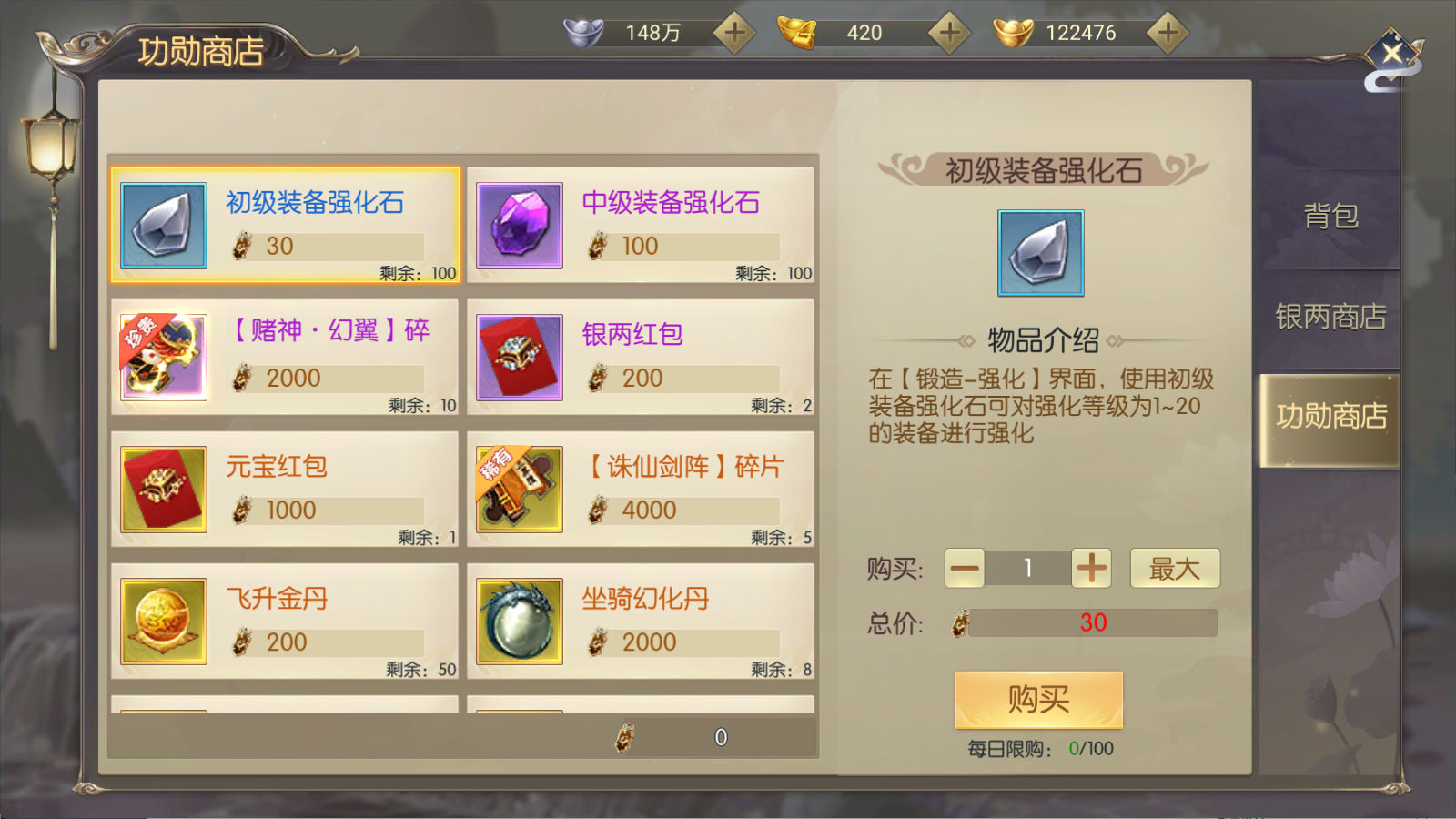
教程介绍
星云纪手游 《星云记-太古纪元》 Linux 架设教程
演示系统:CentOS 7.6
测试IP:192.168.2.166 (外网架设和局网架设方法一样)
首先进入我们官网:MiR6.com 搜索《星云记-太古纪元》下载好服务端,我这里已事先下载好了
然后进入常用工具分类下载Linux管理工具,并且连接到自己的服务器。
=============================================================================================
安装宝塔:
yum install -y wget && wget -O install.sh https://download.bt.cn/install/install_6.0.sh && sh install.sh ed8484bec
输入y回车确认安装
关闭SSL验证命令:
rm -f /www/server/panel/data/ssl.pl && /etc/init.d/bt restart
关闭后执行命令 bt 14 查看新的面板地址。我事先已经安装好了宝塔,这里有单独的宝塔安装教程。安装好宝塔面板后我们登录宝塔面板。
安装环境:
Nginx 1.24
MySQL 5.5
PHP 5.6
Redis 7.2
MongoDB 4.4
=============================================================================================
宝塔放行端口:1-65535
关闭防火墙:
systemctl stop firewalld
systemctl disable firewalld
=============================================================================================
上传服务端“mir6com.zip”到服务器根目录“/” (服务端传输完毕后我们需要耐心等待软件安装完毕后再执行解压服务端命令)软件都安装完毕了,我们可以解压服务端了。
解压服务端:
cd /
unzip mir6com.zip
给予777权限:
chmod -R 777 /data/
=============================================================================================
修改数据库root密码为:123456
修改数据库IP:// 改 “122.51.27.223”为你的服务器IP地址。
datajdxydbgame_center.sql
导入数据库:
cd /data/jdxy && ./sk
=============================================================================================
宝塔添加网站:
新建一个网站 192.168.2.166:81端口
网站目录指向:/www/wwwroot/game
=============================================================================================
安装环境:
yum install -y screen
=============================================================================================
启动游戏控制台:
cd /data/jdxy && ./start.sh
输入 1 回车启动所有服务
再输入 3 回车查看服务状态,除了jobstatic以外其它都是绿色就启动成功了
如遇到个别项目是红色,就输入 6 单独启动对应的项目再去查看状态,直到变绿即可!
GM没有启动成功,我们再次去执行启动直到变绿即可。可以了。
=============================================================================================
修改客户端IP:
安卓:// 改 “192.168.200.128”改为你的服务器IP地址
首先使用好压打开安卓客户端,修改以下路径文件中的IP为你的服务器IP地址。
assetslualua_net.unity3d【用N++对位修改,或者使用工具解包免对位修改】
苹果:暂无
=============================================================================================
解压 “热更新解包工具.zip” 工具:
打开工具 “热更新解包工具AssetBundleExtractor.exe”(如果遇到打开报错,那么我们访问常用工具下载VC++运行库后再打开即可解决) — 点击工具左上角 “文件”
“打开lua_net.unity3d” — “确定” –遇到提示选择 “是” — 文件名处输入 “1” 保存
点击工具右下角 “信息” — 选择资源名为 “Network.lua” 的资源
再点最右边的 “导出.转存” — “保存” 后会生成一个转存的txt文件 — 修改文件里面的IP为自己服务器IP
改好之后再回到刚刚工具那里–点击右下方的 “导入转存” — 选择刚刚修改好的txt — “打开”
再点击下方 “确定” — 遇到提示选择 “是”
点击工具左上角 “文件” — “保存” — 文件名处输入 “2” 保存
点击工具左上角 “文件” — “压缩” — 选择刚刚保存的 “2” 文件 — “打开” — “确定”
再次弹窗文件名处输入 “lua_net.unity3d” –保存
如果原文件没删除,会有一步提示是否替换,选择 “是” 替换
最后把改好的文件替换到客户端即可!
=============================================================================================
修改完成客户端后,我们还需要下载安卓反编译工具,对修改好的安卓客户端进行签名。签名完成,我们把桌面上新生成签名好的安卓APK客户端安装到安卓模拟器里进入游戏试试看。
第一次进入游戏时让输入账号,任意输入账号自动注册。
GM授权后台:
http://192.168.2.166:81/gm/gm.php
GM码:mir6.com
玩家后台:
http://192.168.2.166:81/gm
玩家的后台有问题,自行研究下吧。
=============================================================================================
下面是运营后台部署教程:【不部署运营后台,也可以使用GM后台,看自己需求!】
运营后台是Win系统的,所以需要在任意Win系统服务器里面进行部署启动(可以本地),有能力自行转换成Linux系统!
我们先进入一台Windows服务器,我这里用的是windows2019系统。
首先配置node环境变量:
设置node环境变量.bat【右键以管理员身份运行一次即可】
解压“admin.zip”到任意Win系统服务器D盘根目录,或者是本地D盘根目录!
修改运营后台IP:// 改 “122.51.27.223”改为对应的要求的IP地址。
D:admingmwebconfigdev.env.js【修改为你游戏服务器外网IP】
D:admingmwebconfigprod.env.js【修改为你游戏服务器外网IP】
D:admingmwebconfigindex.js【这个第18行修改为你部署的服务器IP,如果是本地就改成127.0.0.1】
全部改好之后,双击启动:D:admingmwebstart.bat【启动到最后看到自己的IP和9527端口就成功了】
运营后台地址:
http://IP:9527
登录账号:admin
登录密码:mir6.com
PS:登录进去可以修改密码,如果你这里密码修改了,服务端GM后台里面也要修改!
wwwwwwrootgmuserconfig.php【第38、38行为后台登录账号和密码】
下面我们来测试下游戏里的功能看看吧。好了,其他功能就自行测试吧。更多的游戏资源可以访问www.q1q5.com下载,我们每款游戏资源均单独制作了独立的视频架设教程,让小白也可以快速上手游戏架设,快来体验自己做GM的乐趣吧!
