
1655互通魔域【龙哥圣装200级90神火年宠版】Win系半手工服务端+本地验证+本地注册+全套工具+视频架设教程

1655互通魔域【龙哥圣装200级90神火年宠版】Win系半手工服务端+本地验证+本地注册+全套工具+视频架设教程
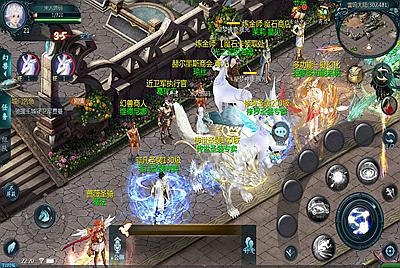
游戏主图:


版本介绍
1655互通魔域【龙哥圣装200级90神火年宠版】Win系半手工服务端+本地验证+本地注册+全套工具+视频架设教程
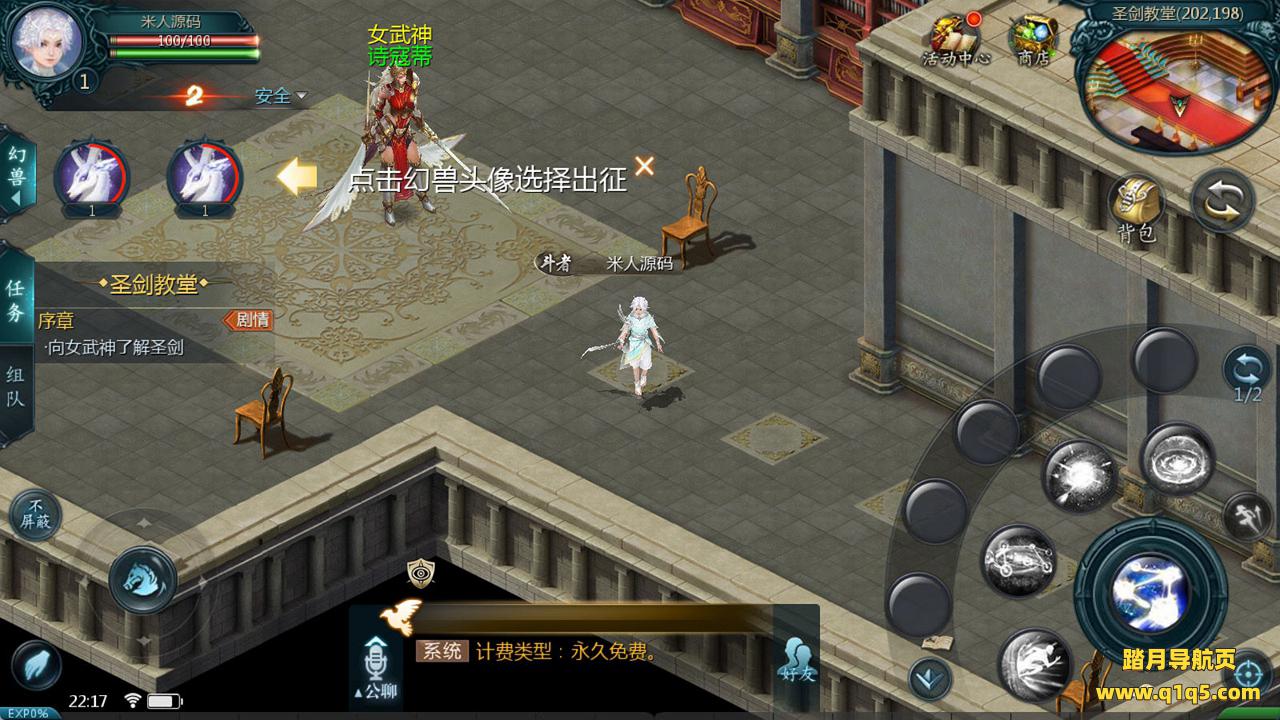
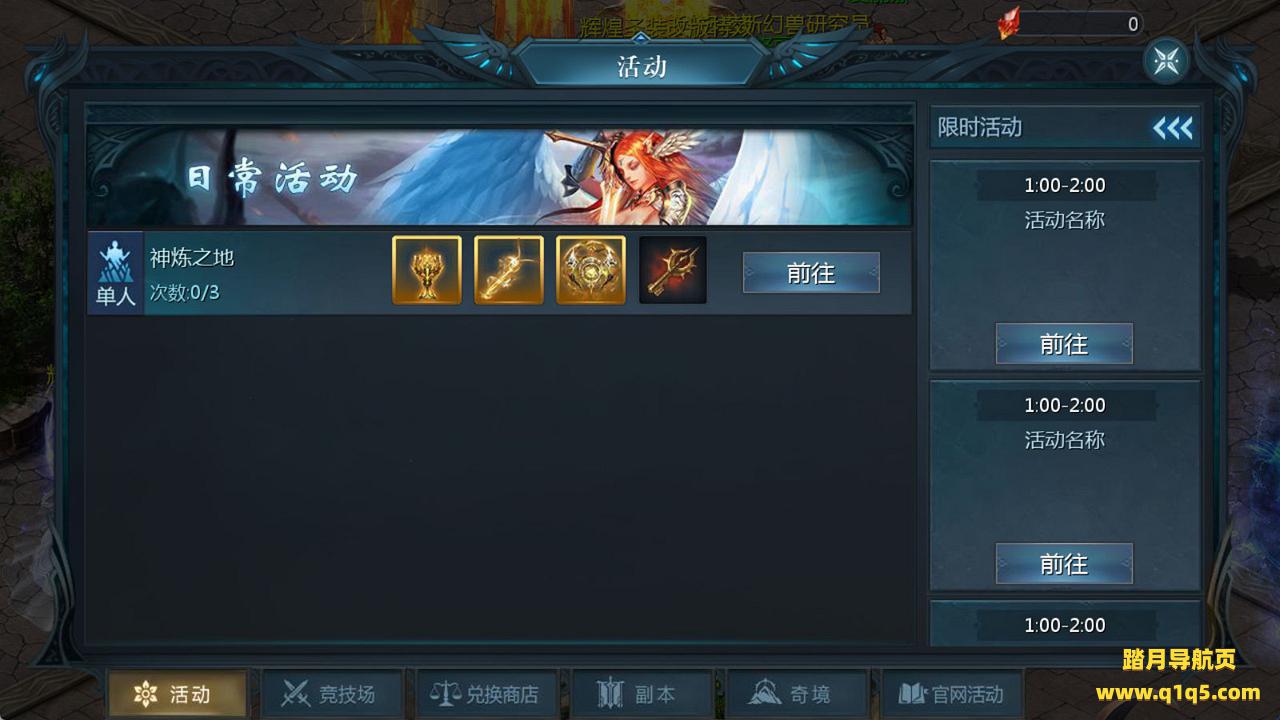
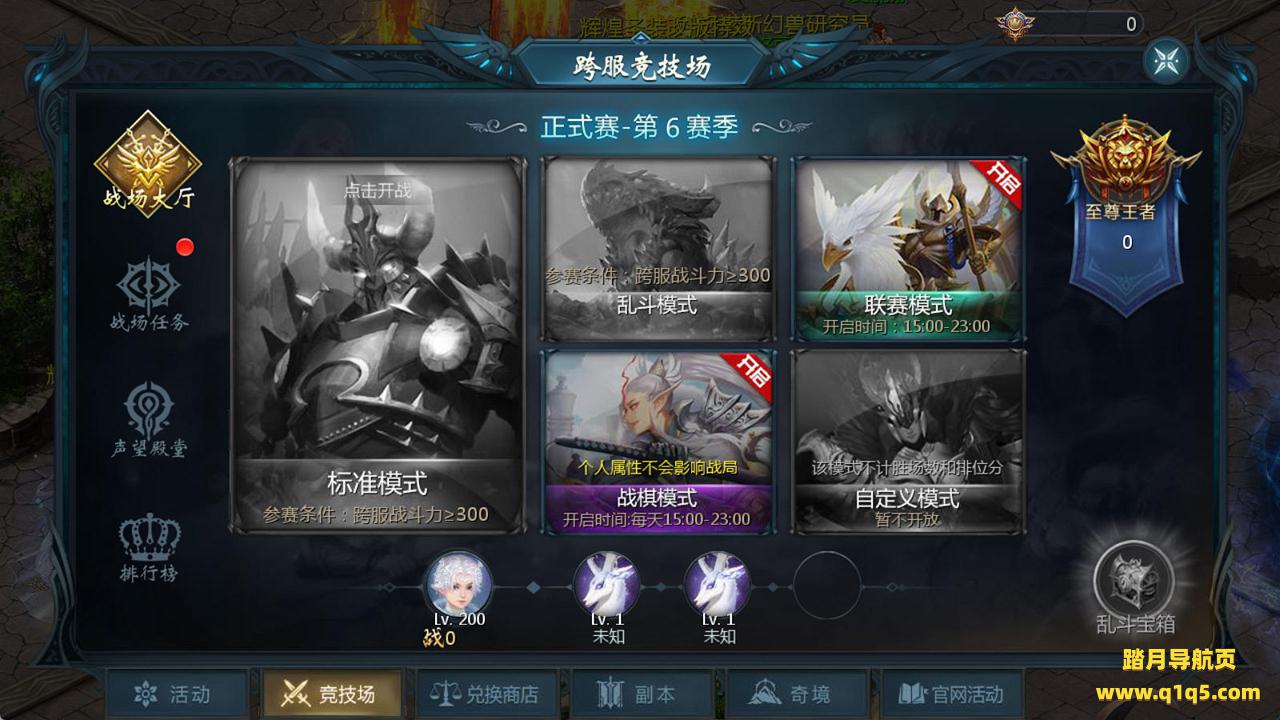
实拍展示











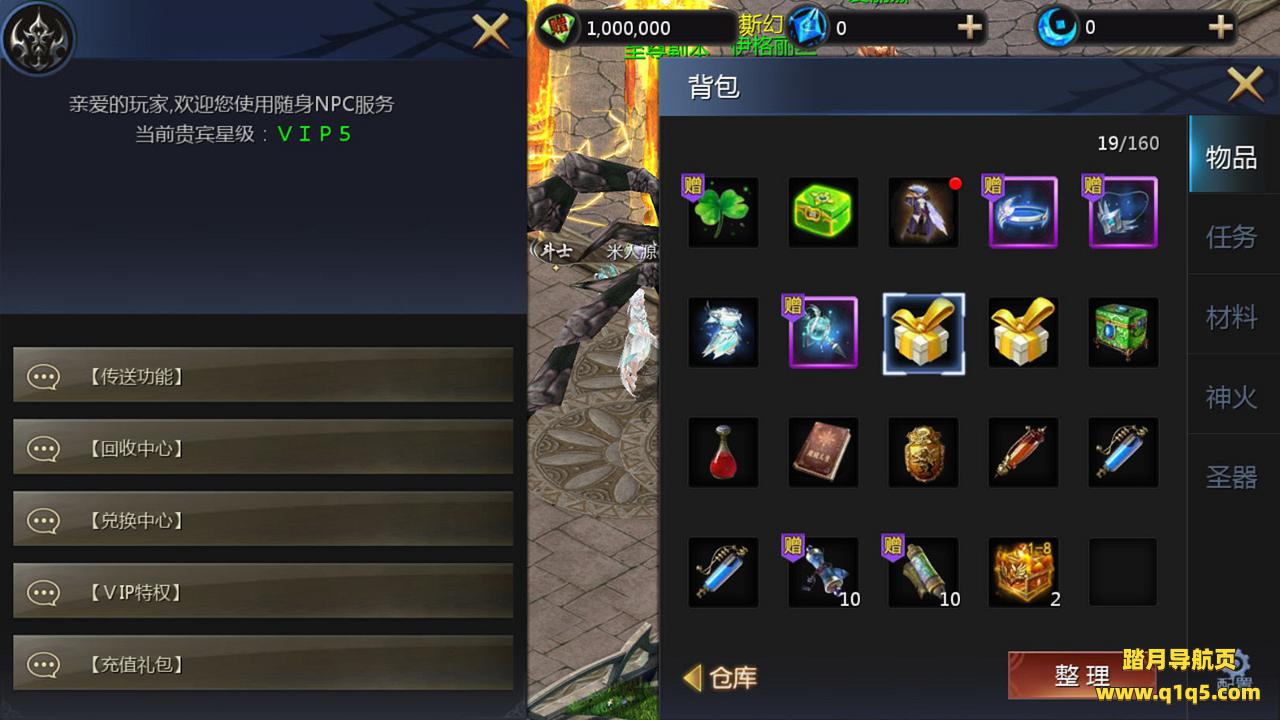
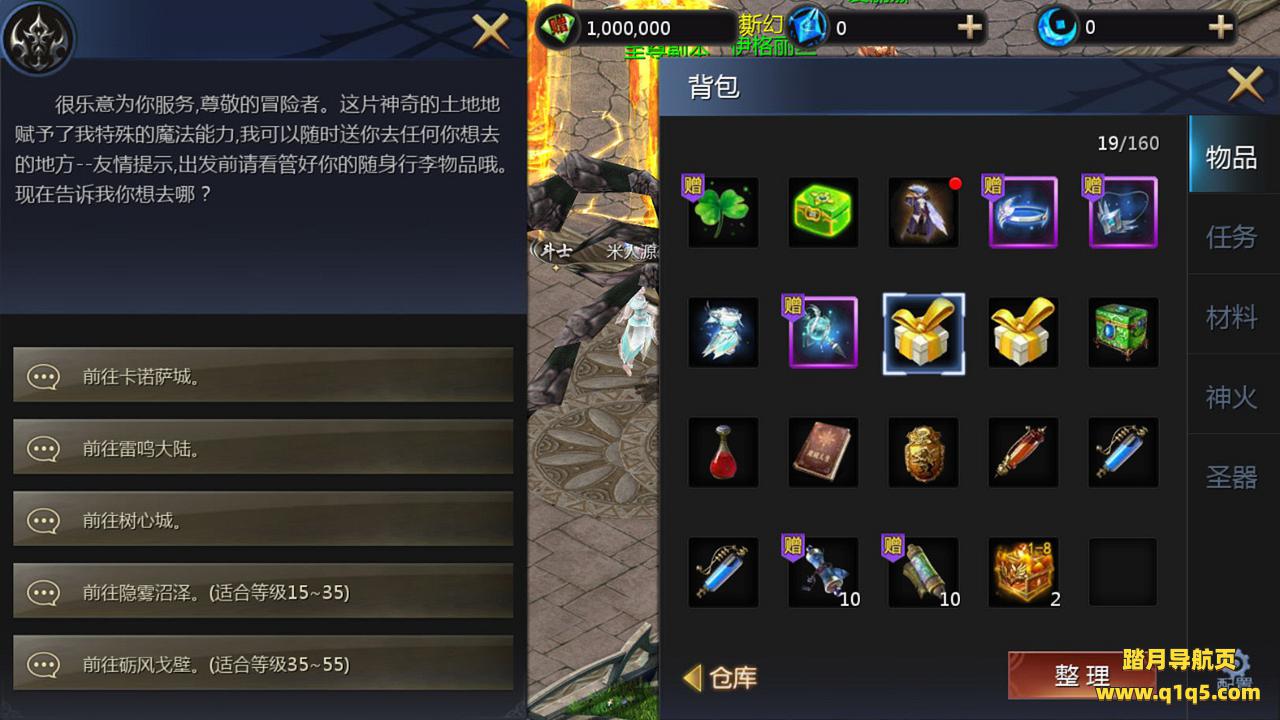

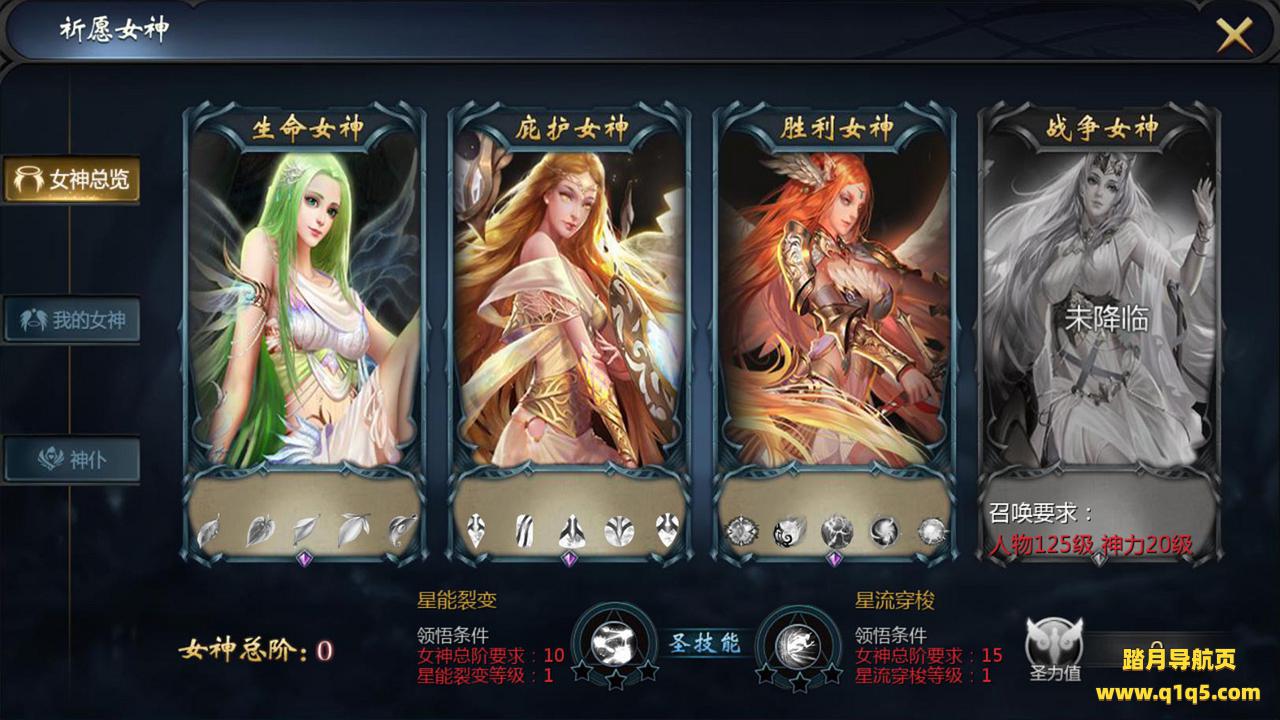
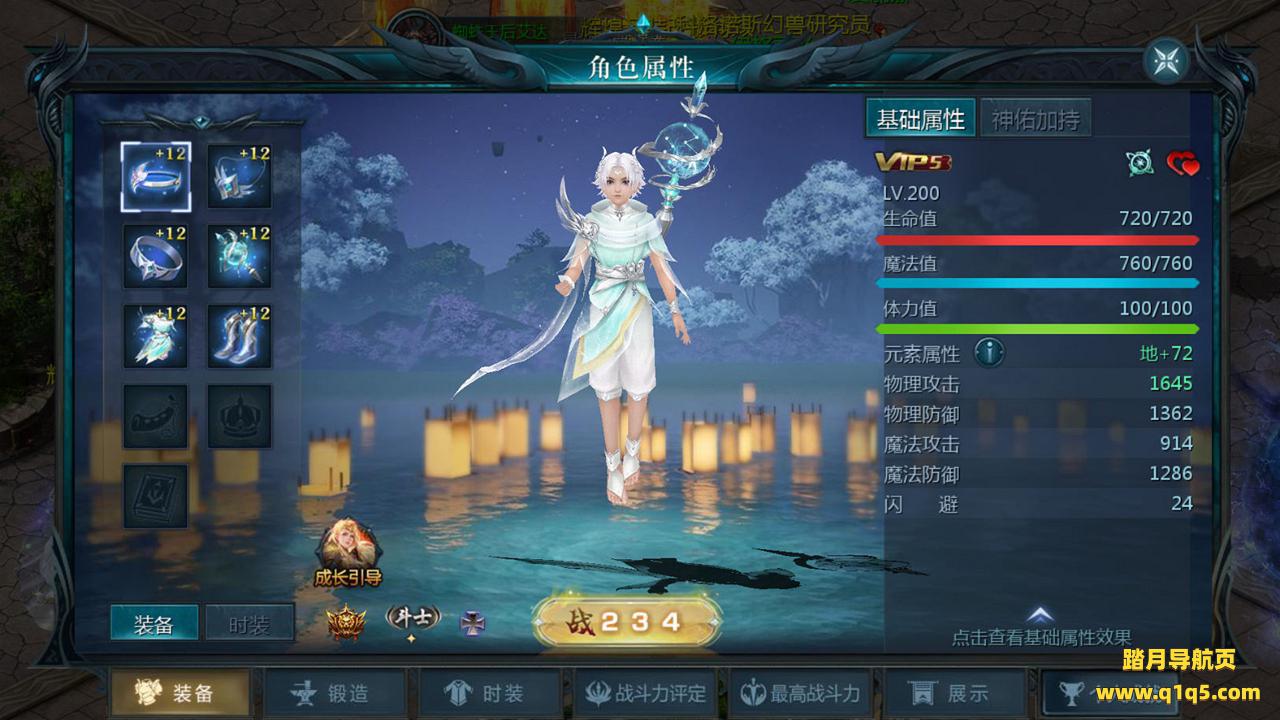
教程介绍
1655互通魔域 《龙哥圣装200级90神火年宠版》 Win 搭建教程
测试系统:Windows server 2019
测试服务器IP:192.168.2.166 (外网架设和局网架设方法是一样的)
关闭防火墙
关闭系统自带的杀毒
解压服务端 按文件说明分别放到C盘和D盘
1.打开cmd
ping www.acc.com
看看是否生效
显示127.0.0.1即可
2.安装环境
3.安装IIS
服务器管理器-添加角色和功能
服务器角色选择Web 服务器(IIS)
功能勾选.NET Framework 3.5功能和.NET Framework 4.5
角色服务勾选应用程序开发
打开IIS管理器
删除原有站点
添加站点
目录指向D:ftpwebroot 端口81
添加站点
目录指向D:up 端口99
两个网站都必须打开目录浏览
启动数据库
D:mysql8MySQL8.exe
数据库密码为:root
修改服务端IP
C:ToolGmToolconfig.ini
D:ftpwebrootlist.txt
启动引擎
C:ToolGMBuild.exe
ACC端口:9001
MSG端口:7001
内部端口:5001
生成ServerDat
打开工具里面的ServerDat编辑工具
点击加载
路径选择
D:ftpwebroothtfmyandroidini
修改区名和IP(端口9001)
修改完成点击修改-保存-替换
制作更新补丁
修改版本号(加大一位)
D:ftpwebroothtfmyandroidversion.dat
创建一个版本补丁文件夹(比原有补丁大一位)
把D:ftpwebroothtfmyandroidversion.dat文件复制一份
创建文件夹ini
把D:ftpwebroothtfmyandroidini文件复制一份
然后打包即可
运行uftp
D:ftpupdata.exe
版本号(加大一位) +1填充,这样就好了。然后为了避免大家拿到其他端不会增加补丁,我们把补丁去掉重新新增一下,给大家演示一下如何添加补丁。去掉配置文件里已有的配置后,关闭更新文件。等待一会,它会自动启动。保持第一个文件补丁号,然后依次添加到1227即可。修改好后关闭补丁更新文件,在启动下。关闭之前记得重新加载和保存下。等待自动启动好,补丁更新配置好后
我们来配置PC客户端
列表地址填写你网站地址+列表名
选择互通版
一定要勾选1.6.5.3适配客户端
生成客户端即可
魔域端游客户端分享连接:
链接:https://pan.baidu.com/s/1ElAPRwLG_4G33uqzuXeF2w?pwd=xxtj
提取码:xxtj
我已经提前下载好并解压了客户端。我们试试PC登录看看。PC游戏没问题了。我们试试安卓客户端的。
安卓客户端修改,首先下载反编译工具。替换里面所有122.51.27.223的IP
assetsupdatebaseiniautoupdate.ini
assetsupdatebaseinimyupdate.ini
smalicomndcommplatformconstantConstant.smali
smalicomlhcnNdlhAPICreator.smali
全部修改好后回编译回去。全部编译好后我们把以下设置了在去进入游戏。
PS:网站报错,不更新 给文件夹权限
C:WindowsTemp
右键属性-安全-编辑
好了。我们先试试打开PC登陆器看看会更新吗。好了,我们在把安卓客户端放入到安卓模拟器里试试
推荐使用:夜神模拟器 或 顺便我们试试 MUMU模拟器 ,我测试最新版的雷电模拟器会不执行更新连接。
好了。我们试试GM工具如何使用。好了。架设基本上就是这样了。下期视频再见。