
3DQ萌MMORPG端游【海盗王OL新春贺岁版】WIN半手工服务端+PC客户端+GM指令+视频架设教程

3DQ萌MMORPG端游【海盗王OL新春贺岁版】WIN半手工服务端+PC客户端+GM指令+视频架设教程
游戏主图:


版本介绍
3DQ萌MMORPG端游【海盗王OL新春贺岁版】WIN半手工服务端+PC客户端+GM指令+视频架设教程
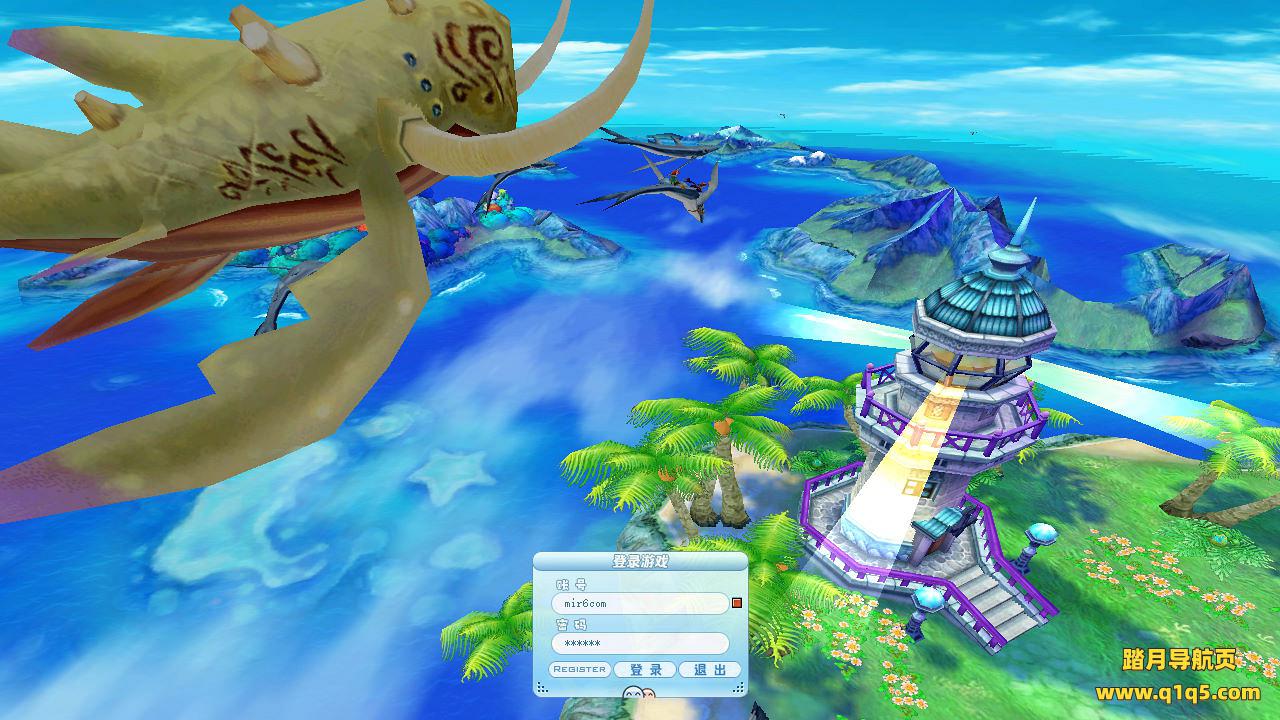
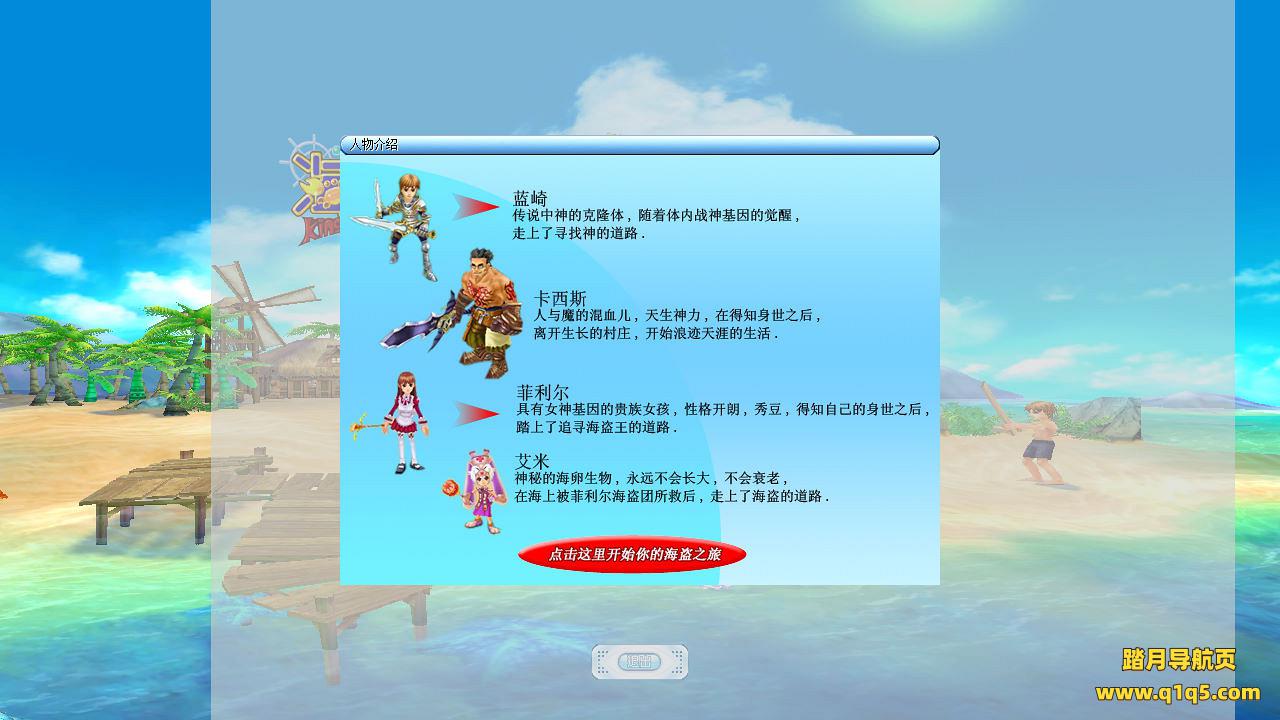
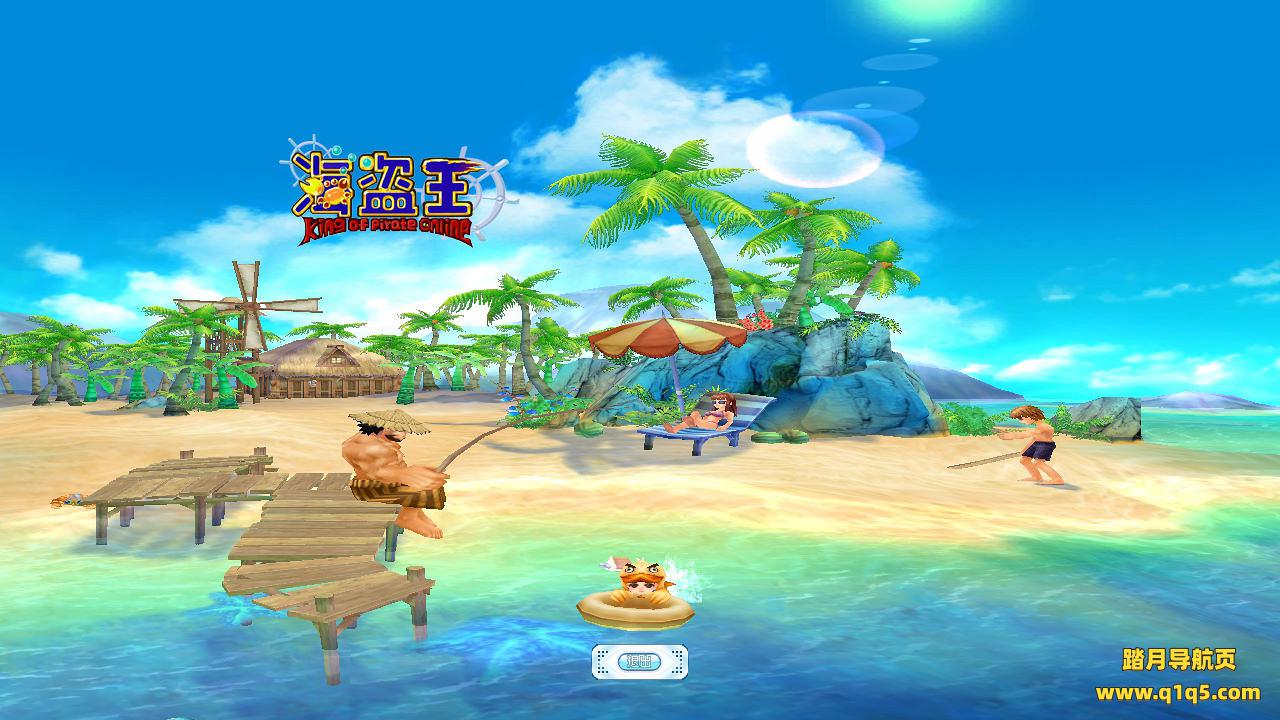
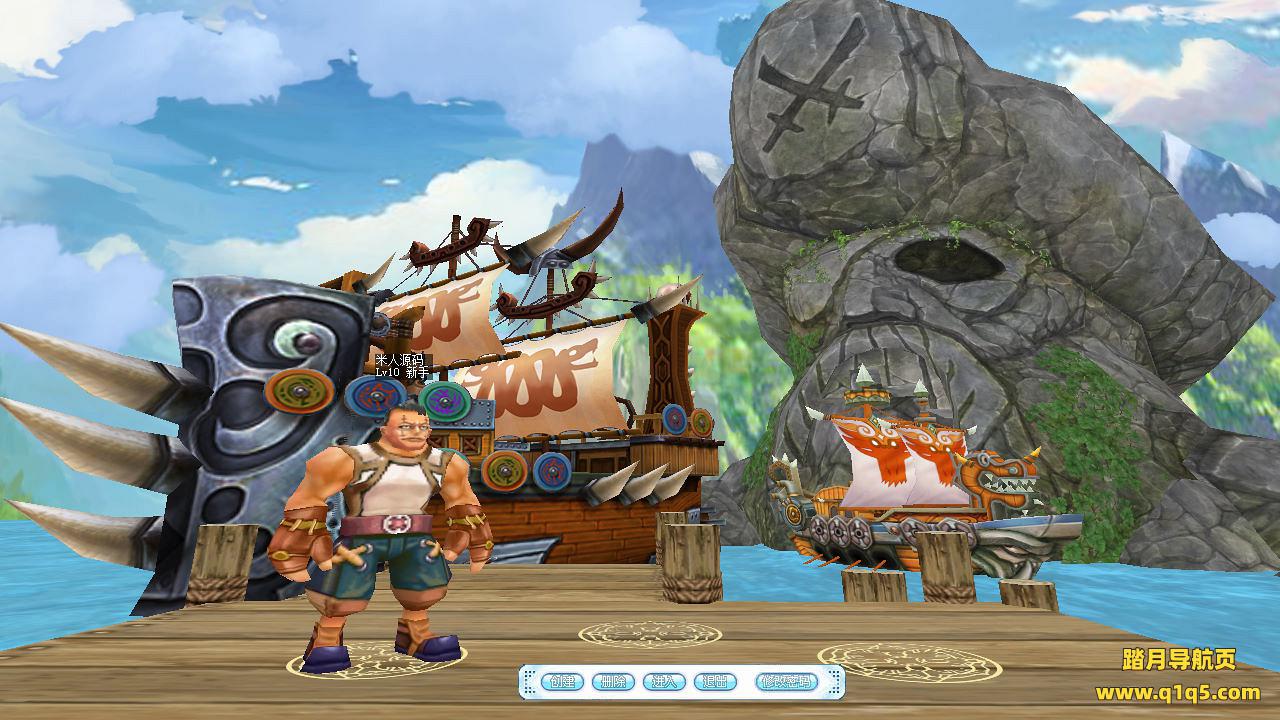
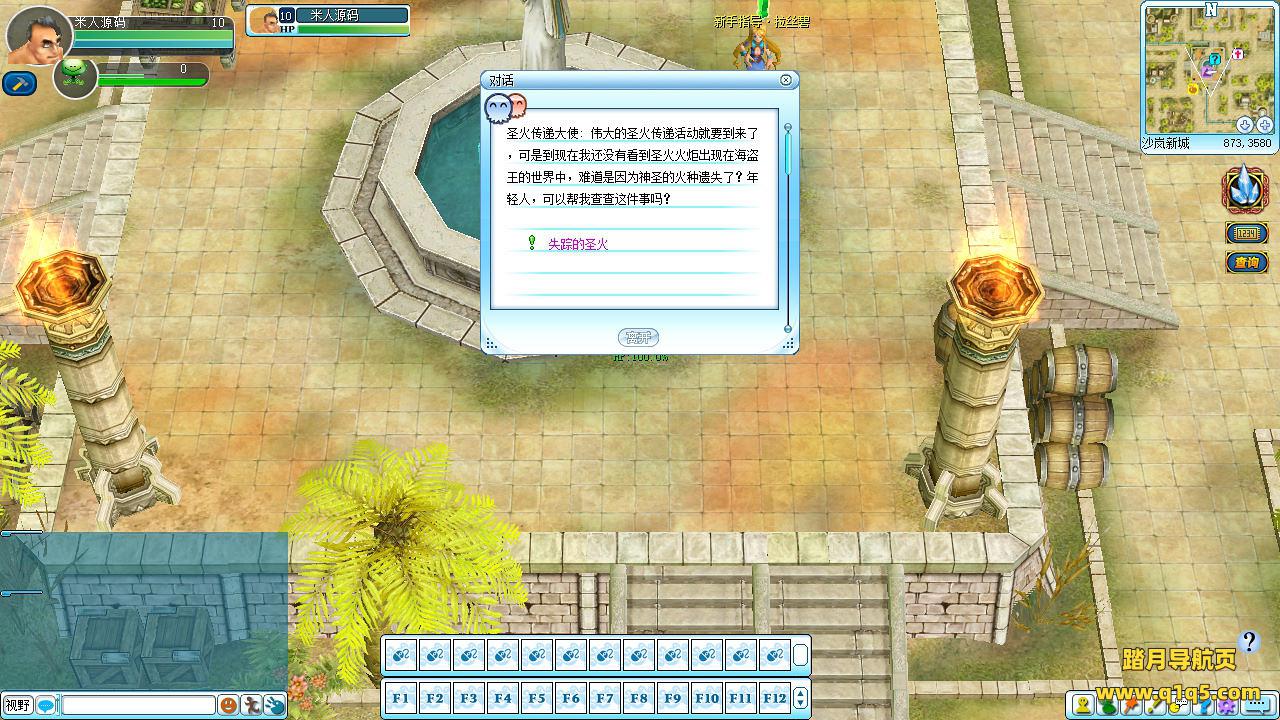
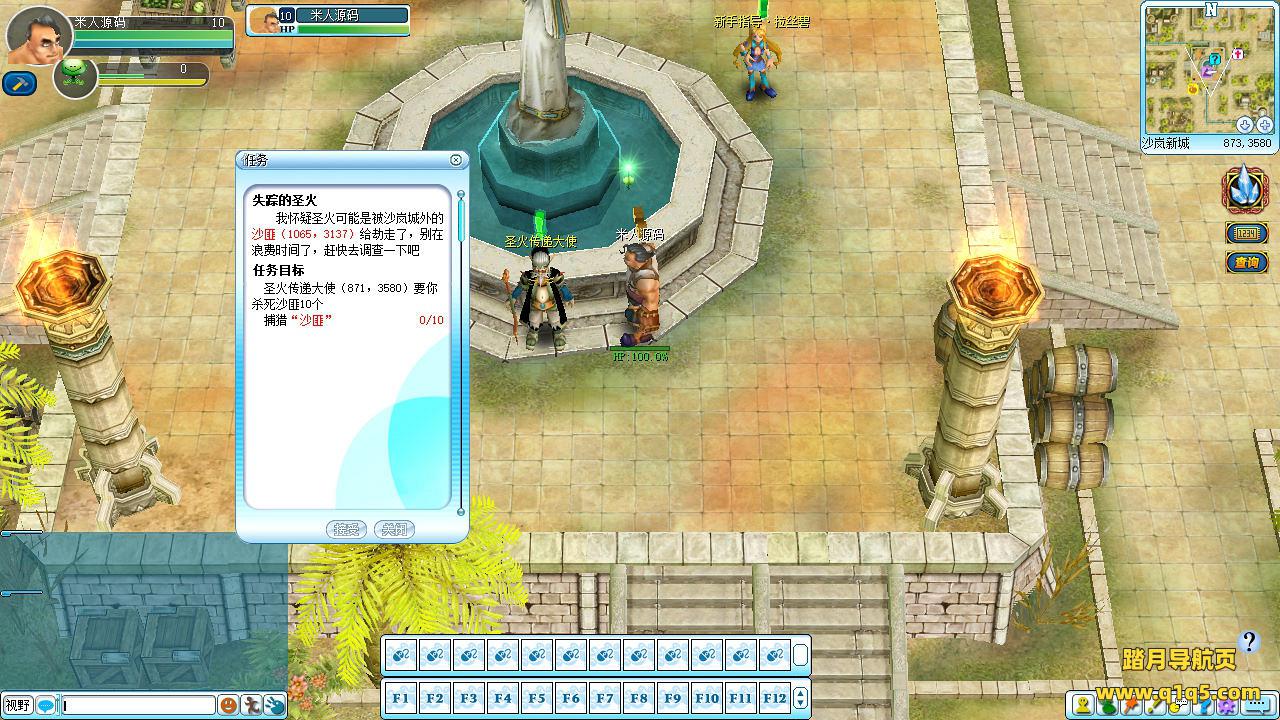
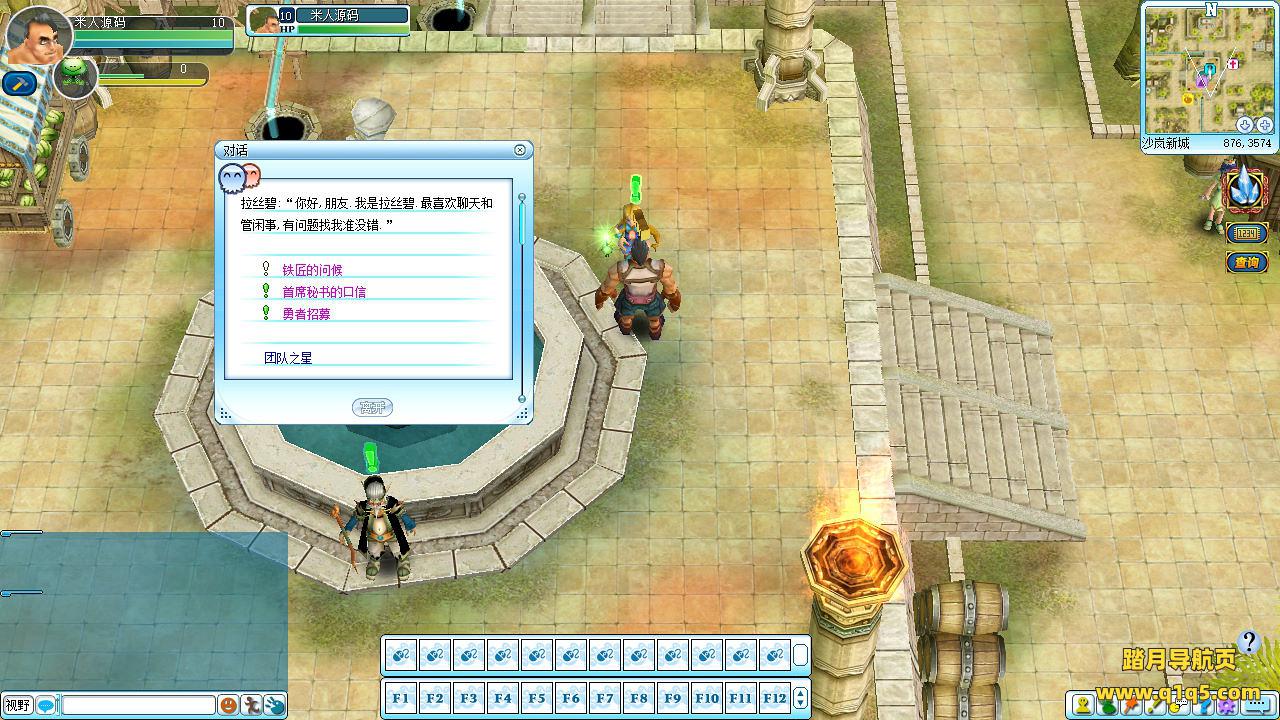
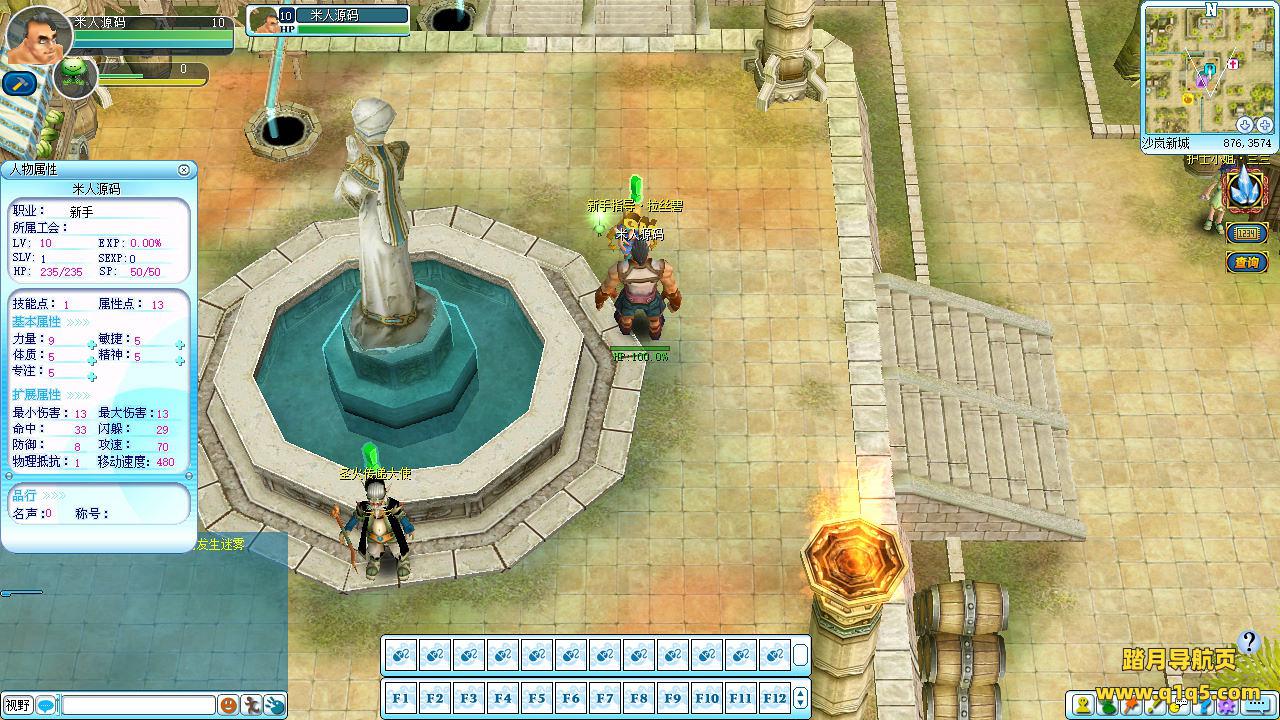
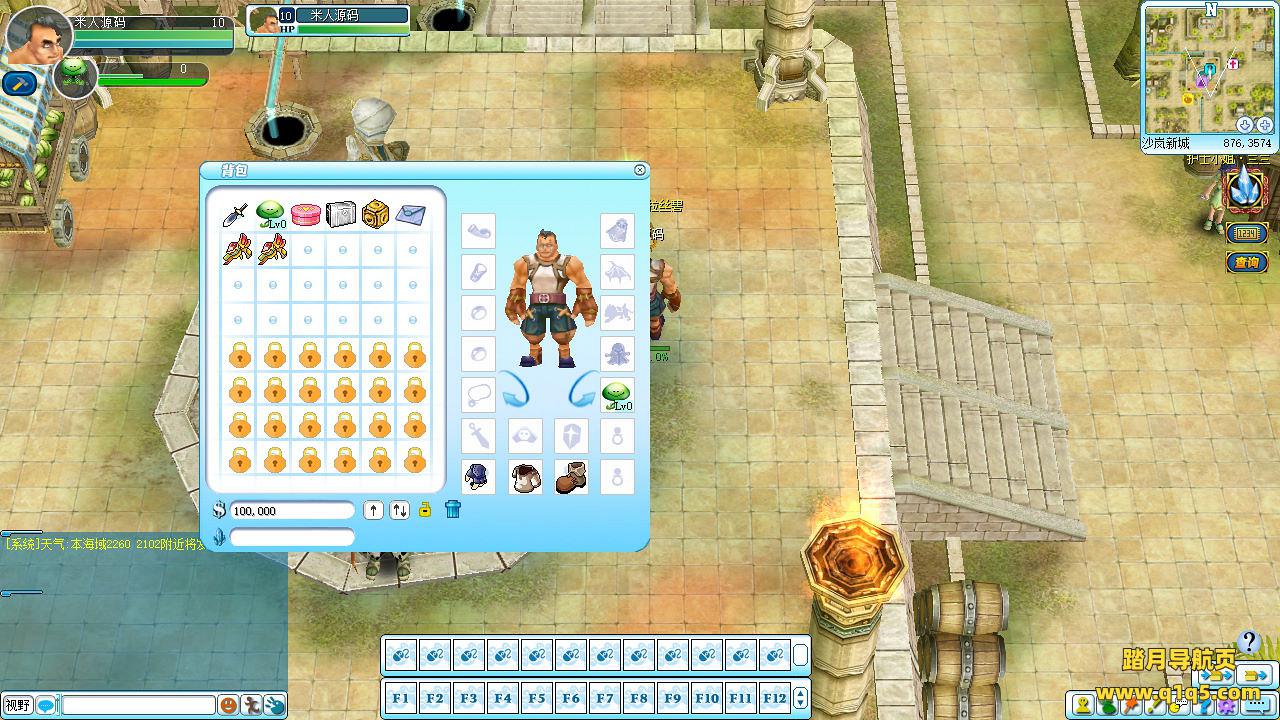
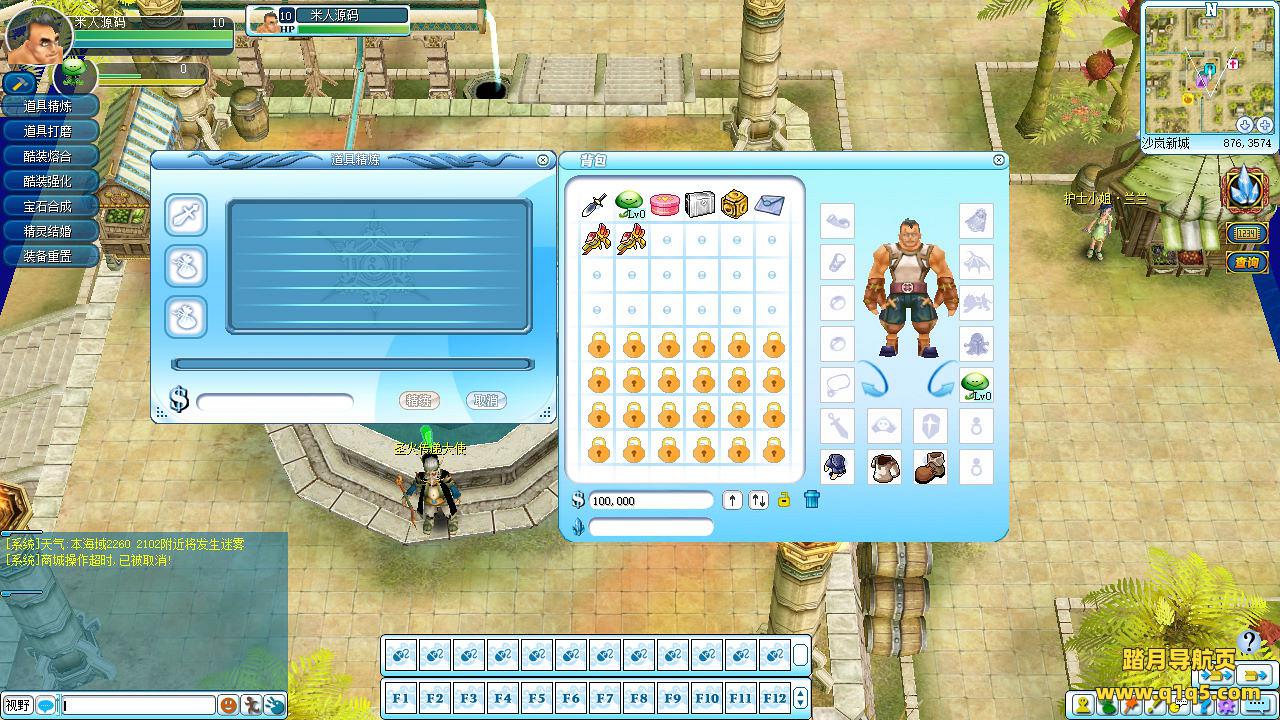
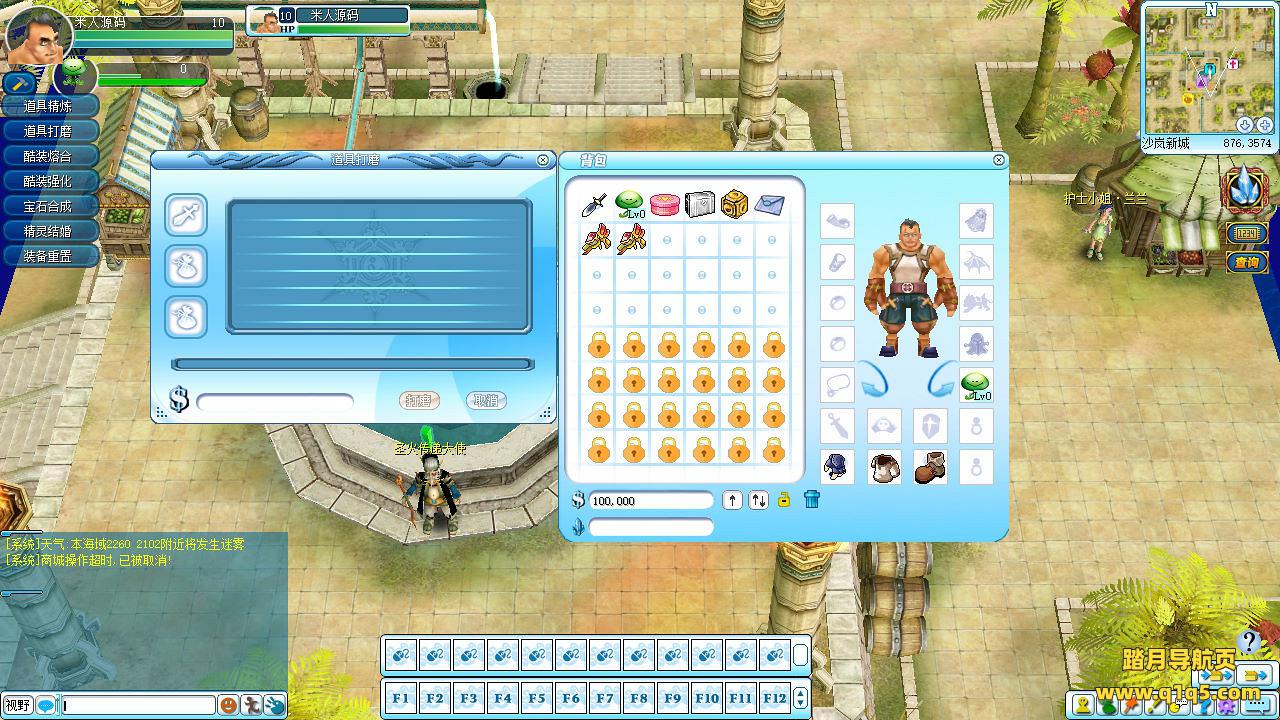
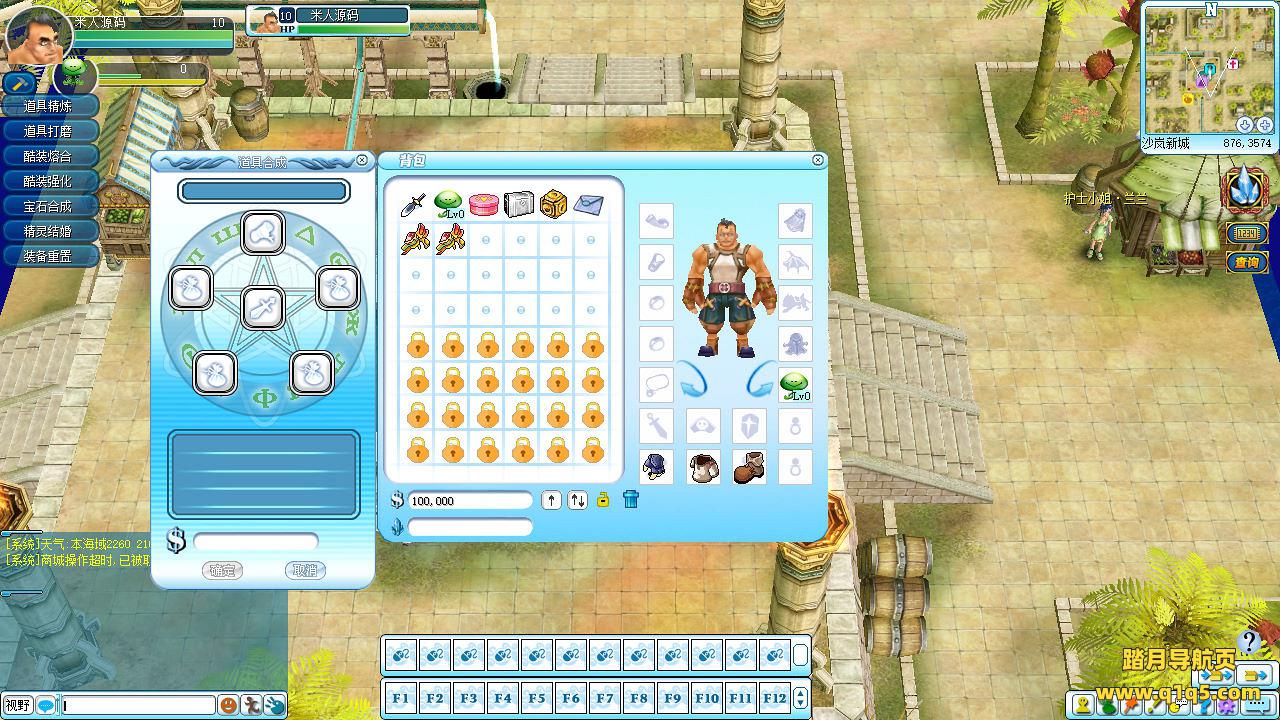
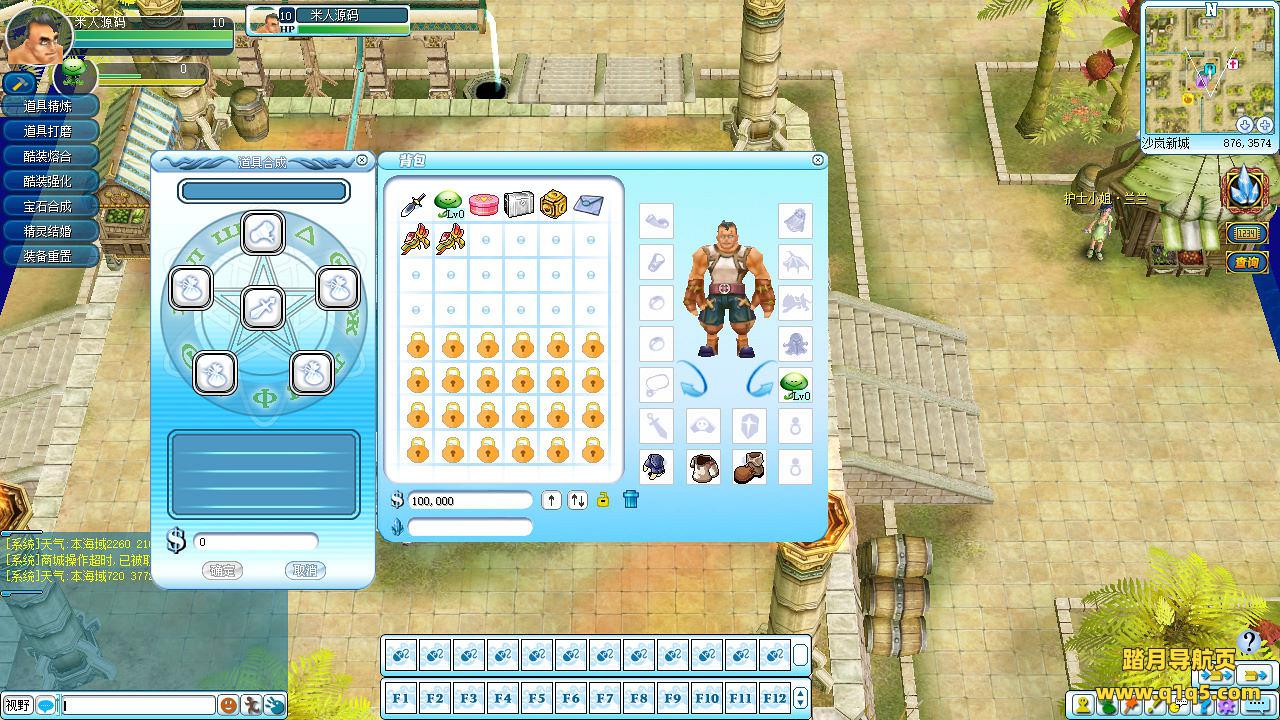
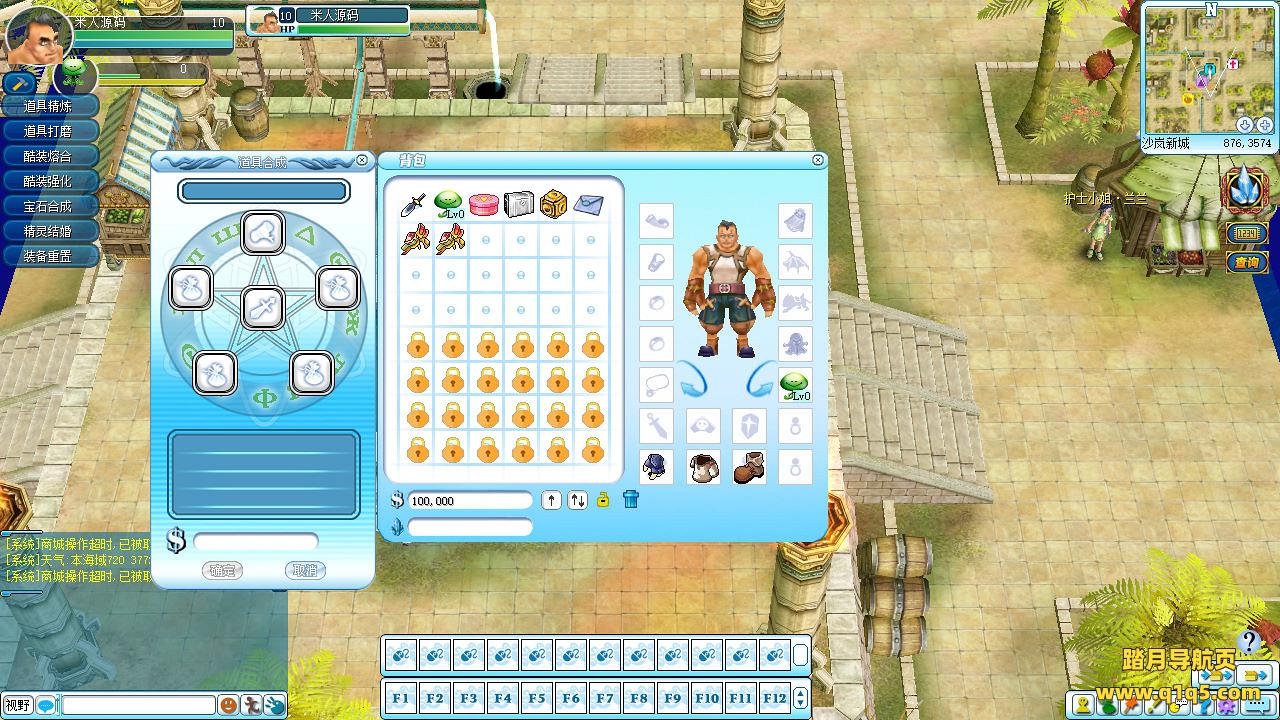
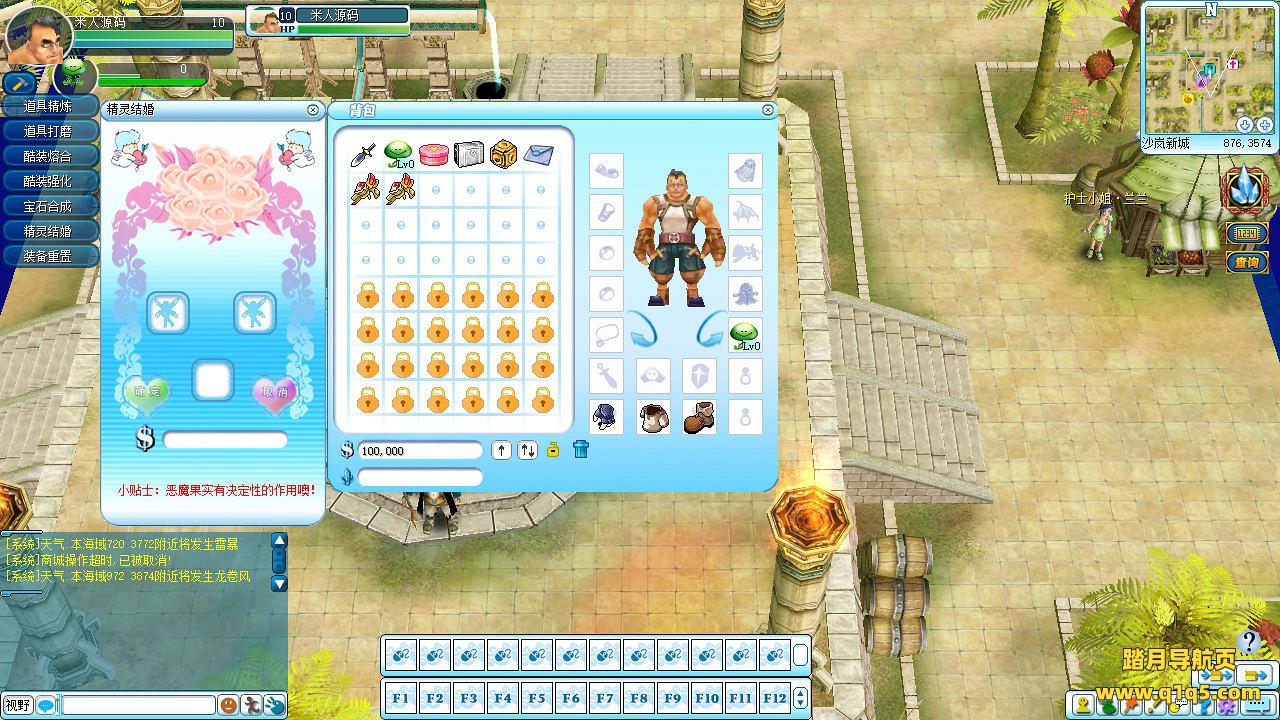
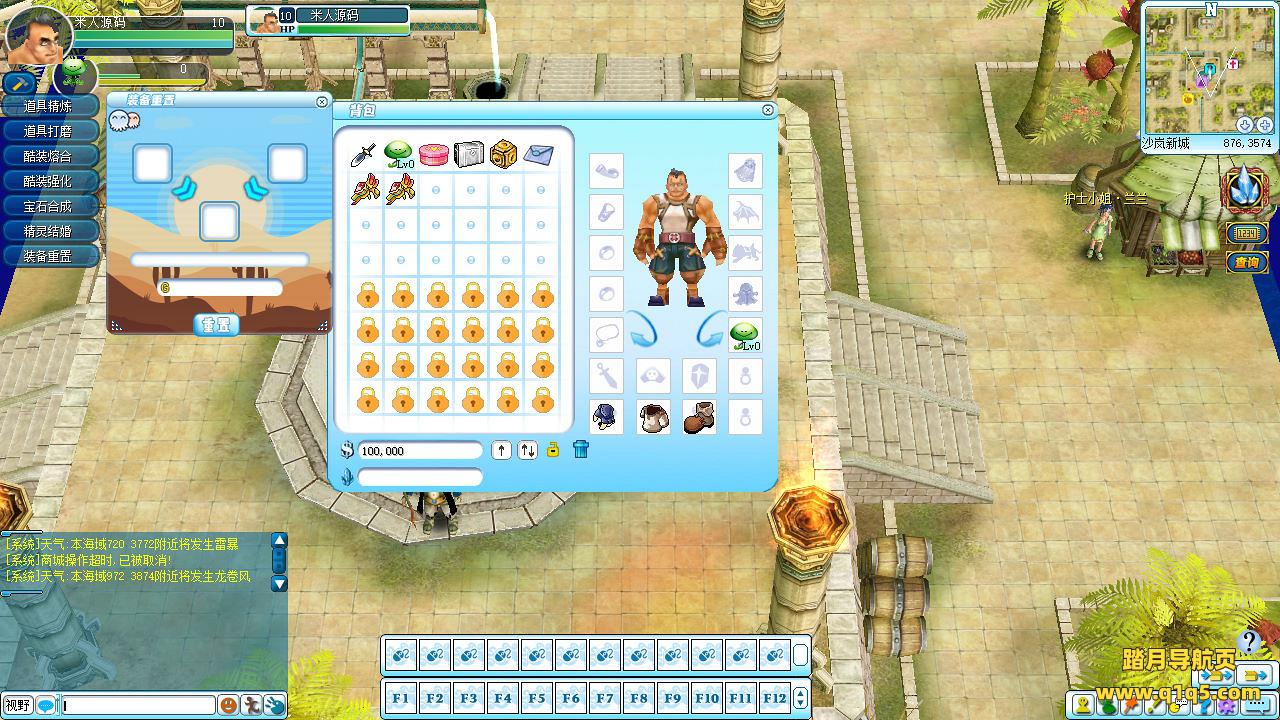
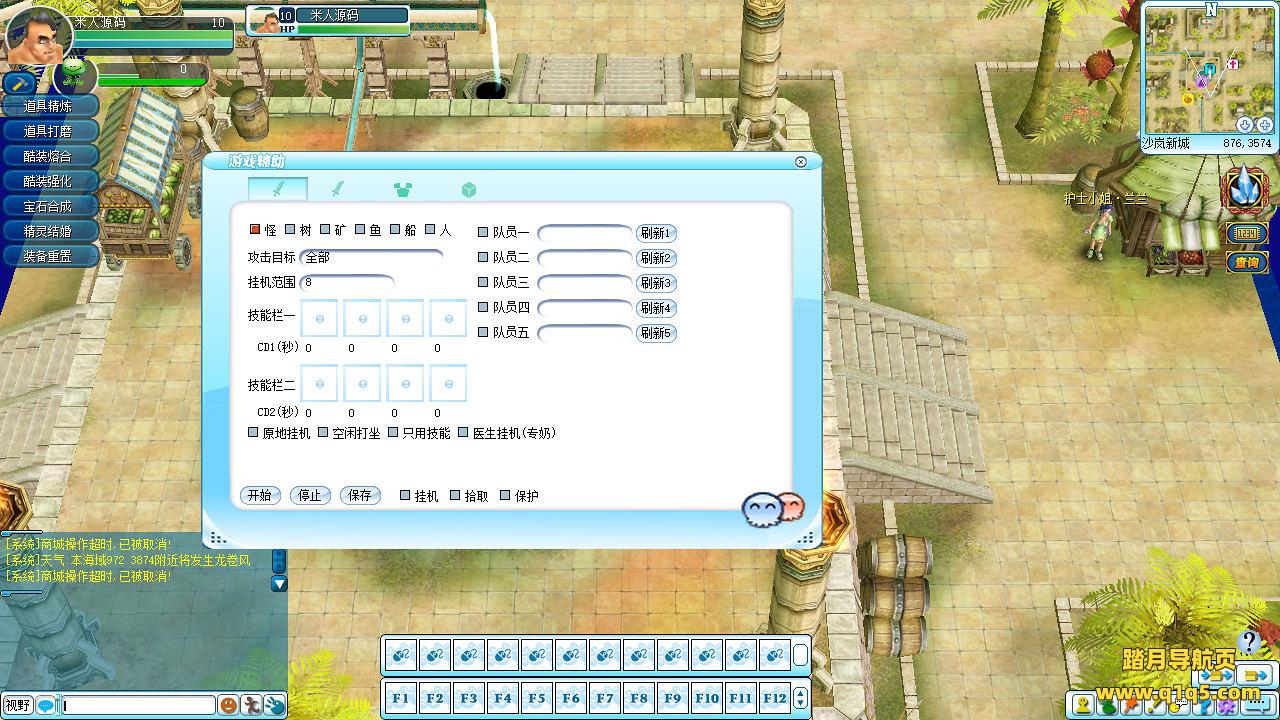
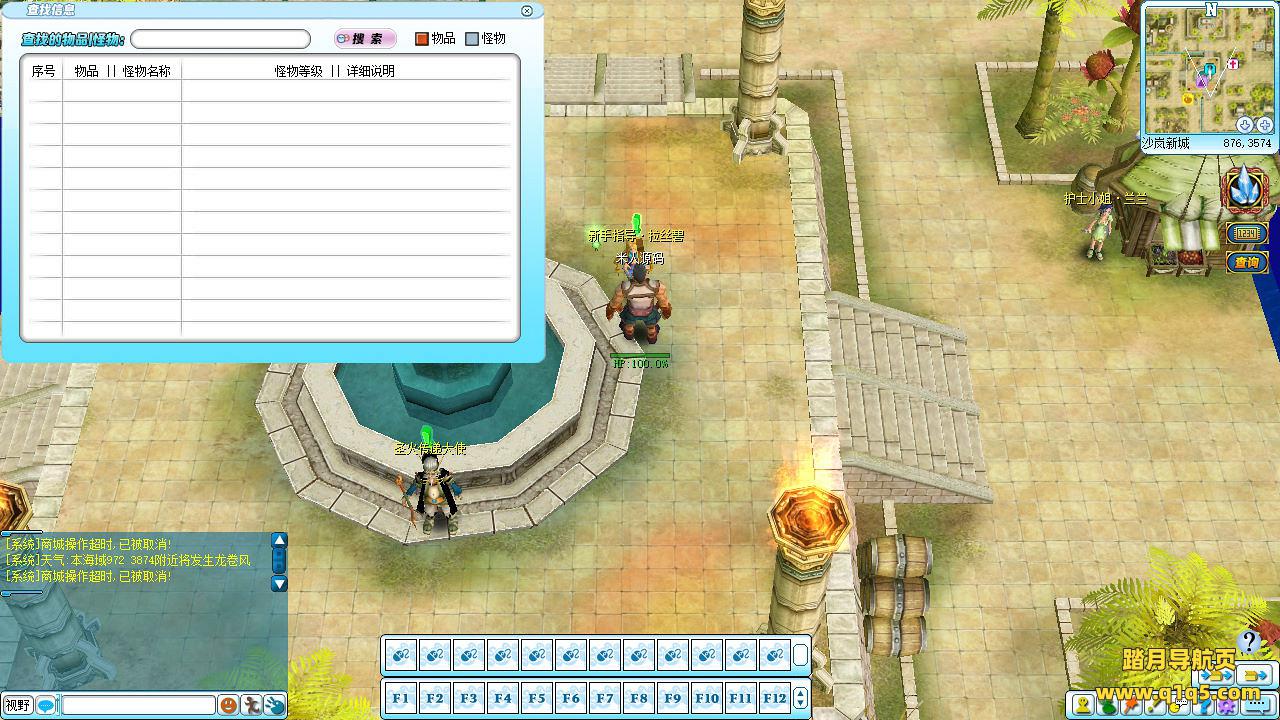
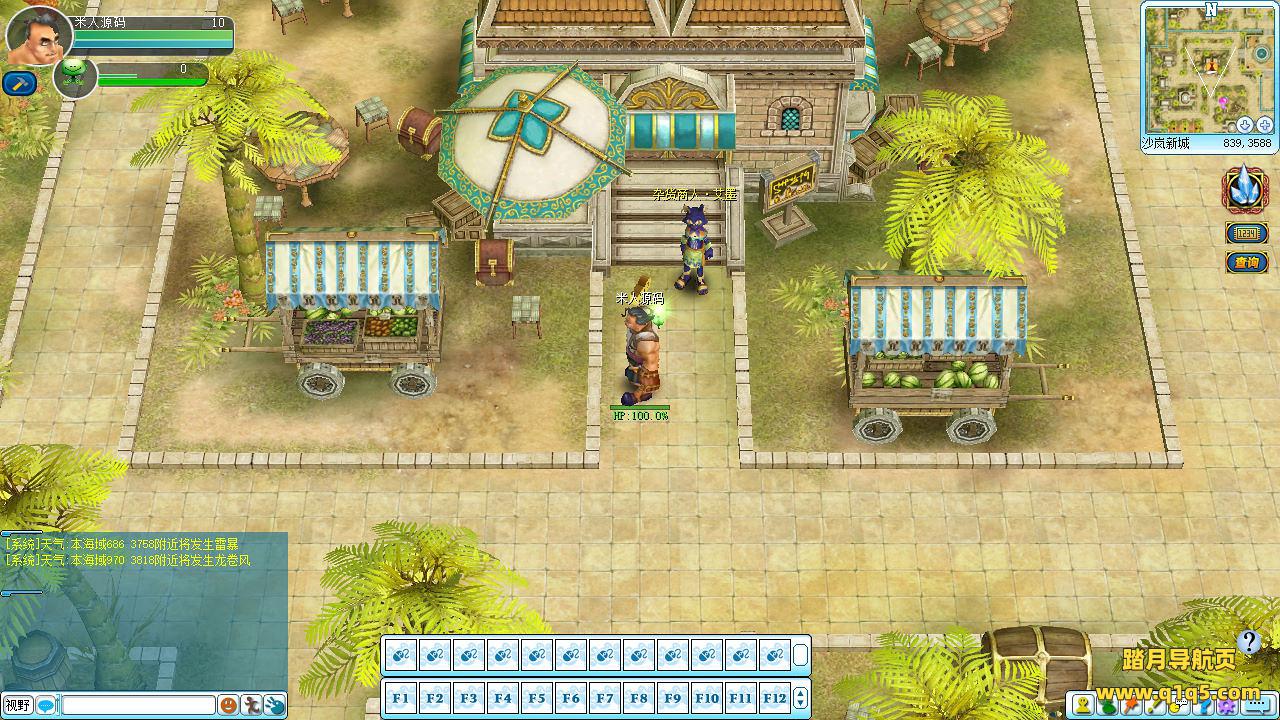
实拍展示
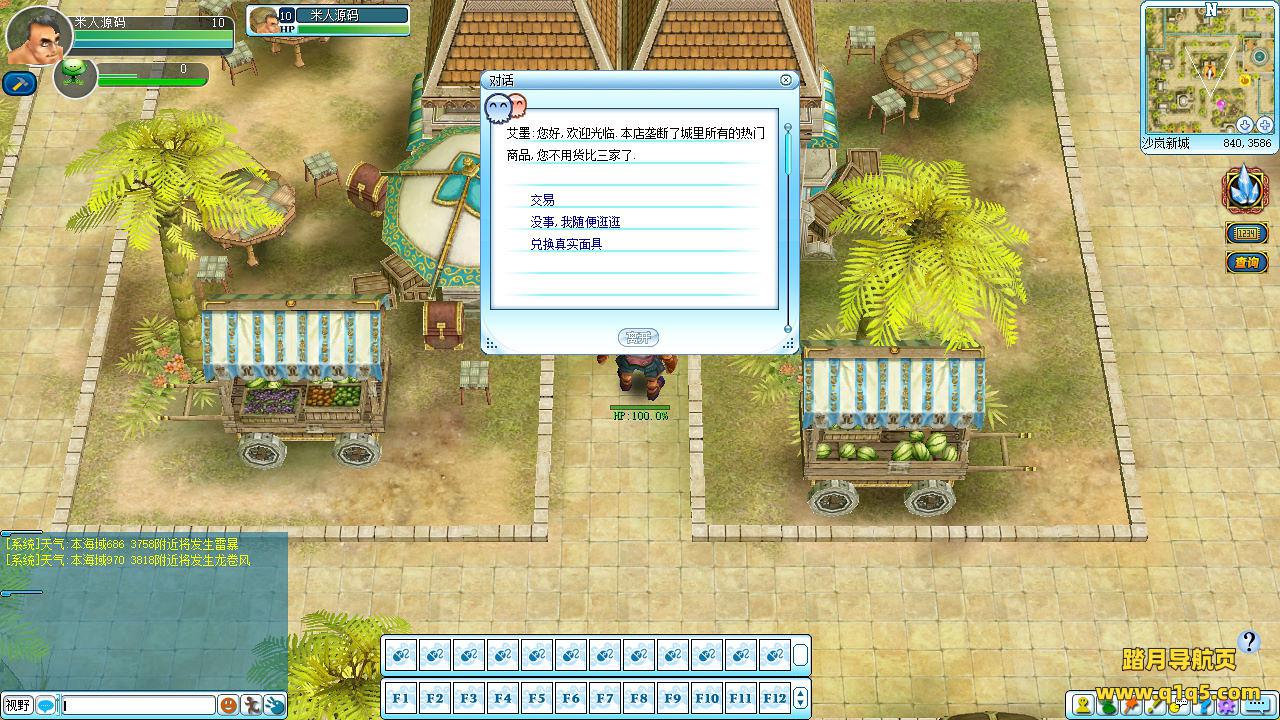
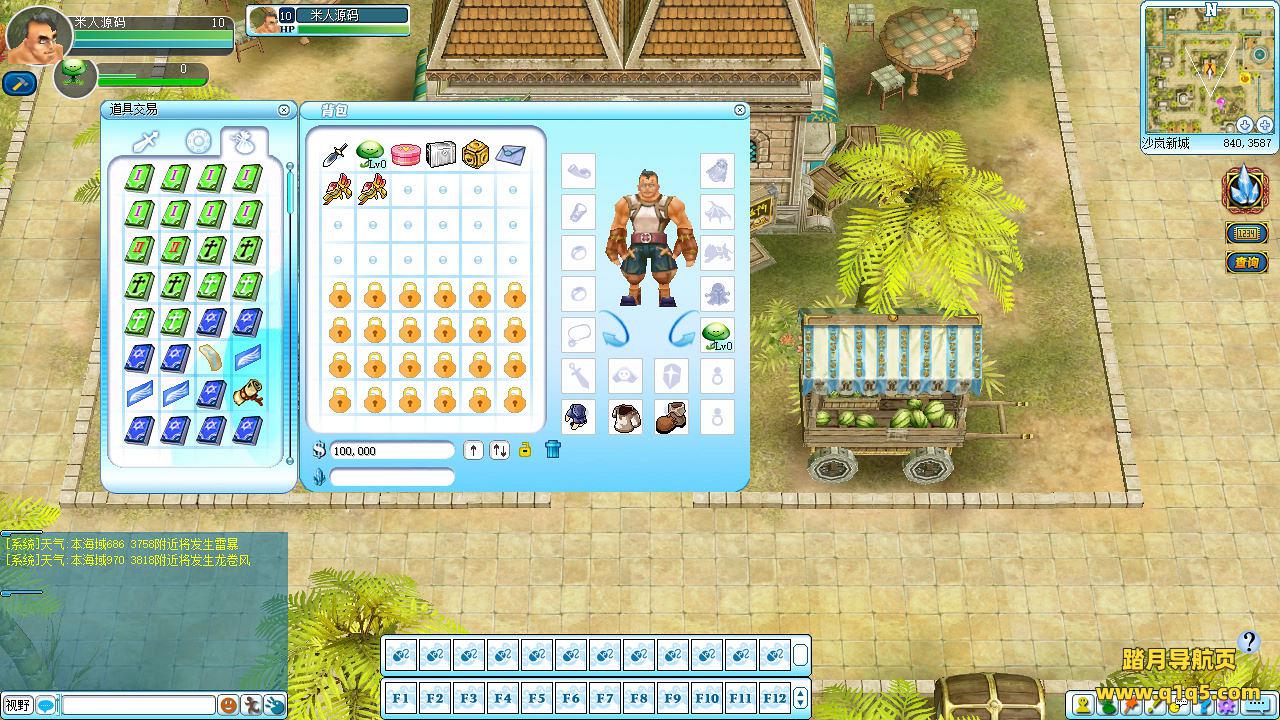
教程介绍
海盗王OL端游 《海盗王OL新春贺岁版》 WIN 架设教程
测试系统:windows server2019
测试IP:192.168.2.166 (外网架设和局网架设方法一样)
首先进入我们官网:www.q1q5.com 搜索《海盗王OL新春贺岁版》下载好服务端,我这里已事先下载好了
解压服务端到D盘根目录
D:
进入环境文件夹安装环境
1.安装常用运行库合集
2.安装n++
3.安装SQL2008_R2 (完成后以管理员身份运行setup安装)提示需要.NET3.5环境,我们去安装下。安装完成,我们再次安装。
密钥:R88PF-GMCFT-KM2KR-4R7GB-43K4B
混合模式sa 密码设置为:Y87dc#$98
运行SQL Server Management Studio -身份验证选择SQL Server身份验证
登录名:sa
密码:Y87dc#$98
新建登录名
安全性–登录名–右键新建登录名
登录名:game1
身份验证选择:SQL Server 身份验证
密码:Y87dc#$98
取消勾选:强制实施密码策略
服务器角色勾选:public 和 sysadmin
关闭SQL Server Management Studio重新连接:
运行sql-身份验证选择SQL Server身份验证
登录名:game1
密码:Y87dc#$98
右键数据库-附加数据库 (以下3个数据库都需要附加好)
Accountserver
Gamedb
tradedb
附加数据库方法:
右键数据库-附加数据库–添加-选择数据库文件(D:db)-确定-确定
启动服务端
1.启动网关
2.启动游戏
PS:
点击配置链接,读取配置,写入配置。
启动Acciunt,启动GateServer,启动TradeServer,启动GroupServer,启动GameServer01,启动GameServer02
这个报错是正常的不用管。
这里可以启动其他的地图。我这里服务器内存不足,就不全部启动了。
客户端修改:替换:192.168.200.128 改为你自己的服务器IP地址。
首先在本地电脑解压好客户端,修改以下路径文件中的IP为你的服务器IP地址。
客户端hdw_d.ini
客户端登录器.bat
客户端scriptstableserverset.txt
运行登陆器.bat进入游戏。之前我们注册下账号。
打开游戏提示这个DLL报错,说明我们玩游戏的电脑没有运行库VC++支持库。所以需要安装一下。安装完毕了。我们可以进入游戏了。
下面我们来测试下游戏里的功能看看。下面来测试下GM命令使用方法。好了,其他功能就自行测试吧。更多的游戏资源可以访问www.q1q5.com下载,我们每款游戏资源均单独制作了独立的视频架设教程,让小白也可以快速上手游戏架设,快来体验自己做GM的乐趣吧。