
3D动作闯关MMORPG端游【第九大陆玲珑版5职业】Win系半手工服务端+网页注册+GM命令+PC客户端+视频架设教程

3D动作闯关MMORPG端游【第九大陆玲珑版5职业】Win系半手工服务端+网页注册+GM命令+PC客户端+视频架设教程
游戏主图:


版本介绍
3D动作闯关MMORPG端游【第九大陆玲珑版5职业】Win系半手工服务端+网页注册+GM命令+PC客户端+视频架设教程
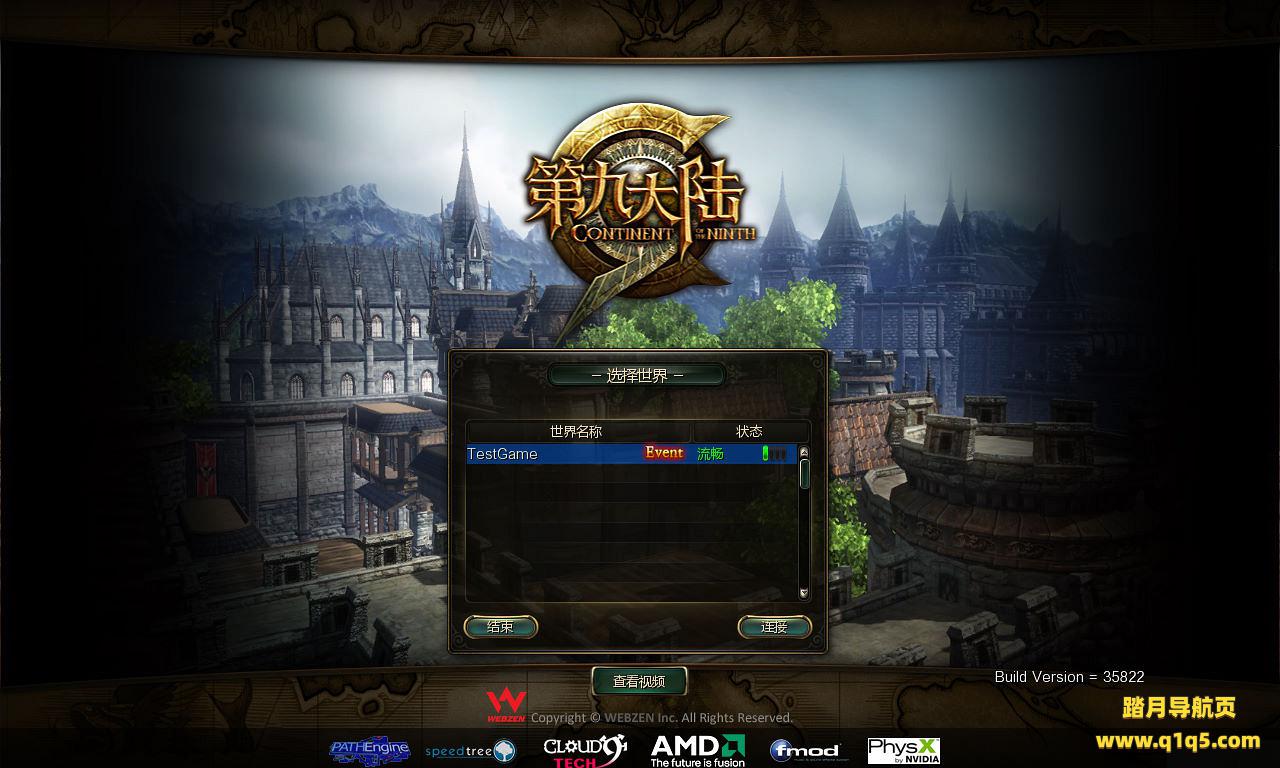
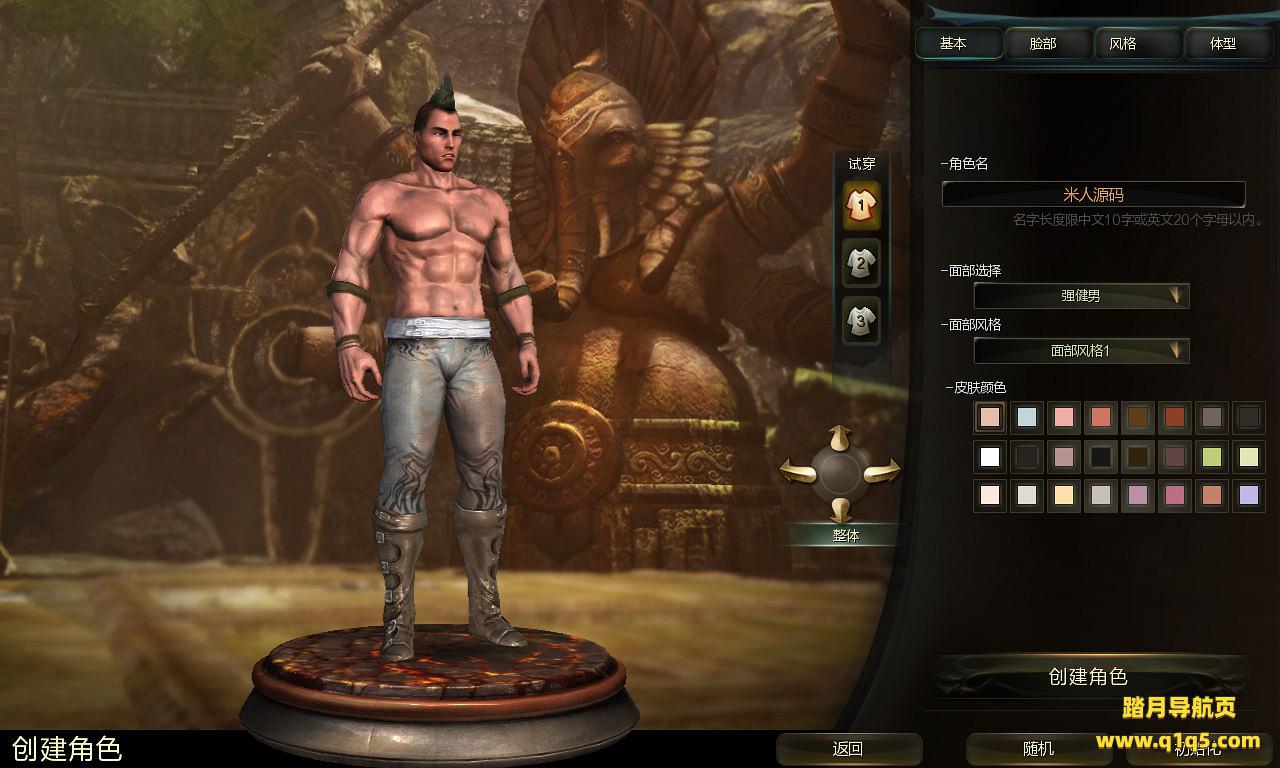
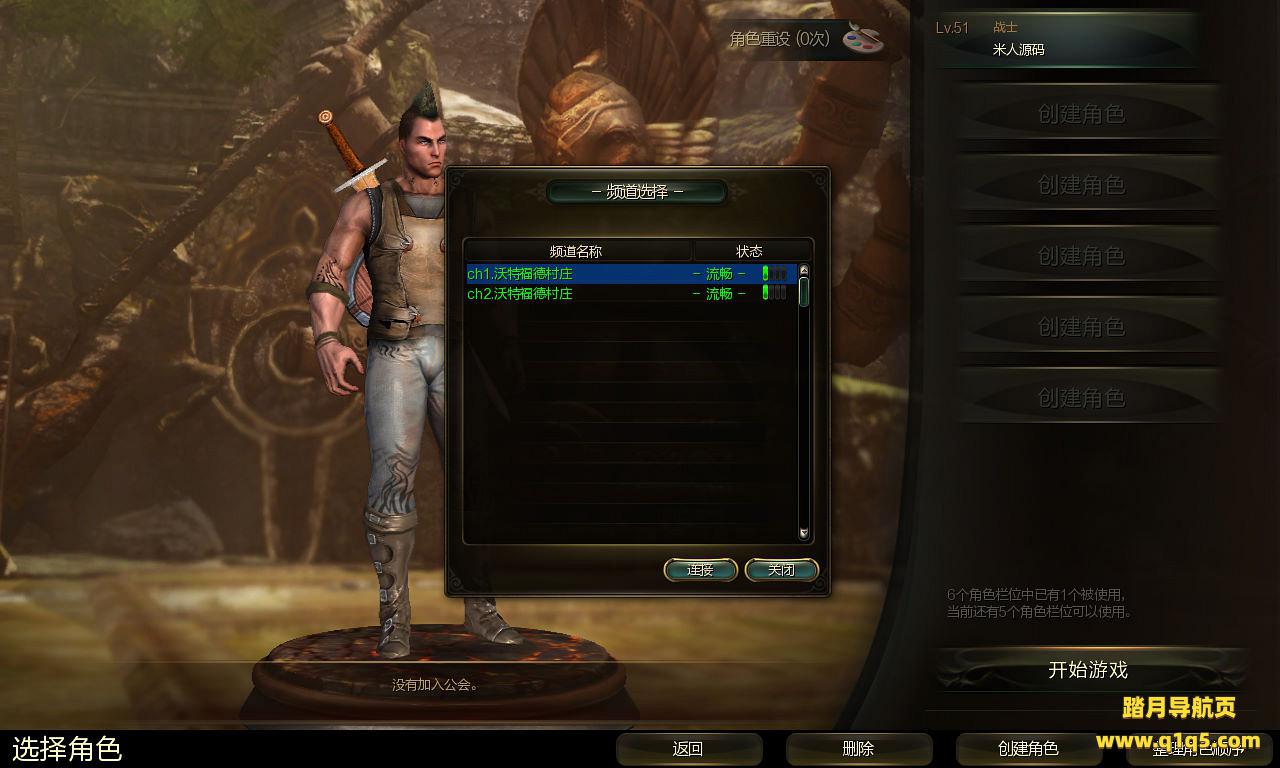
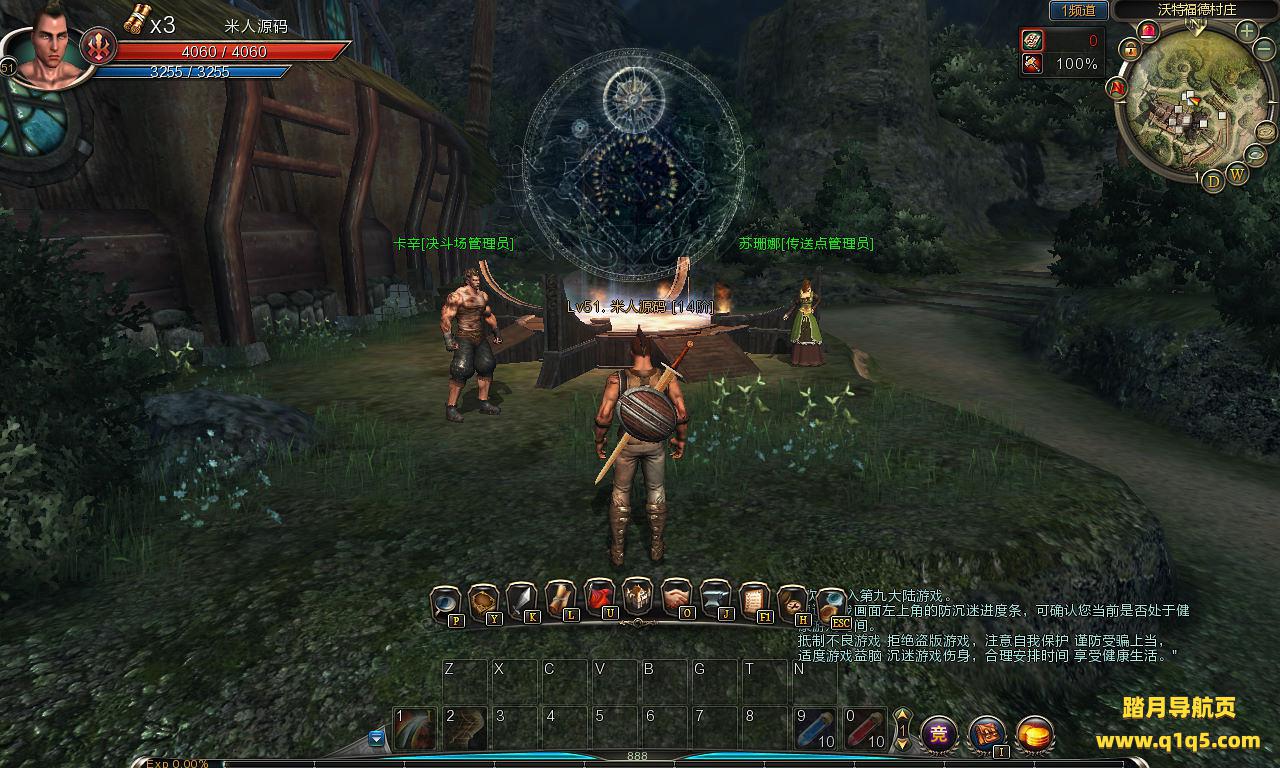
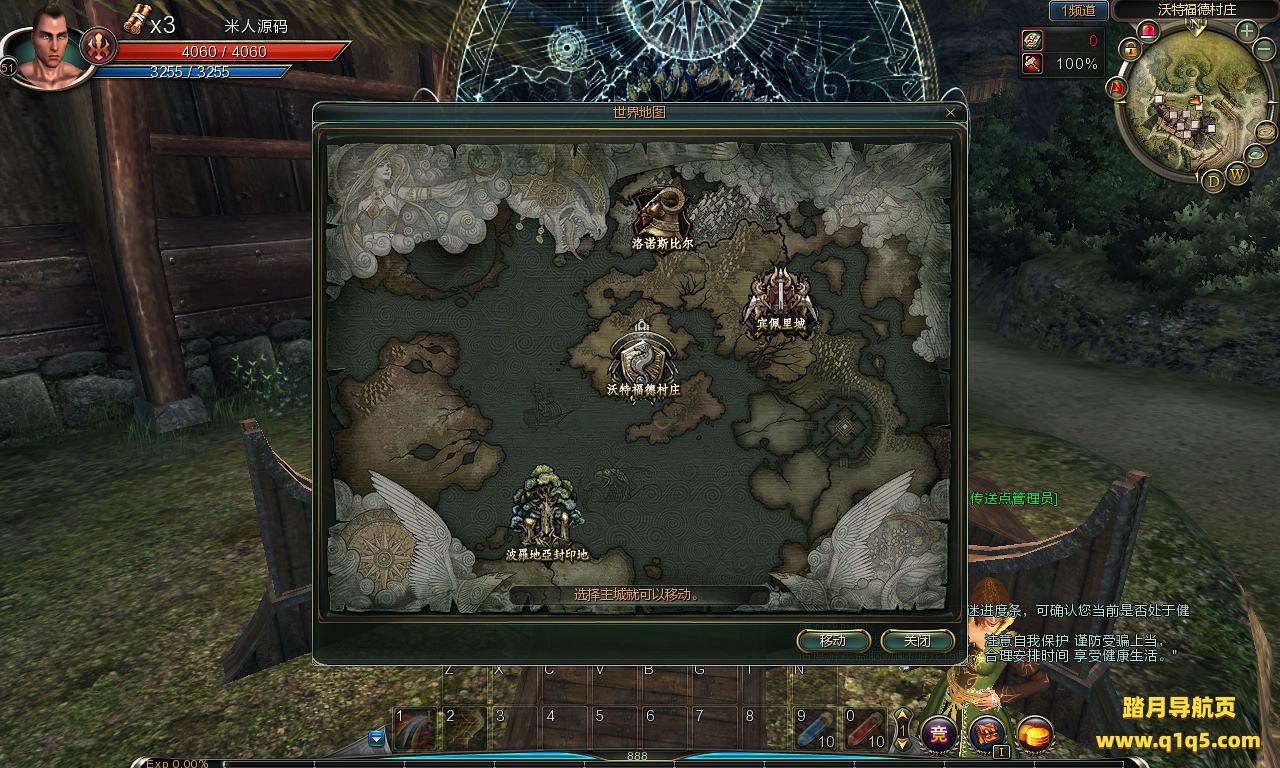
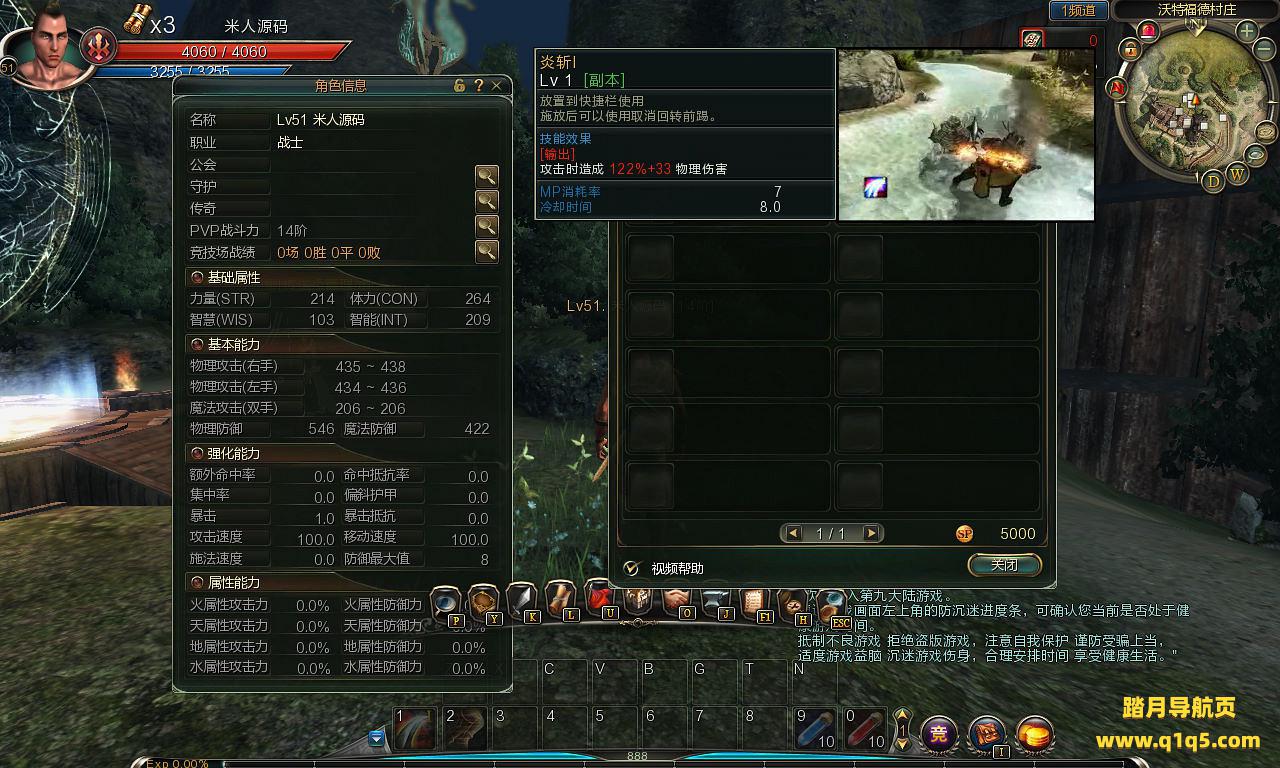
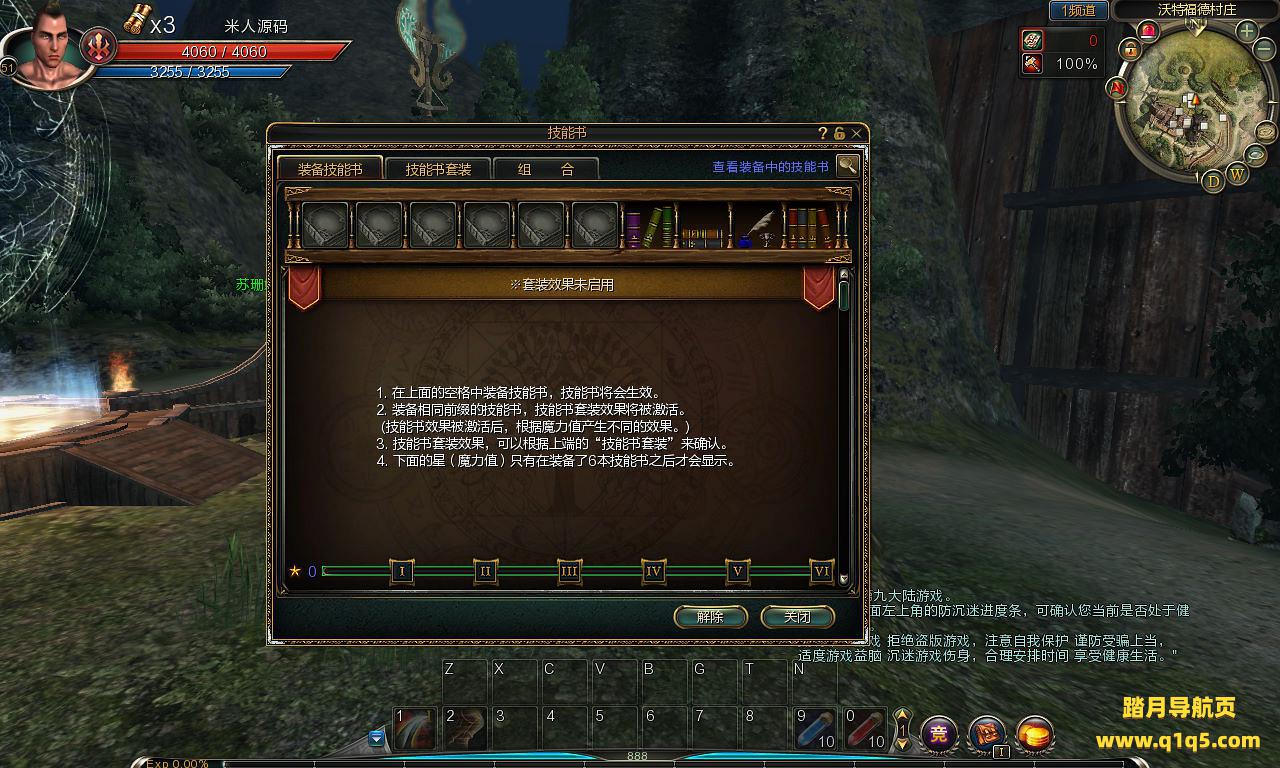
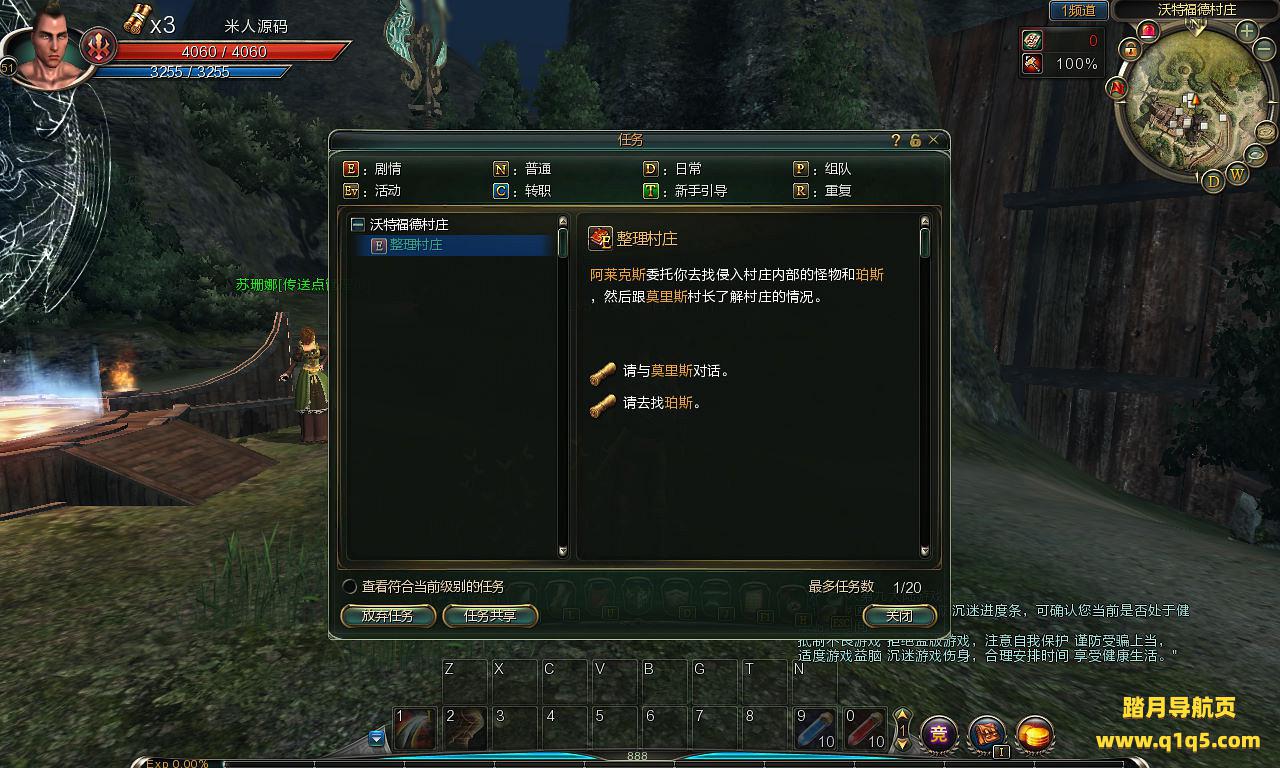
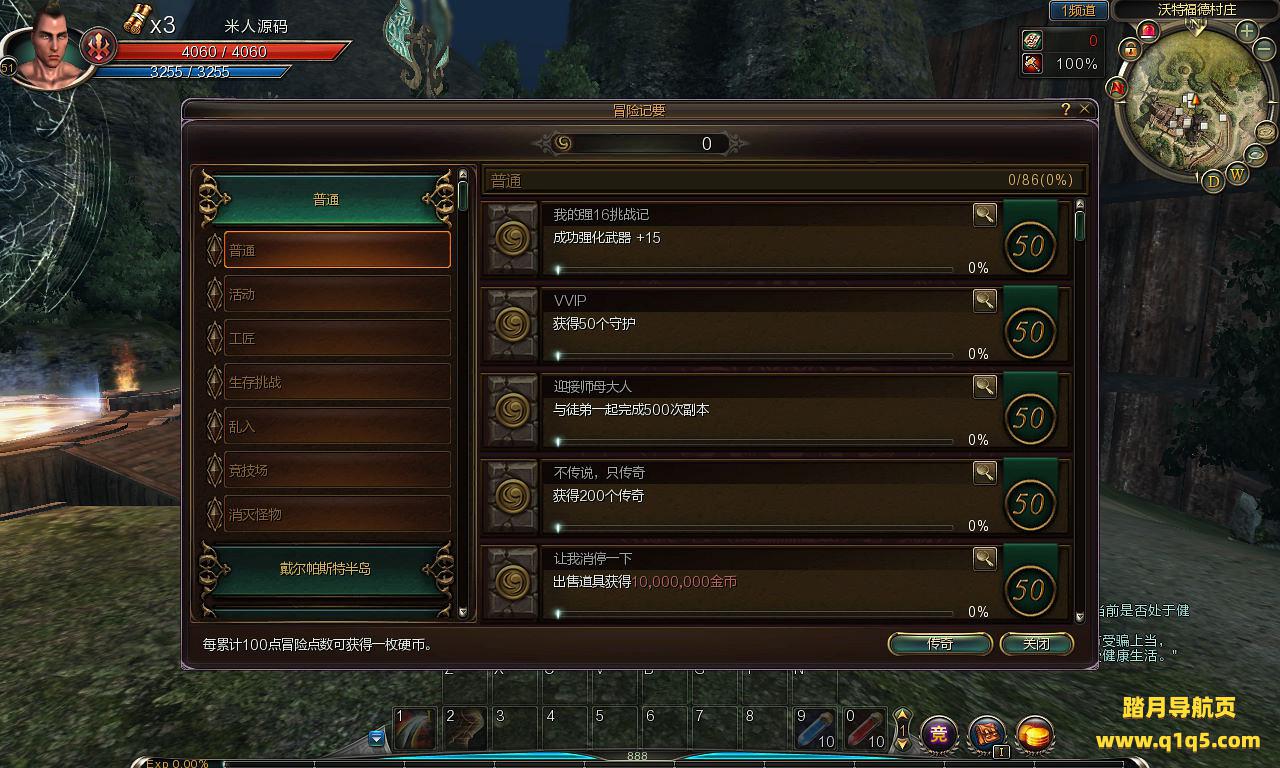
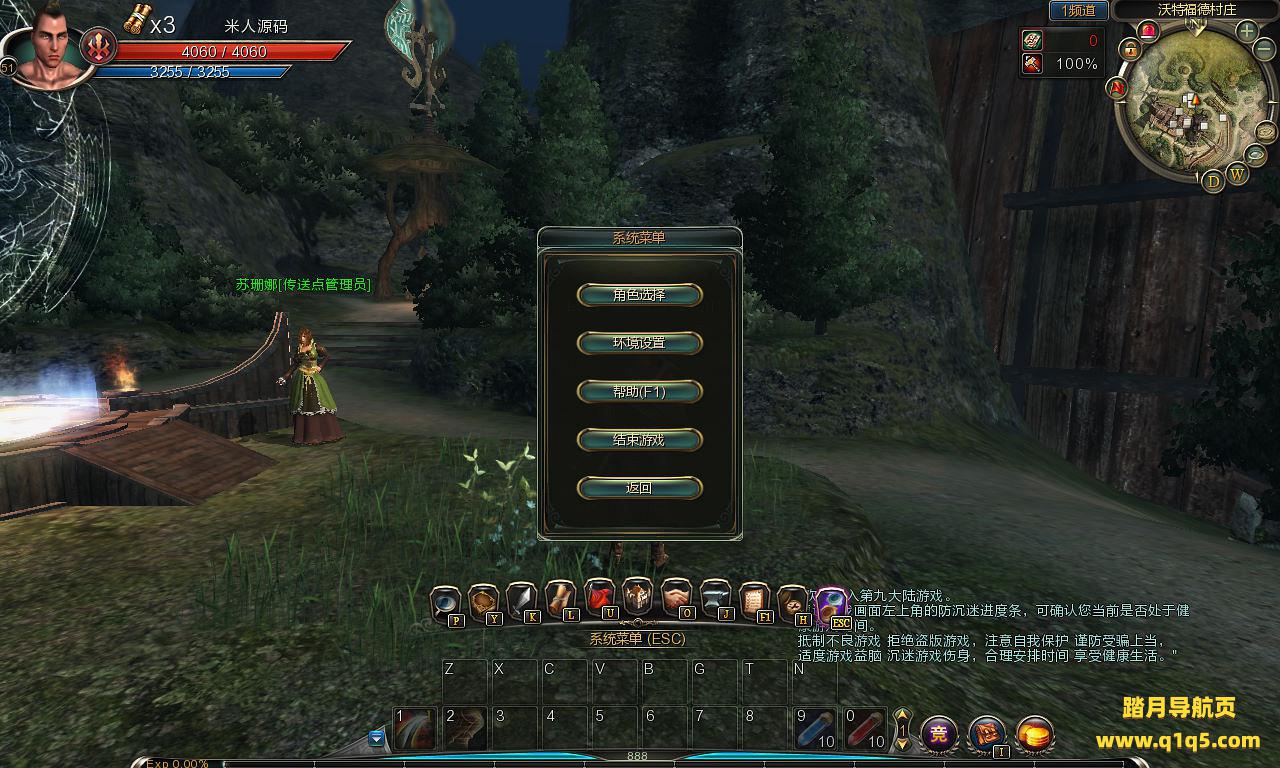
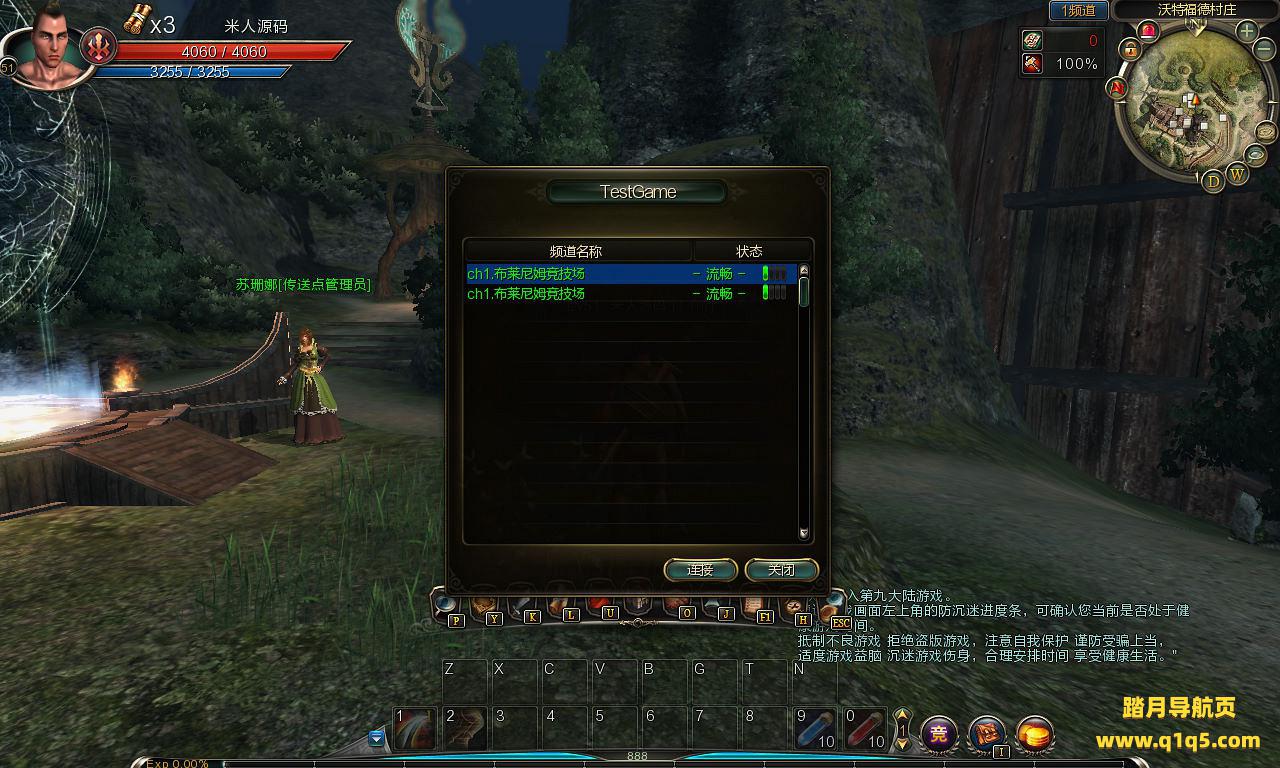
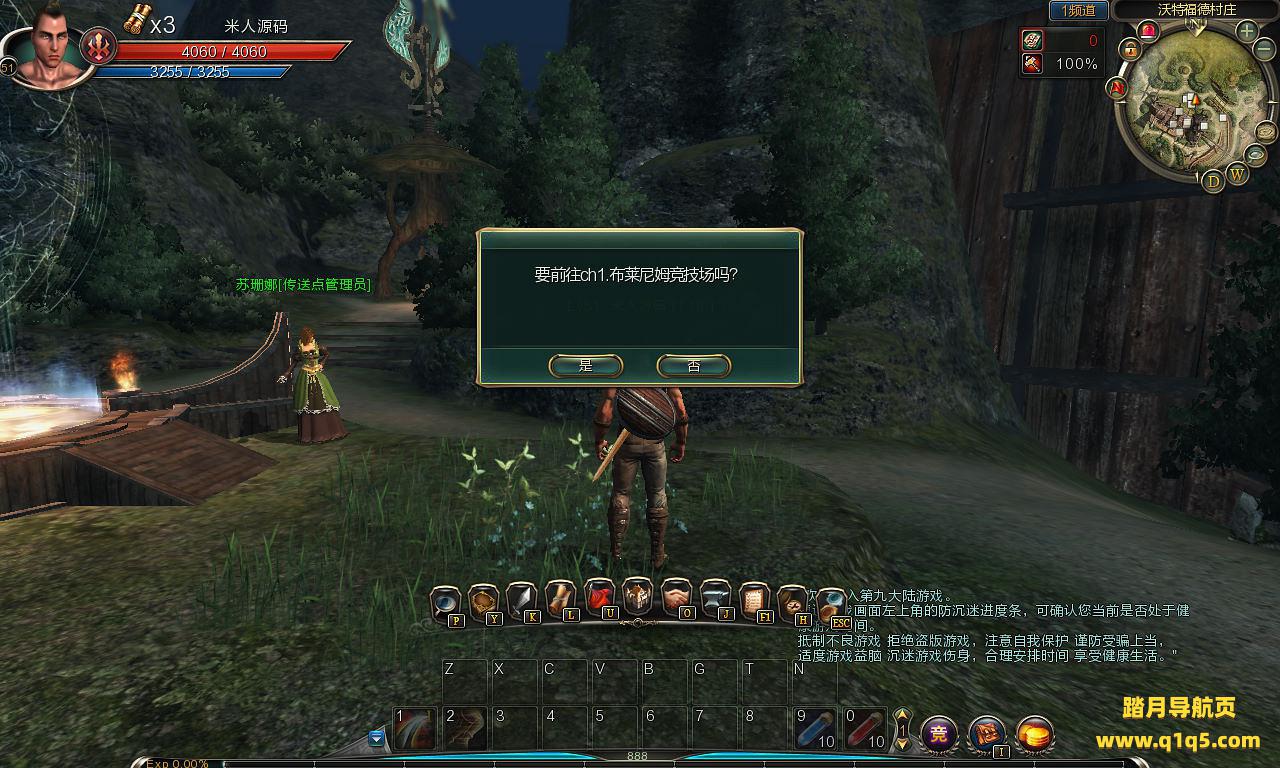
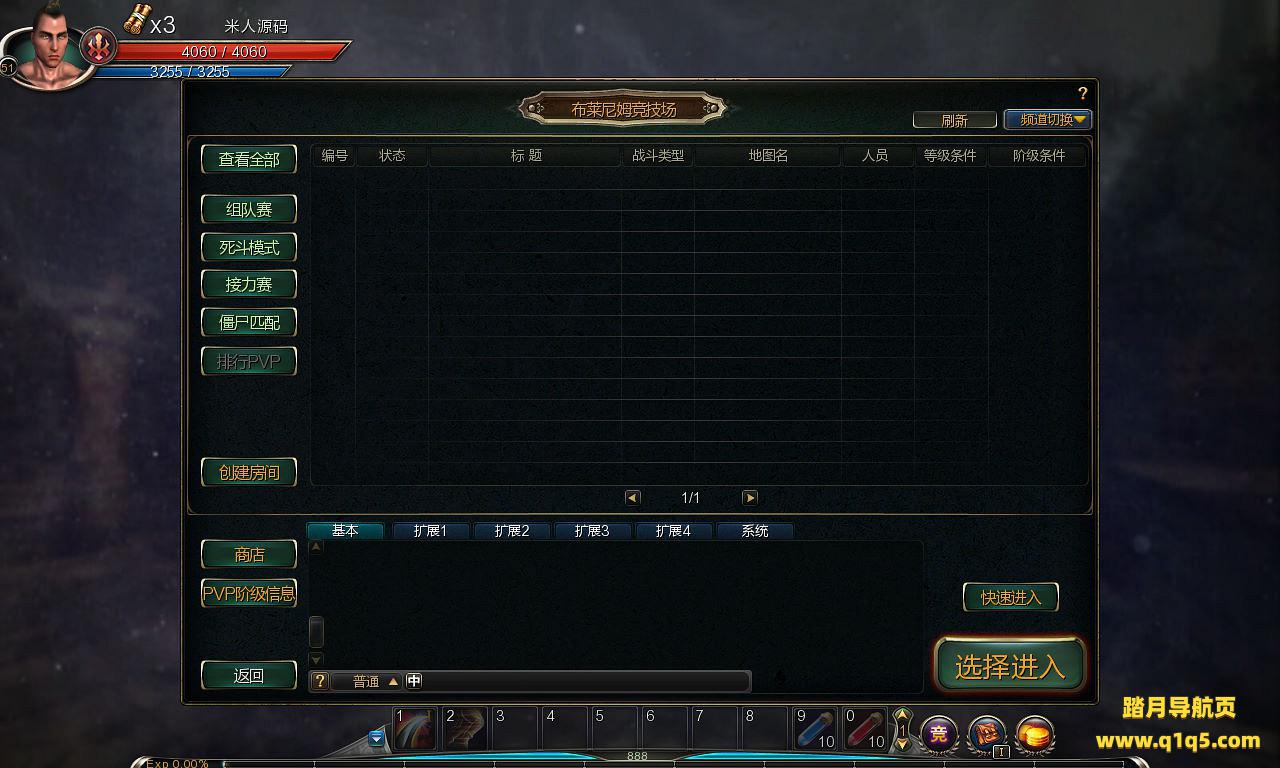
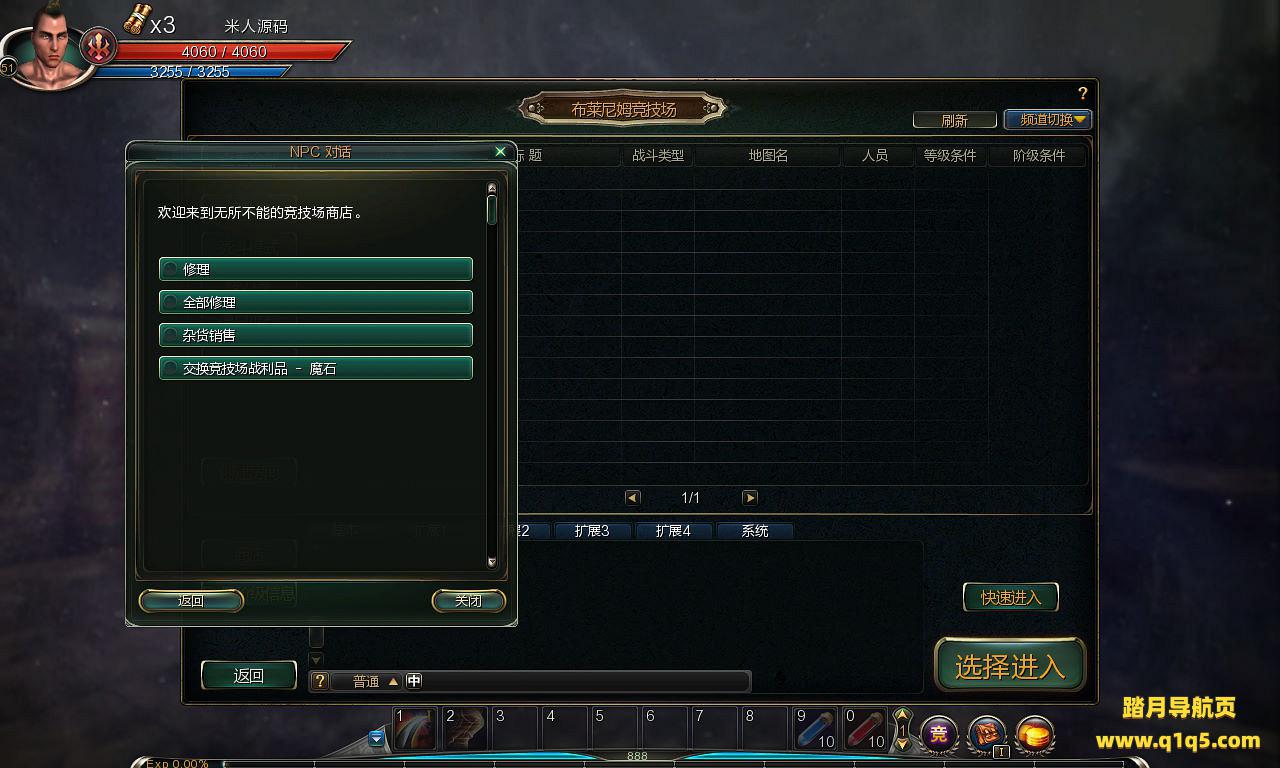
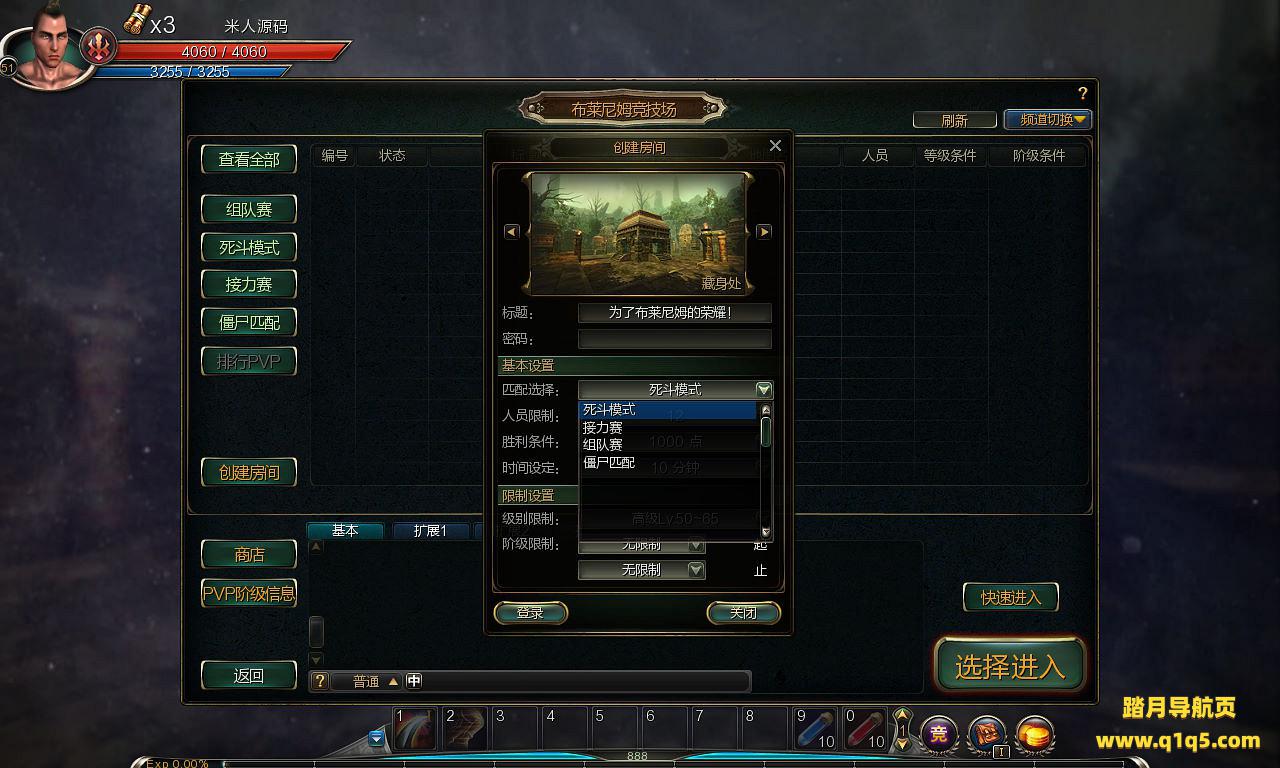
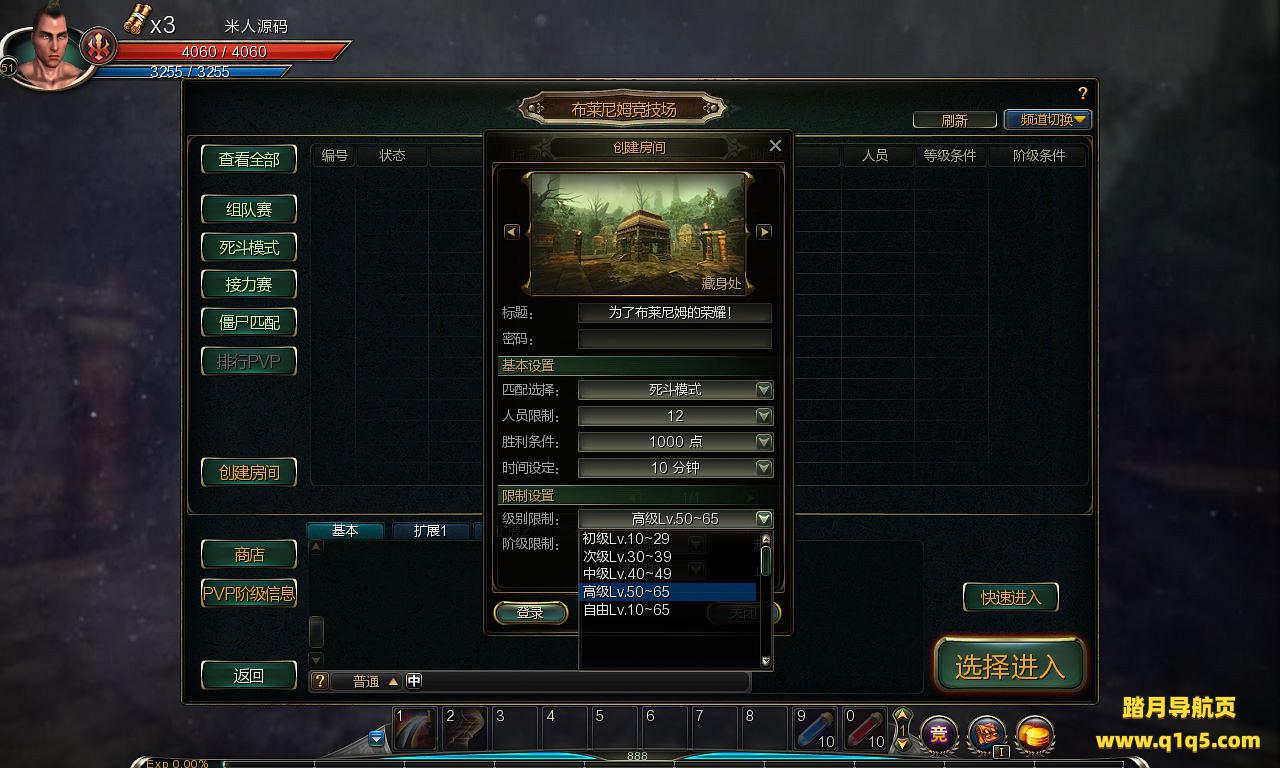
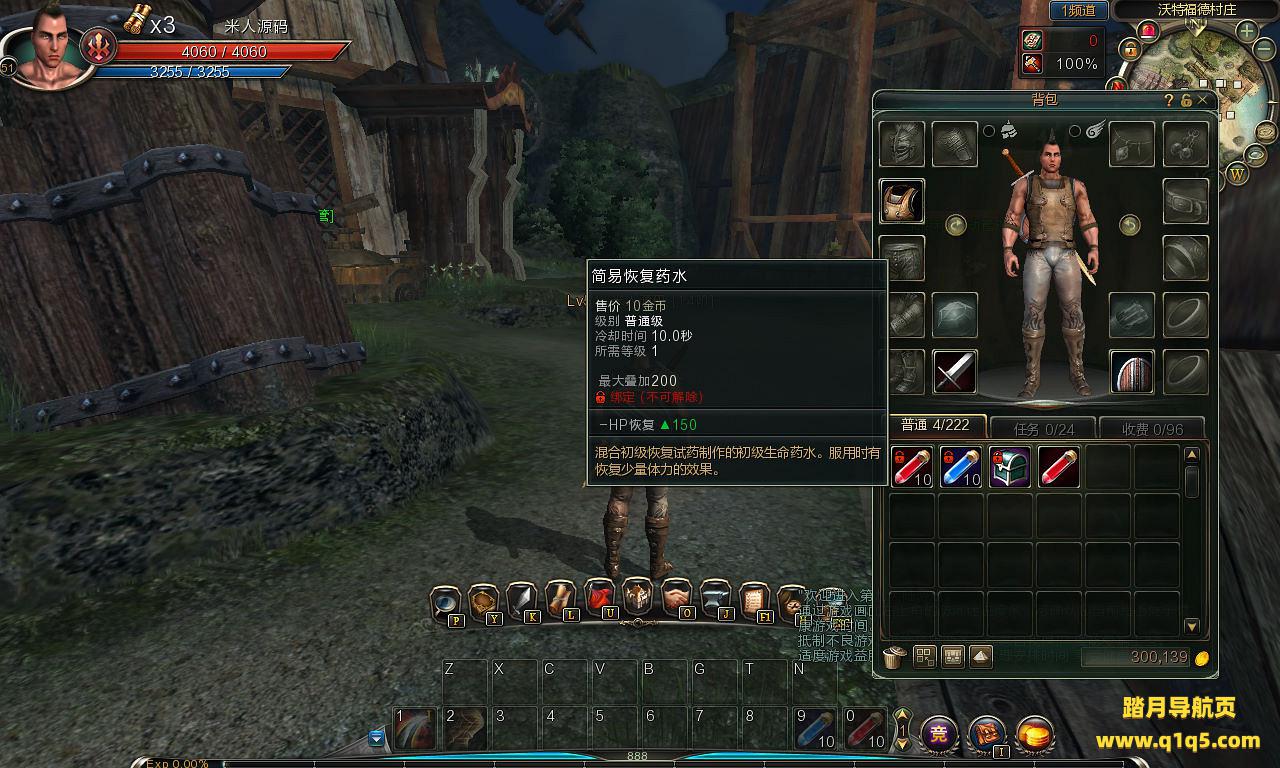
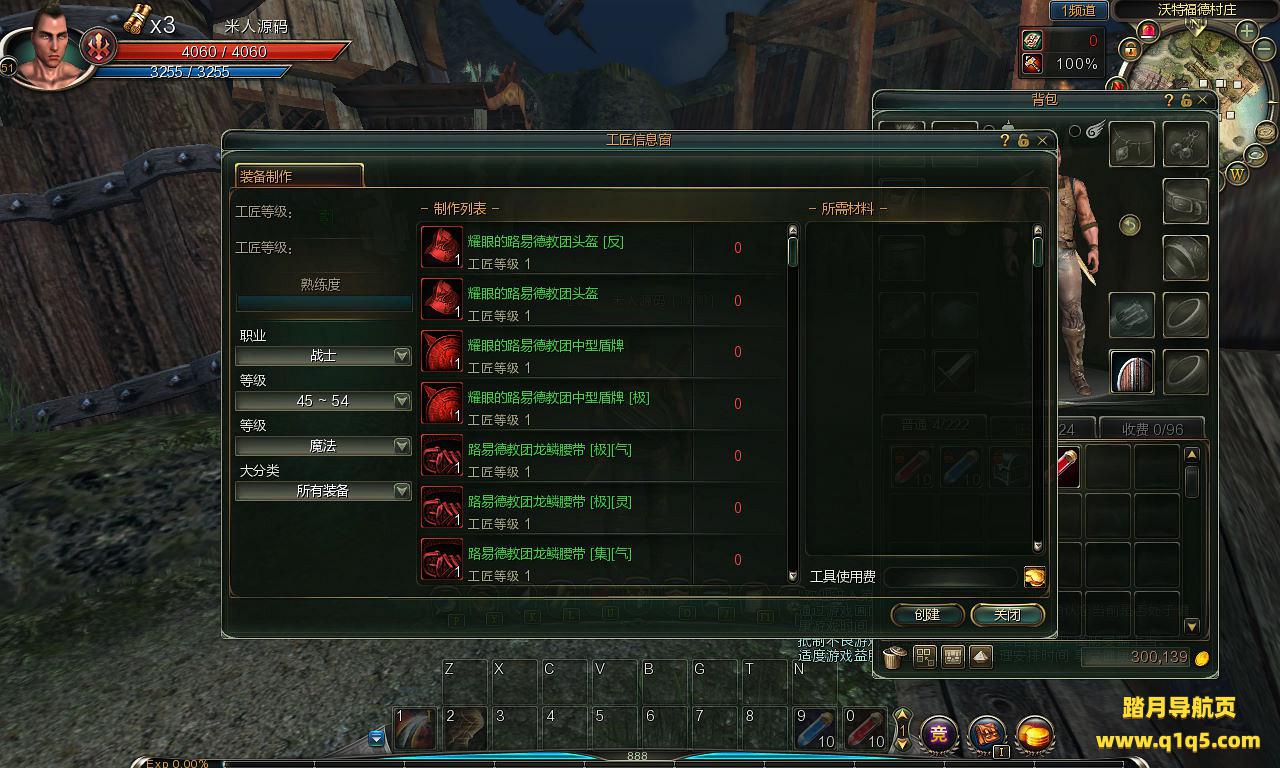
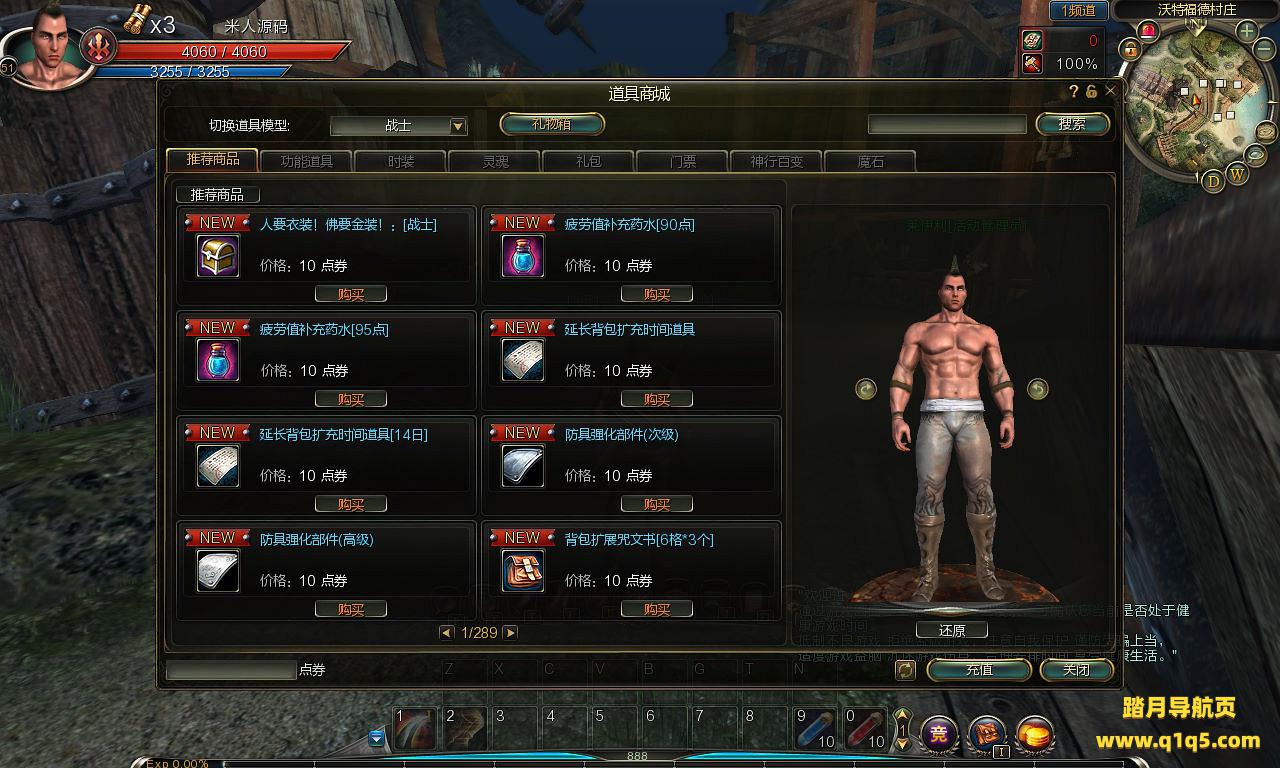
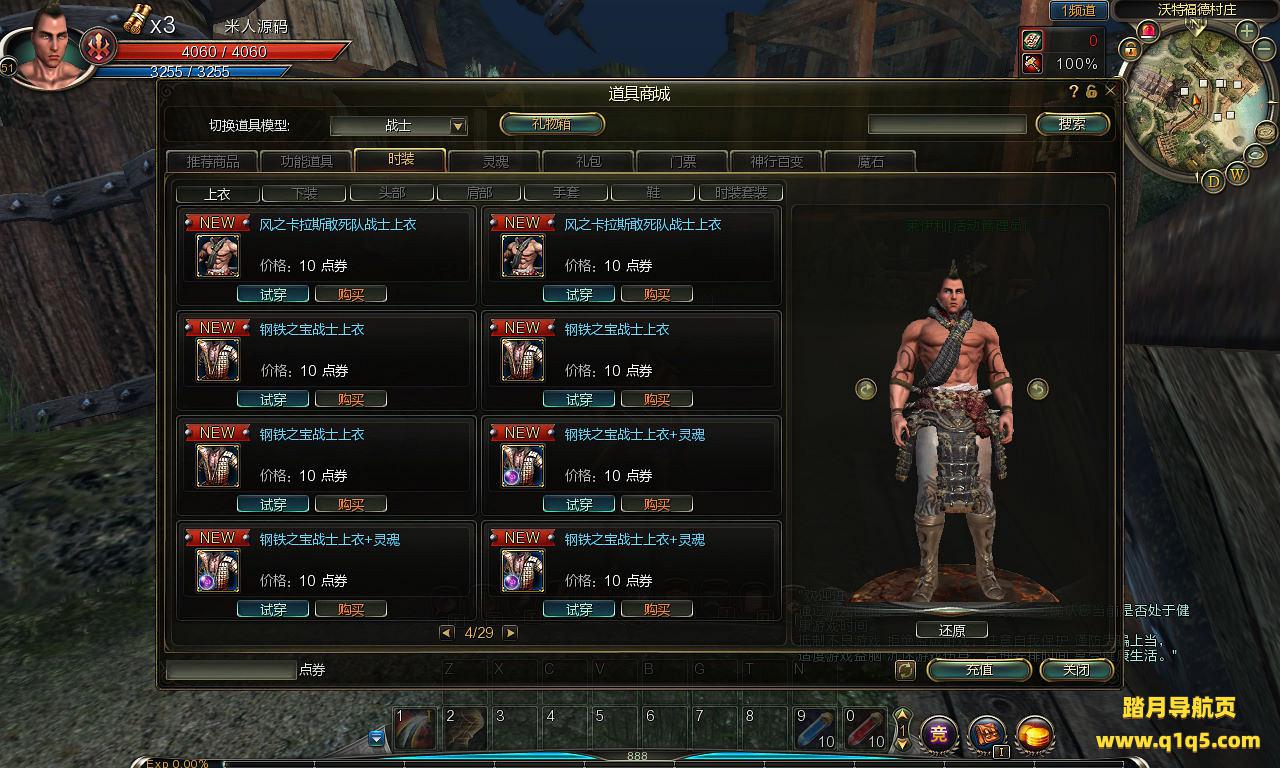
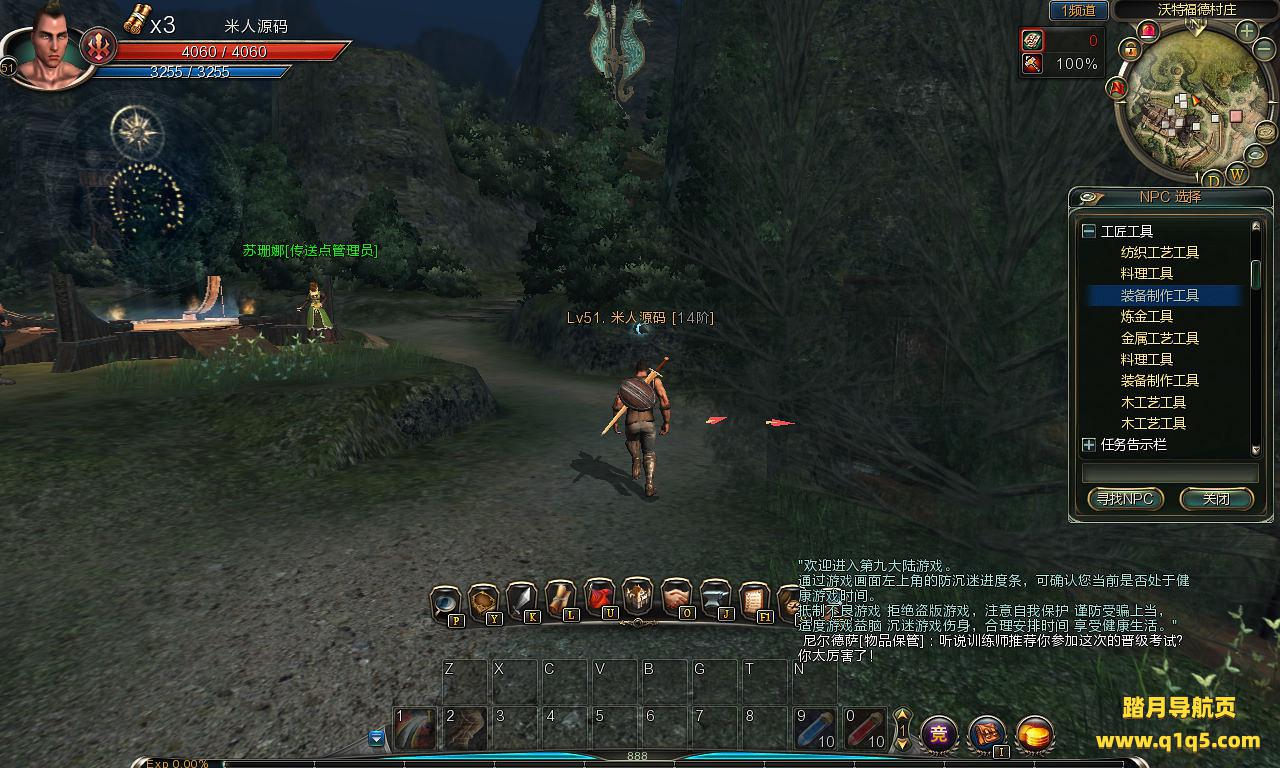
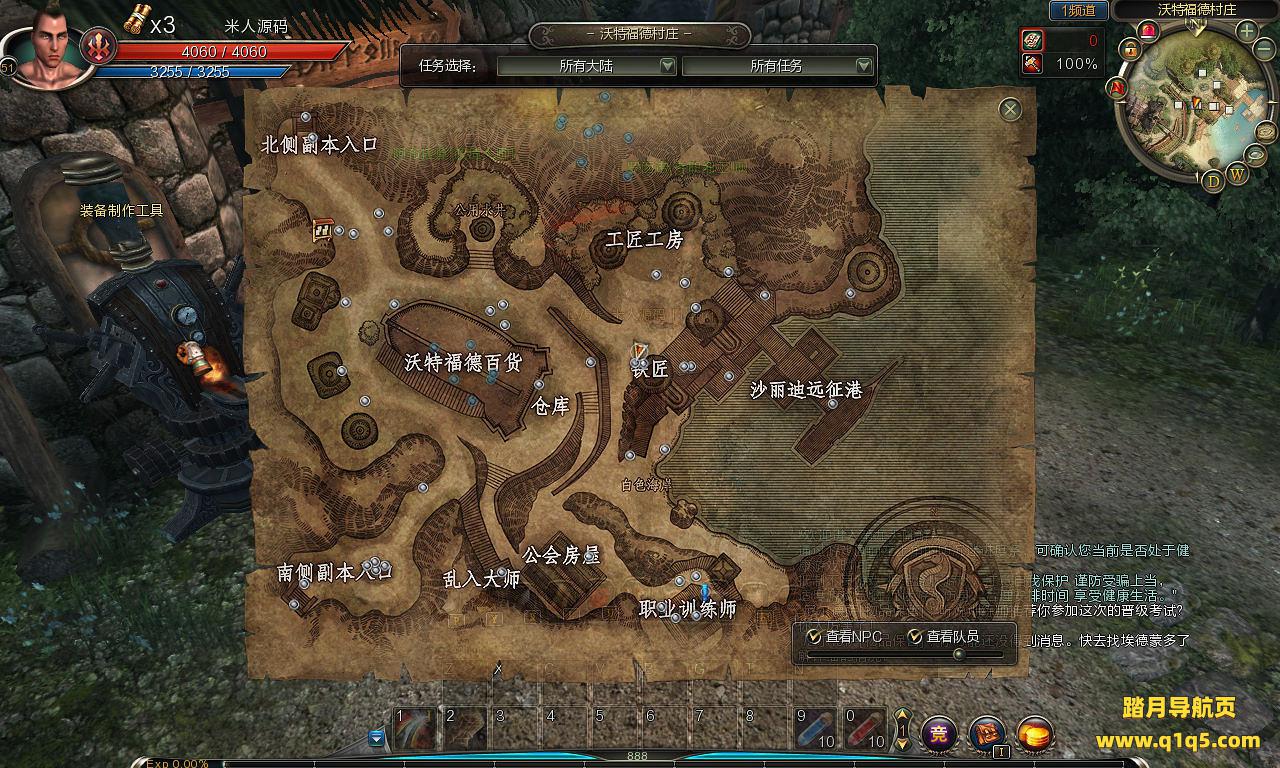
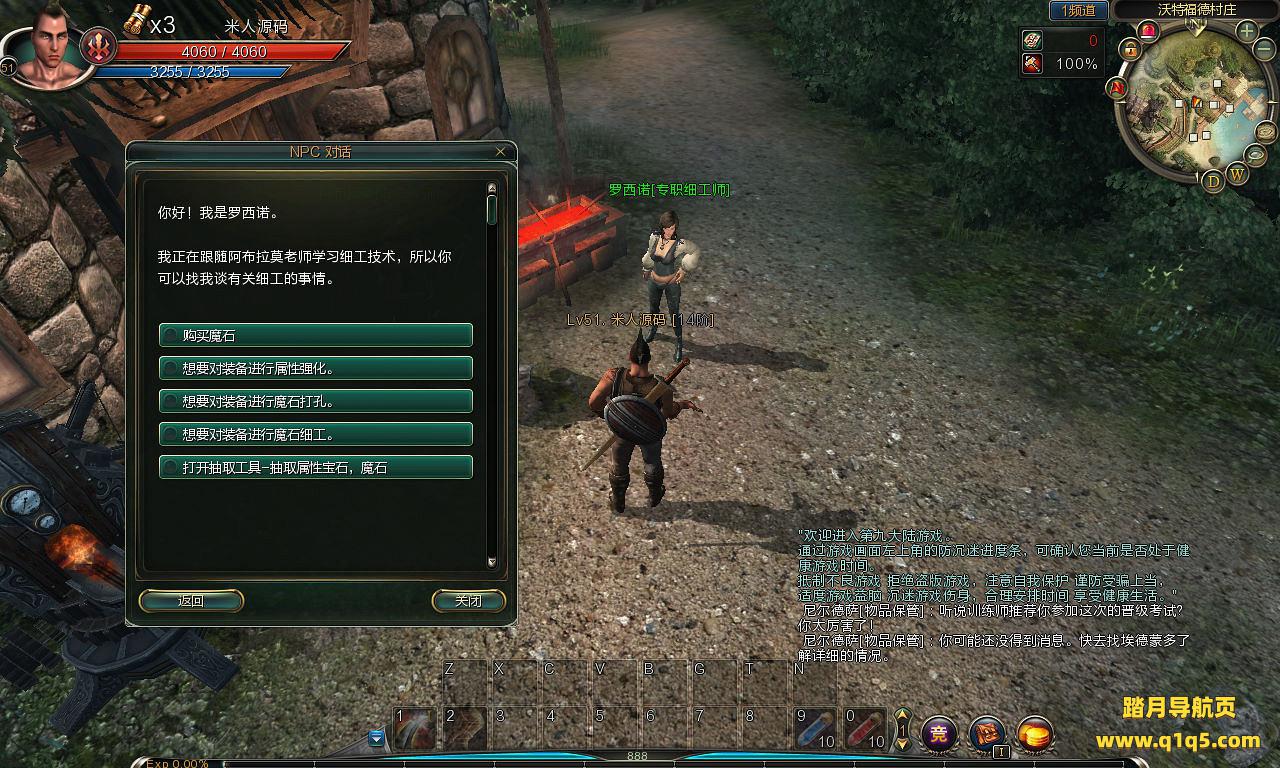
实拍展示
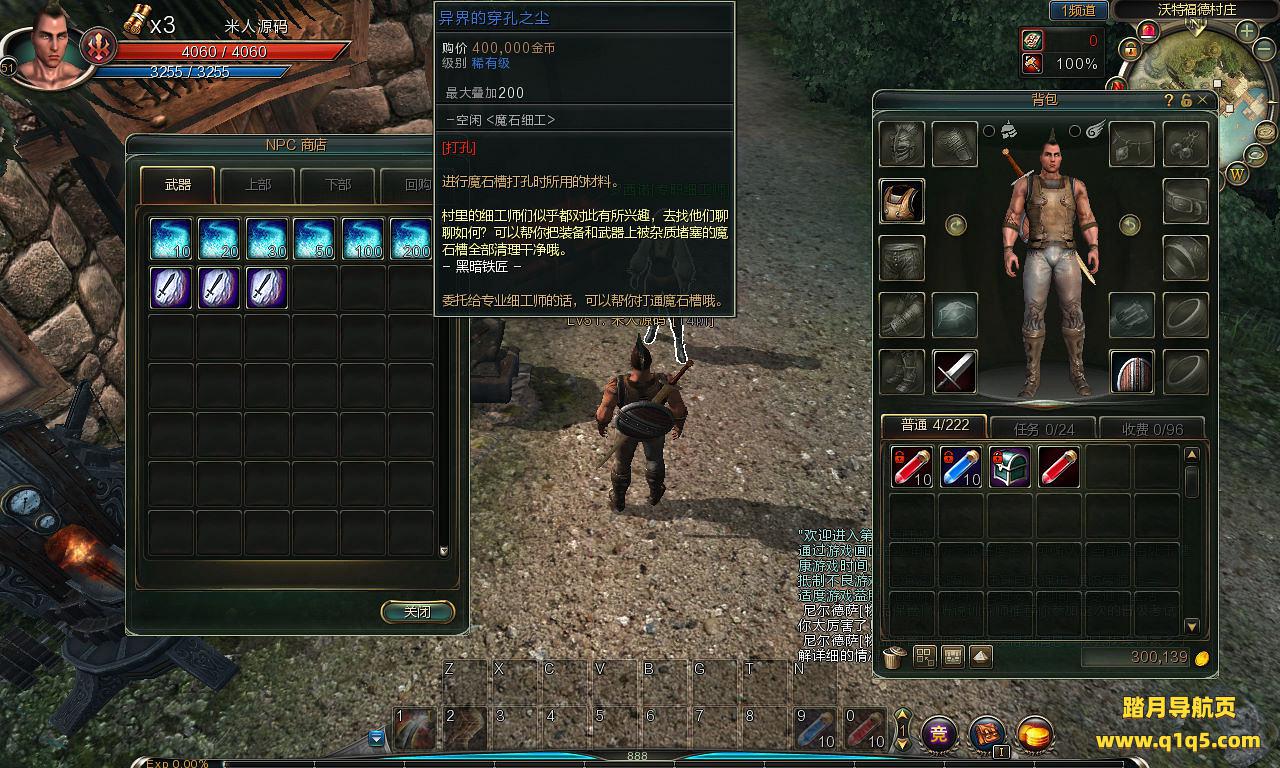
教程介绍
第九大陆端游 《第九大陆玲珑版5职业》 Win 架设教程
测试系统:Windows Server 2019
测试IP:192.168.2.166 (外网架设和局网架设方法一样)
首先进入我们官网:www.q1q5.com 搜索《第九大陆玲珑版5职业》下载好服务端,我这里已事先下载好了
解压服务端到D盘根目录:
D:
修改网络配置:【经典网络云服务器或物理机搭建不需要配置网络】如果你是使用的阿里云或腾讯云类的非经典网络云服务器,就必须要设置。我这里使用的是经典网络云服务器无需设置,但是还是给大家演示下该如何设置。
右键网络链接图标,打开网络和共享中心
点击以太网-属性-协议版本4-属性 (你们看到的界面应该是这样的。)
点击使用下面的IP地址
IP地址:输入自己服务器的内网IP【内网查询命令(在cmd里面执行):ipconfig /all】
子网掩码:255.255.255.0
默认网关:不用改(你们的会自动填写进去的,不用改,如果没有填写,这里也能看到。)
首选DNS服务器:114.114.114.114
备用DNS服务器:8.8.8.8
输入完上面信息之后点击高级
进入高级设置窗口,添加一个IP地址
IP地址:你云机的外网IP,子网掩码:255.255.255.0
然后确定-确定-确定就可以了,确定后云服务器远程会断开,耐心等待一会就会自动连接上了。然后继续下面步骤即可。
因为我这里是使用的经典网络云服务器,无需设置这个,我就不点确定了。
进入环境文件夹安装基础运行环境:
1.安装常用运行库合集.exe
2.安装notepad++中文版.exe
3.解压SQL2008_R2.7z
解压完成后以管理员身份运行setup安装SQL2008(提示需要先安装net3.5后才可以安装,那么我们就去先安装一下net3.5。把net3.5安装好了,我们继续安装。),勾选不再显示此消息,再选择运行程序而不获取帮助
SQL Server 安装中心–安装–全新安装或向现有安装添加功能
输入产品密钥:R88PF-GMCFT-KM2KR-4R7GB-43K4B
SQL Server 2008 R2 安装程序:
1.设置角色–SQL Server 功能安装
2.功能选择:
数据库引擎服务、SQL Server 复制、全文搜索、客户端工具连接、客户端工具向后兼容性、客户端工具SDK
管理工具-基本、管理工具-完整、SQL客户端连接SDK
3.安装规则–默认下一步
4.实例配置–默认实例–下一步
5.硬盘空间要求–默认下一步
6.服务器配置–对所有SQLServer服务使用相同的账户
帐户名选择第二个(NT AUTHORITYSYSTEM)–密码留空–确定
7.数据库引擎配置–选择混合模式(SQLServer身份验证和Windows身份验证)
密码设置为:mir6.com1
添加当前用户
8.错误报告–默认下一步
9.安装配置规则–默认下一步
准备安装–默认安装
左下角应用中心–运行SQL Server Management Studio -身份验证选择SQL Server身份验证
登录名:sa
密码:mir6.com1
右键数据库-附加数据库-添加-选择数据库文件(D:DB)-确定-确定
总共要附加9个库!都附加好后我们继续。
修改服务端IP:// 改 “122.51.27.223”为你自己的服务器外网IP地址。
运行【[0].一键打开所有修改的文件.bat】用N+批量修改
以下是具体文件修改路径:
D:ServerServerDataLMSConfig.DAT
D:ServerServerDataServerBaseConfig.dat
ServerBaseConfig.dat这个文件需要右键-属性-取消勾选只读,改好之后再勾选上!
一定要勾选上只读,不然启动不起来!我们这里设置下。
启动服务端:
[1].启动服务端【启动之后,4个窗口!】
第4个Login窗口,ID:123 PW:123 点两次OK进入界面
Zonel–鼠标右键点ServerStart–等待界面全变成蓝色即可!
[2].端口映射器【修改输入IP为内网IP,修改输出IP为外网IP(经典网络云服务器或物理机搭建不需要映射)】如果你使用的是阿里云或腾讯云类的非经典网络云服务器才需要启动它。我是经典网络云服务器所以无需启动,但是还是给使用非经典网络云服务器的用户演示下该如何设置。打开后报错的,就需要使用管理员权限启动了。里面每一个都需要修改。下面的所有全部都需要修改好,然后依次启动。选中一个启动一个,然后左侧这个圆圈会变为绿色,如果不是绿色代表你的设置有问题需要检查。我这里不用启动就不全部都改了和启动了。
[3].启动网页注册
注:关闭服务端之前,需要先操作第4个Login窗口–Zonel–鼠标右键点SeverSTOP–等待界面变成粉色
修改客户端IP:// 改 “122.51.27.223”为你的服务器外网IP地址
首先在本地电脑解压好PC客户端,然后修改以下路径文件中的IP为你自己的服务器外网IP地址。
C9登陆器.bat
进入游戏:C9登陆器.bat【进游戏报错未安装PhysX加速,可以直接点安装即可,然后再重新进入游戏就行了。如果未弹出,就安装下PhysX必装显卡加速软件.7z压缩包里的安装软件即可!】
注册地址:http://192.168.2.166
注:如果是经典网络或物理机80端口不通的,默认会自动更改81或8081端口!
GM工具使用教程:
打开:C9 GM Tools v1.0.exe
服务端地址:127.0.0.1
勾选自定义参数
密码:mir6.com1
最后点连接
使用之前,需要角色先离线!像我刚才那样退出游戏后在查询角色,否则容易回档。
然后再进入游戏看看是否生效了。
注意:
1.如果游戏突然卡了,就删除D:ServerC9ServerDump里面的文件,删除了就没事了!
2.SeverSTOP完,关闭服务端的时候,需要间隔3-5分钟,不然可能会回档!
下面我们来测试下游戏里的功能看看吧。好了,其他功能就自行测试吧。更多的游戏资源可以访问www.q1q5.com下载,我们每款游戏资源均单独制作了独立的视频架设教程,让小白也可以快速上手游戏架设,快来体验自己做GM的乐趣吧!