
3D魔幻RPG端游【伊卡洛斯OL八职业完整版】Win一键服务端+PC客户端+登录器+GM工具+视频架设教程

3D魔幻RPG端游【伊卡洛斯OL八职业完整版】Win一键服务端+PC客户端+登录器+GM工具+视频架设教程
游戏主图:
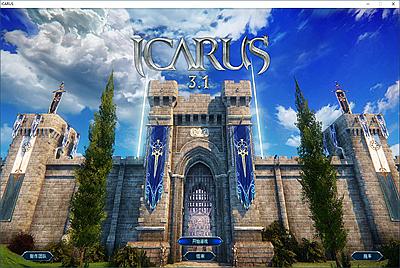


版本介绍
3D魔幻RPG端游【伊卡洛斯OL八职业完整版】Win一键服务端+PC客户端+登录器+GM工具+视频架设教程
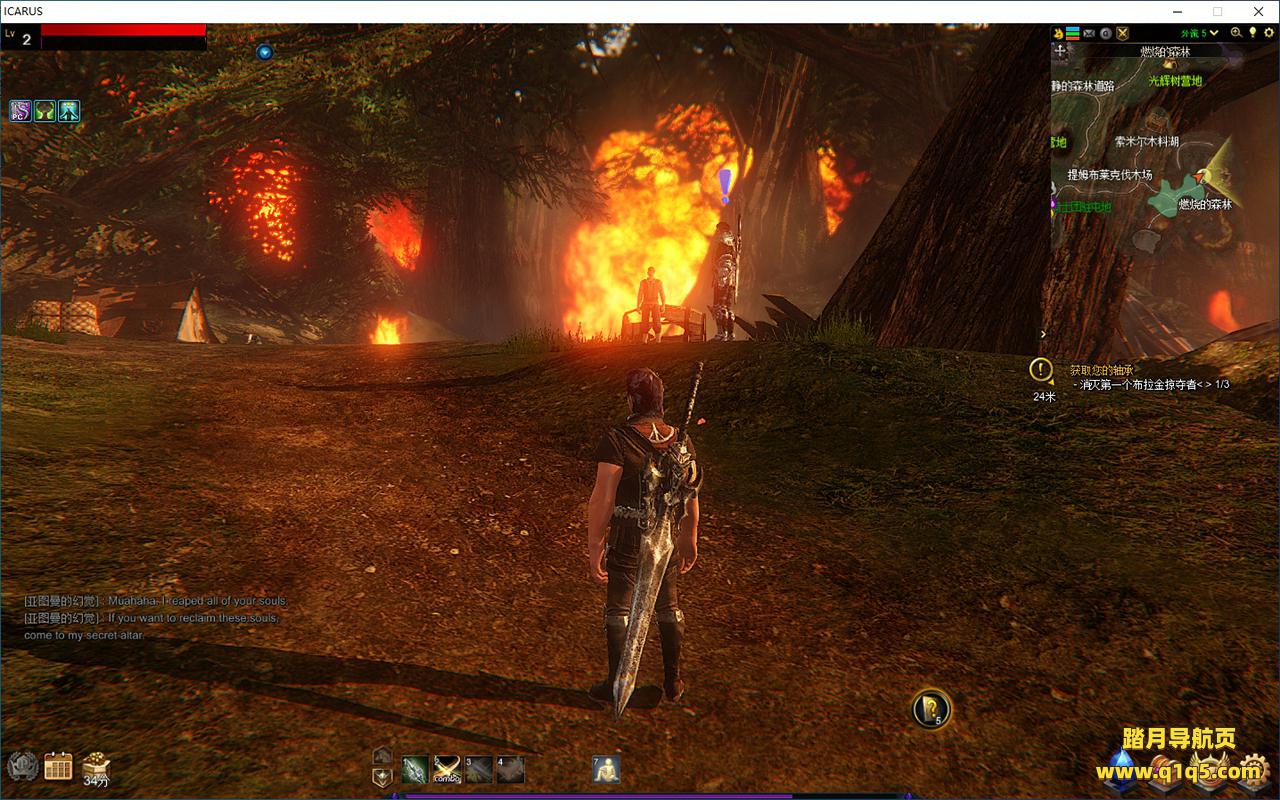
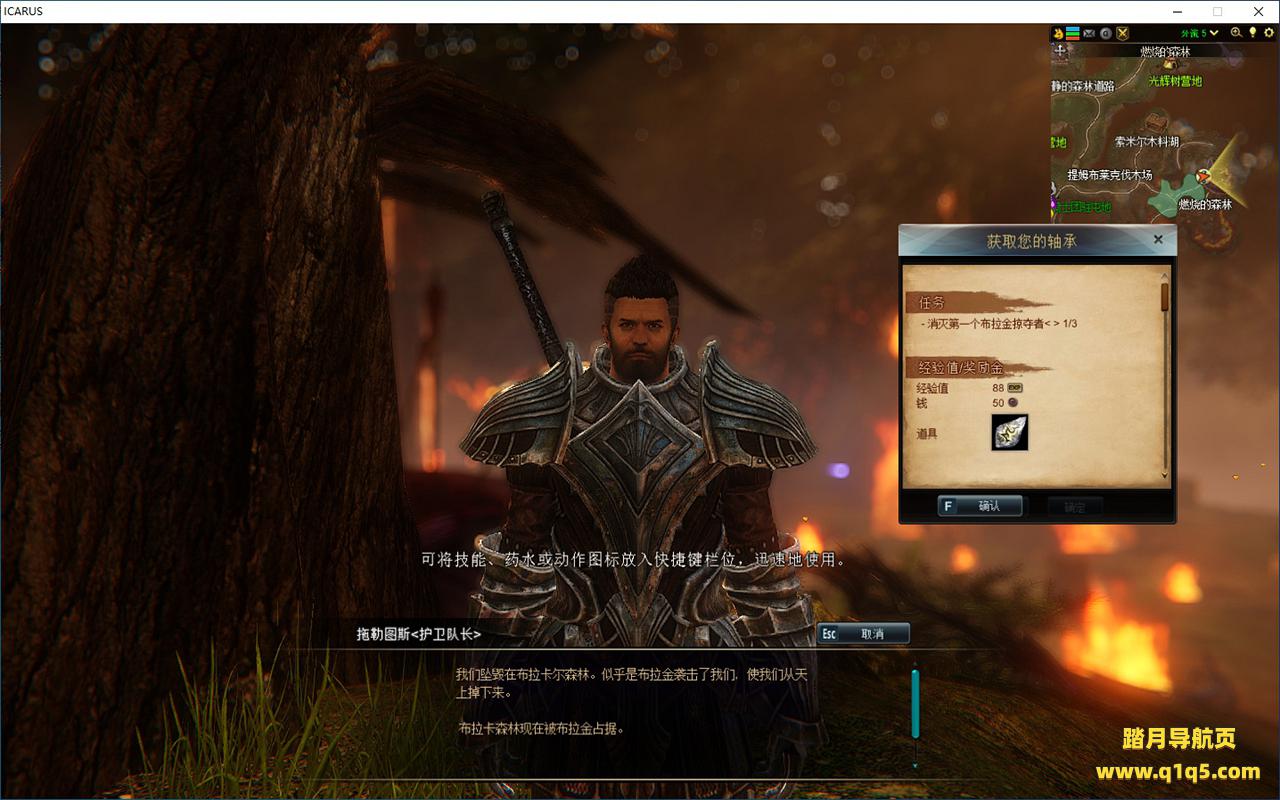
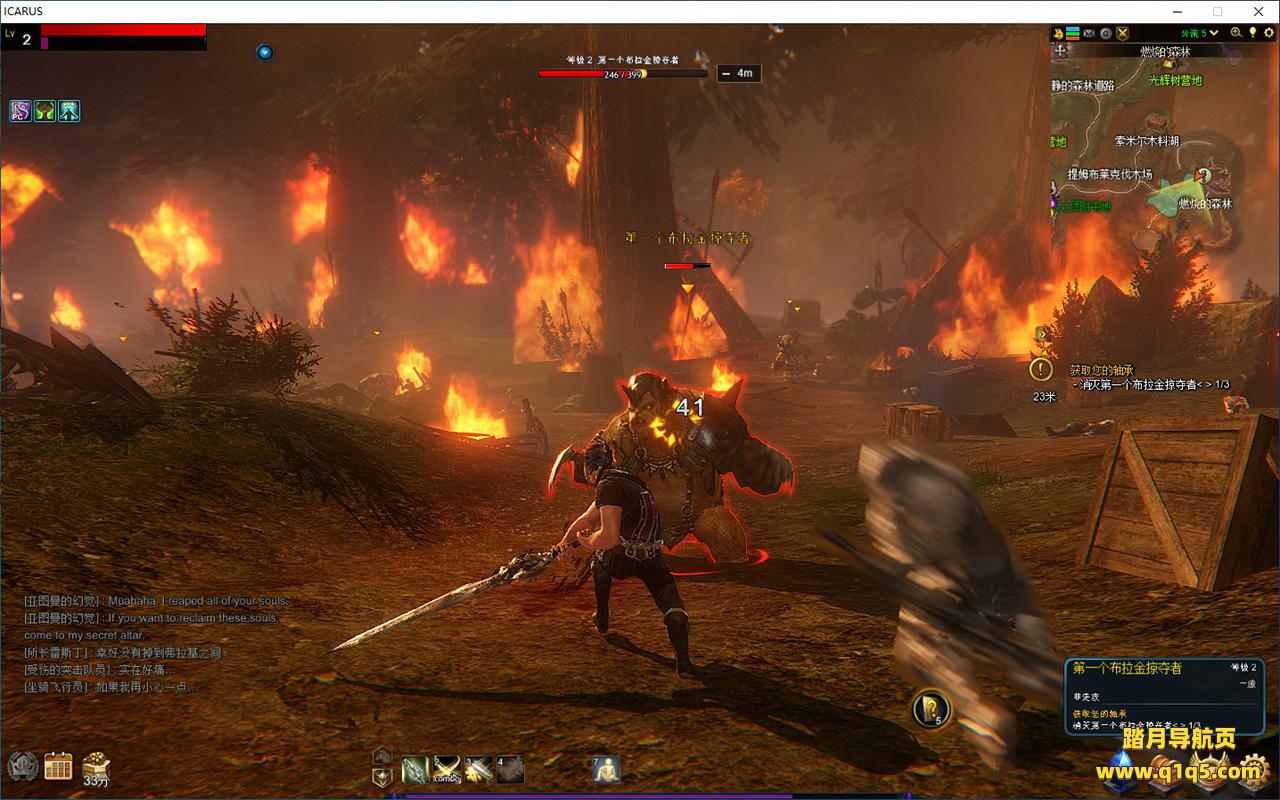
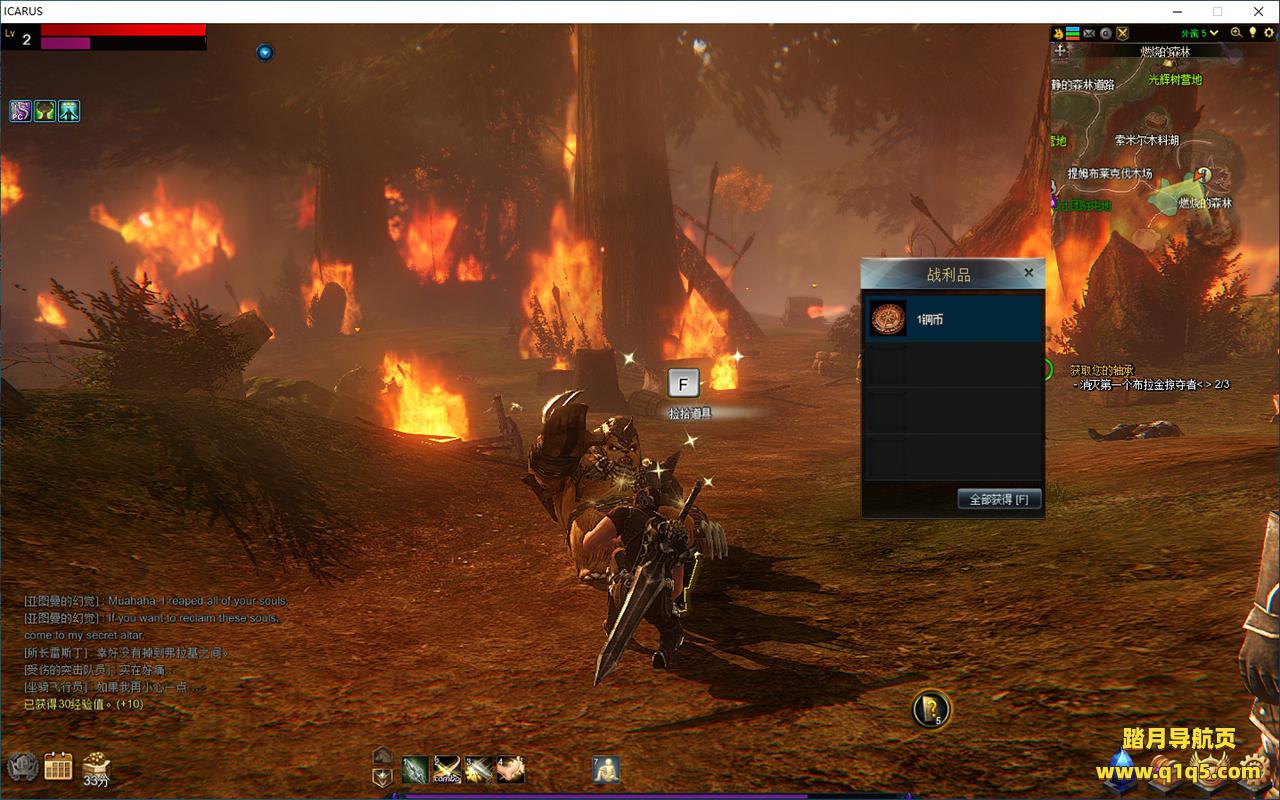
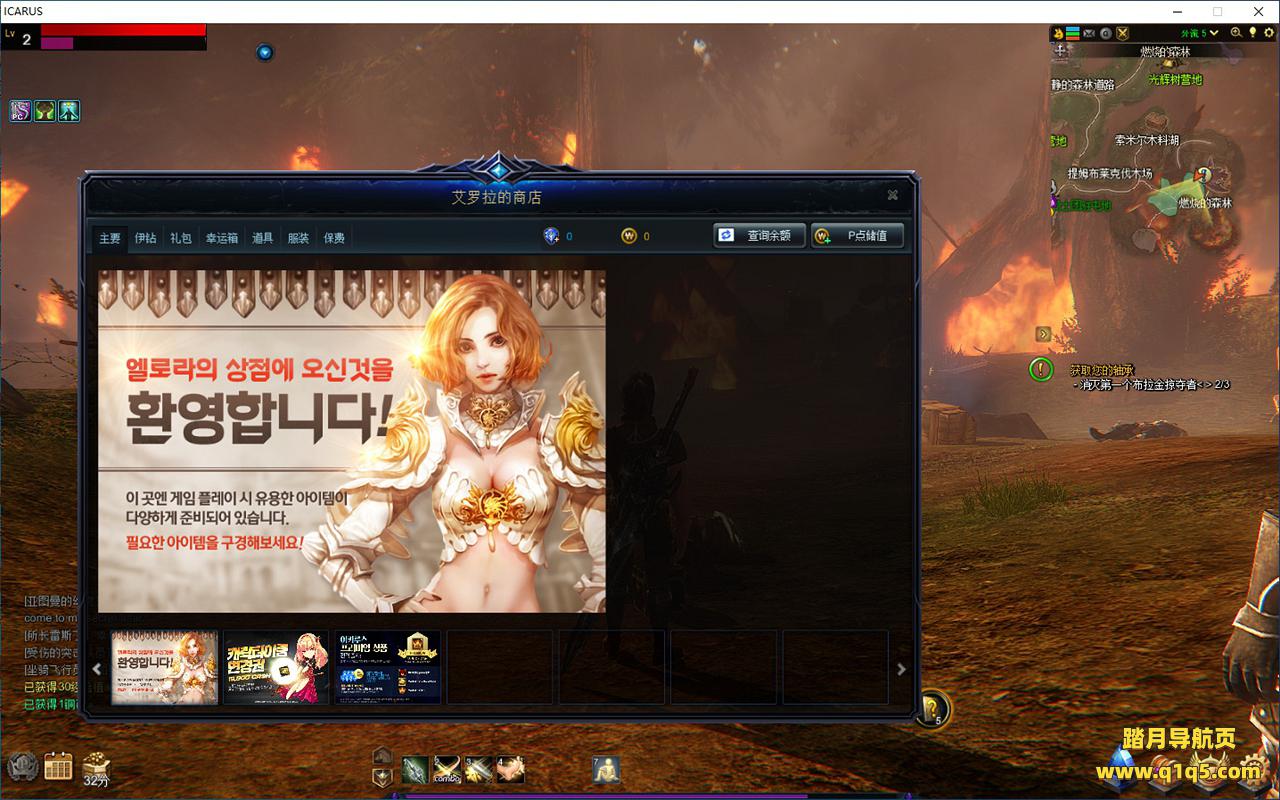
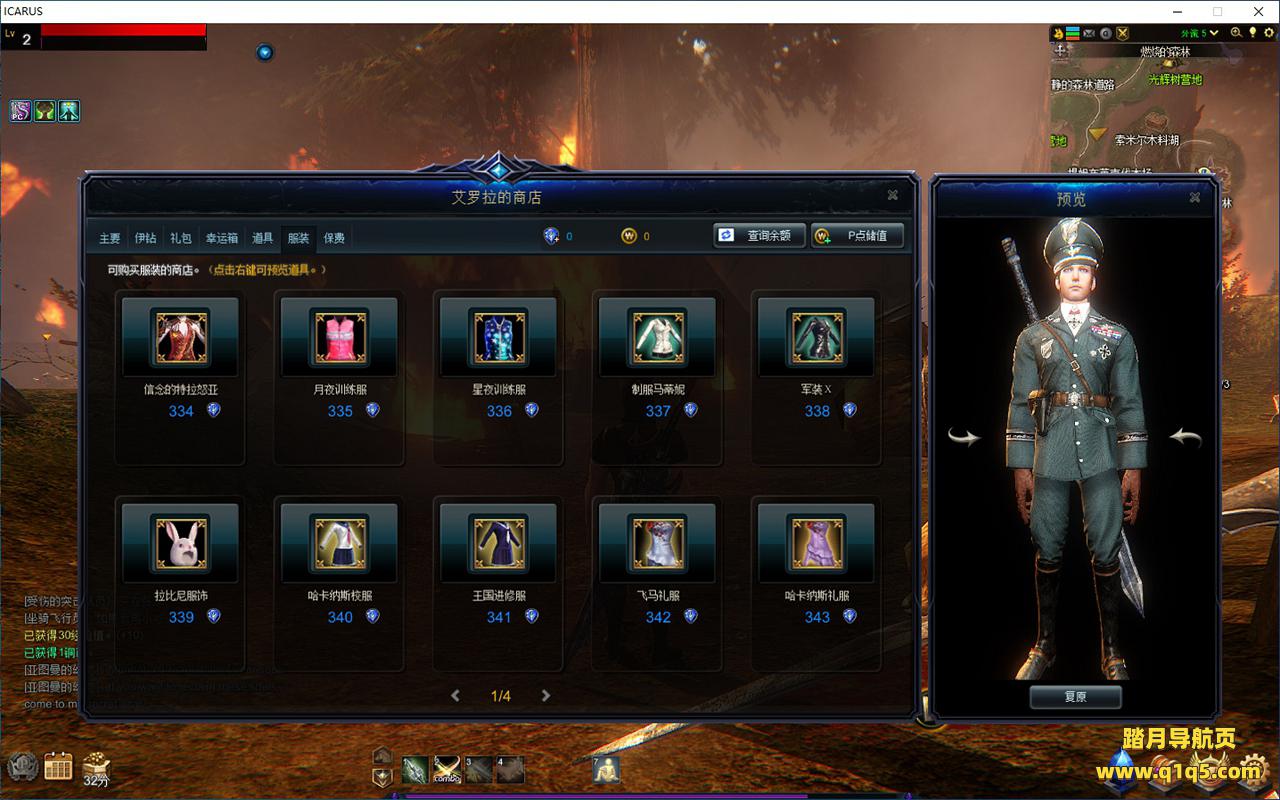
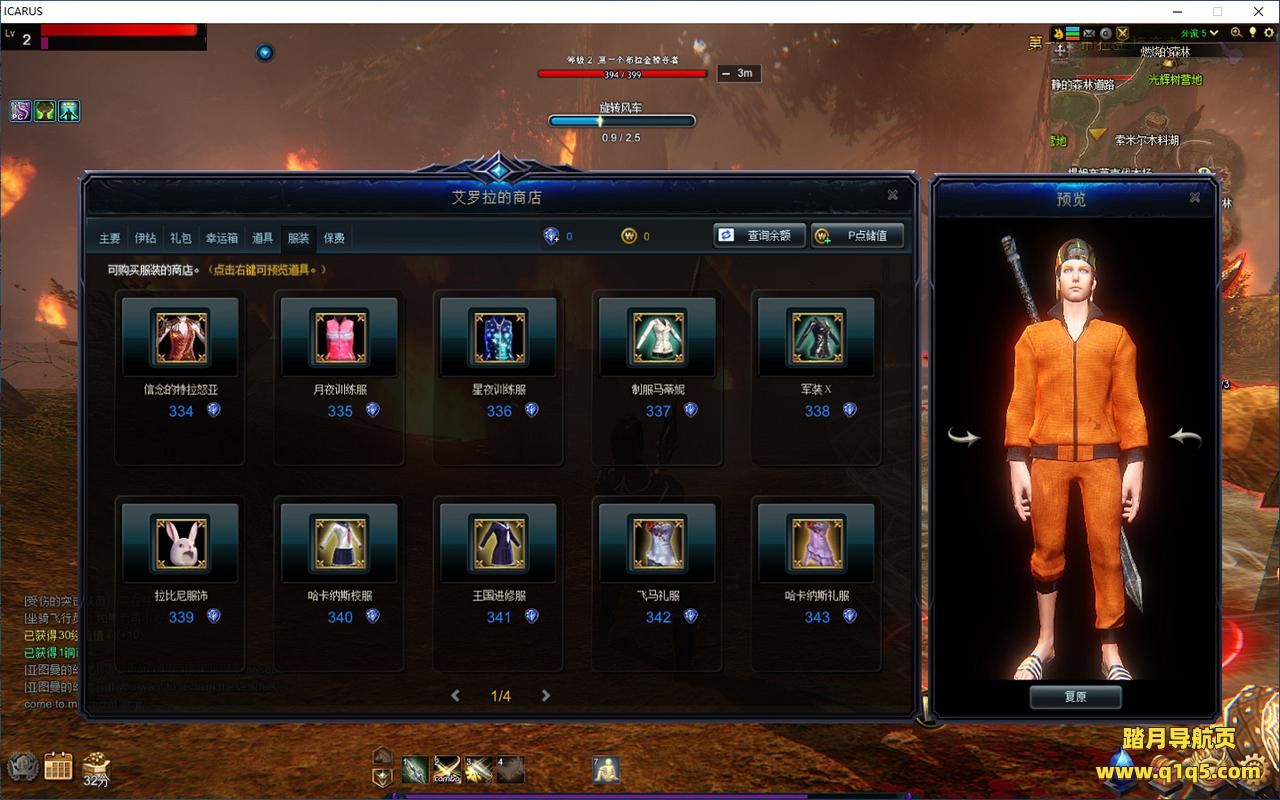
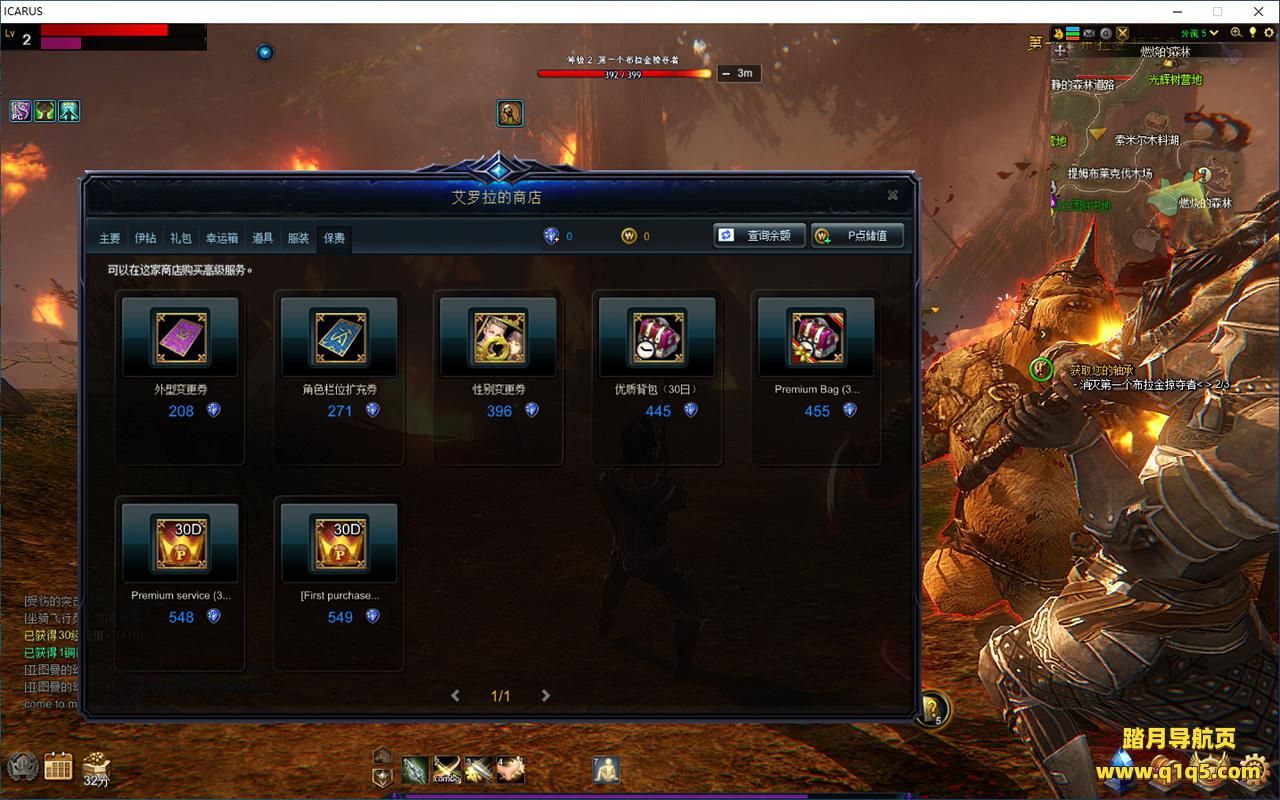
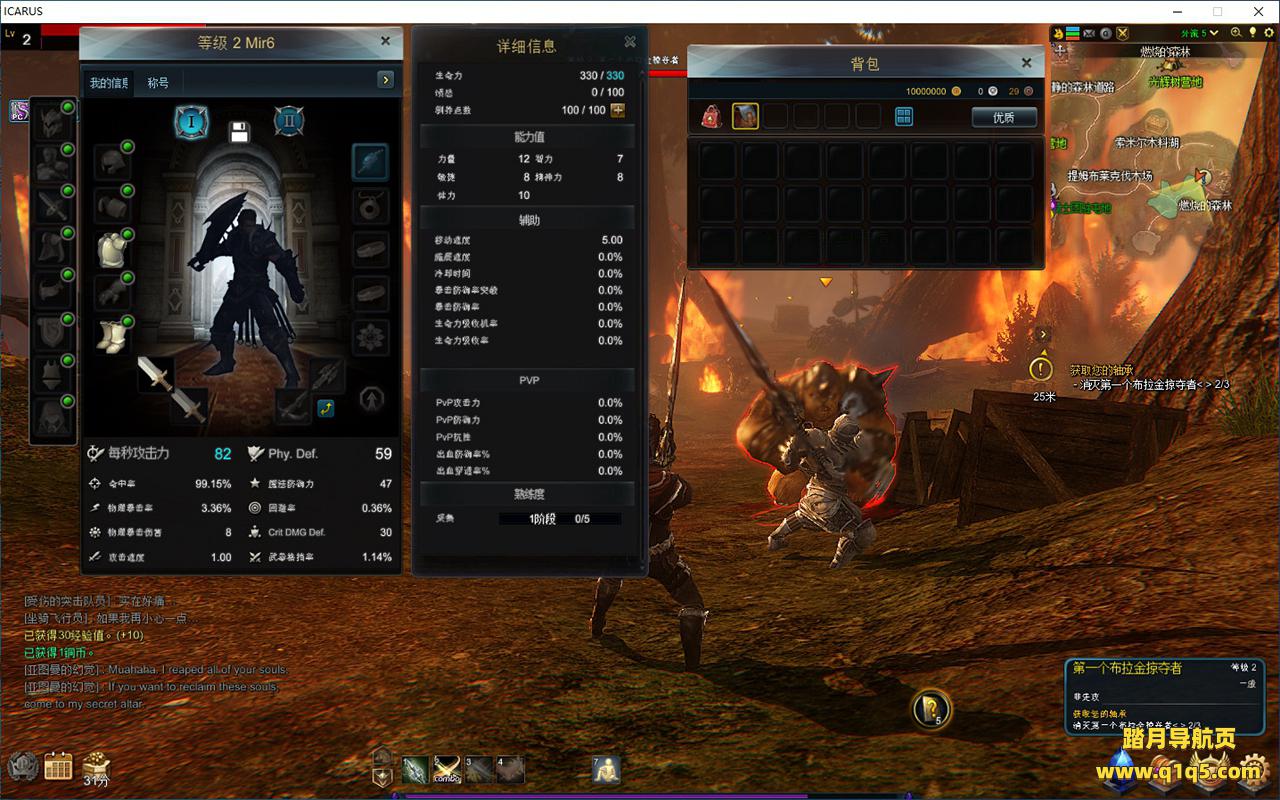
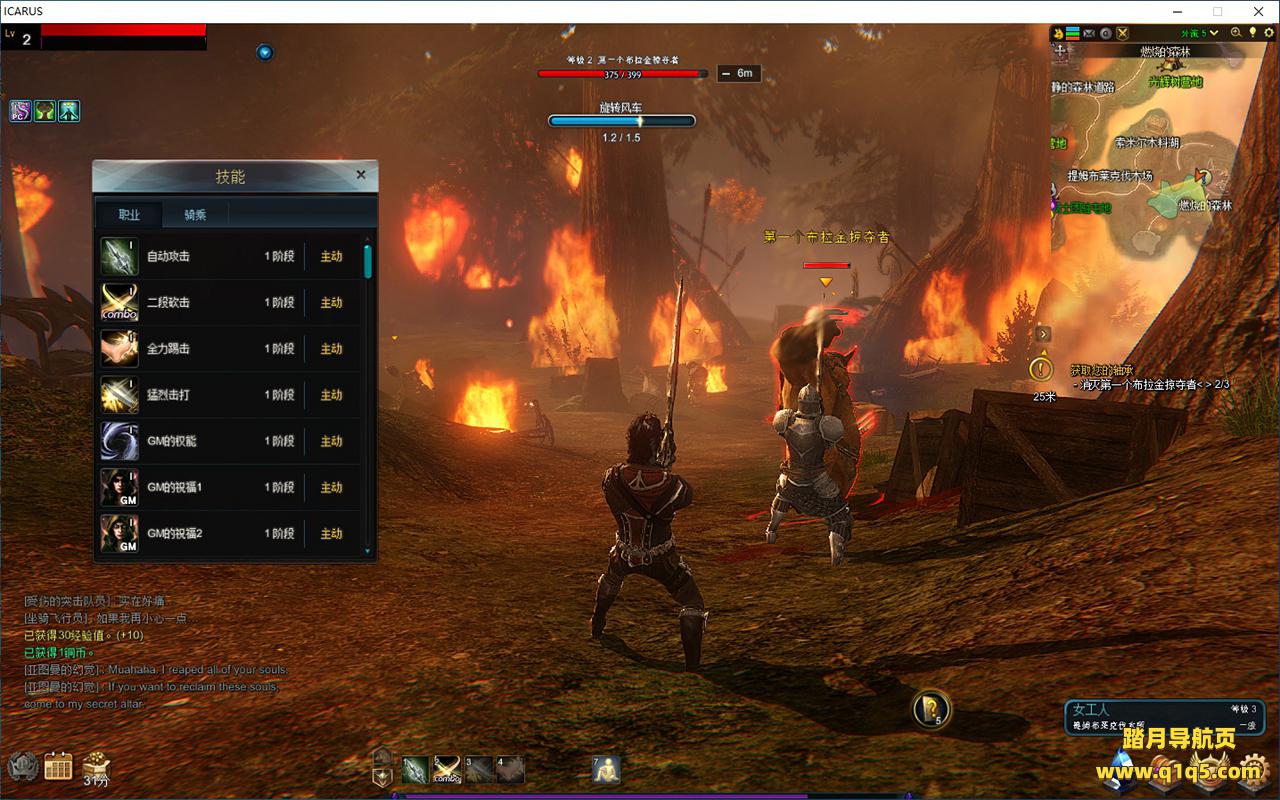
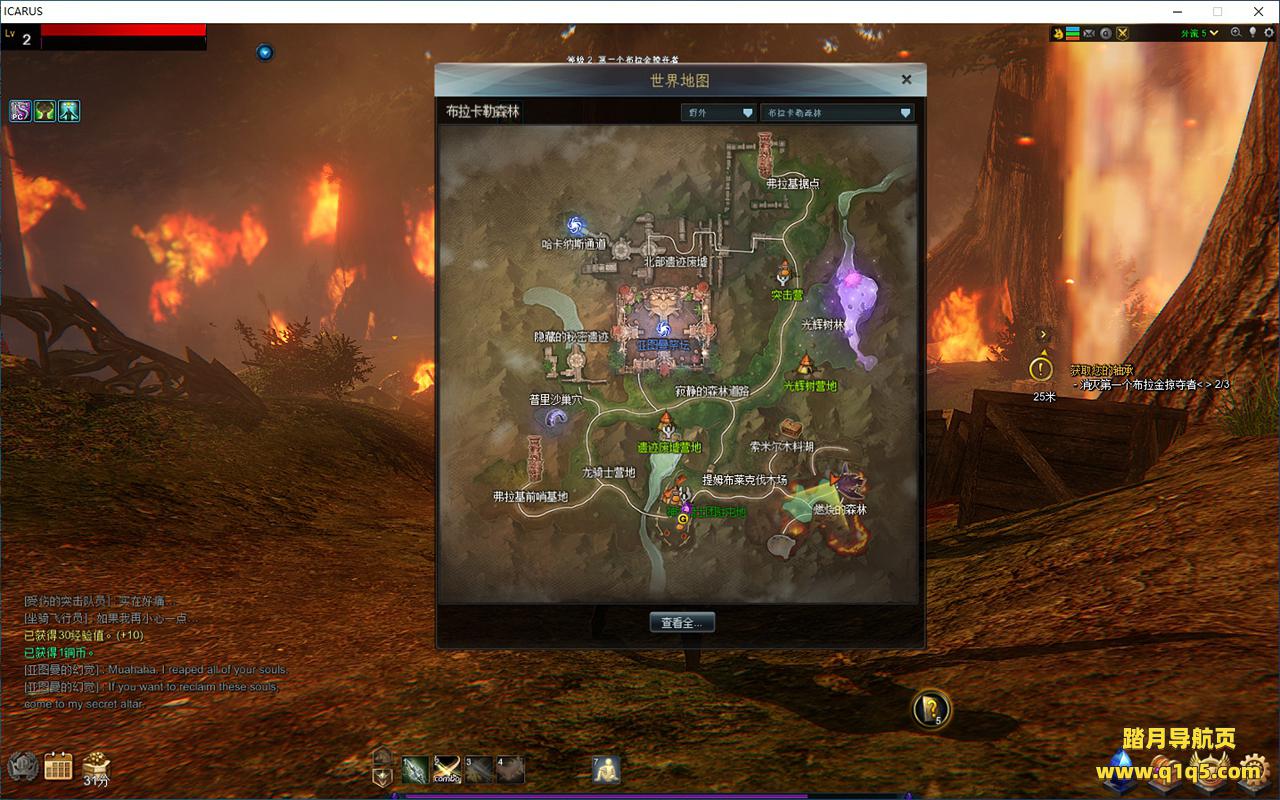
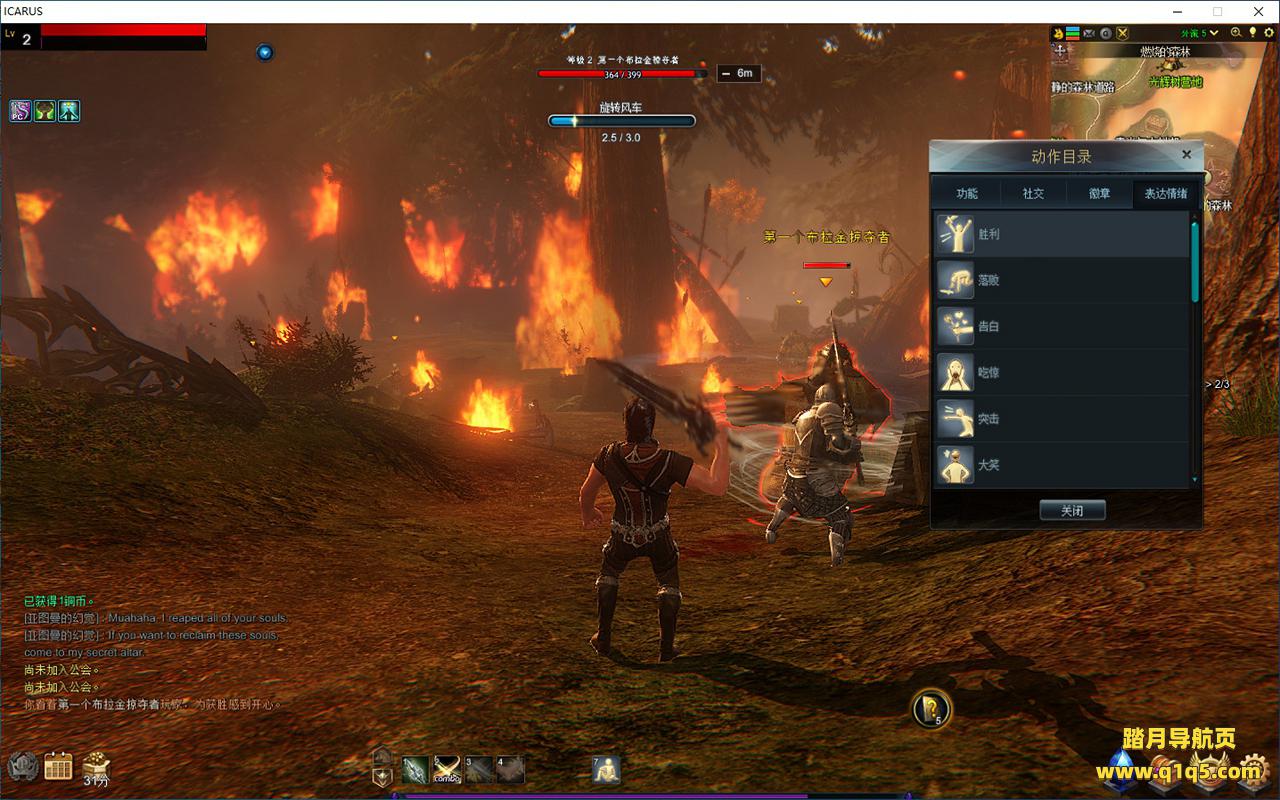
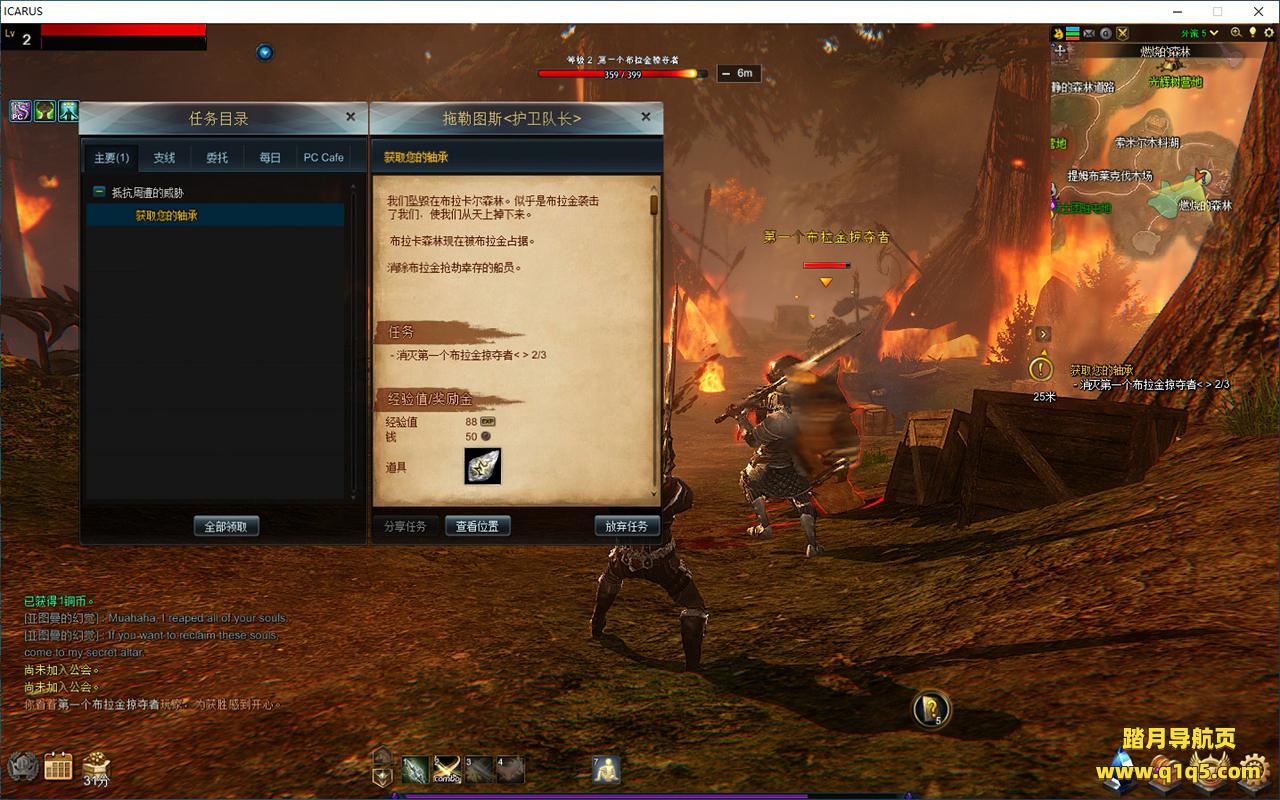
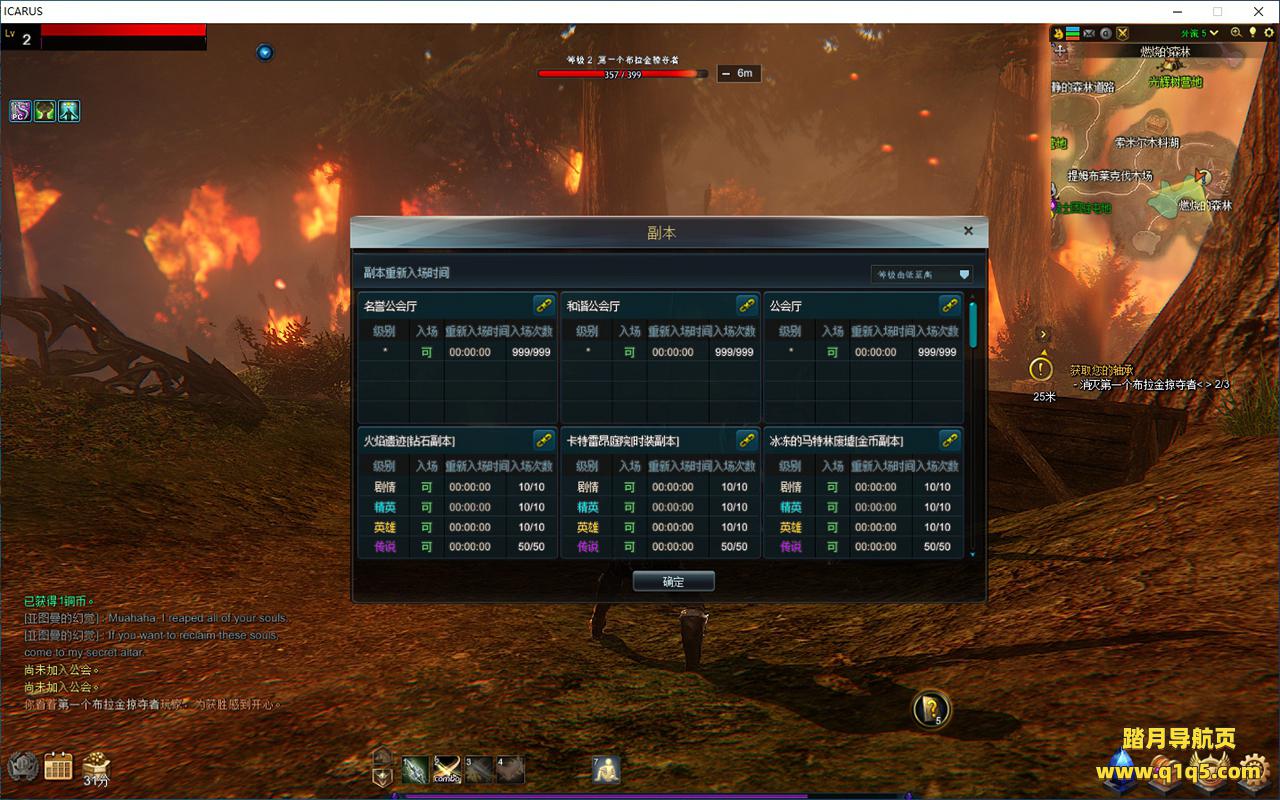
实拍展示
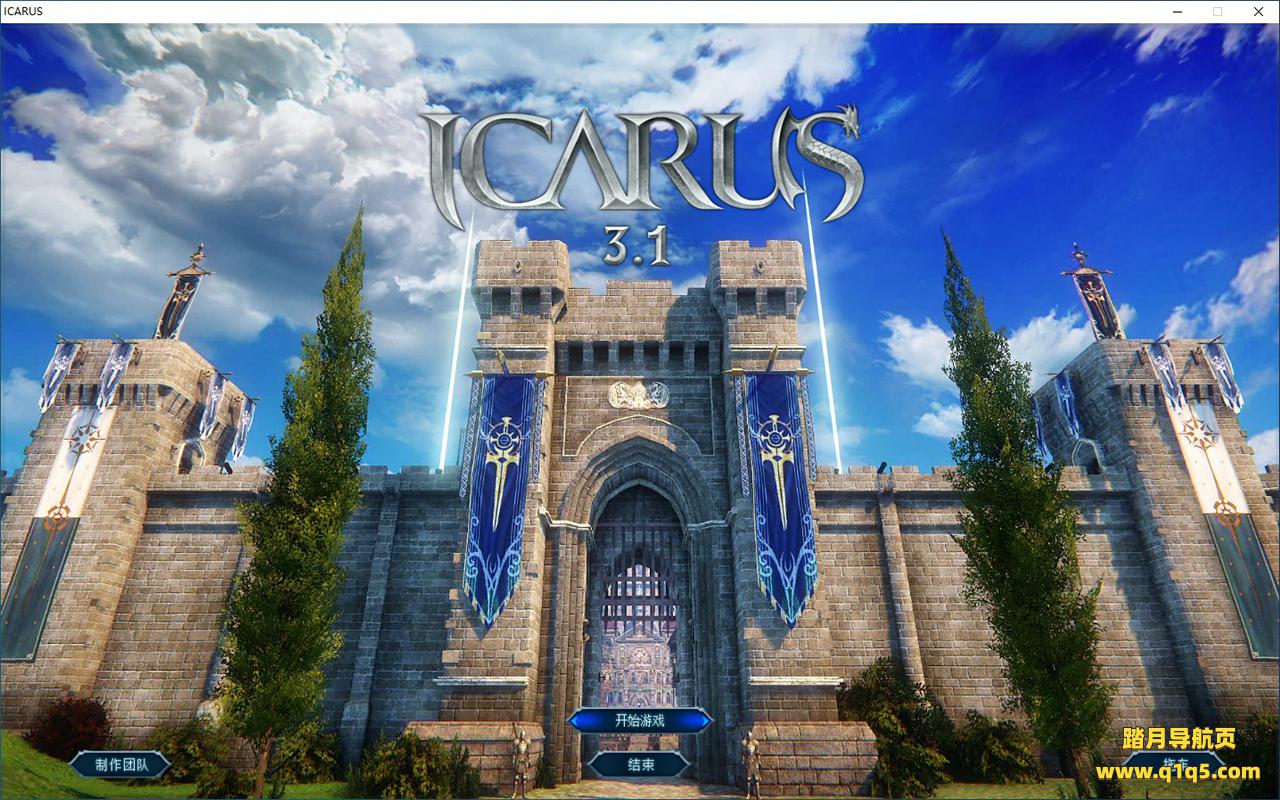
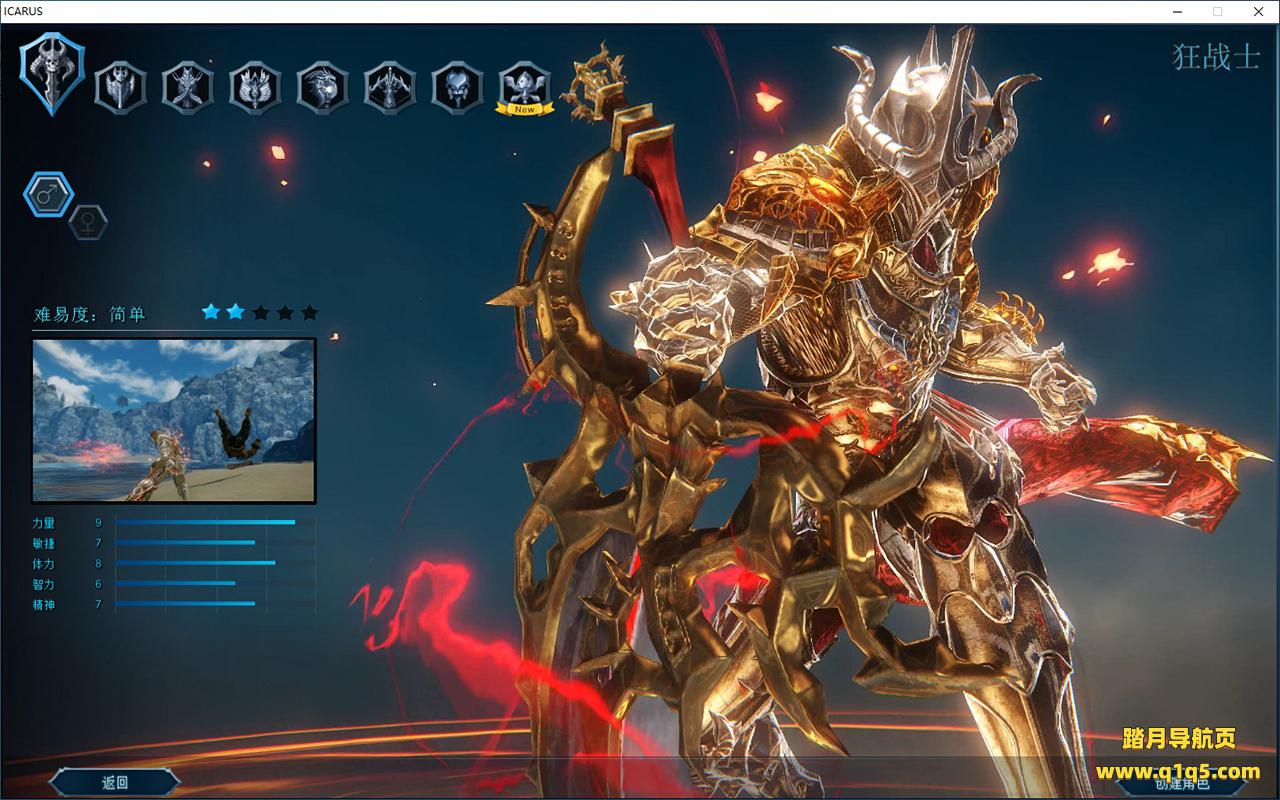
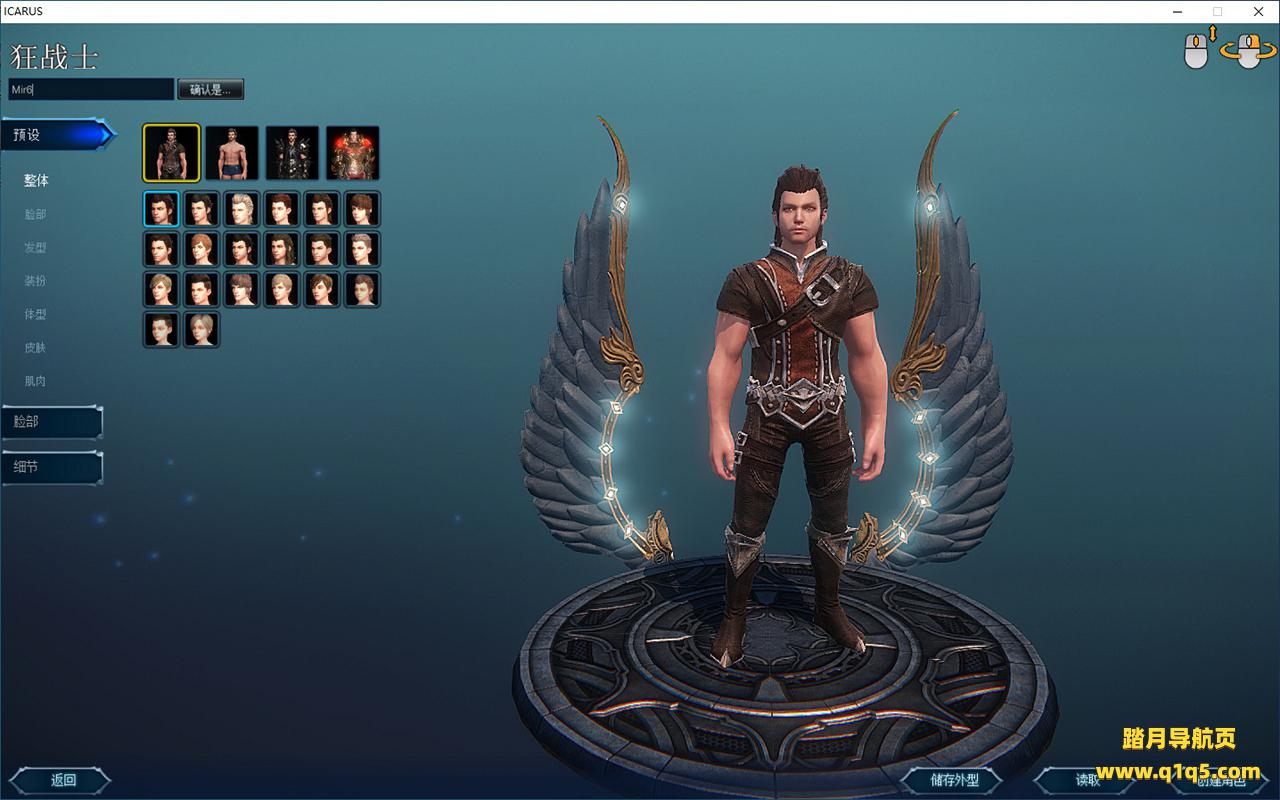
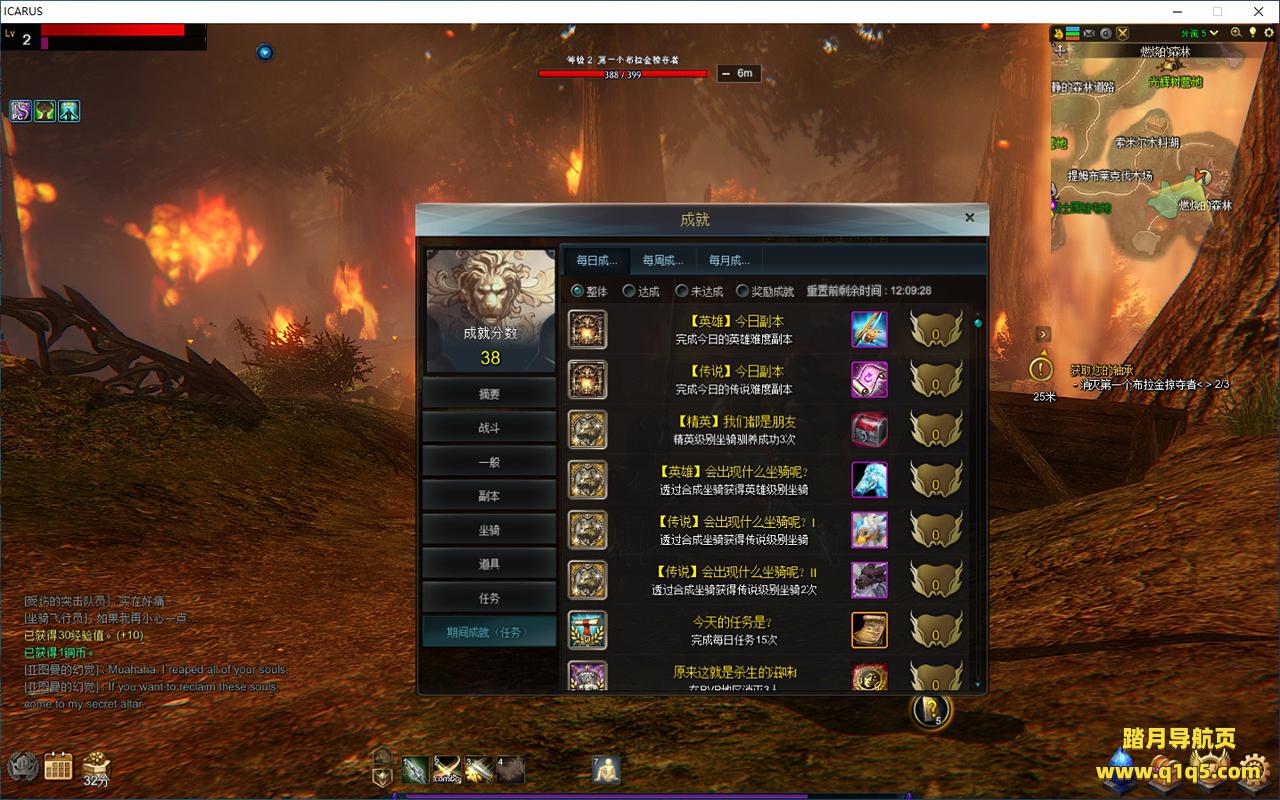
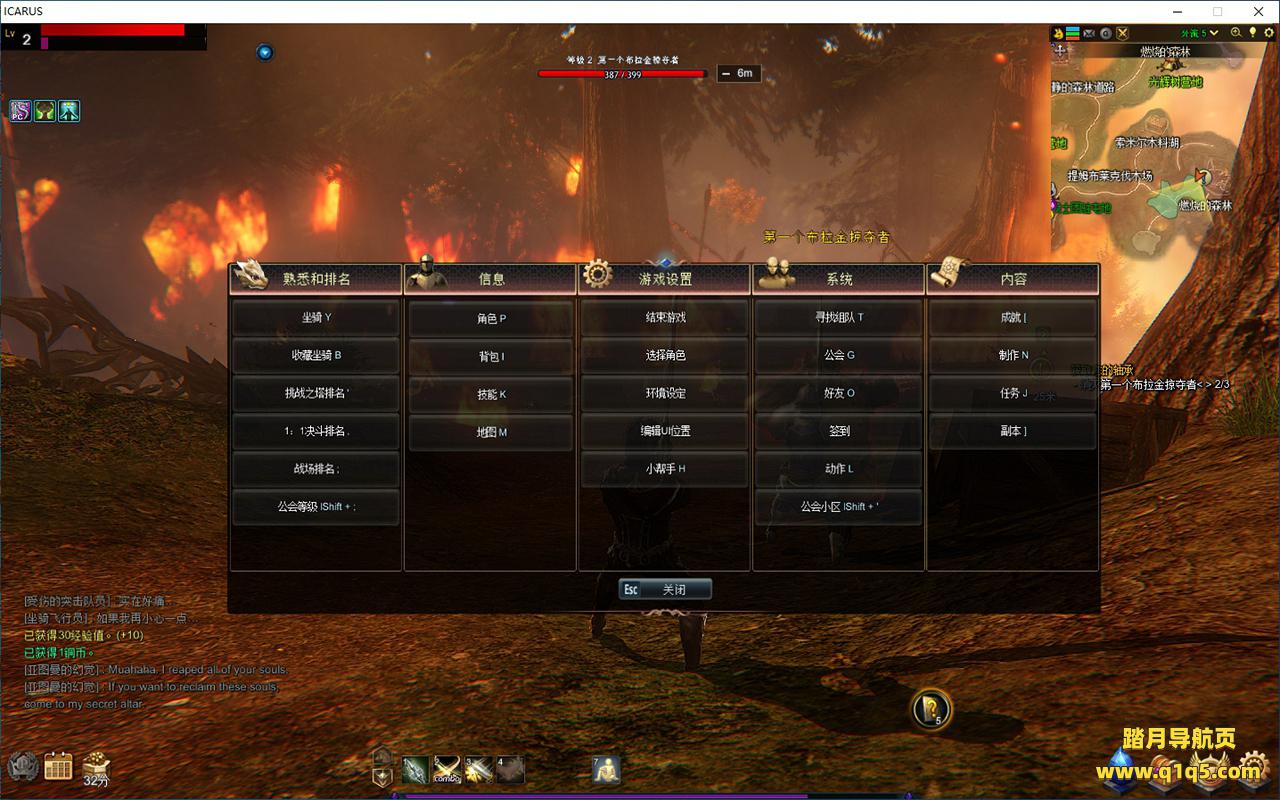
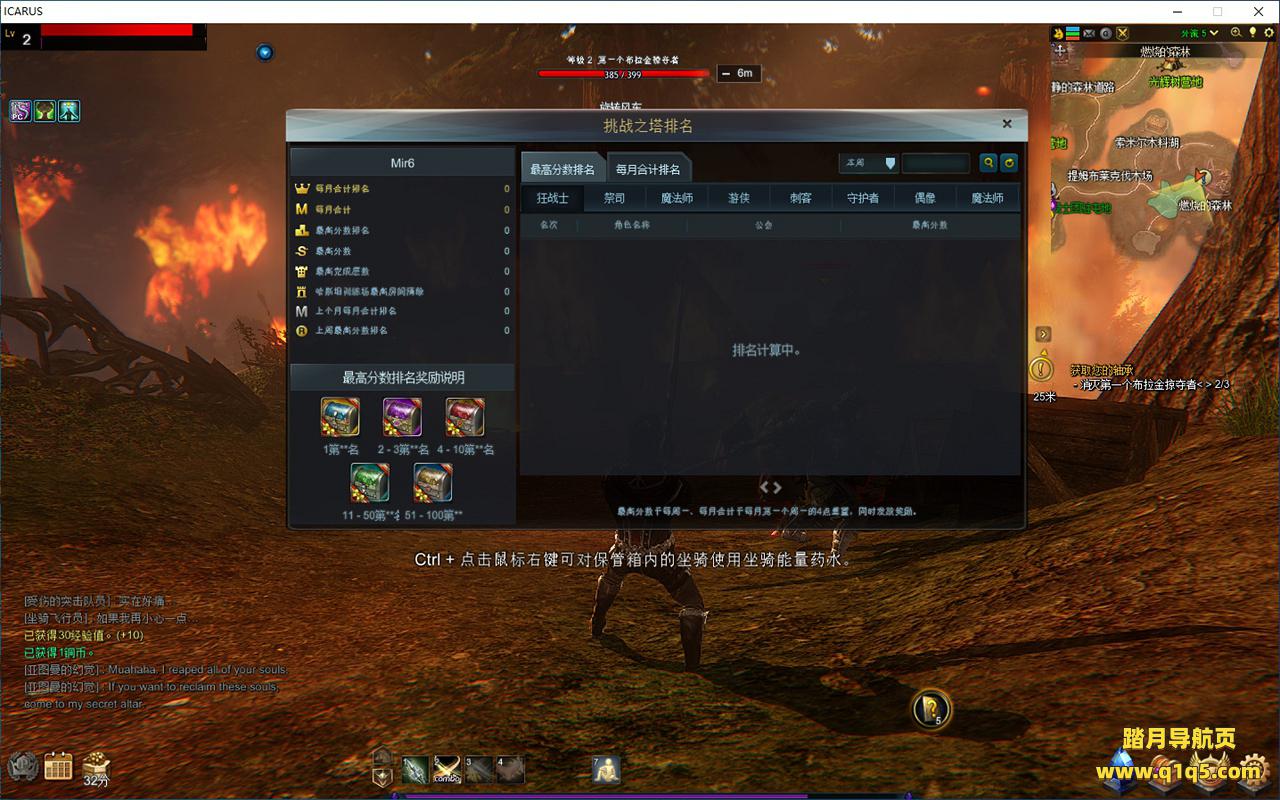
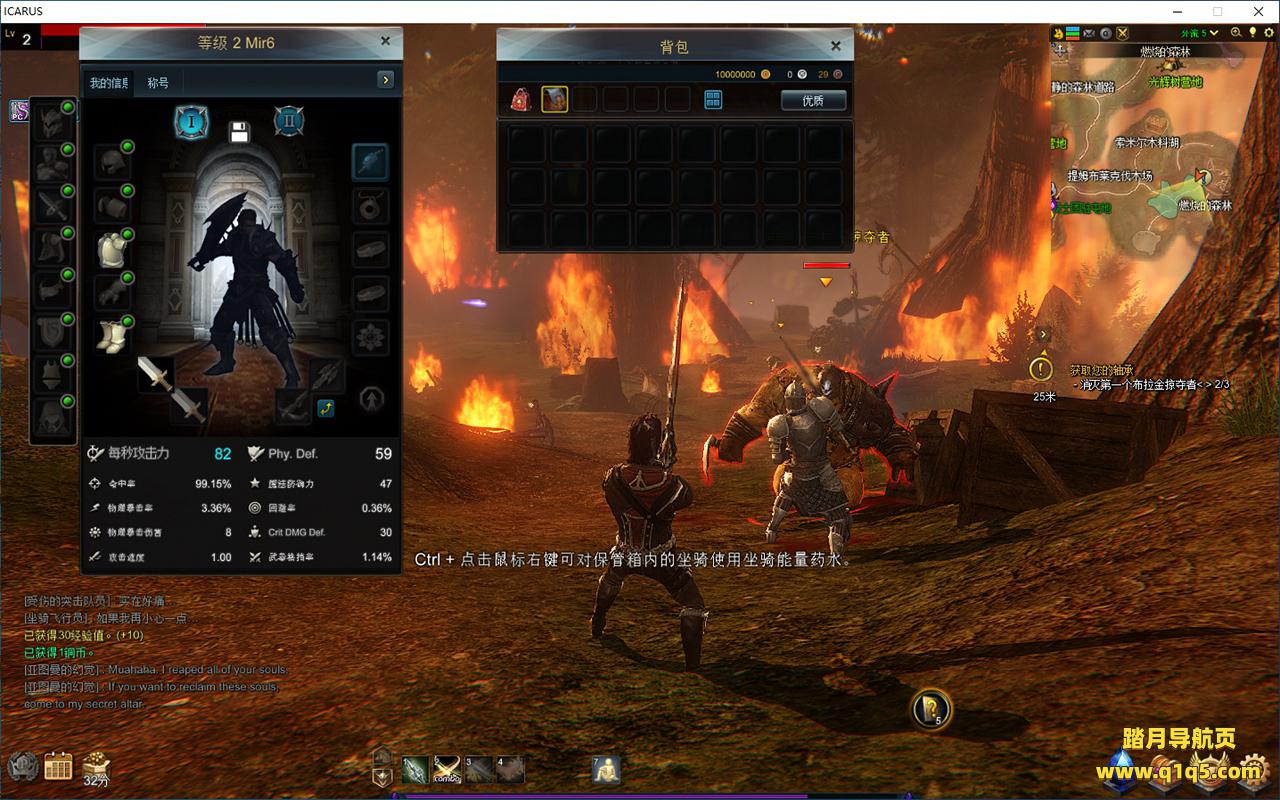
教程介绍
伊卡洛斯ol端游 《伊卡洛斯OL八职业完整版》 WIN 搭建教程
测试系统:Windows Server 2019
测试IP:192.168.2.166 (外网架设和局网架设方法一样)
注意:此服务端务必使用8G以上内存,否则WordServer会因为内存不足闪退。
首先进入我们官网:www.q1q5.com 搜索《伊卡洛斯OL八职业完整版》下载好服务端,我这里已事先下载好了
解压服务端到C盘根目录:
C:
修改网络配置(如果你是经典网络或物理服务器无需设置)我是经典网络,可不用设置,但是给大家演示下类似腾讯云和阿里云这里的的非经典网络云服务器该如何设置。
右键网络链接图标,打开网络和共享中心
点击以太网-属性-协议版本4-属性
(你们看到的界面是这样的)
点击使用下面的IP地址
IP地址:输入自己服务器的内网IP (如果不知道的可以cmd下输入ipconfig可以查询到)
子网掩码:255.255.255.0
默认网关:不用改(你的默认会填写,不用改,如果不知道这里查看即可)
首选DNS服务器:114.114.114.114
输入完上面信息之后点击高级
添加一个外网IP:
IP地址:你云机的外网IP,子网掩码:255.255.255.0
然后-确定-确定-关闭即可生效,等待服务器断开连接,等待几秒会自动链接上,就可以继续剩余步骤了。我这里只是演示我就不确定了。
经典网络和物理服务器从这里开始————-
进入环境文件夹安装常用环境:
1.安装常用运行库合集
2.安装notepad++中文版
3.安装SQL Server 2019
4.安装SSMS-Setup-CHS
5.安装aspnetcore
6.安装dotnet
7.安装msodbcsql
8.安装windowsdesktop
混合模式sa密码设置为:nagyvastag
PS:密码不符合复杂性要解决方法:
服务器管理器–工具–本地安全策略–账户策略–密码策略–密码必须符合复杂性要求–禁用
都安装完毕后,最好是重启一次服务器,特别是刚刚安装的软件如果你电脑有提示重启的,点击暂时不重启,全部安装完毕后集体重启一次。
修改本地hosts
C:WindowsSystem32driversetchosts
在最下加入以下代码:
127.0.0.1 app.test #laragon magic!
127.0.0.1 bootstrap.test #laragon magic!
127.0.0.1 config.test #laragon magic!
127.0.0.1 database.test #laragon magic!
127.0.0.1 public.test #laragon magic!
127.0.0.1 resources.test #laragon magic!
127.0.0.1 routes.test #laragon magic!
127.0.0.1 storage.test #laragon magic!
127.0.0.1 tests.test #laragon magic!
127.0.0.1 vendor.test #laragon magic!
127.0.0.1 activate.navicat.com
还原数据库
运行 Microsoft SQL Server Management Studio 18
身份验证选择:SQL Server 身份验证
登录名:sa
密码:nagyvastag
右键数据库–还原数据库–设备–…–添加–选择:C:db中的数据库文件–确定–确定
还原以下数据库(5个全部都要还原好)
ICARUS_Char_Database
ICARUS_Login_Database
ICARUS_Member_Database
ICARUS_MetadataDB
ICARUS_User_Database
设置 ODBC 数据源
服务器管理器–工具–ODBC 数据源(32位)
系统 DSN 中添加
添加–SQL Server
名称:ICARUS_Member_Database 和 ICARUS_User_Database
服务器:127.0.0.1,1433
使用用户输入登陆 ID 和密码的验证
登陆ID :sa
密码:nagyvastag
更改默认的数据库为:选择对应数据库
服务器管理器–工具–ODBC 数据源(64位)
系统 DSN 中添加
添加–SQL Server
名称:ICARUS_Char_Database 和 ICARUS_User_Database
服务器:127.0.0.1,1433
使用用户输入登陆 ID 和密码的验证
登陆ID :sa
密码:nagyvastag
更改默认的数据库为:选择对应数据库
修改服务端文件IP:替换:119.45.12.16 为你的服务器IP地址。
运行【0.一键打开所有修改的文件】
以下为具体文件路径:
C:ServerConfIntegrationServerConf.ini
C:ServerConfLobbyServerConf.ini
C:ServerConfLoginServerConf.ini
C:ServerConfnexon_sapi.json
C:ServerConfTransmissionServerConf.ini
C:ServerConfWorldServerConf.ini
启动游戏:
1.启动网站数据库 (如果打开后任务栏没有,右下角托盘也可以看到。关闭会自动缩放到托盘。)
显示2个已开启即可执行第二步。
2.启动游戏
客户端修改:
在本地电脑解压好客户端。修改客户端之前。需要确保自己电脑安装过DX9.0C和VC++运行库。否则会报错。
然后修改以下路径文件中的IP为你的服务器IP地址。
Clientdata.ini
ClientGameGameDataadataxmlloginserver.xml
PS:
第一次启动客户端电脑会自动重启 (等待系统重启完成)
重启完成之后需要修改
Clientdata.ini 文件
格式为:
[data]
用户名=
密码=
URL=IP:5000
或者重新解压登录器里的data.ini到根目录 再修改IP 每次进游戏都需要操作一次(也可以给data.ini修改好IP地址后设置为只读,就不用每次登录后都要操作一次了)
GM工具打开方法
游戏中按:Ctrl+] (P键右边第二个)英文模式下按
好了。其他功能就自行测试吧。更多的游戏资源可以访问www.q1q5.com下载,我们每款游戏资源均单独制作了独立的视频架设教程,让小白也可以快速上手游戏架设,快来体验自己做GM的乐趣吧!