
版本介绍
典藏页游【创世三国OL】Win一键服务端+GM工具+视频架设教程
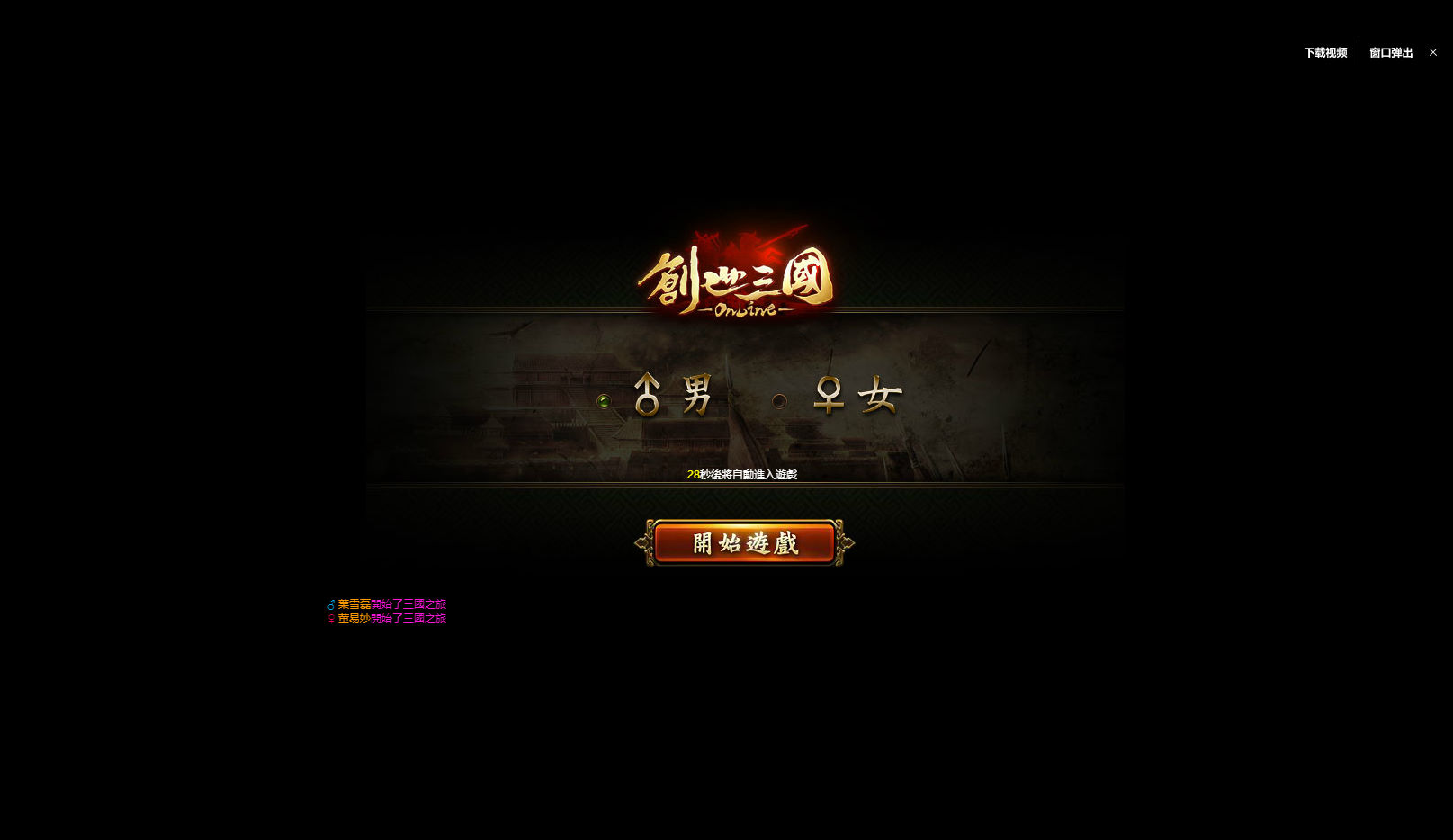
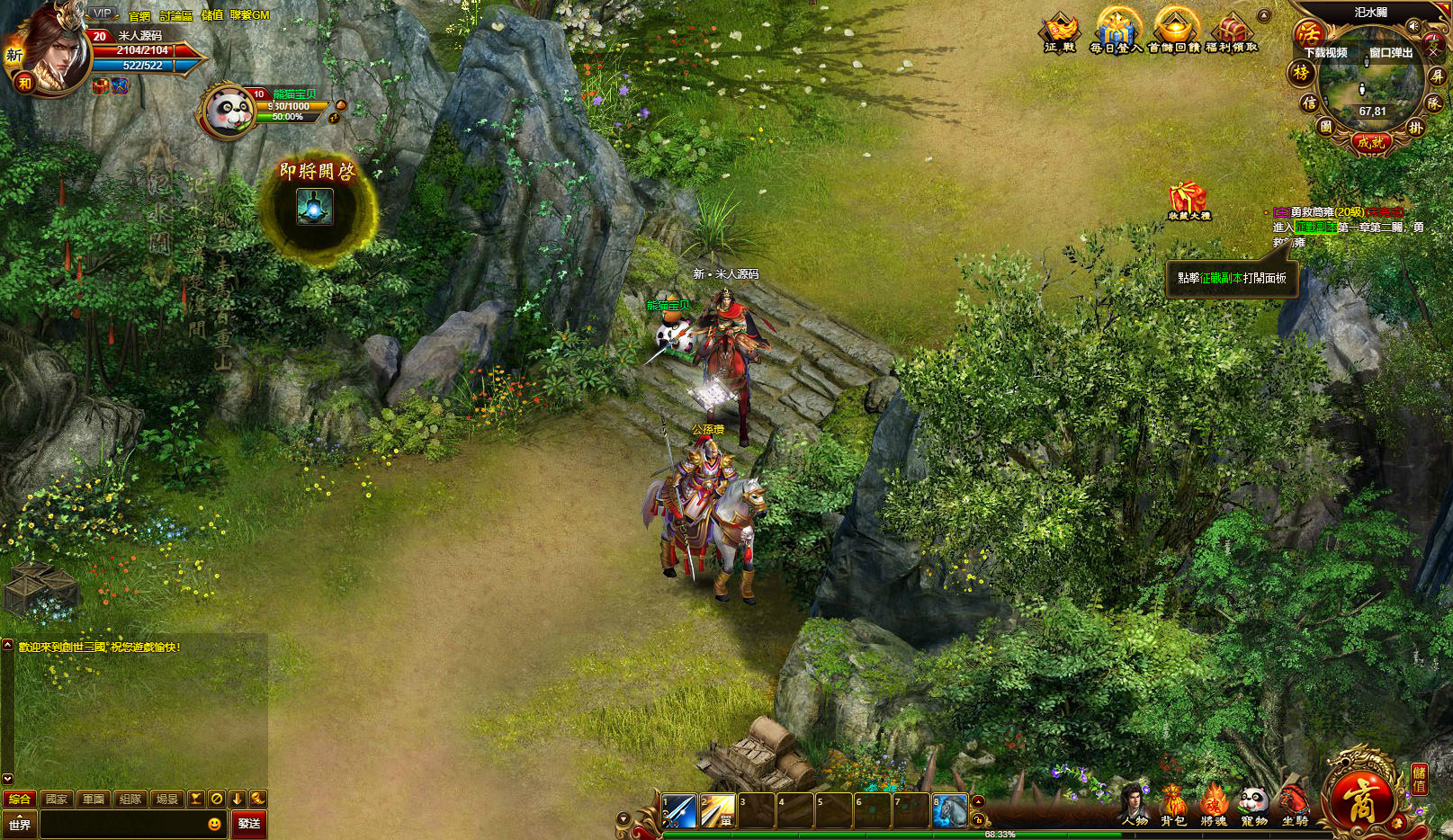
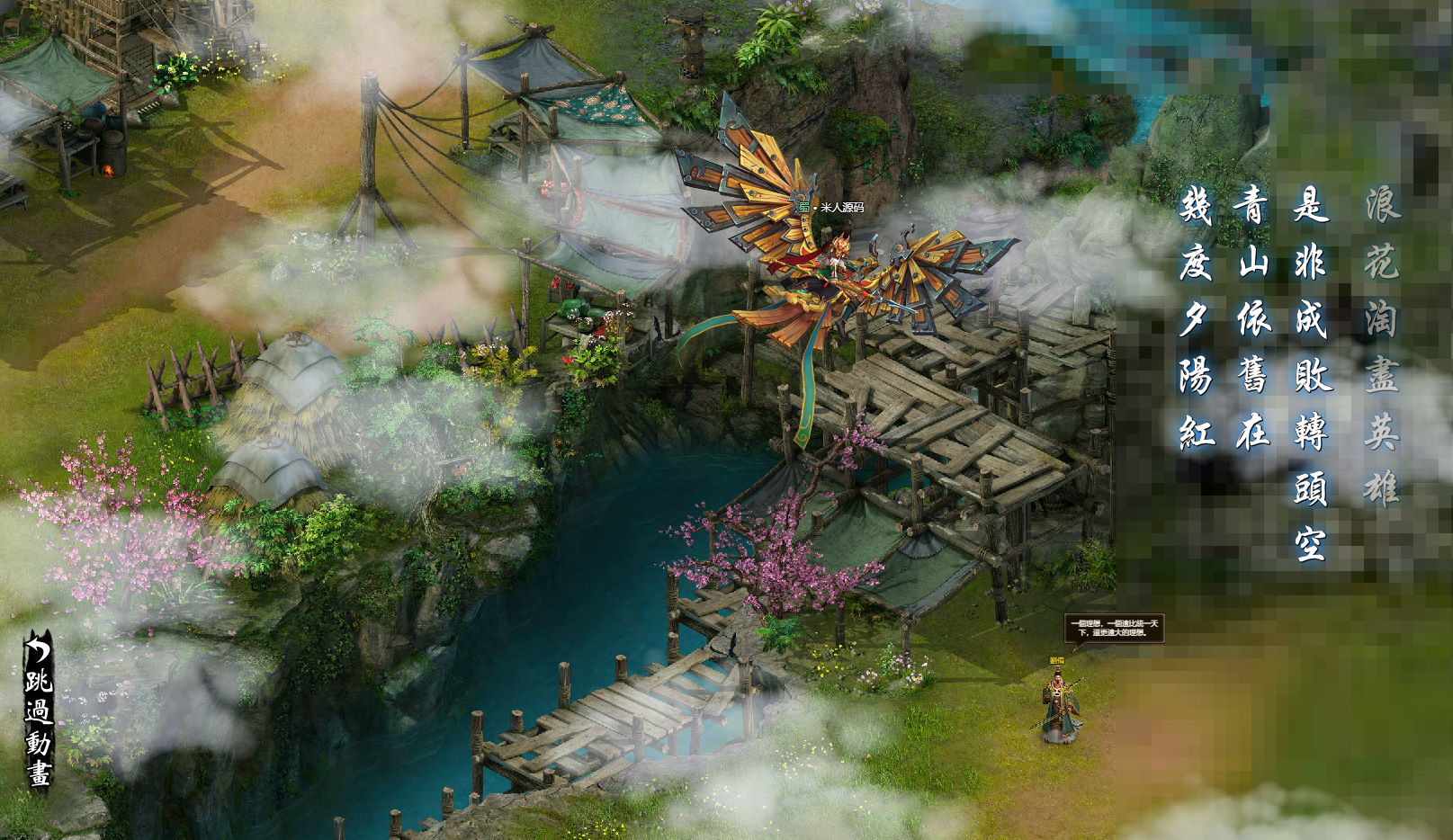
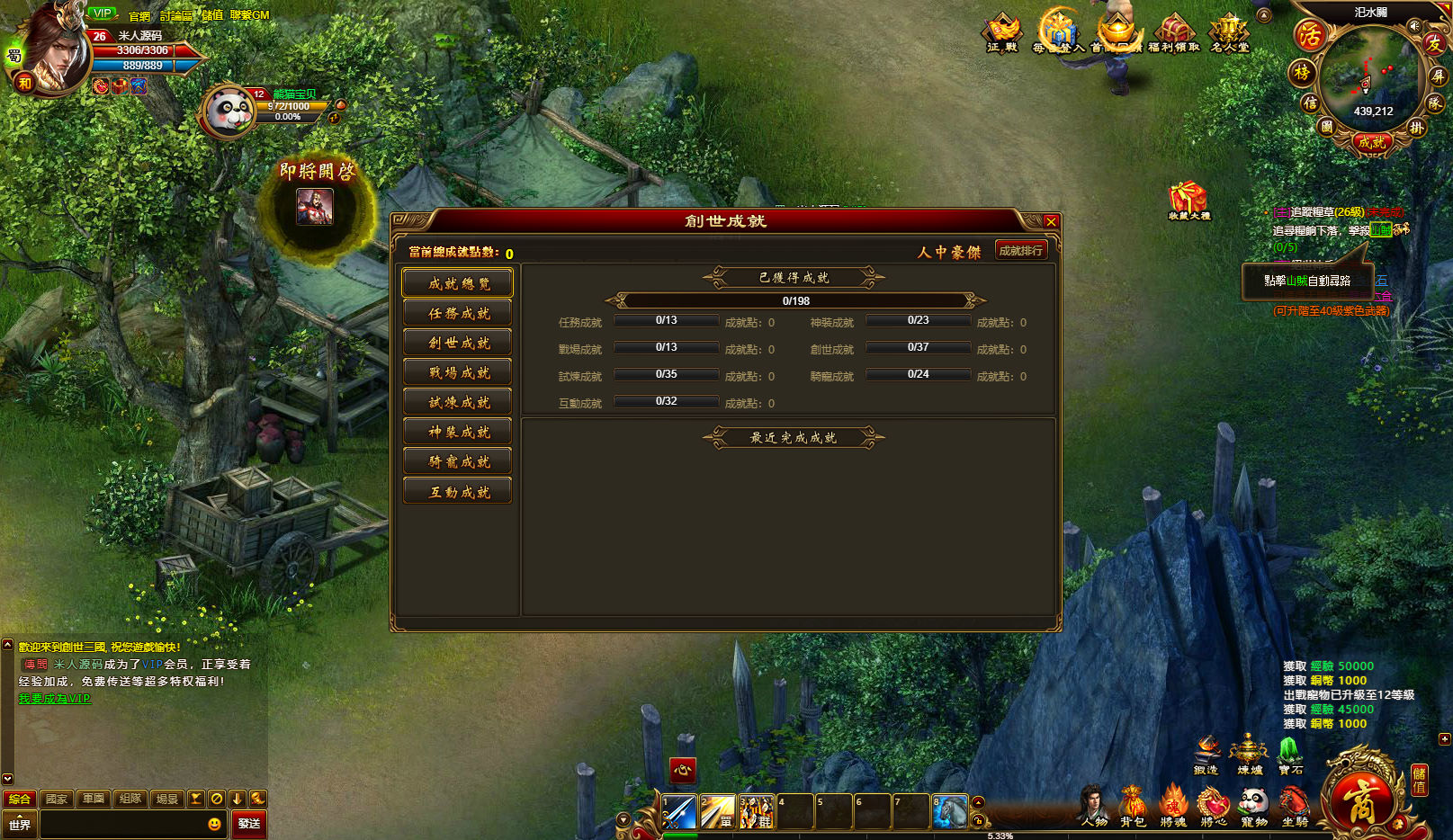
版本截图









教程介绍
创世三国OL 《创世三国OL》 Win 架设教程
演示系统:Windows Server 2019
测试IP:192.168.2.166 (外网架设和局网架设方法一样)
首先进入我们官网:MiR6.com 搜索《创世三国OL》下载好服务端,我这里已事先下载好了
==============================================================================================
把服务端上传解压到服务器D盘:D:GPHCSSG【解压完之后检查路径是否正确D:GPHCSSG】
安装基础运行环境:
1.安装常用运行库合集.exe
2.安装notepad++中文版.exe
PS:如果游戏黑屏啥的 就安装 “Flash中心”(现在页游基本都要用Flash,大部分浏览器对Flash都不太兼容)
==============================================================================================
修改服务端IP: // 改 “122.51.27.223”为你的服务器IP
打开 【[0].打开所有修改的文件】用N++批量修改
以下是具体文件修改路径:
D:GPHCSSGserverconfigcross.xml
D:GPHCSSGserverconfigserverconfigcommonconfig.xml
D:GPHCSSGserverdebugserverconfig.xml
D:GPHCSSGserverdebug11
D:GPHCSSGserverGPHwebwwwrootassetsconfigconfig.xml
D:GPHCSSGserverGPHwebwwwrootassetsconfigserver.xml
==============================================================================================
启动服务端:
[1].ESSamp【打开之后点启动即可!】
[2].启动GPH服务程式【启动之后,七个窗口,都显示 server started 就成功了!】
游戏地址:http://192.168.2.166
PS:
GM工具使用:打开之后点右上角连接数据库
选择自己要发送的物品,中间输入自己的游戏角色名,点发送即可,游戏内右上角邮箱里领取!
重新安装后需要重启下浏览器。
==============================================================================================
然后我们来试试GM工具使用。1在数据库里修改对应数据。2使用GM工具。
数据库相关:
用户名:root
密码:123456
端口:3306
==============================================================================================
好了,其他更多功能自己测试吧。
更多游戏资源请访问www.Mir6.com 我们每款游戏资源均单独制作了独立的视频架设教程。让小白也可以快速上手游戏架设,体验做GM的乐趣!
