
典藏怀旧端游【魔兽世界335至尊宝】Win一键服务端+PC客户端+网页注册+GM指令教程+视频架设教程

典藏怀旧端游【魔兽世界335至尊宝】Win一键服务端+PC客户端+网页注册+GM指令教程+视频架设教程
游戏主图:



版本介绍
典藏怀旧端游【魔兽世界335至尊宝】Win一键服务端+PC客户端+网页注册+GM指令教程+视频架设教程
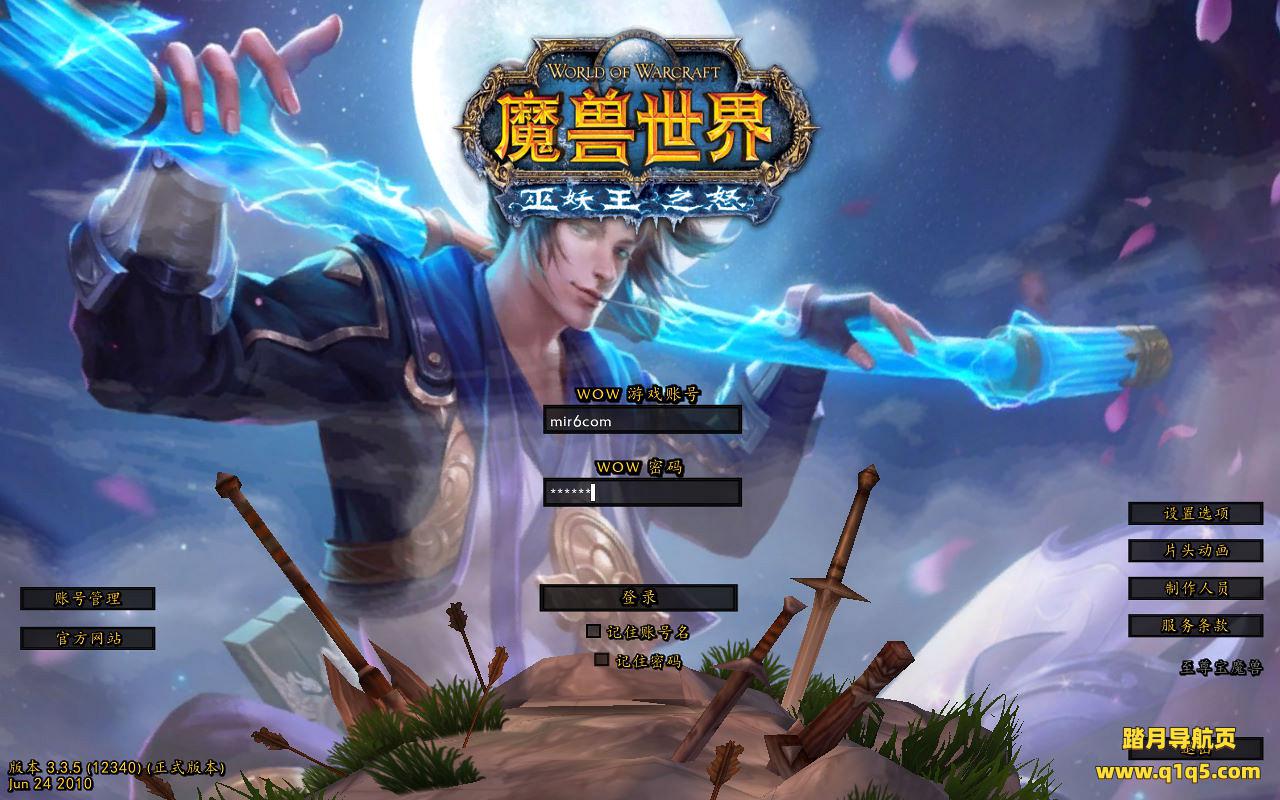
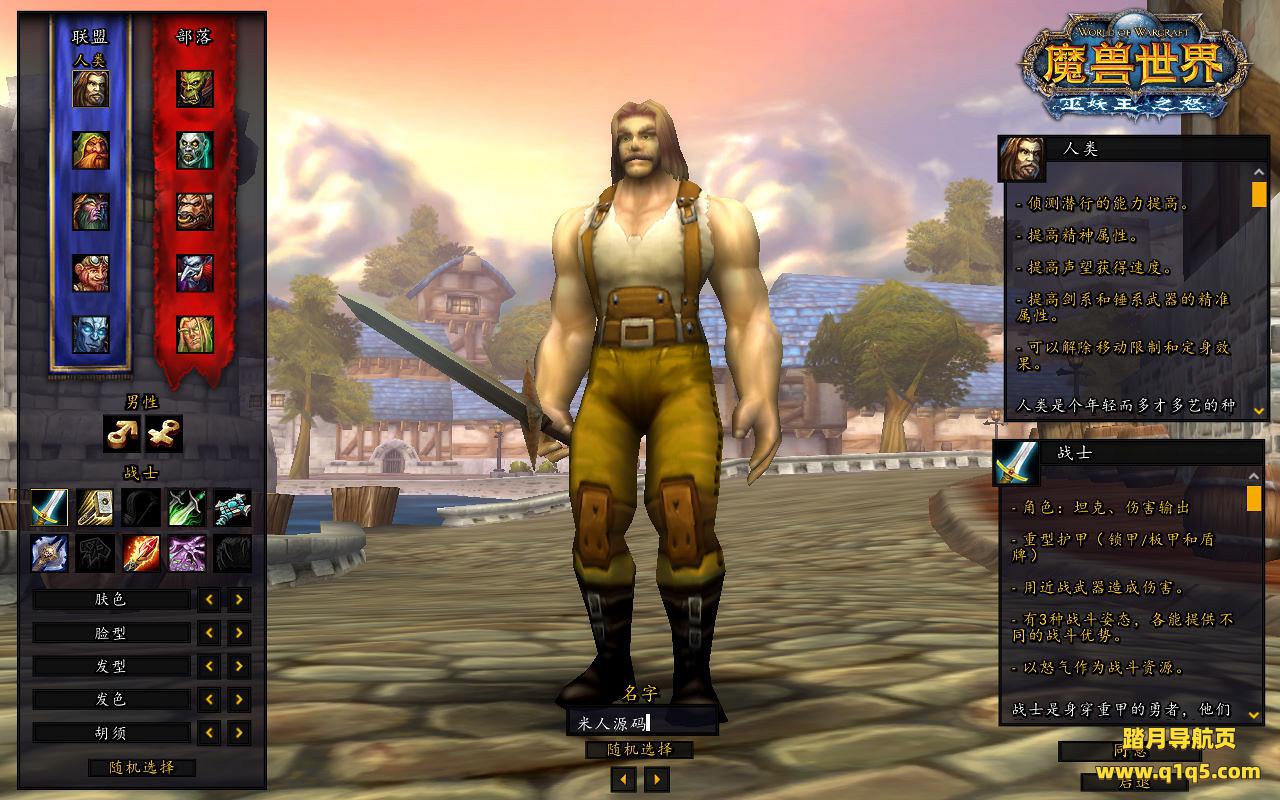
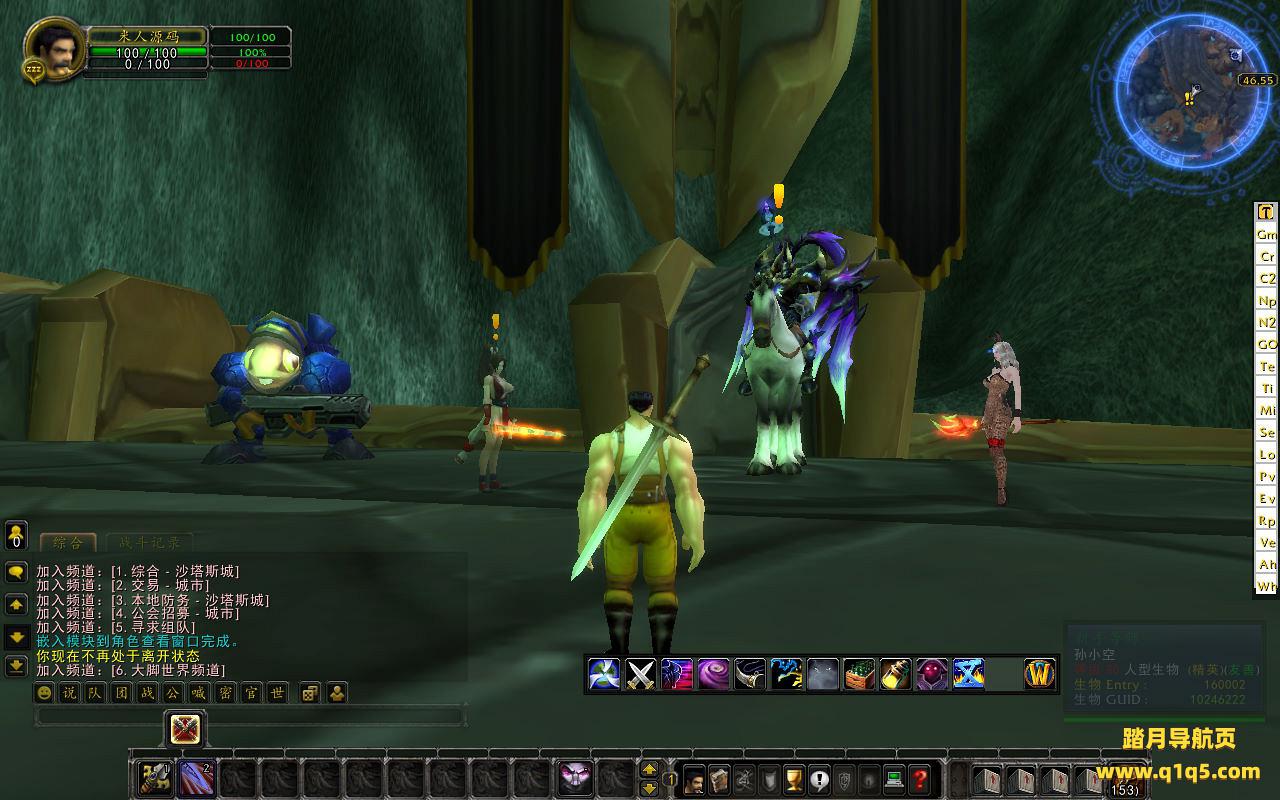
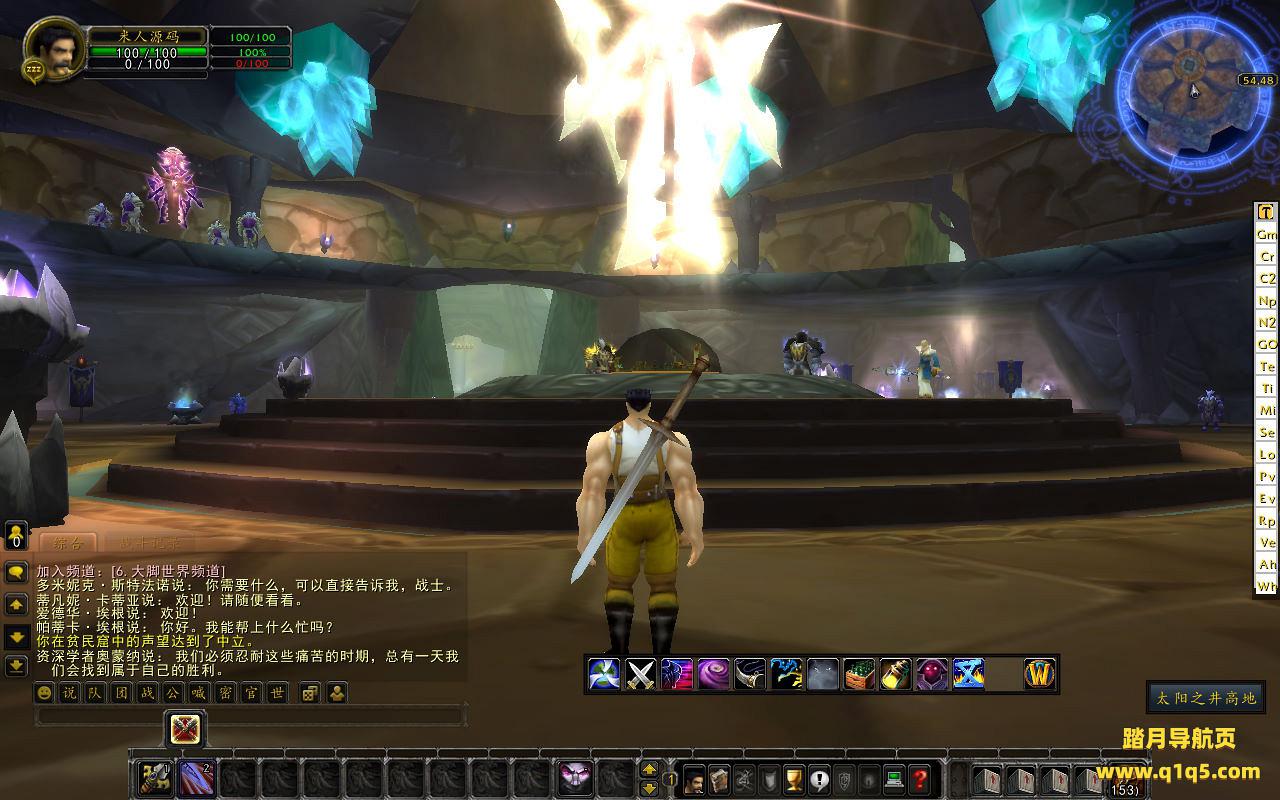
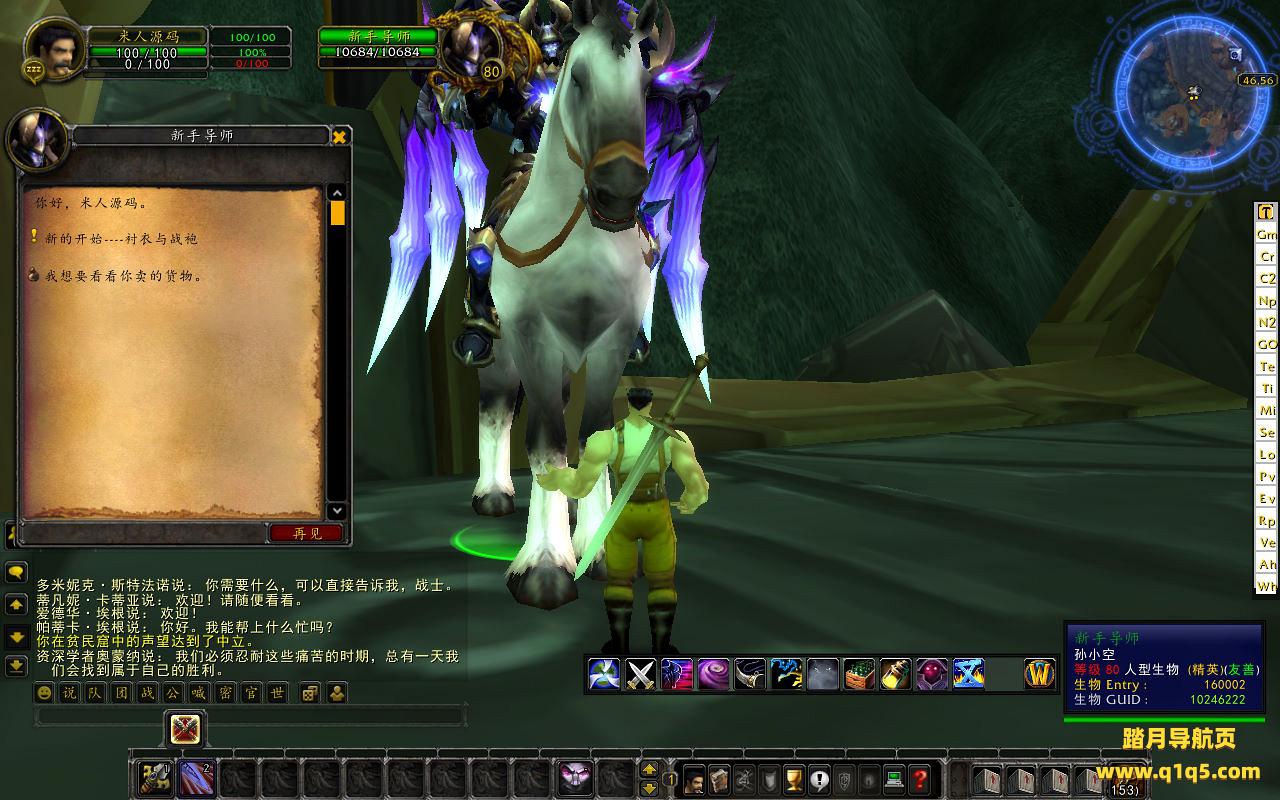
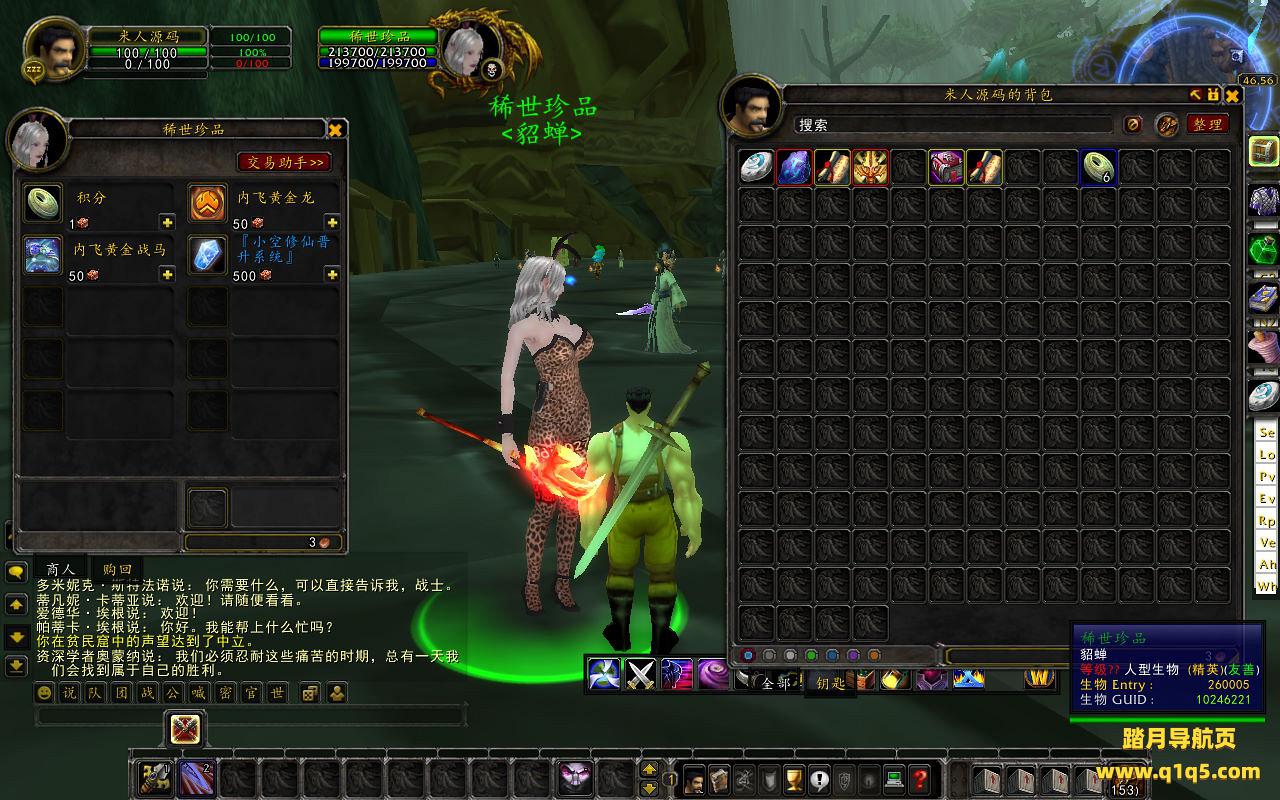
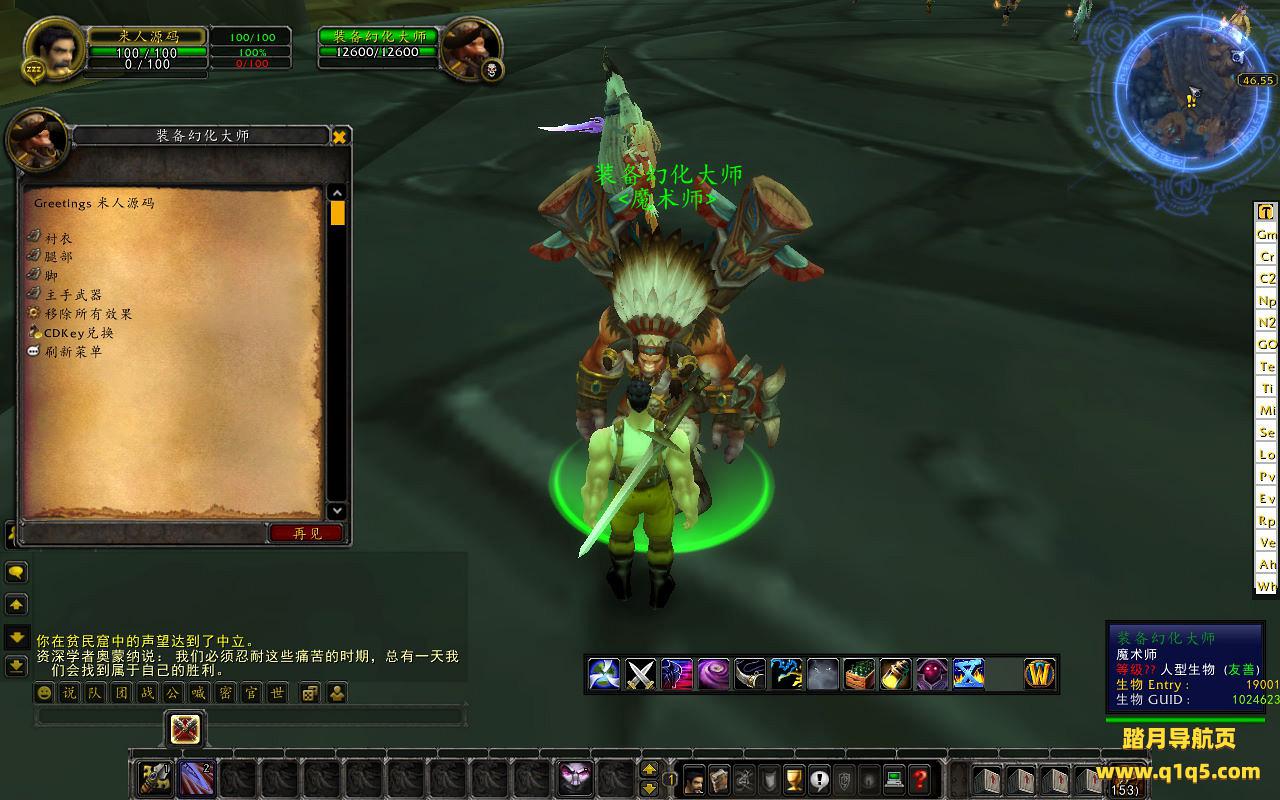
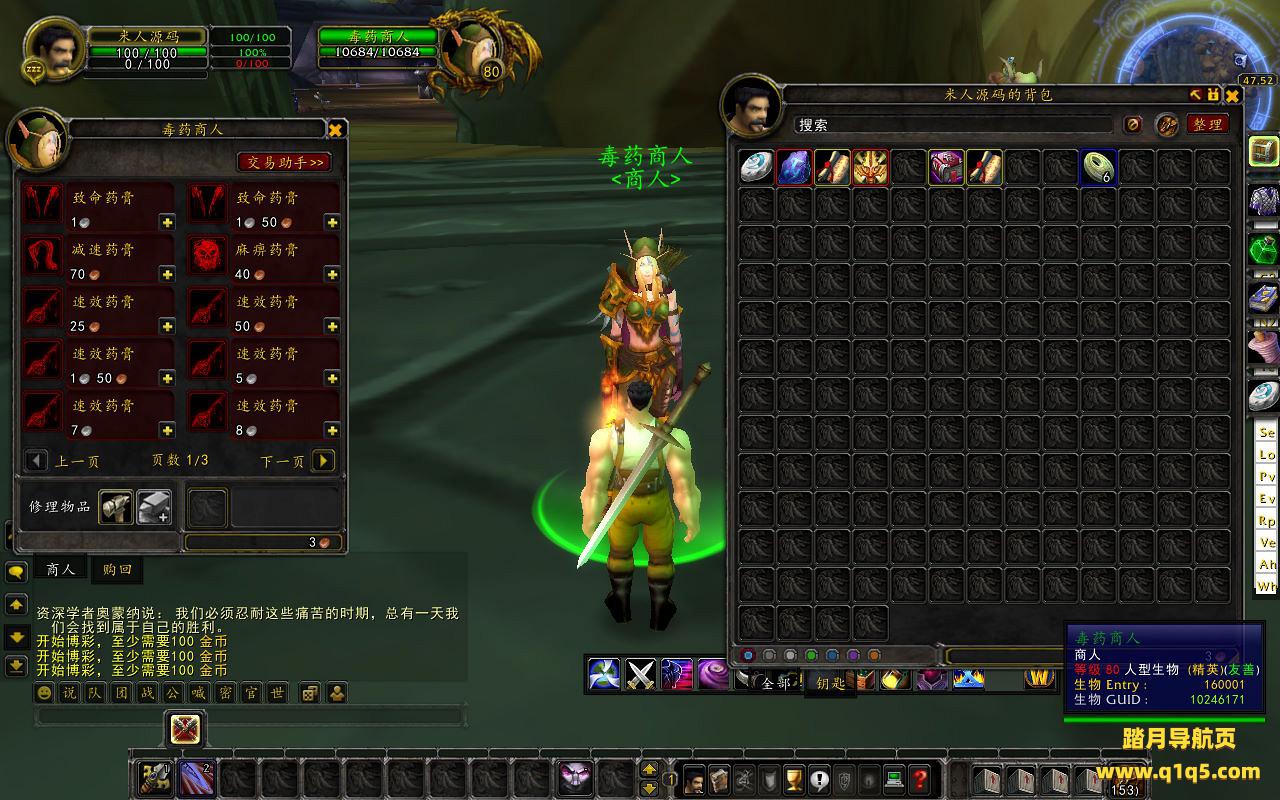
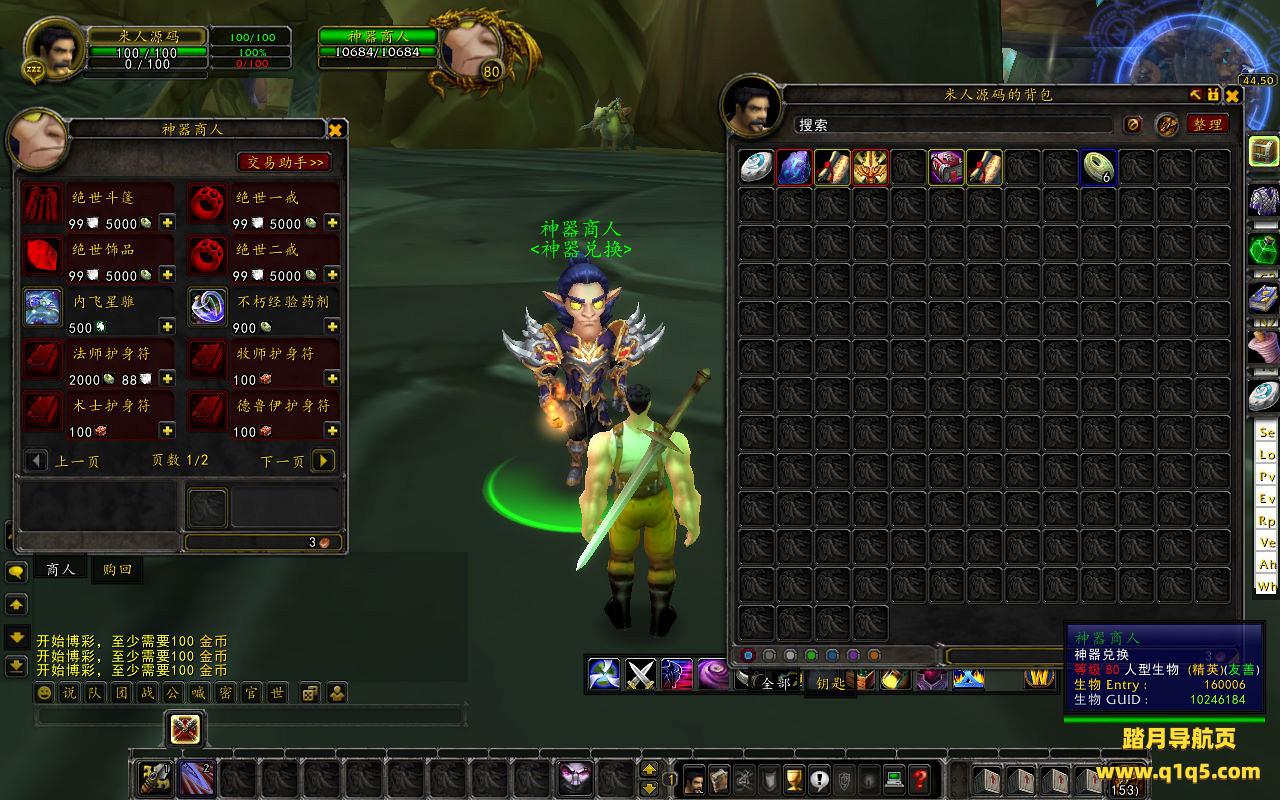
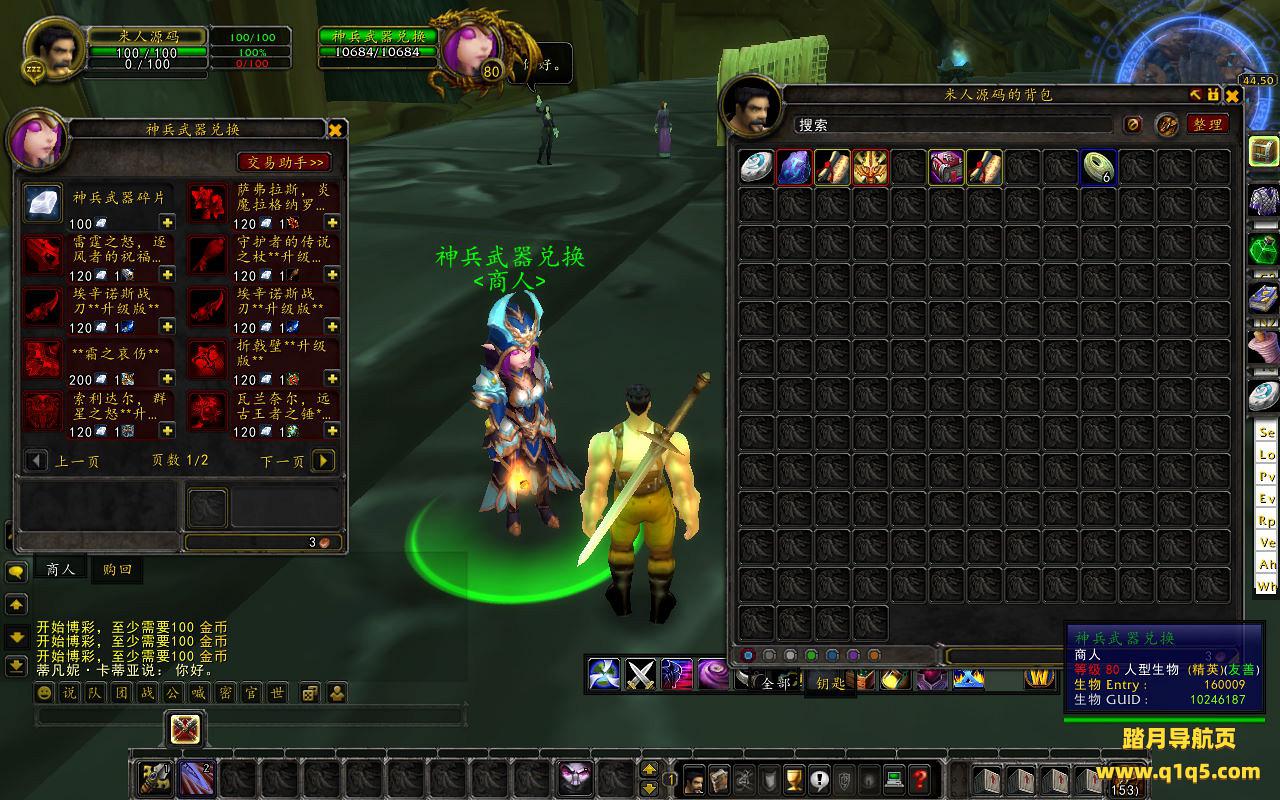
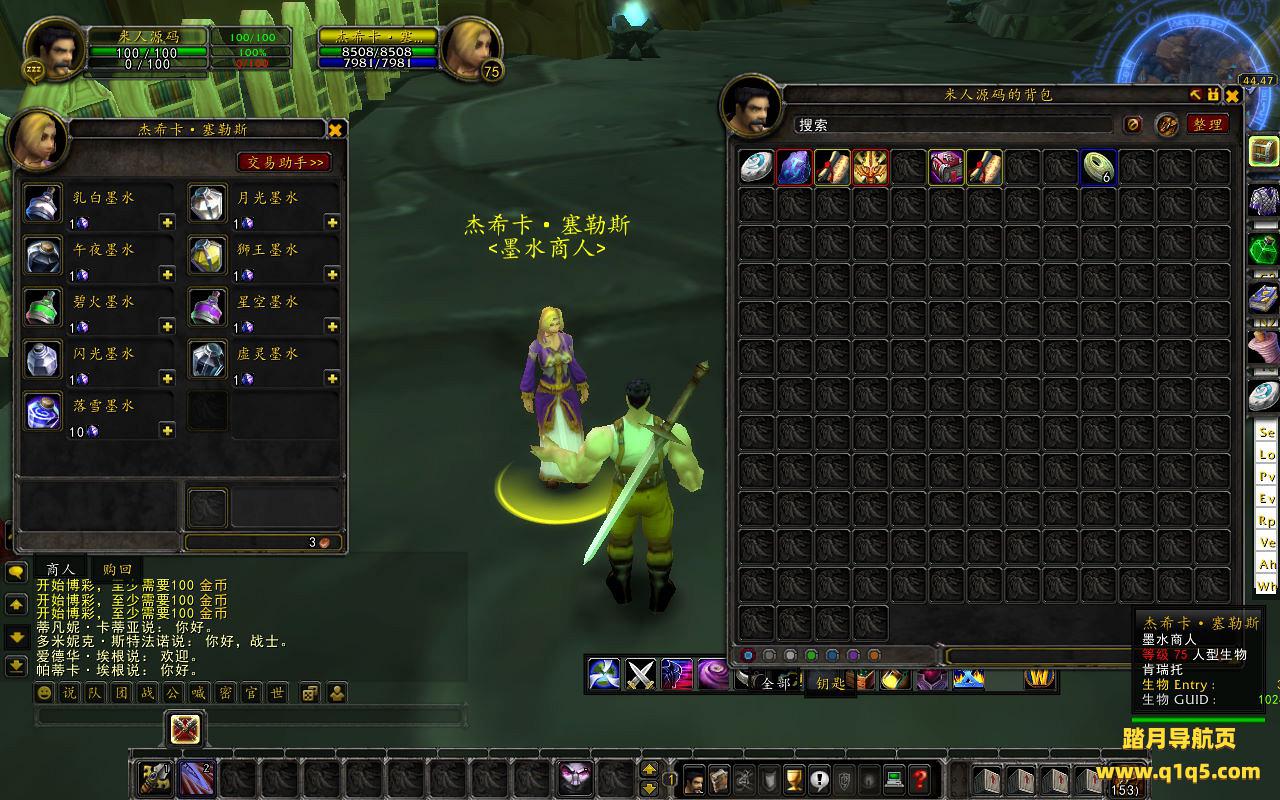
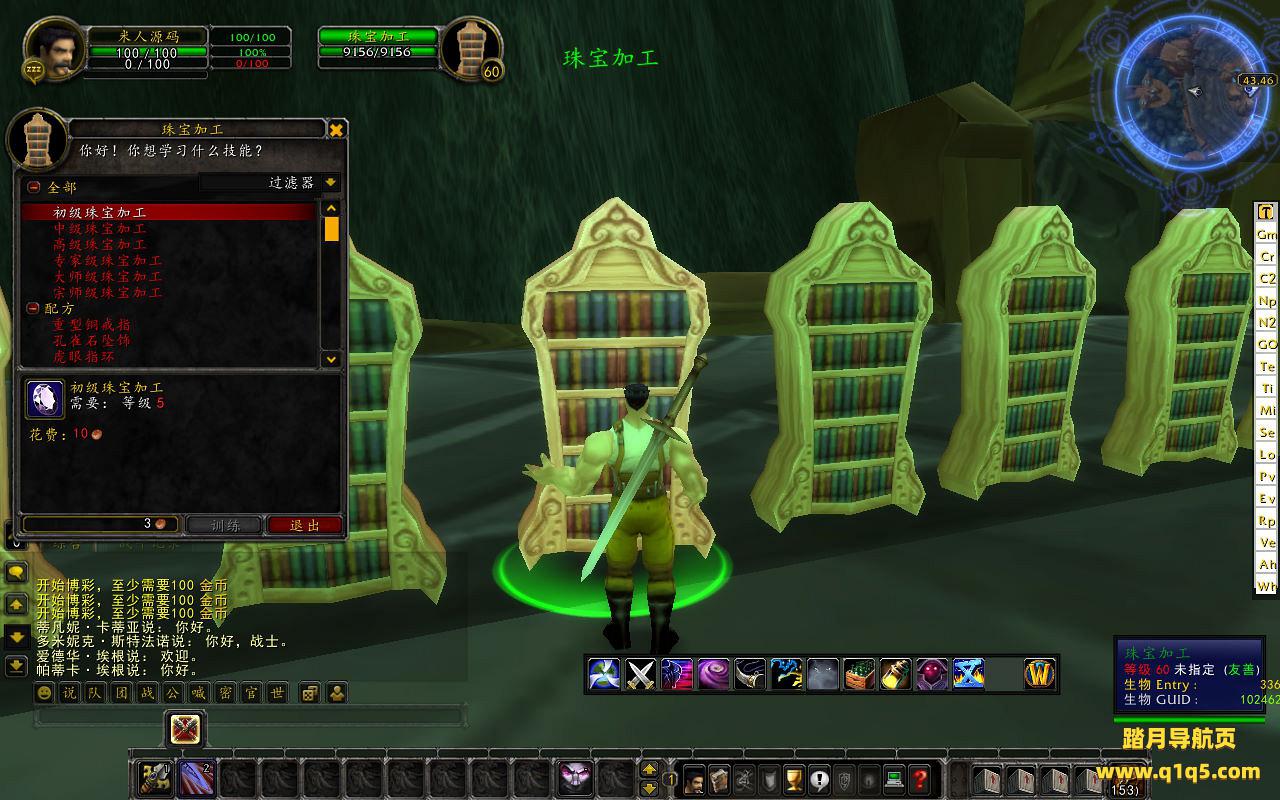
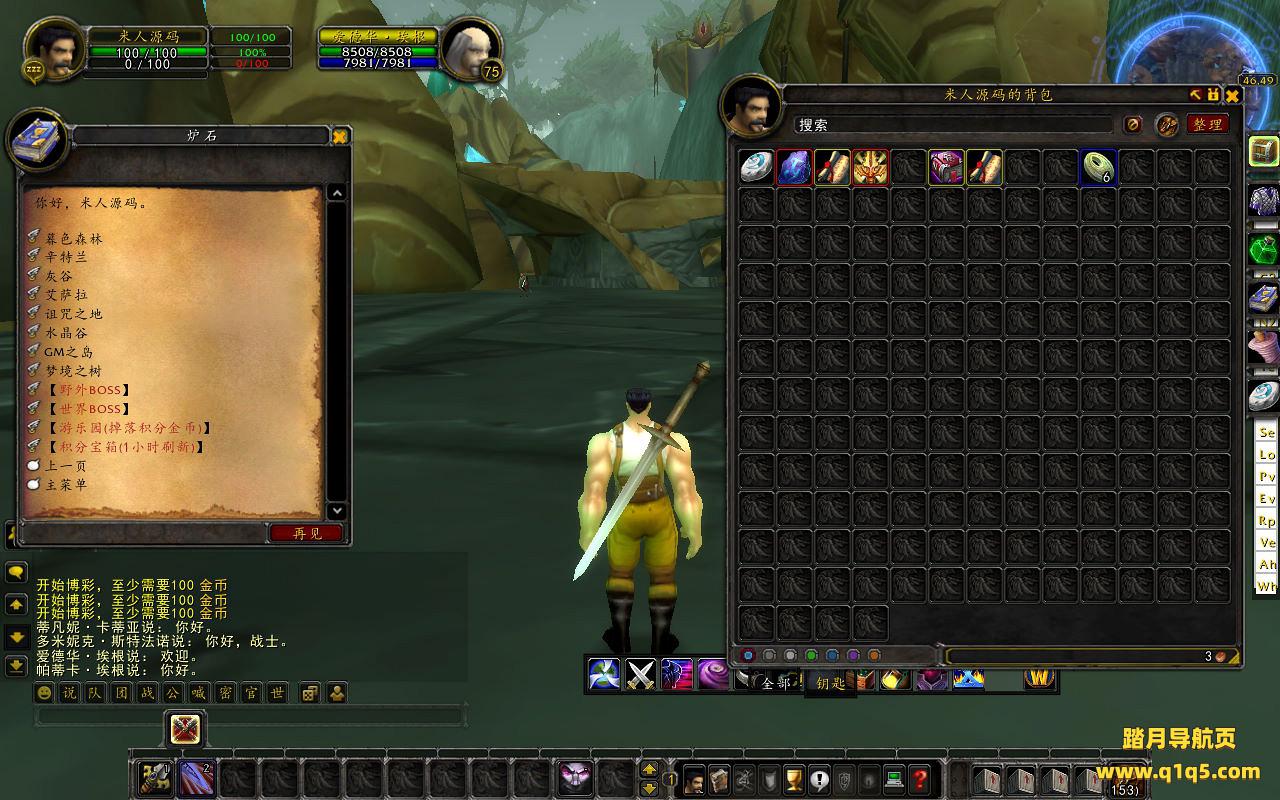
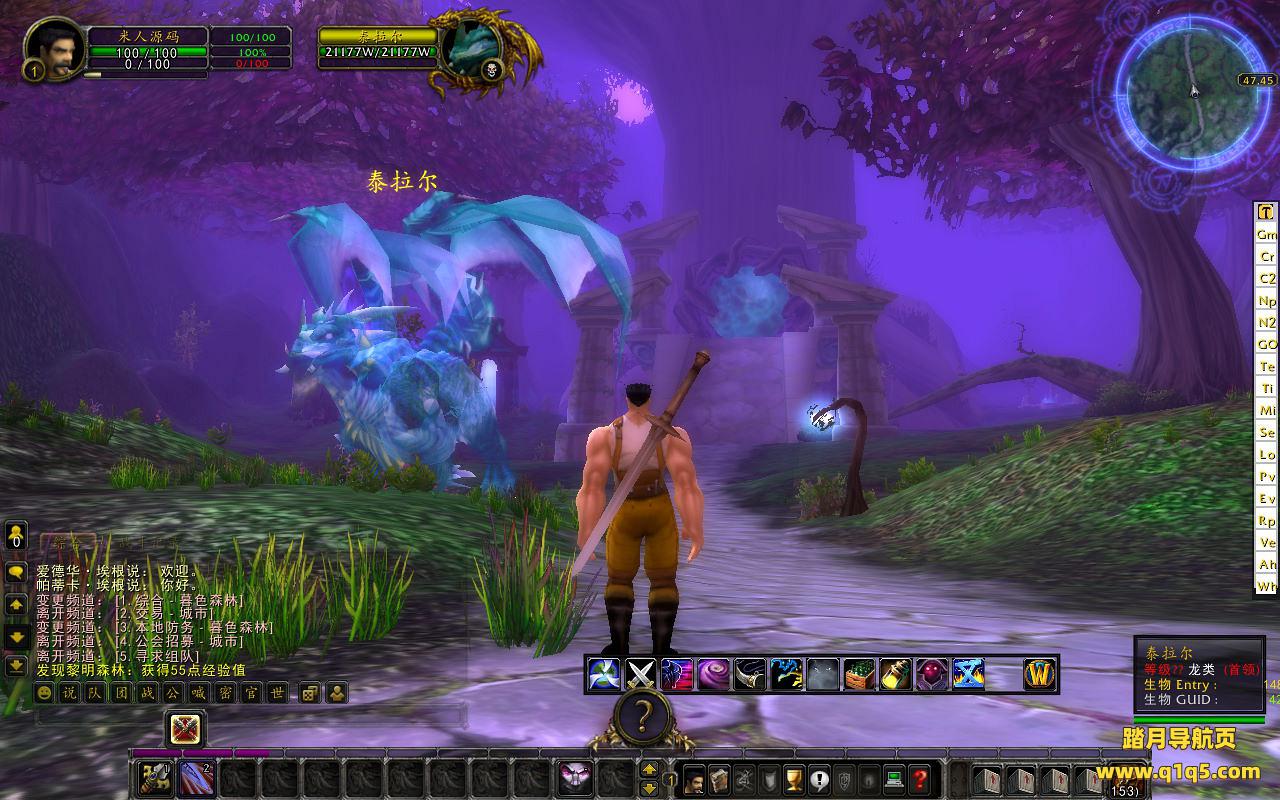
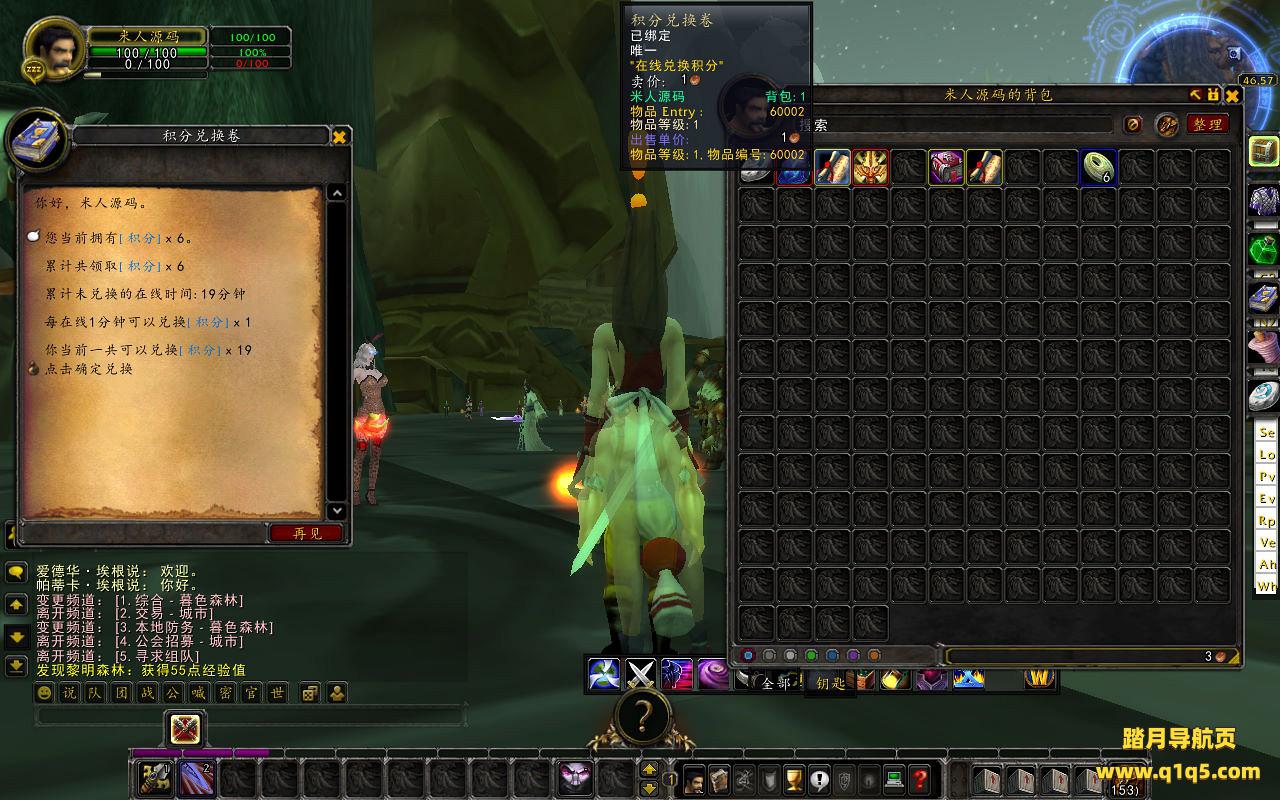
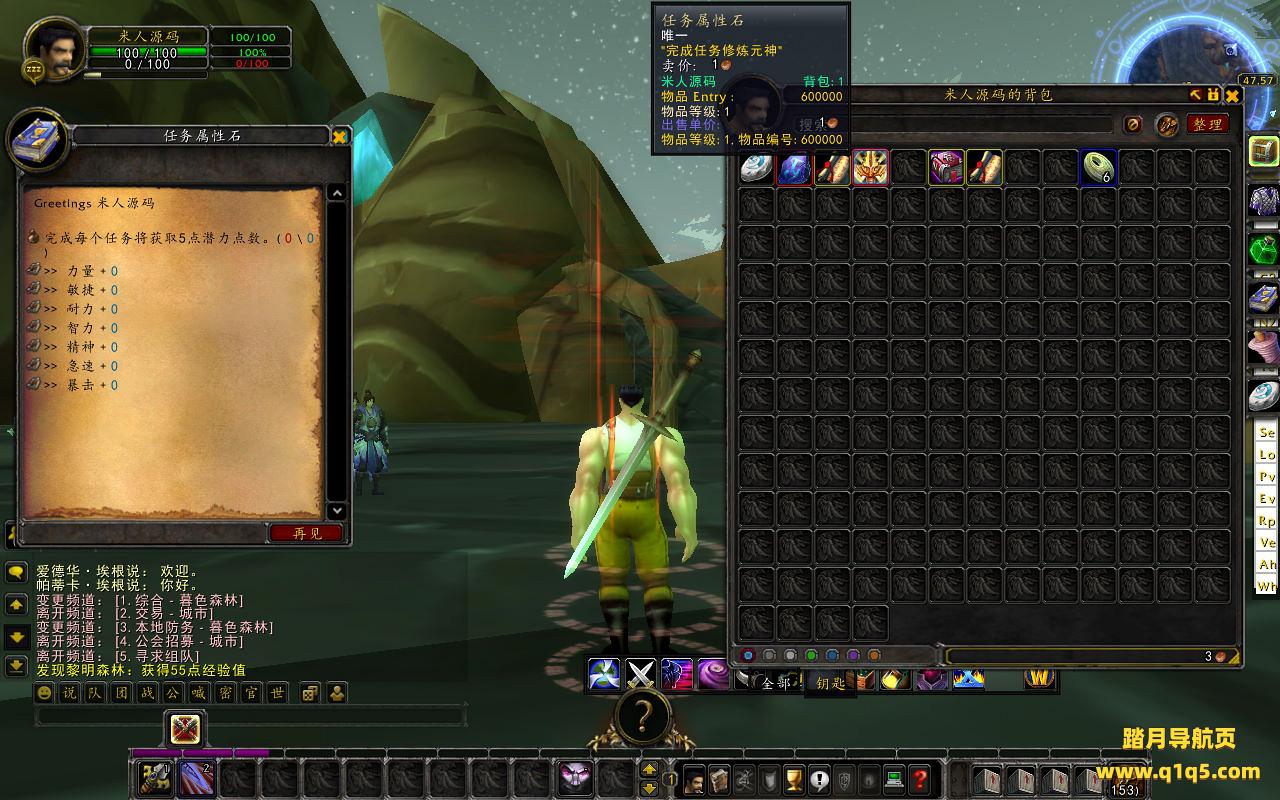
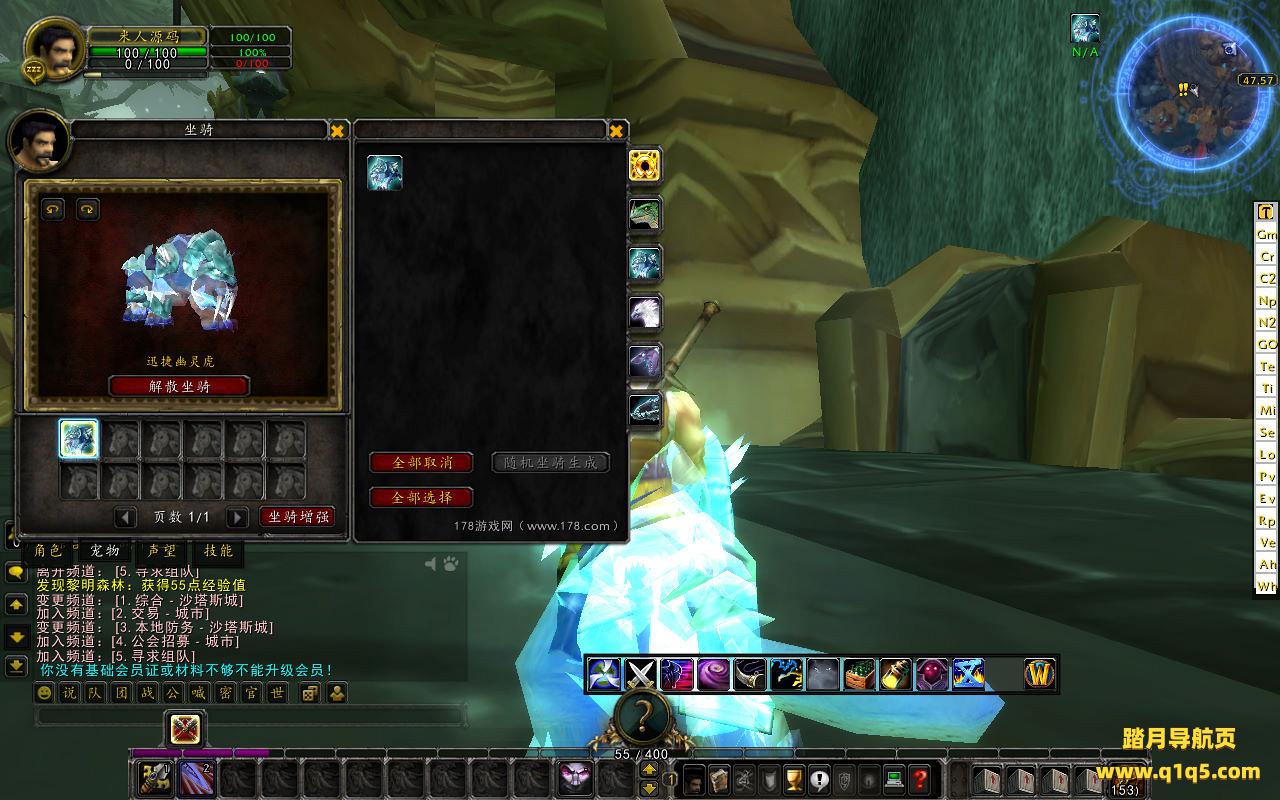
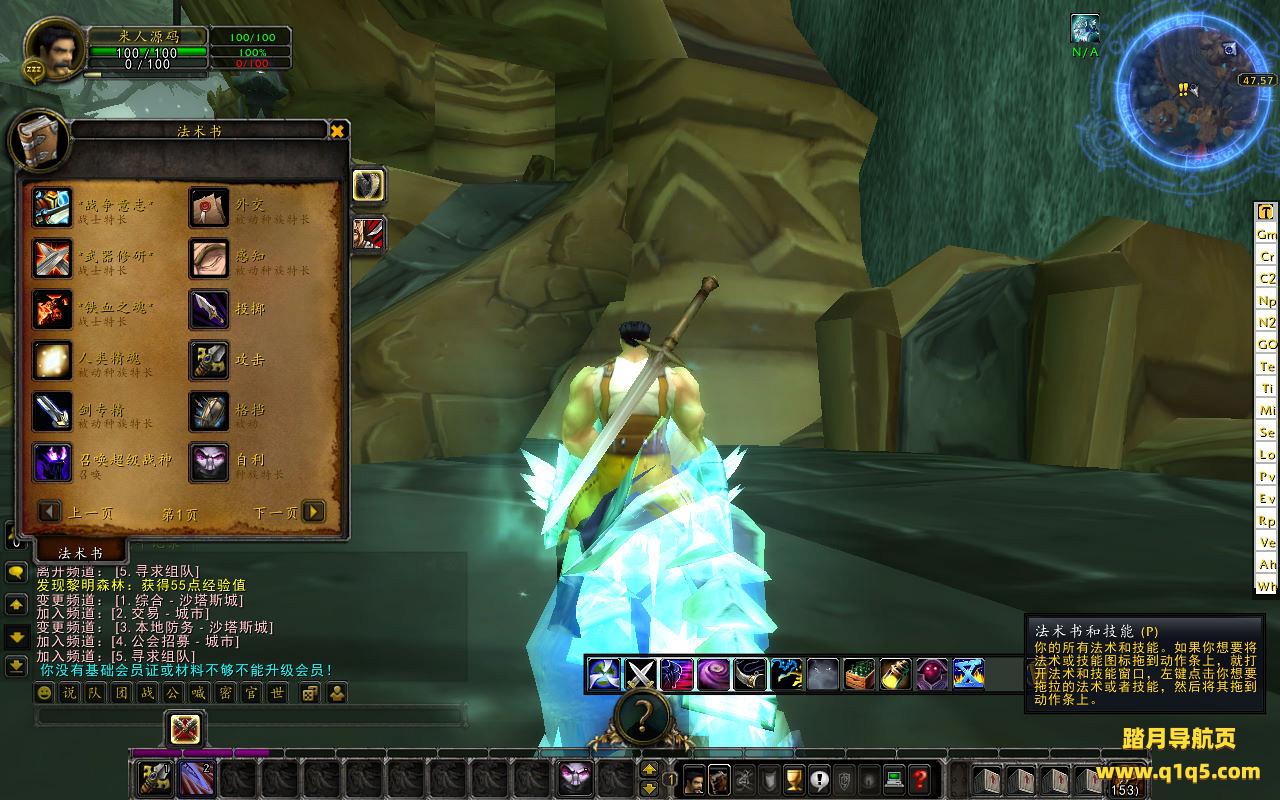
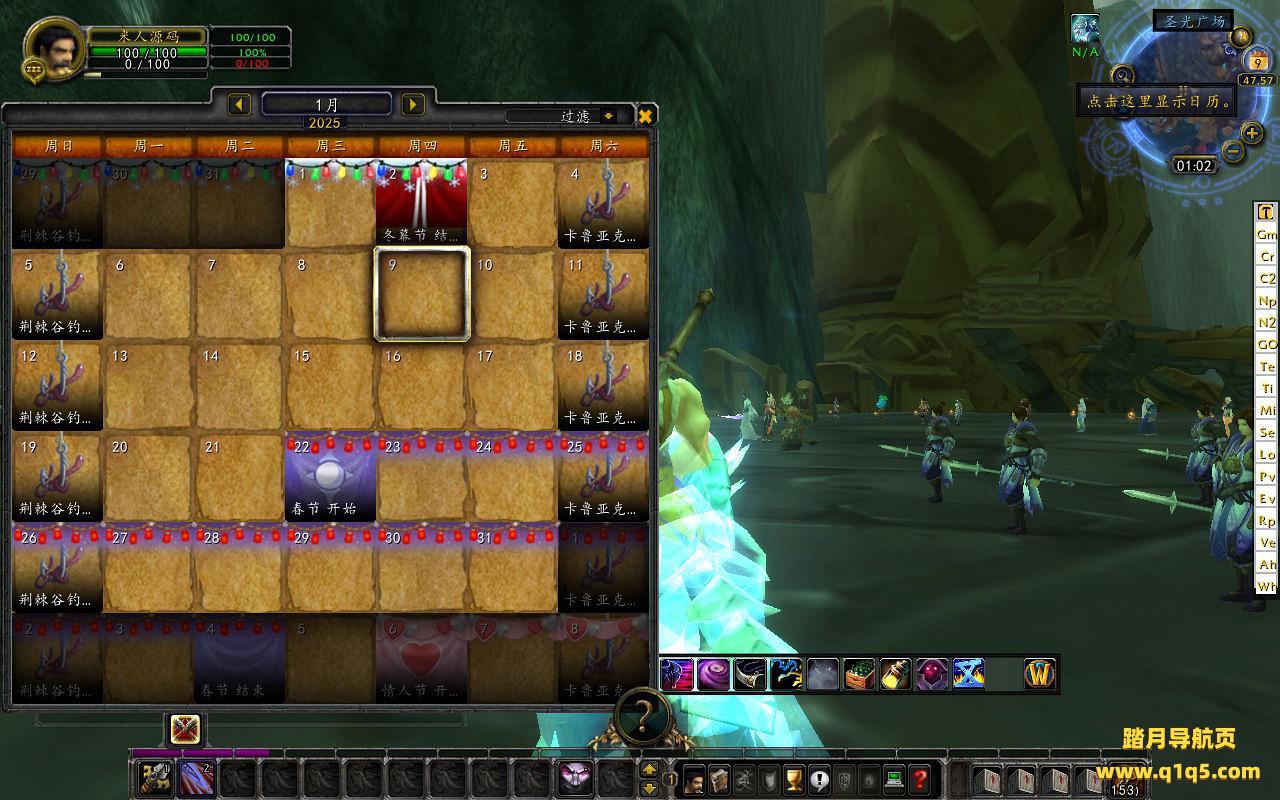
实拍展示
教程介绍
魔兽世界端游 《魔兽世界335至尊宝》 Win 架设教程
测试系统:Windows Server 2019
测试IP:192.168.2.166 (外网架设和局网架设方法一样)
首先进入我们官网:www.q1q5.com 搜索《魔兽世界335至尊宝》下载好服务端,我这里已事先下载好了
解压服务端到D盘根目录:
D:
进入环境文件夹安装常用环境
1.安装常用运行库合集
2.安装N++
3.解压数据库管理工具.zip
修改数据库IP:替换:127.0.0.1 为你的服务器IP地址。
首先启动数据库
运行 【[1].启动数据库.bat】
使用数据库管理工具连接数据库
数据库账号:root
数据库密码:yyjn2020
修改数据库【acore_auth】【realmlist表】里面的IP为自己服务器IP
启动游戏:
[1].启动数据库.bat 此数据库刚刚为了修改IP地址,我们已经启动过了,无需重复启动。
[2]].启动注册网页.bat
[3].启动游戏服务器.bat【启动之后两个窗口,等待10-30秒!】
PS:提示丢失DLL的,用运行环境中的DLL修复工具修复!
注册地址:http://192.168.2.166:8888
注册邮箱格式:ceshi@ceshi.com
修改客户端IP:// 改 “127.0.0.1”为你的服务器IP地址
首先解压客户端在你本地电脑,修改以下文件中的IP改为你的服务器IP地址。
World of Warcraft登陆器.bat
改好之后双击启动进游戏
PS:
GM指令教程:
方式一:
在worldserver世界cmd窗口里,输入命令来设置管理员
account set gmlevel ${账号名} ${GM等级} ${服务器ID}
例如:account set gmlevel mir6com 3 -1
我这里账号是mir6com所以直接使用命令了。你们使用时改为自己的账号。
【客户端重新登录,聊天窗口输入命令 .account 看到3就证明已是管理员!】
方式二:
打开[99].配置文件修改工具–连接数据库–点最左边账号角色管理–下拉找到自己的账号
对应的账号序号就是自己的账号id
或者:用数据库管理工具连接数据库–打开【acore_auth库】【account表】
找到自己的账号,对应的第一个字段的id就是自己的账号id
再打开【account_access表】点击最底下的+号,新建一个字段
格式如下:
id–输入自己的账号id
gmlevel–输入3代表的是管理员
RealmID–默认-1【这里代表的是该账号在所有区服均是管理员,如果单独一个区就是1、2、3这样】
最后点底下的√保存
【客户端重新登录,聊天窗口输入命令 .account 看到3就证明已是管理员!】
==============================================================================================
刷物品命令:.additem 物品ID 物品数量
查看游戏物品ID方法:
设置里找到【显示物品ID】功能并打开!
游戏里NPC商店里面的物品,鼠标放在物品图标上,就能看到物品ID了!
下面我们测试下游戏里的功能看看。好了,其他功能就自行测试吧。更多的游戏资源可以访问www.q1q5.com下载,我们每款游戏资源均单独制作了独立的视频架设教程,让小白也可以快速上手游戏架设,快来感受自己做GM的乐趣吧!