
大型3DMMORPG端游【上古世纪OL】Win一键服务端+PC客户端+网页注册+GM命令+视频架设教程

大型3DMMORPG端游【上古世纪OL】Win一键服务端+PC客户端+网页注册+GM命令+视频架设教程
游戏主图:



版本介绍
大型3DMMORPG端游【上古世纪OL】Win一键服务端+PC客户端+网页注册+GM命令+视频架设教程
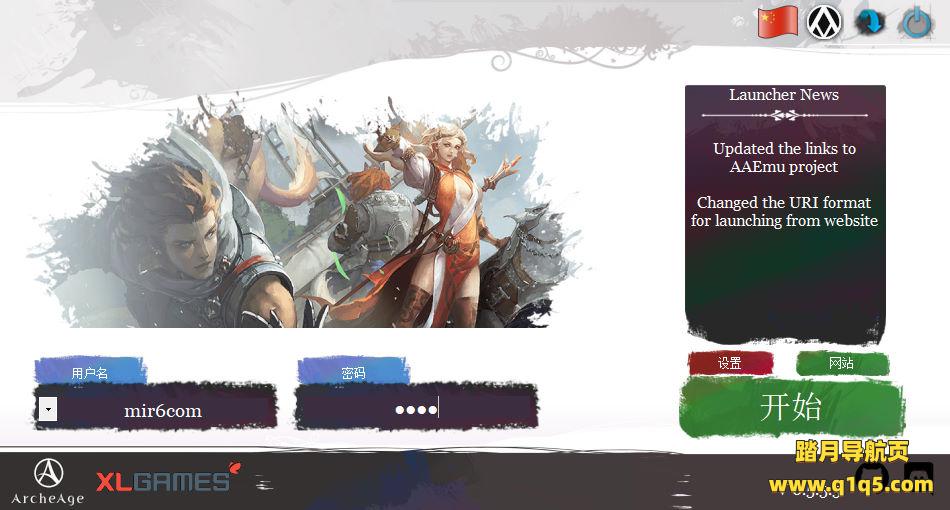
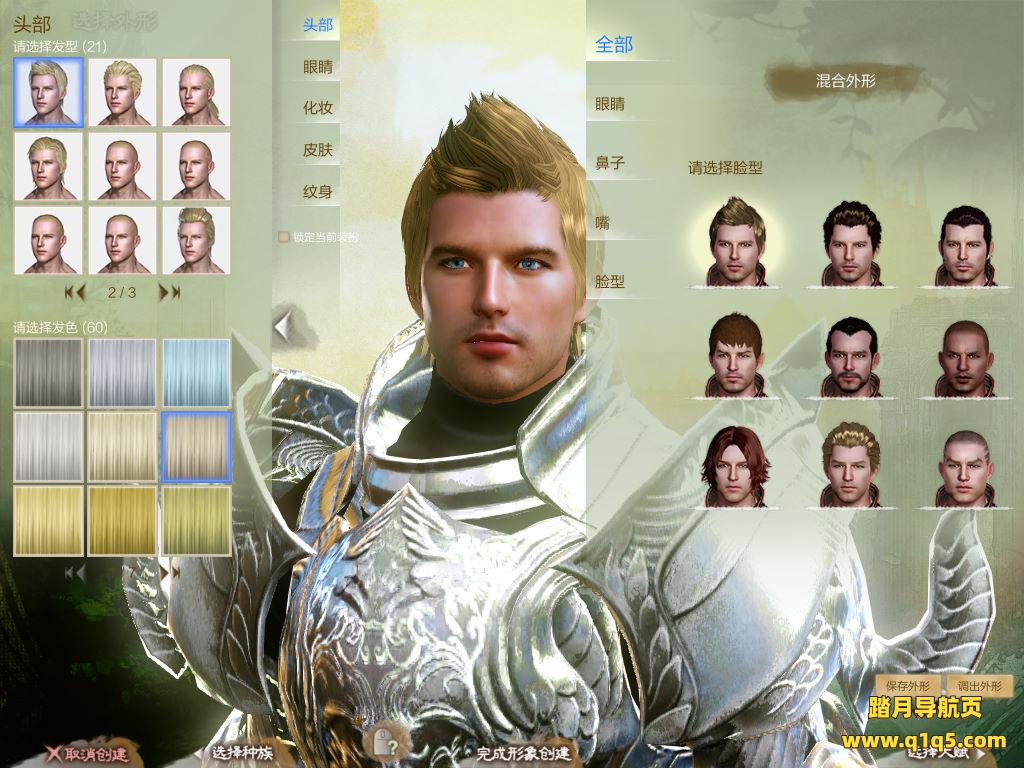
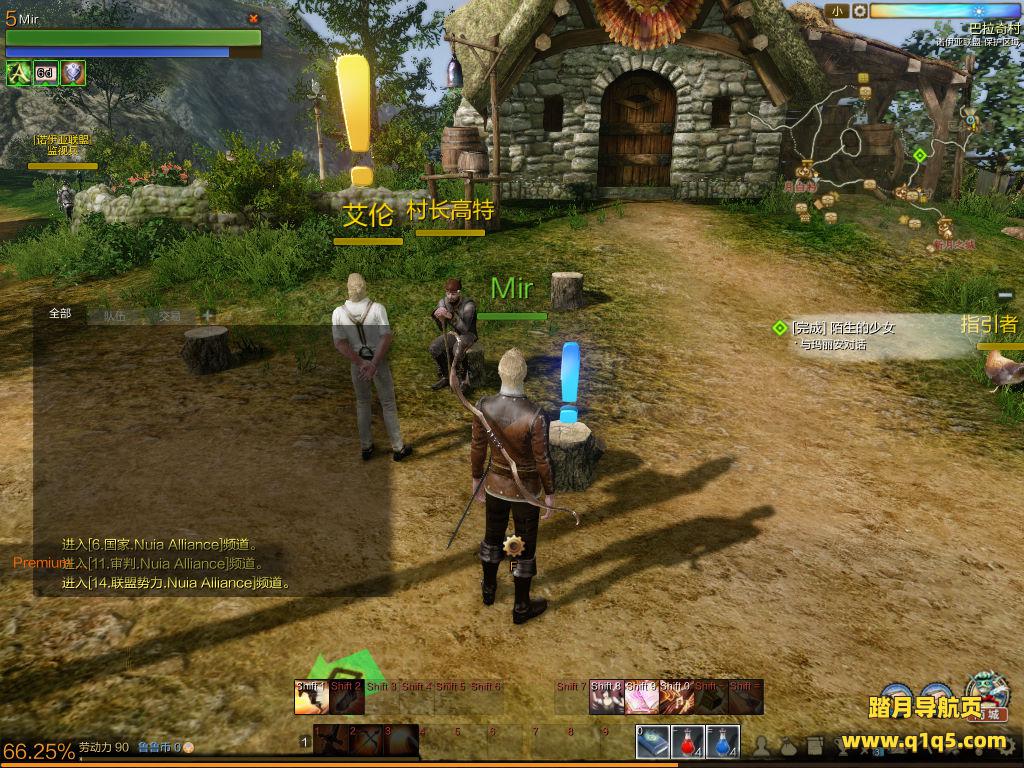
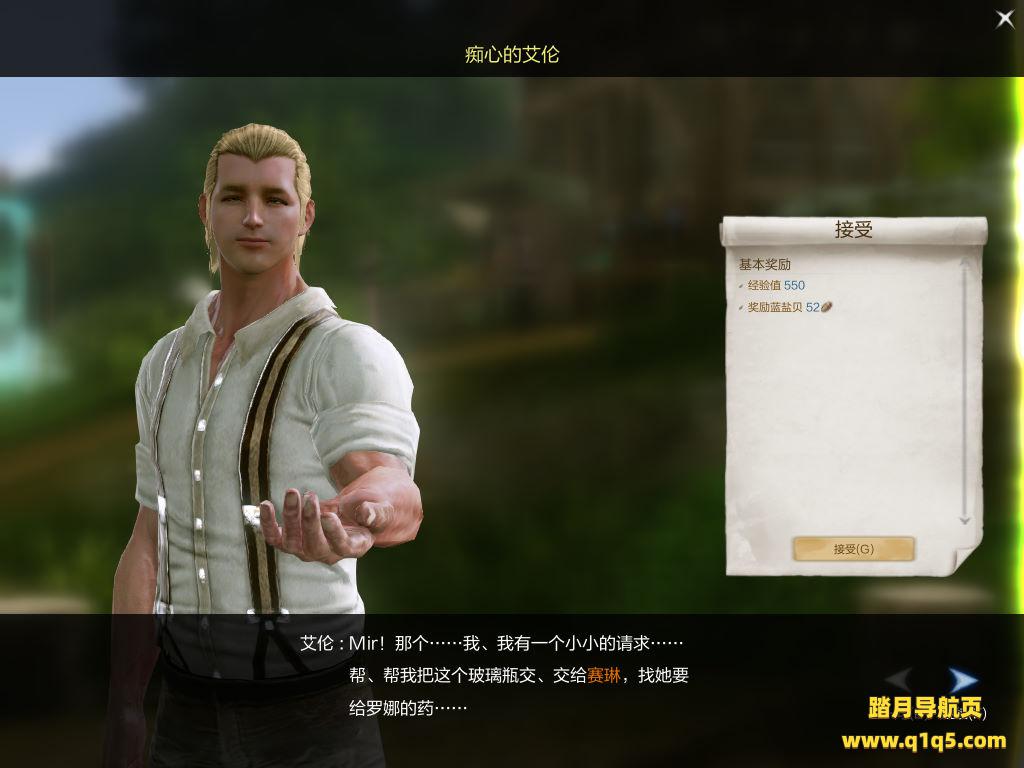
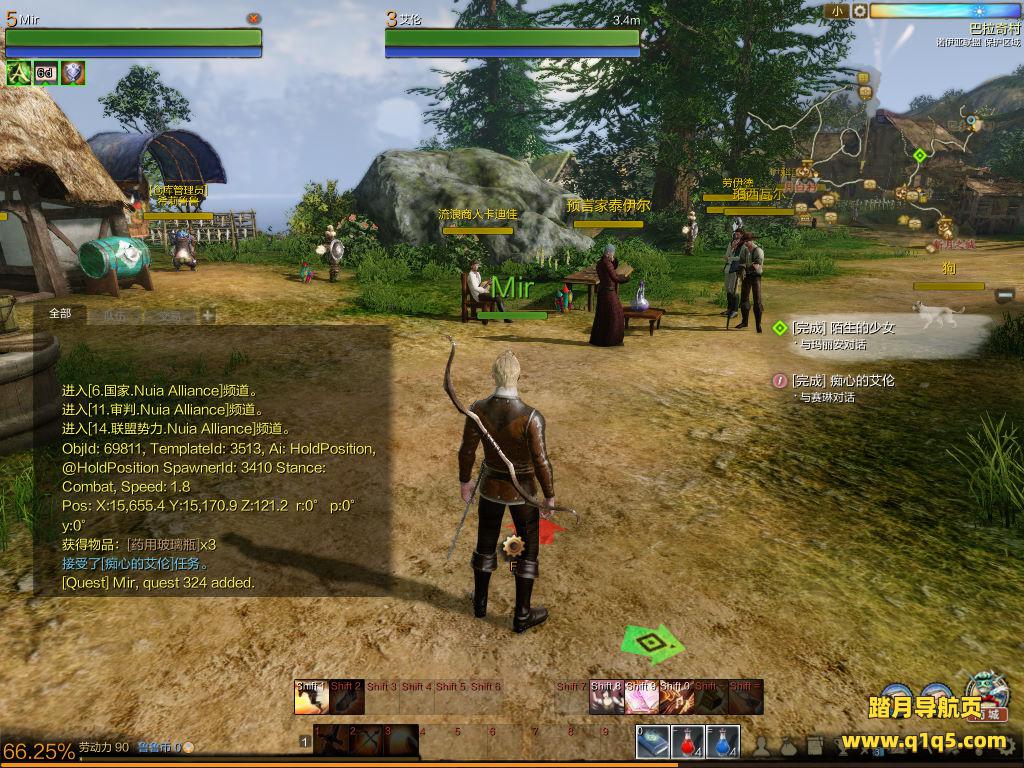
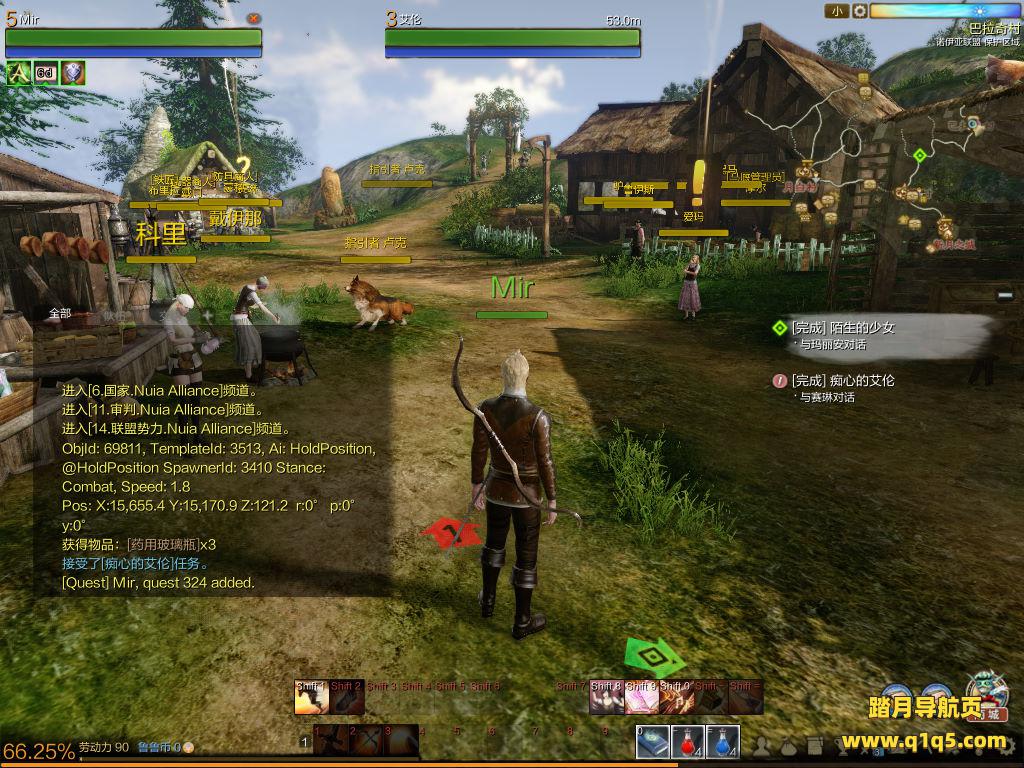
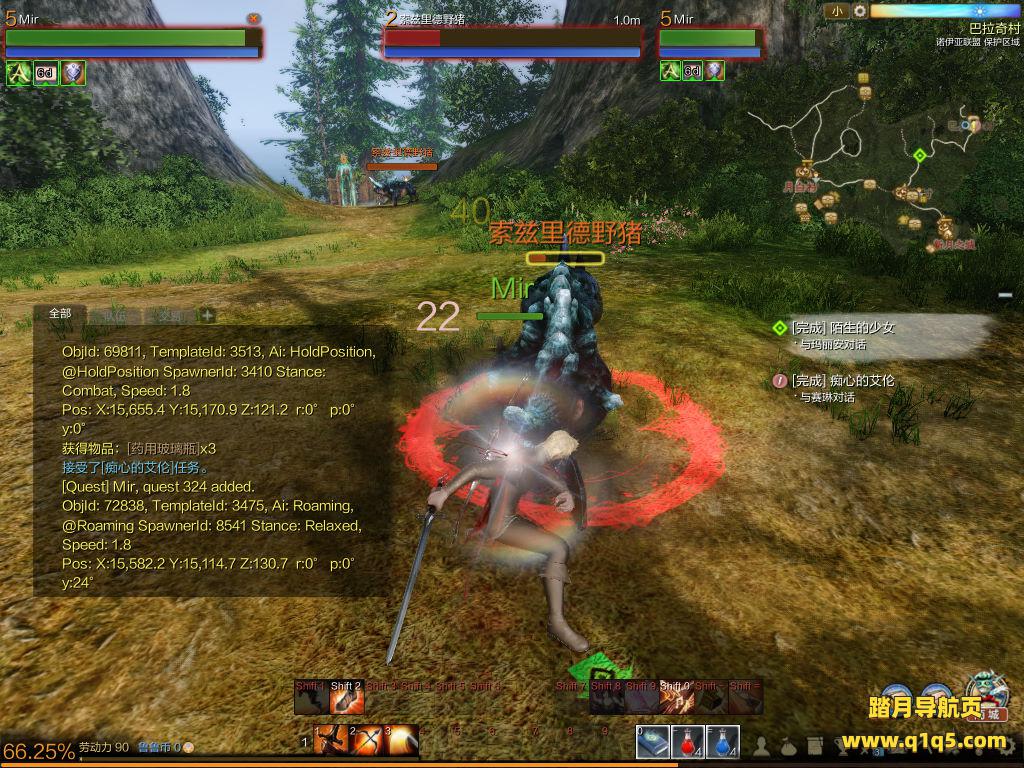
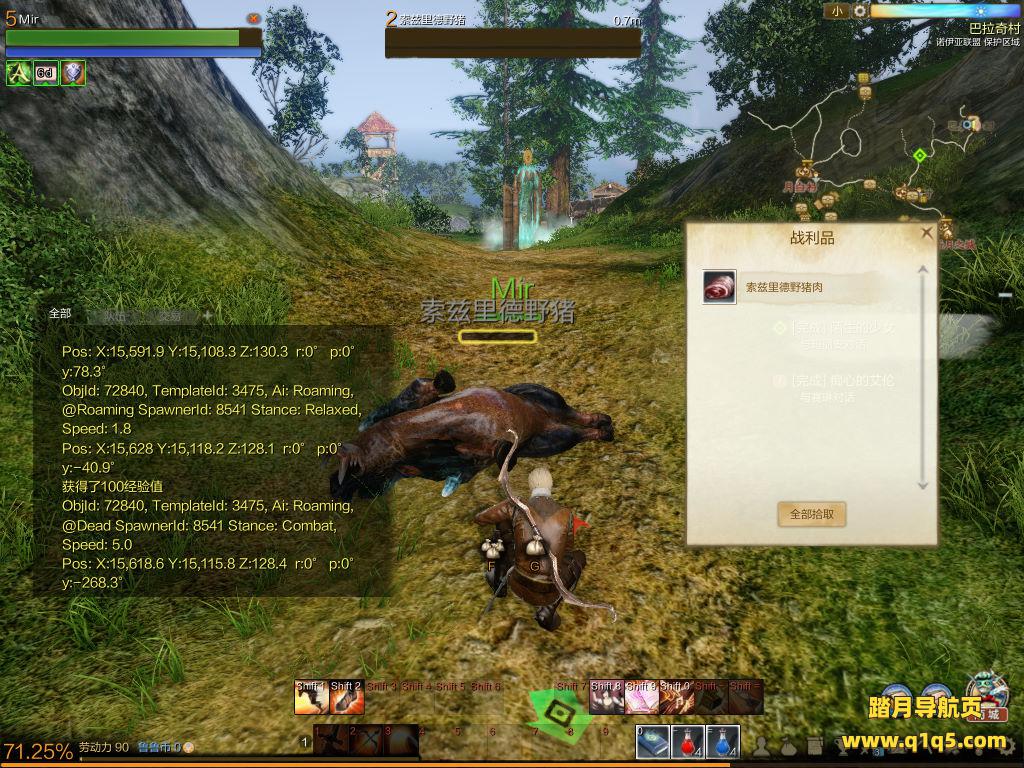
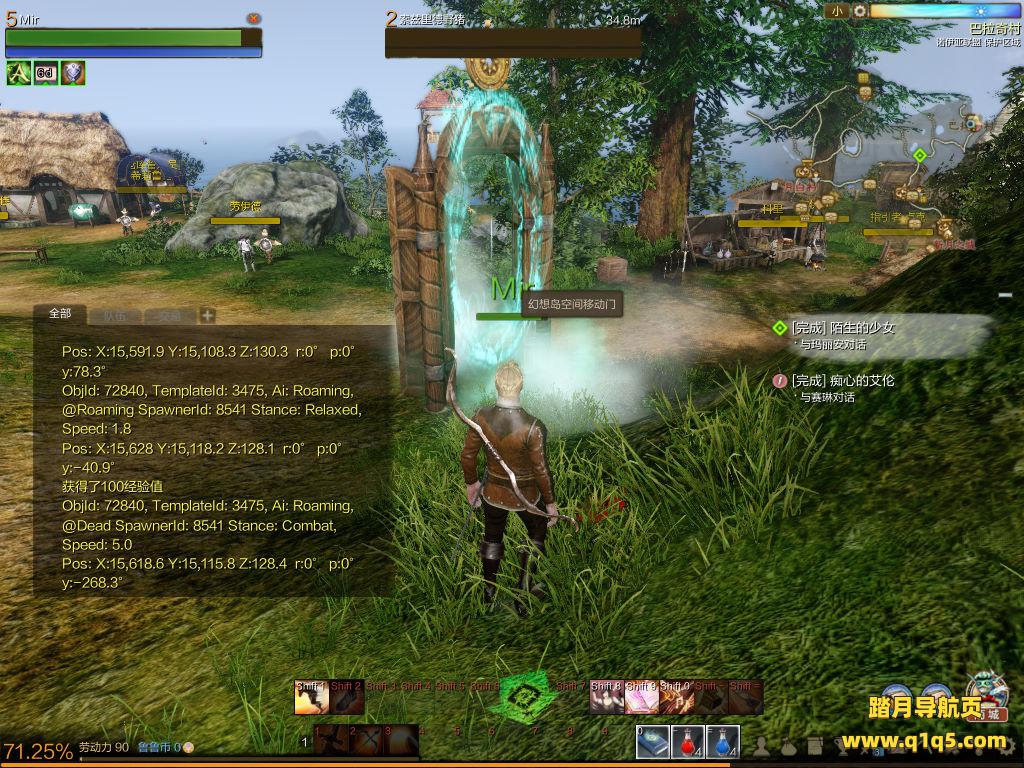
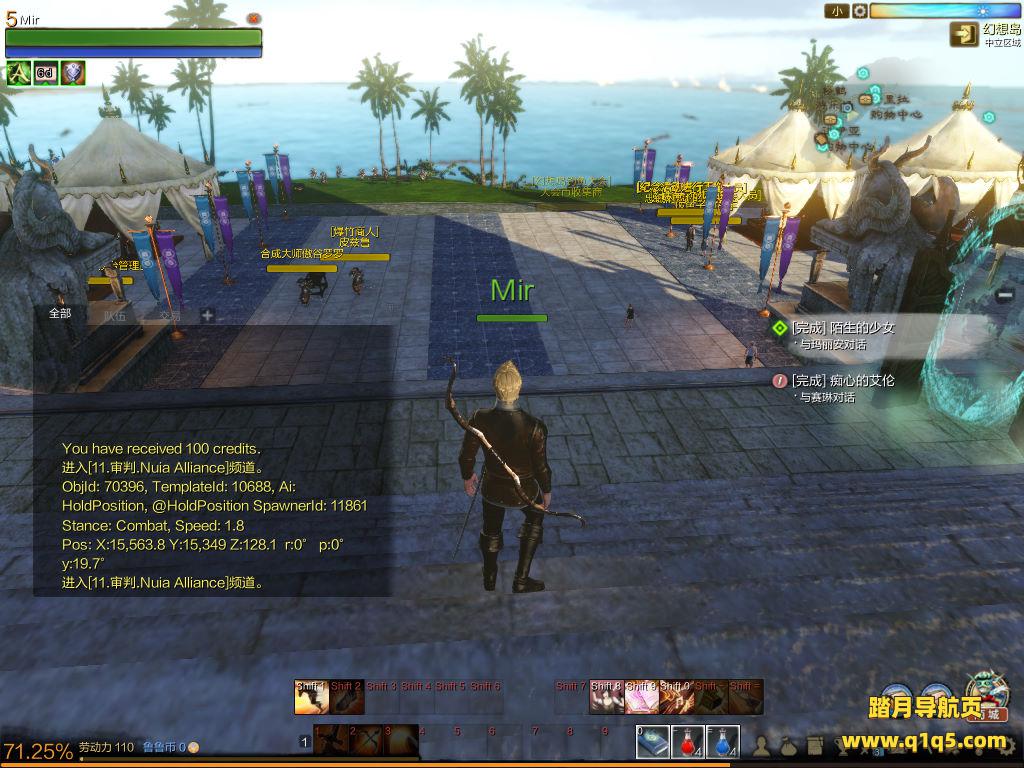
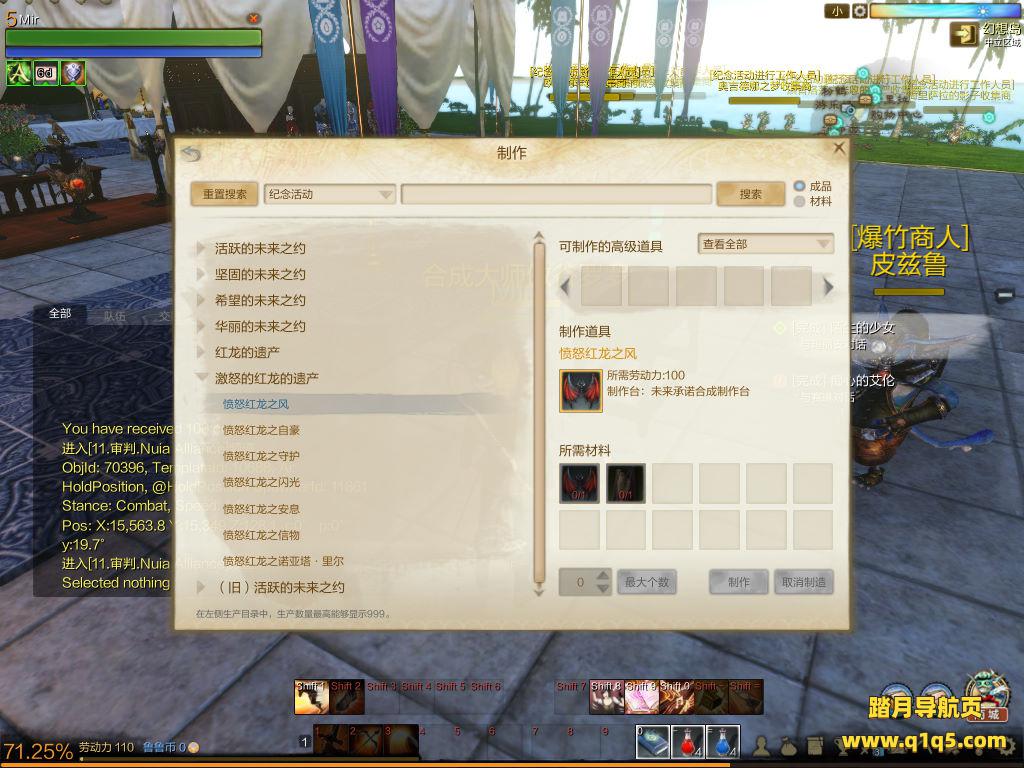
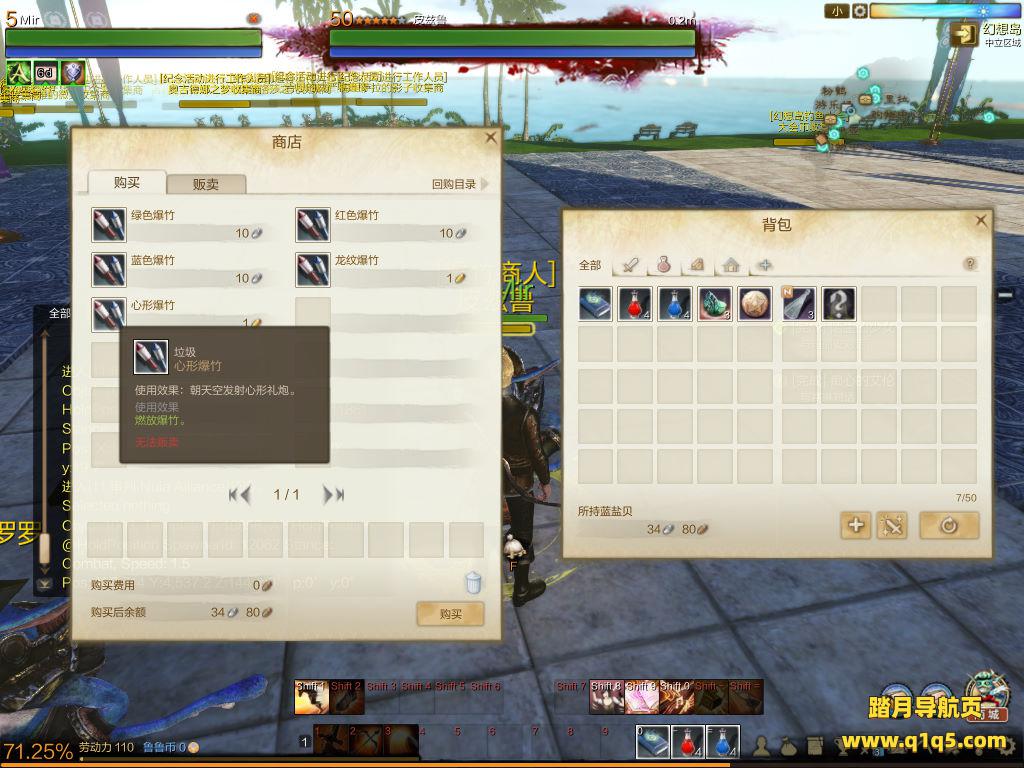
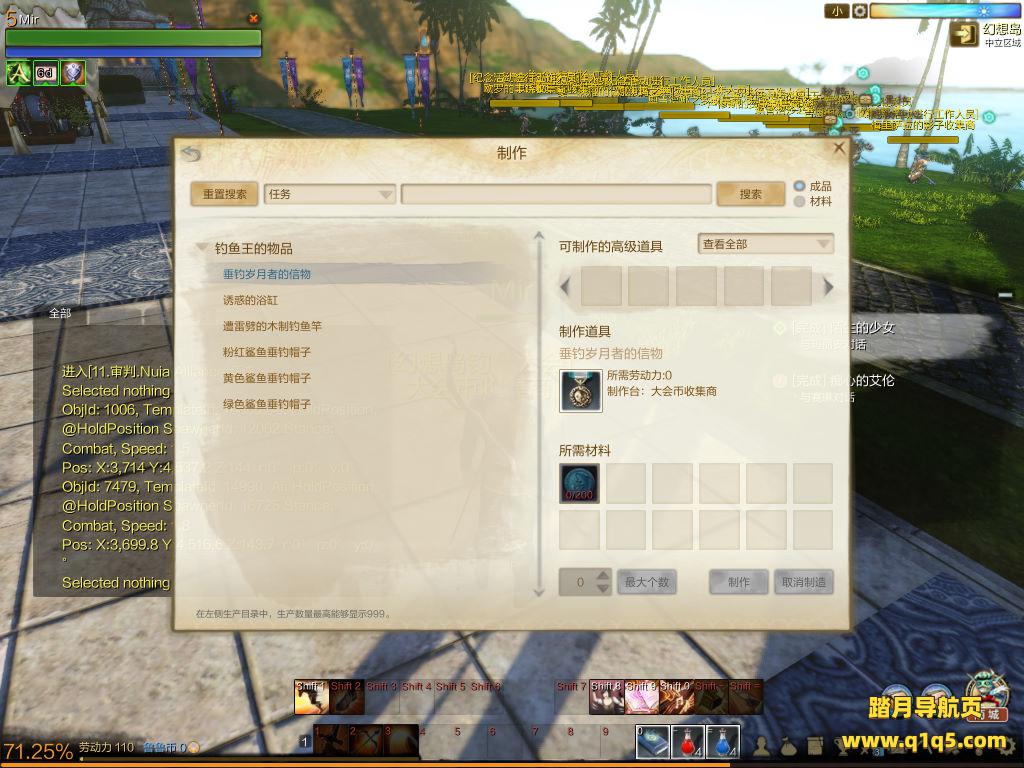
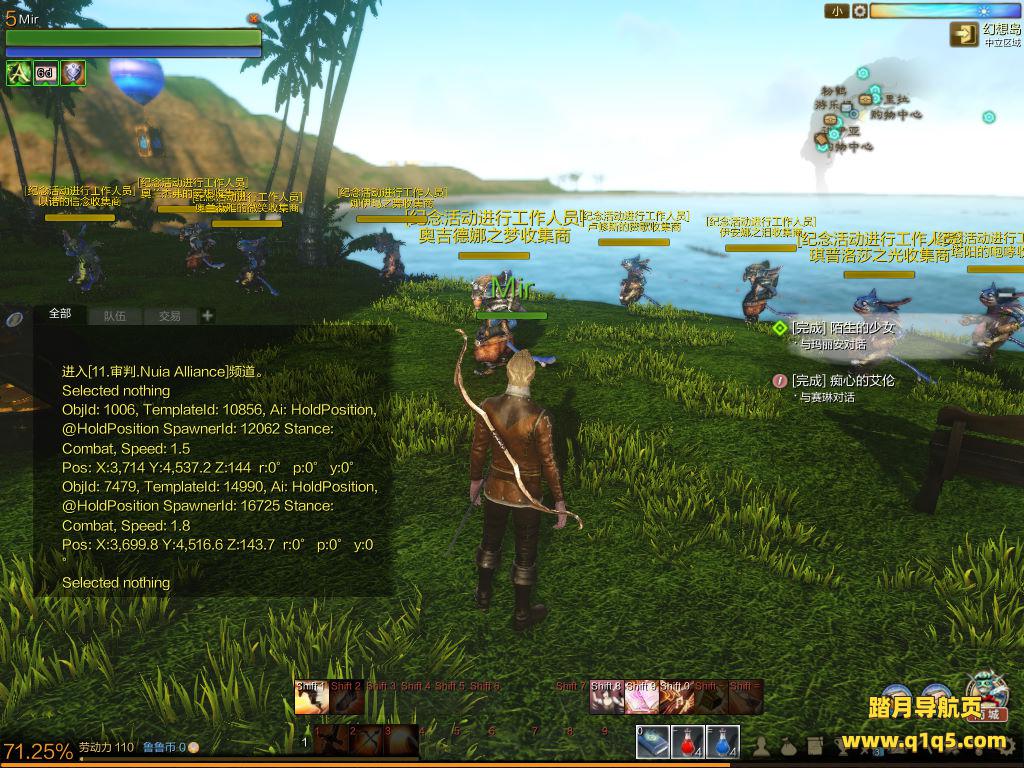
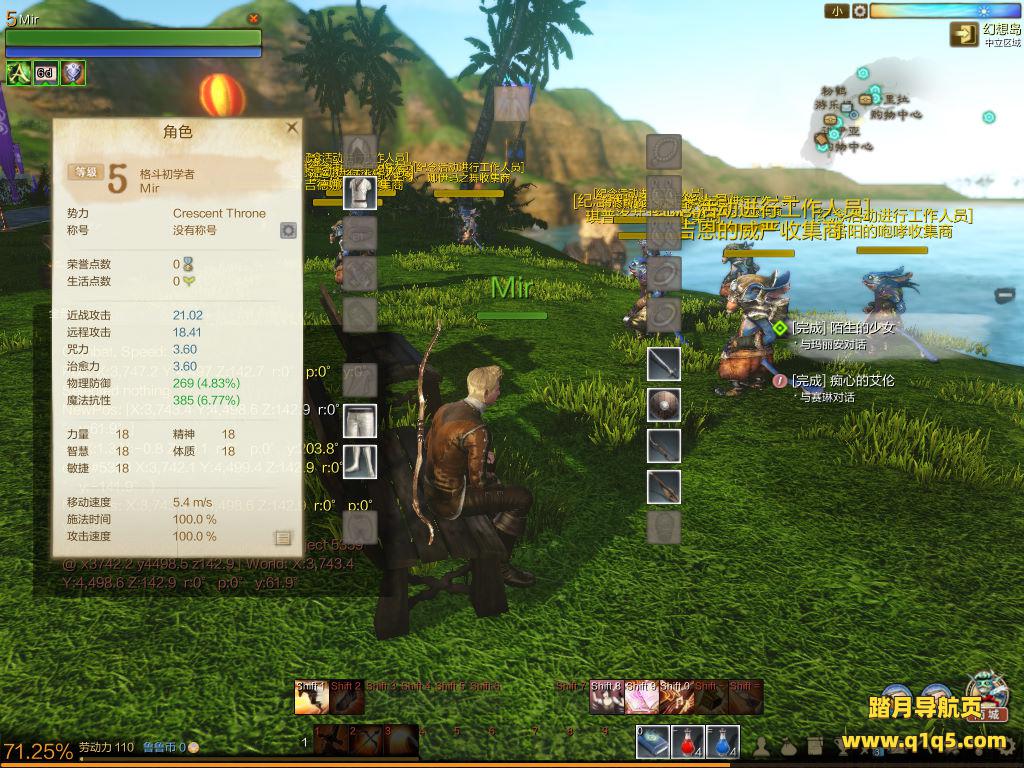
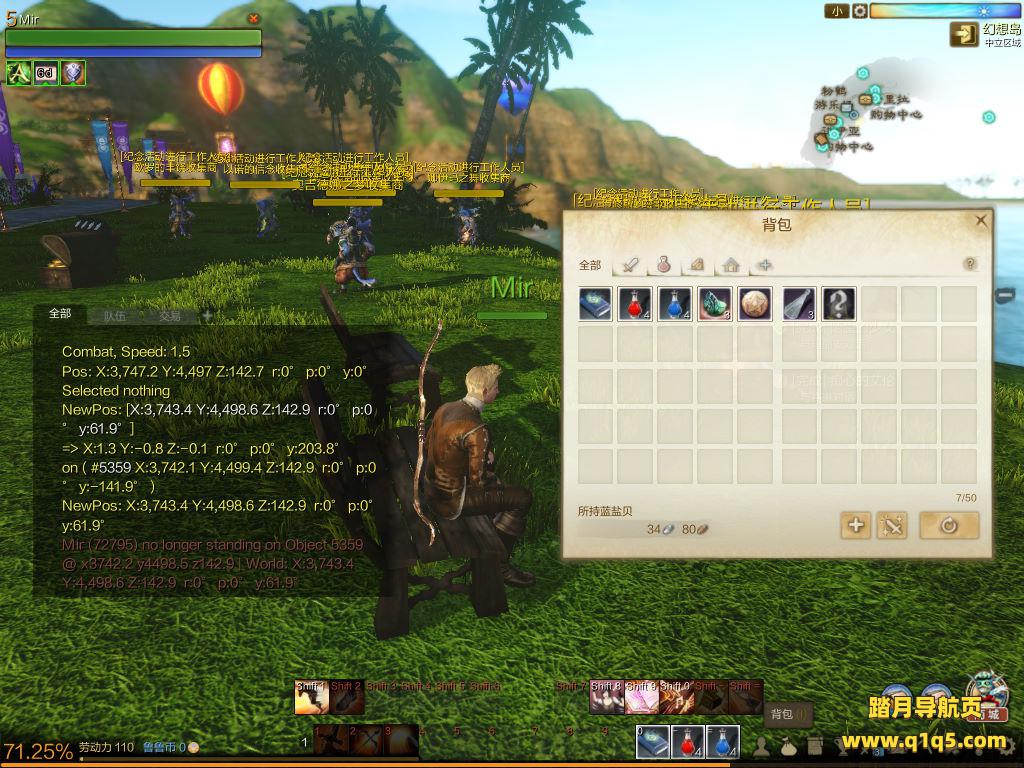
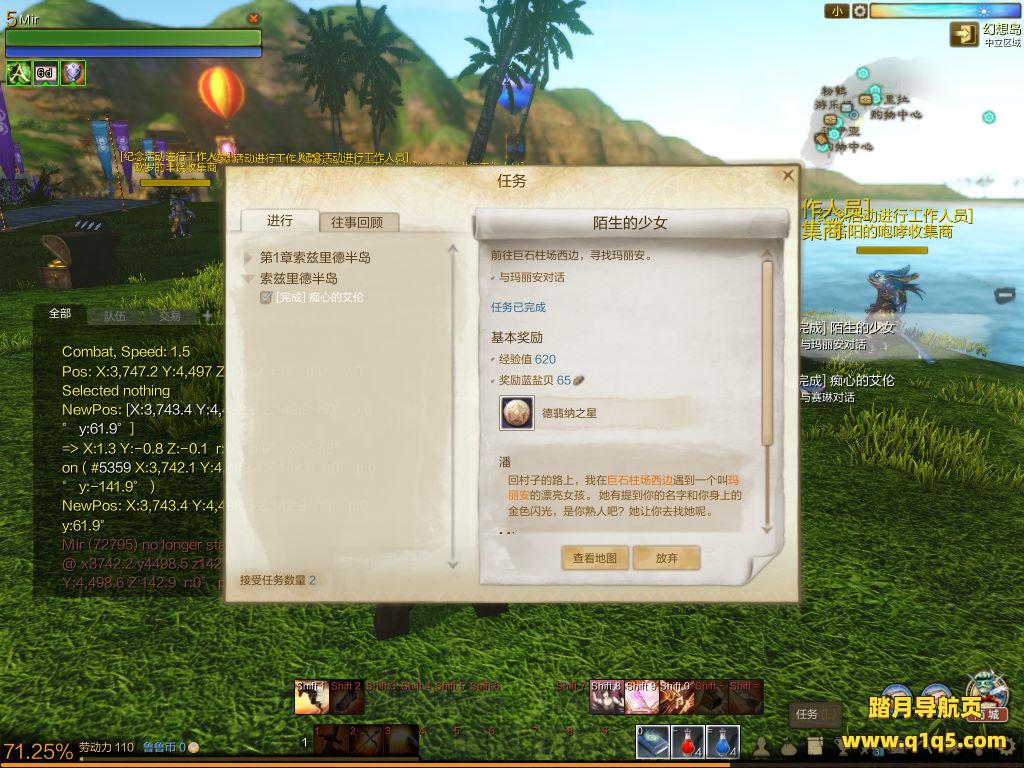
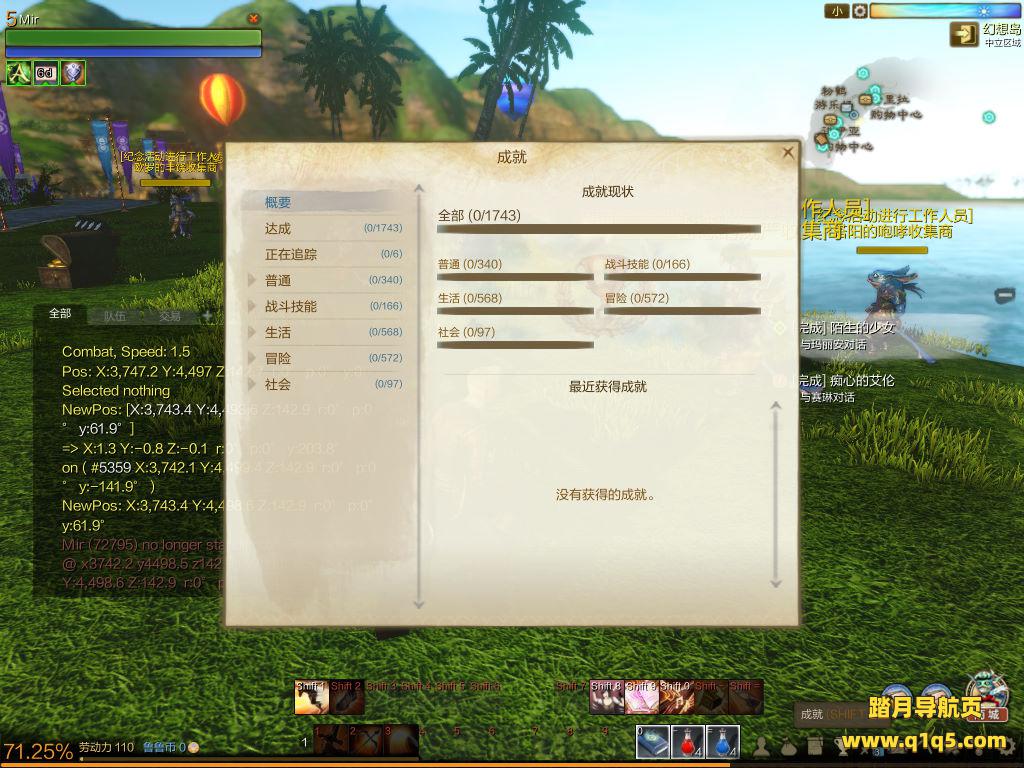
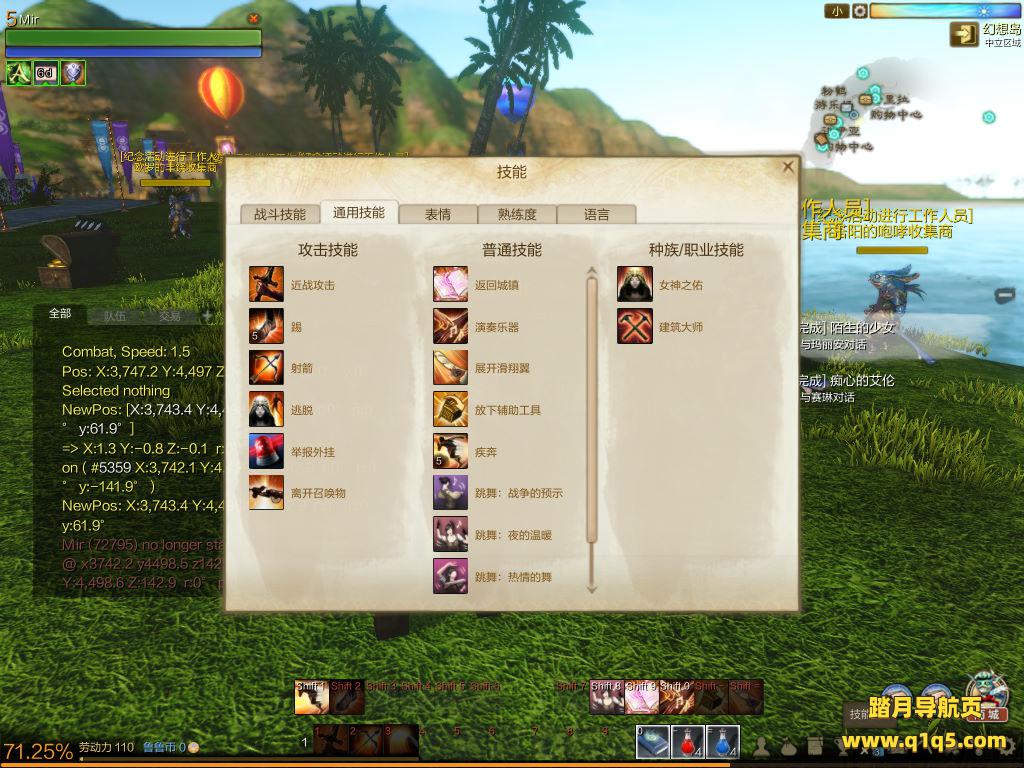
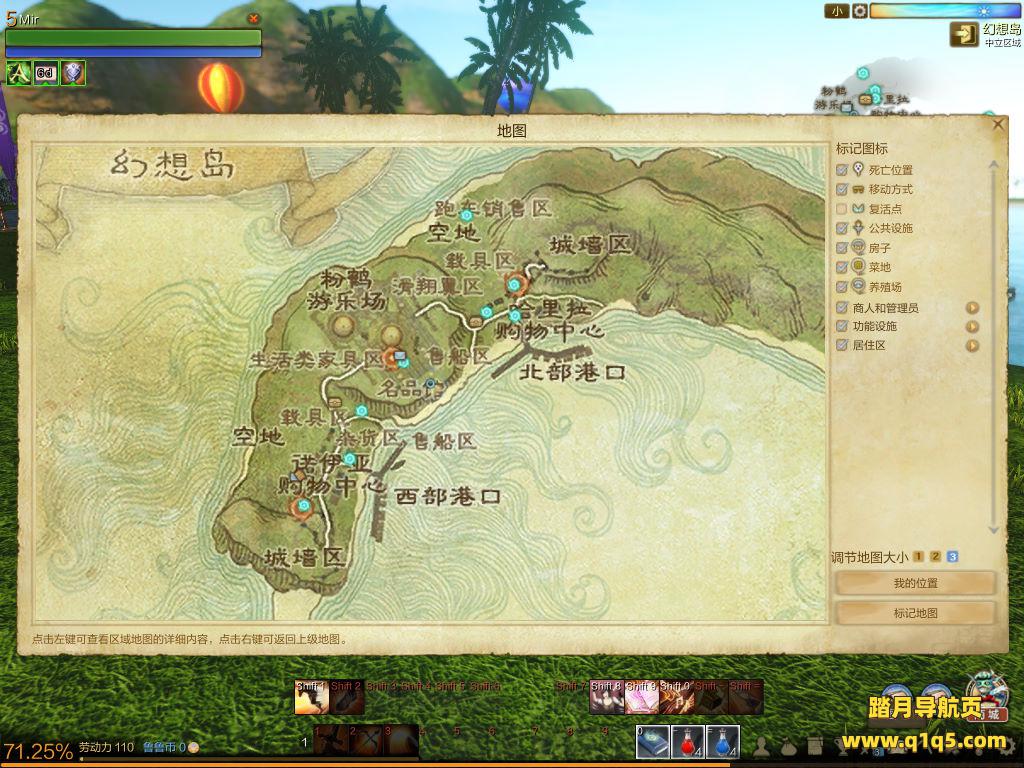
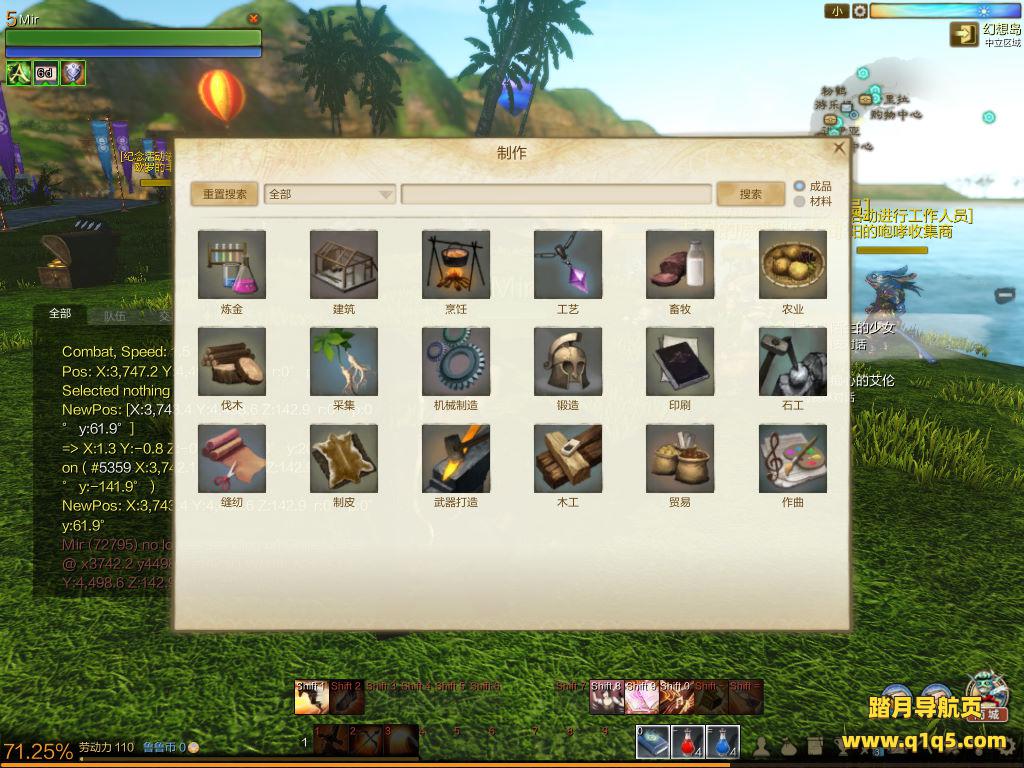
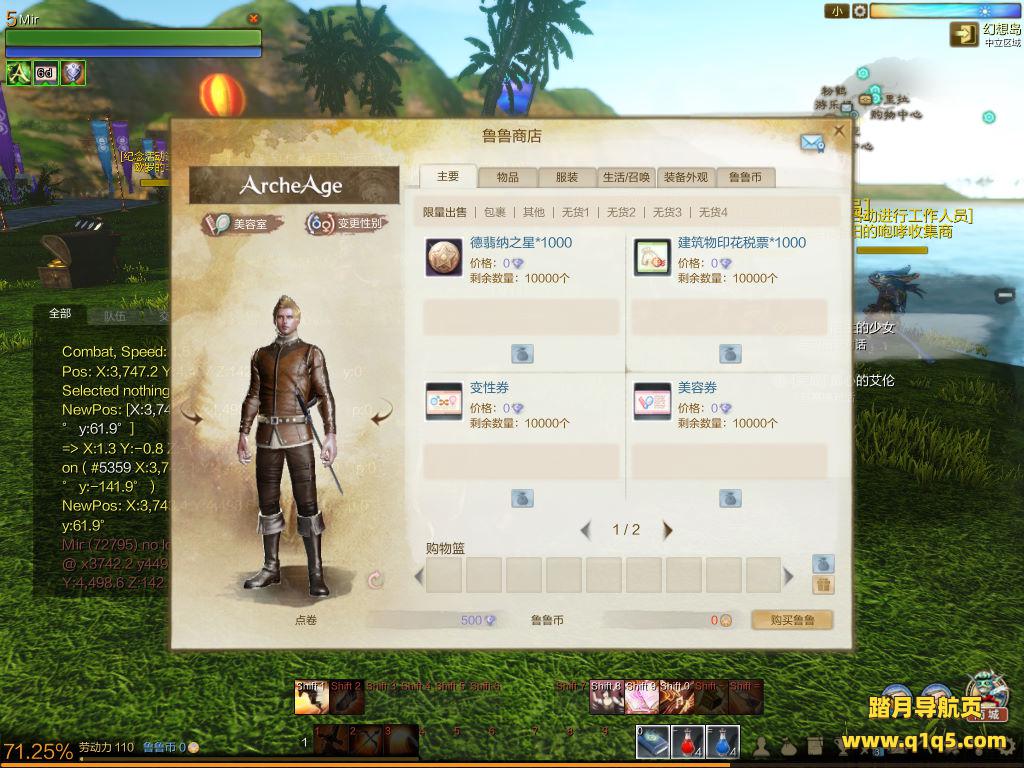
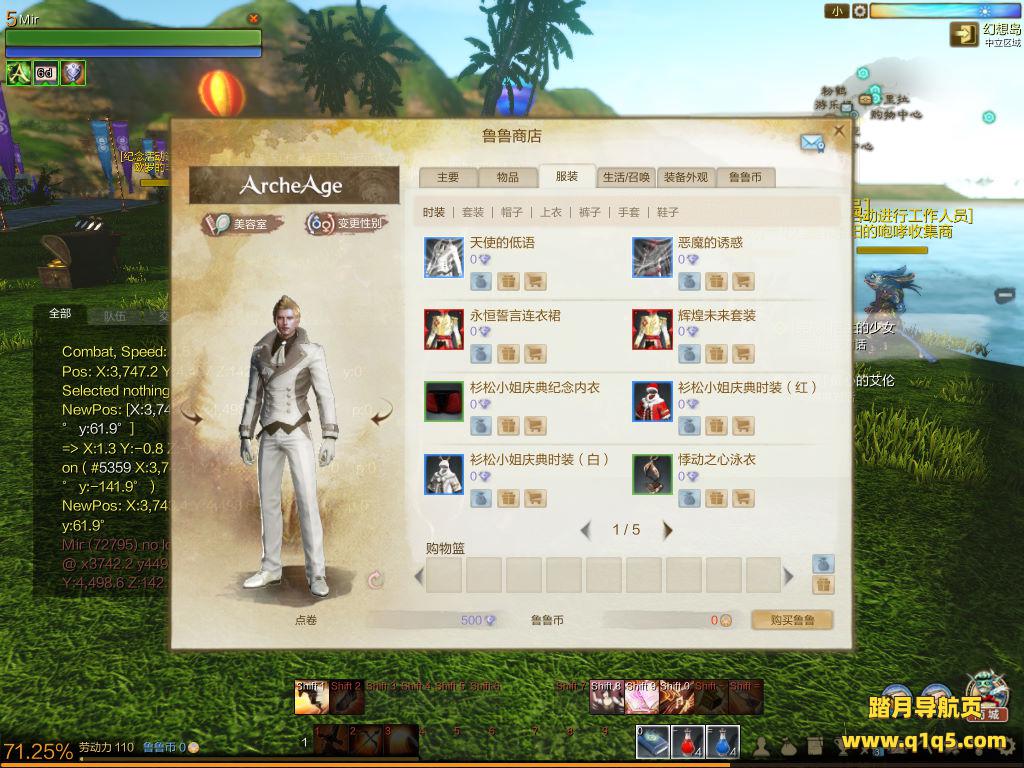
实拍展示
教程介绍
上古世纪OL端游 《上古世纪OL》 WIN 搭建教程
测试系统:Windows Server 2019
测试IP:192.168.2.166 (外网架设和局网架设方法一样)
首先进入我们官网:www.q1q5.com 搜索《上古世纪OL》下载好服务端,我这里已事先下载好了
解压服务端到C盘根目录:
C:
修改网络配置(经典网络云服务器或者物理机无需设置)我这里是使用的经典网络云服务器,无需设置。
但是我还是给使用阿里云或腾讯云类的用户演示下该如何设置。
右键网络链接图标,打开网络和共享中心
点击以太网-属性-协议版本4-属性 (你们看到的界面是这样的。)
点击使用下面的IP地址
IP地址:输入自己服务器的内网IP (不知道的可以在云服务器控制面板里查看。或者在cmd命令行下输入ipconfig查询)
子网掩码:255.255.255.0
默认网关:不用改 (你们的默认会自动填写好的,如果没有填写这里也可以查看到。)
首选DNS服务器:114.114.114.114
备用DNS服务器:8.8.8.8
输入完上面信息之后点击高级
进入高级设置窗口,添加一个IP地址
IP地址:你云机的外网IP,子网掩码:255.255.255.0
完成后,点确定-确定-确定即可。我这里因为无需设置,我就不确定了。然后远程连接会断开,等待一会服务器会自动连接上。
进入环境文件夹安装常用环境:
1.安装常用运行库合集
2.安装notepad++中文版
3.安装dotnet-sdk-6.0.428-win-x64
4.解压数据库管理工具
修改服务端文件IP:替换:49.235.188.189 改为你自己的服务器IP地址。
运行【0.一键打开所有修改的文件】
以下为具体文件路径:
C:AAServer1.2AAEmu.LoginConfig.json
C:AAServer1.2AAEmu.GameConfig.json
修改数据库IP:替换:49.235.188.189 为你自己的服务器IP地址。
启动网站数据库(启动Apache和MySQL)
使用数据库管理工具连接数据库
数据库账号:root
数据库密码:root
修改数据库【aaemu_login】中表【game_servers】中IP
启动游戏:
1.启动网站数据库(启动Apache和MySQL) 刚刚为了修改数据库里的IP地址已经提前提供过了,无需重复启动。
2.启动游戏
3.启动端口映射(经典网络云服务器和物理机无需启动它)
我这里无需启动,但是还是演示下阿里云或腾讯云这类非经典网络云服务器该如何启动并设置。
(输入IP选择你们自己的内网IP,输出IP填写你们自己服务器的外网IP)
都修改完成了,依次选择每一个选项,在点顶部的启动。我这里就不启动了。
你们依次启动后,左侧的圆圈会变成绿色。变为绿色即为成功。
注册地址:
http://192.168.2.166:81/reg/
PS:
注册后默认密码是:test
注册完成界面打不开,账号已经是注册成功了的,直接可以使用账号进行登陆
客户端修改:
首先在本地电脑解压好客户端,我事先已经解压好了。
运行客户端内登陆器:
ArcheAge1.2r208022forAAEMUandCNbin32AAEmu.Launcher.exe
点击设置
服务器IP地址:填写服务器外网IP
保存设置
点击开始即可进入游戏
出现刚刚的dll报错,说明我们需要去安装一下dx9.0c才可以进入游戏。我们去安装一下在进入游戏。把之前启动的进程关闭一下。在重新进入。还是有报错,我们需要把进程 终止下在重新安装dx9.0c。
然后我们在进入游戏试试看。(没问题了,这里说明注意下,最好进入游戏前就安装一次dx9.0c或者如果你已经进入过一次游戏了,但是报错无法进入,那么记得把游戏进程终止后,在安装dx90.c即可。)
下面我们来测试下游戏里的功能看看。好了。其他功能就自行测试吧。更多的游戏资源可以访问www.q1q5.com下载,我们每款游戏资源均单独制作了独立的视频架设教程,让小白也可以快速上手游戏架设,快来体验自己做GM的乐趣吧!