
竞技射击端游【2.0最终版】Win手工服务端+PC客户端+GM工具+网页注册+网页后台+视频架设教程

竞技射击端游【2.0最终版】Win手工服务端+PC客户端+GM工具+网页注册+网页后台+视频架设教程
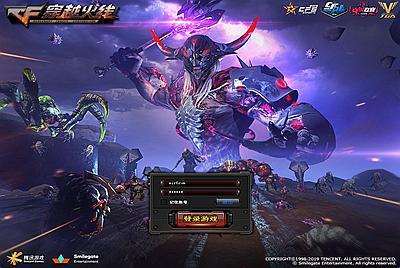
游戏主图:


版本介绍
竞技射击端游【2.0最终版】Win手工服务端+PC客户端+GM工具+网页注册+网页后台+视频架设教程
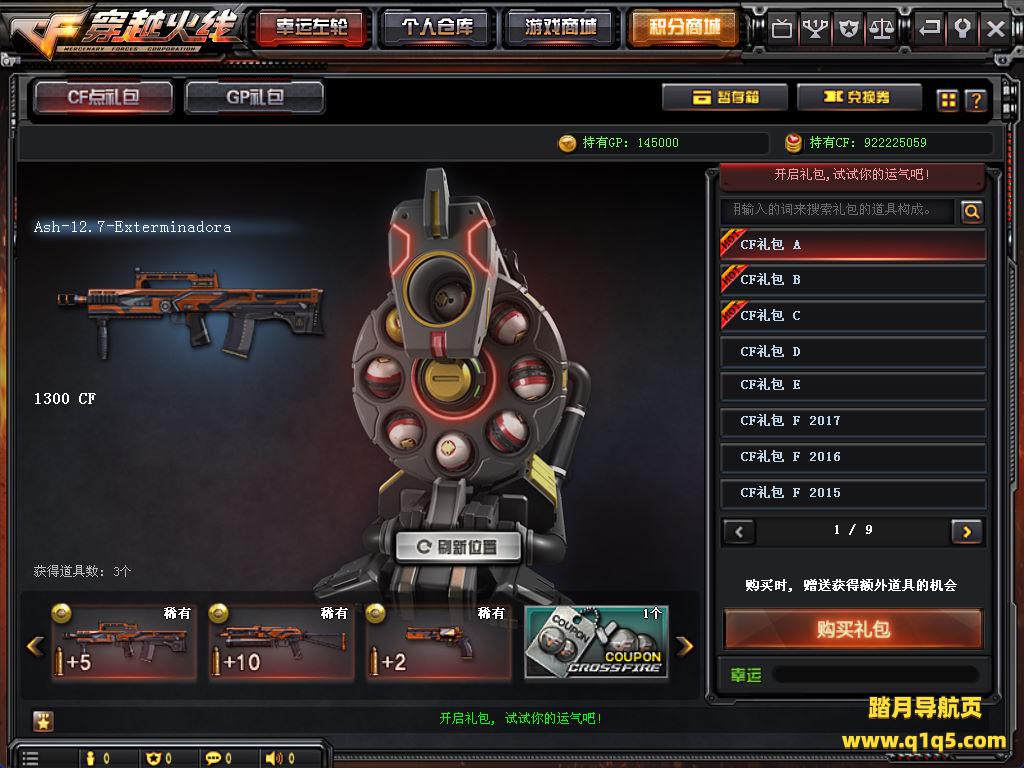
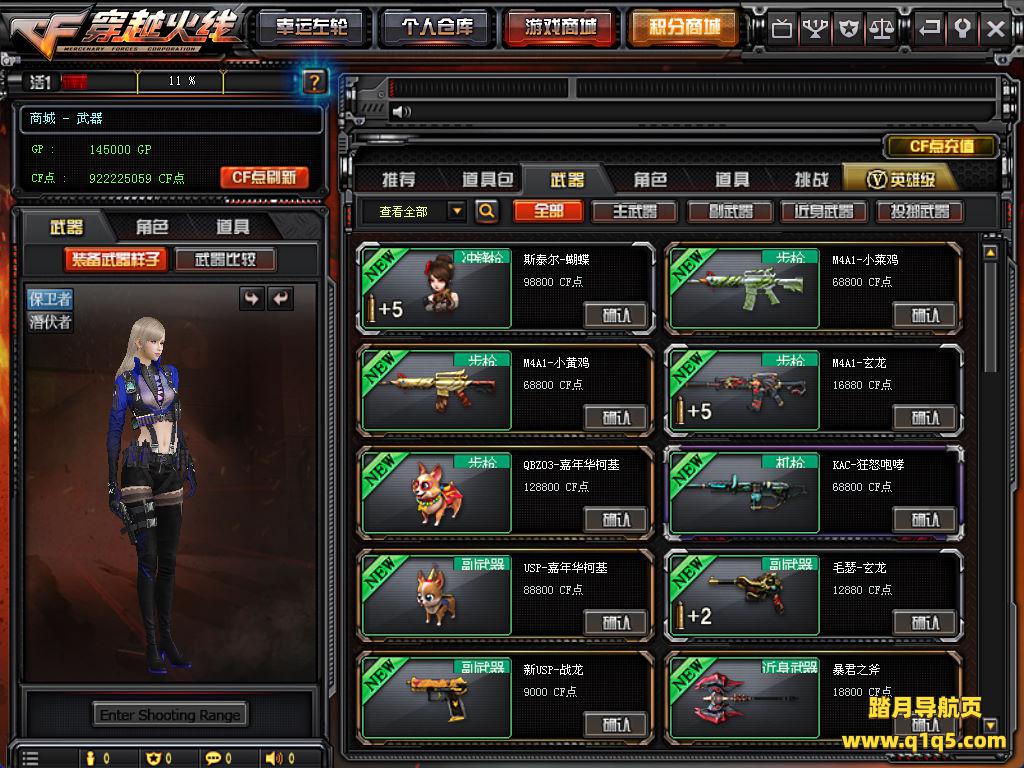
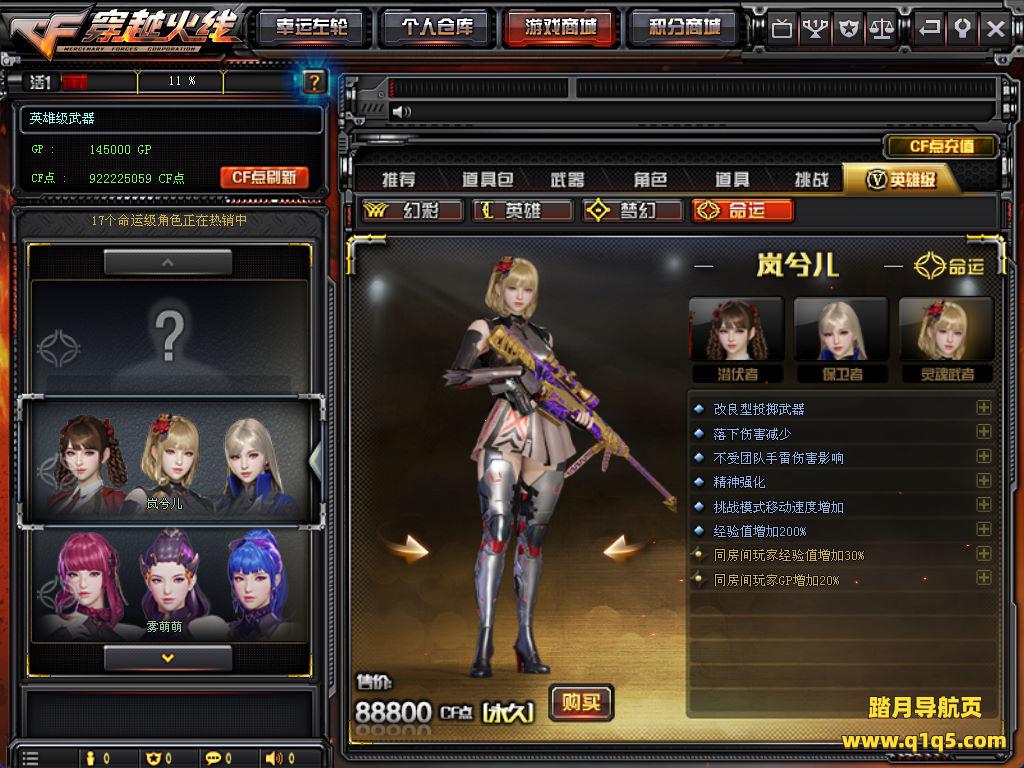
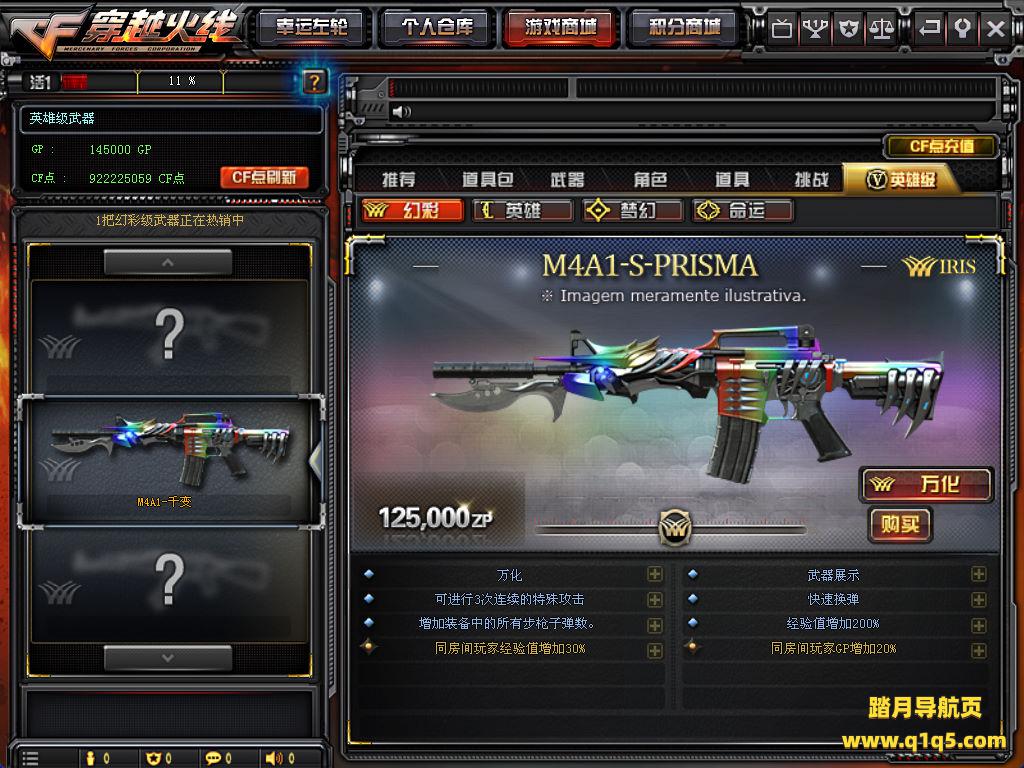
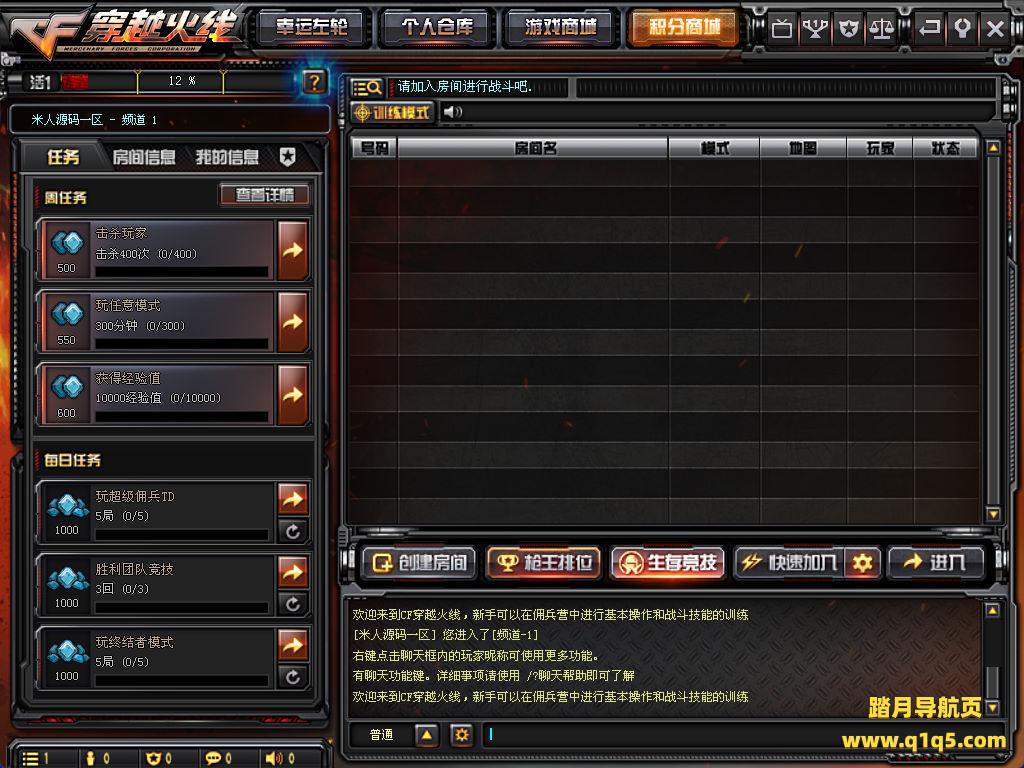
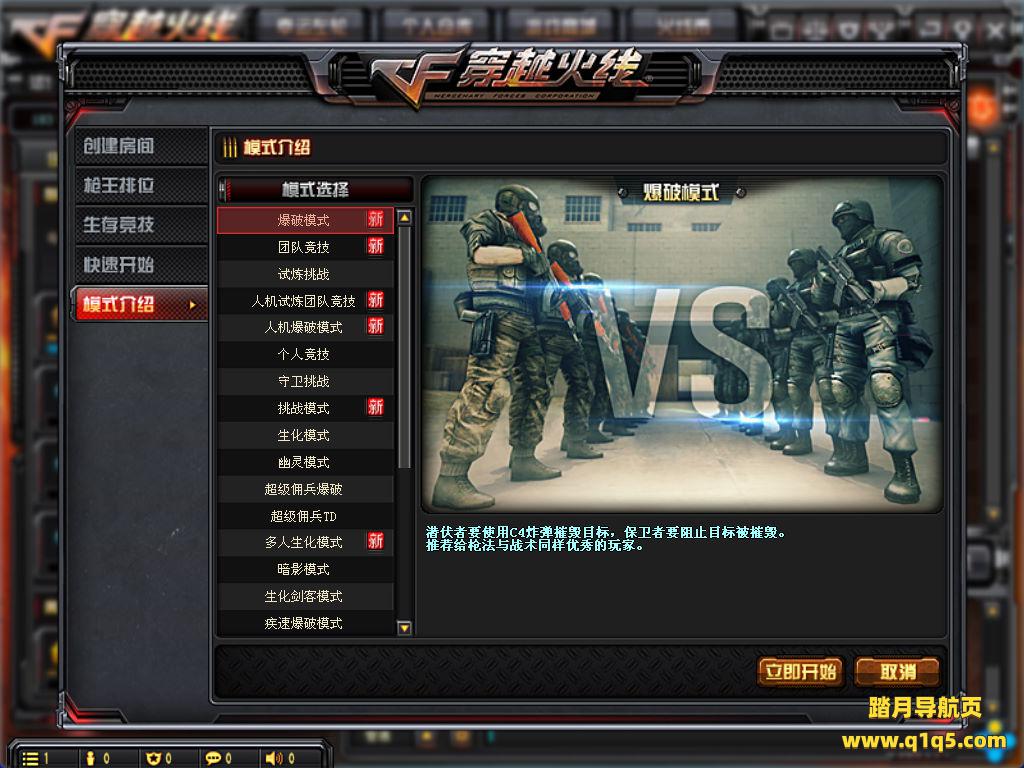
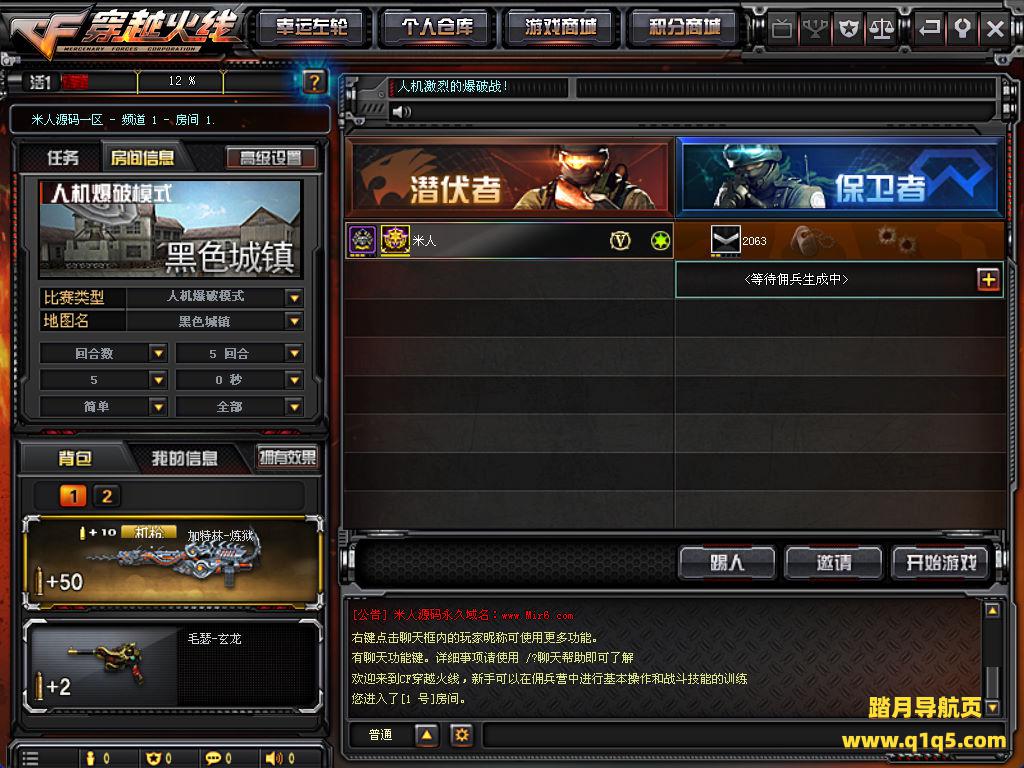
实拍展示









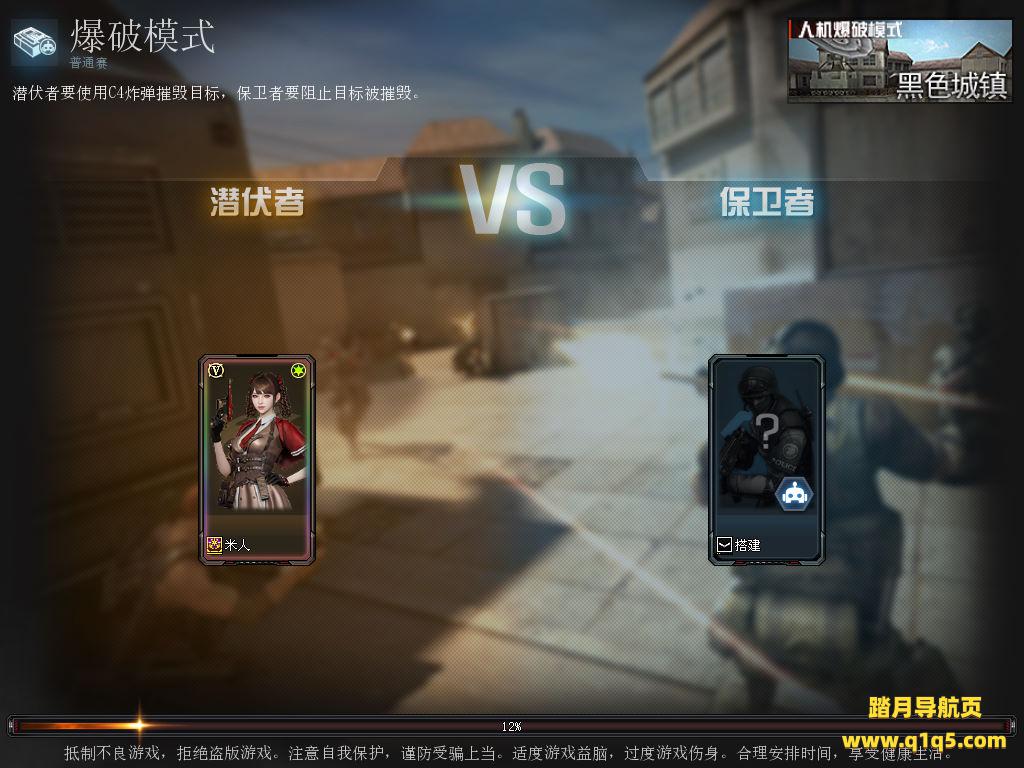
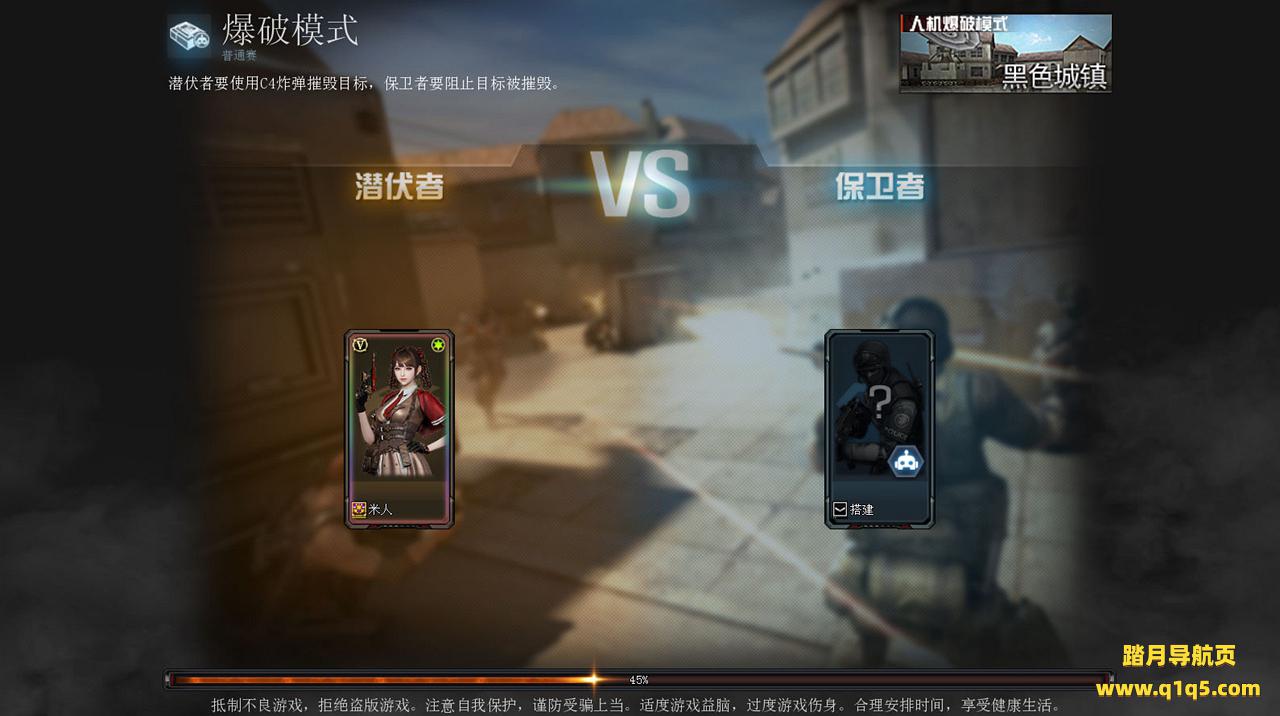

教程介绍
CF穿越火线端游 《2.0最终版》 WIN 搭建教程
测试系统:windows server 2019
测试IP:192.168.2.166 (外网架设和局网架设方法一样)
首先进入我们官网:www.q1q5.com 搜索《2.0最终版》下载好服务端,我这里已事先下载好了
解压服务端到C盘根目录:
C:
进入环境文件夹安装常用环境:
1.安装常用运行库合集
2.安装notepad++中文版
3.解压并安装sql_server_2019
4.安装SSMS
5.安装虚拟网卡(管理员身份运行)此程序如果你是在自己电脑架设或物理服务器里架设无需安装,仅使用云服务器的用户需要安装它,我这里的架设环境是物理服务器,为了让云服务器的用户也只要是如何安装架设的,我这里安装以下以演示在云服务器里如何架设。
6.解压数据库管理工具
身份验证选择混合模式
密码设置为:123456
PS:密码不满足强密码要求的
服务器管理器–工具–本地安全策略–账户策略–密码策略–禁用密码必须符合复炸性要求
配置IP网络,此配置IP网络就是云服务器安装虚拟网卡后所需要的设置,自己电脑或物理服务器架设的无需设置此步骤。
右键网络–网络和共享中心–以太网2–属性–协议版本4—-属性–使用下面的IP地址:
IP地址:你的云服务器外网IP,例如我的云服务器外网IP地址是111.111.111.111这里就设置此IP
子网掩码:255.255.255.0
默认网关:服务器默认网关(CMD运行ipconfig可查看)你们的云服务器一般没有IPV6地址。所以这楼里就会直接对应你的默认网关IP,我这里有IPV6地址,所以下面哪一个就是默认网关IP地址。
首选DBS服务器:8.8.8.8
备用DNS服务器:114.114.114.114
这样就设置好了,另外,我们自己电脑架设或物理服务器无需此过程,如果你跟着设置了也没关系,我们禁用此网卡即可。云服务器用户别禁用了。
剩下步骤不论自己电脑架设还是物理服务器还是云服务器都继续跟着我操作。
运行Microsoft SQL Server Management Studio 18
身份验证默认windows 身份验证
导入数据库
数据库–右键–还原数据库–设备–…–添加–选择C:DB文件夹里面的数据库文件–确定–确定
导入以下数据库
CF_SA_GAME
CF_SA_GUILD
CF_SA_LOG
CF_SA_MAC_LOG
CF_SA_WEB_DB
G4BOX_SA_BILL_DB
HGW
SGGM
以上数据库我们需要全部还原,具体请查看我的步骤。跟着我的步骤把数据库全部还原好。全部还原好了,我们继续。
新建登录名:
安全性–登录名–右键–新建登录名
登录名:cf
选择SQL server 身份验证
密码:1234
取消勾选:强制实施密码策略
服务器角色:全选
用户映射:勾选还原的8个数据库
数据库角色成员身份:勾选db_owber,勾选的8个数据库,每一个数据库都点击一下,然后勾选中db_owber。然后有已经勾选的就不用管。全部勾选后殿确定,但是会报错,报错不影响,点确认后就行了,然后取消关闭窗口即可。
继续新建。
登录名:hgw
选择SQL server 身份验证
密码:1234
取消勾选:强制实施密码策略
服务器角色:全选
在继续新建最后一个。
登录名:mssql
选择SQL server 身份验证
密码:1234
取消勾选:强制实施密码策略
服务器角色:全选
添加环境变量:
此电脑–属性–高级系统设置–环境变量–系统变量里面的Path–编辑–新建
填写以下路径:
C:pmangLib
修改服务端文件IP: 替换:192.168.1.102 为你的服务器外网IP,这里不论是云服务器还是自己电脑或物理服务器都是设置为外网IP地址。
运行【0-一键打开所有修改的文件】
以下是具体文件路劲:
C:pmangcrossfirecf_broadcastsrvBroadcastSetting.ini
C:pmangcrossfirecf_buddyrelayServerInfo.ini
C:pmangcrossfirecf_cgamesrvbillinginfo.ini
C:pmangcrossfirecf_cgamesrvServerInfo.ini
C:pmangcrossfirecf_gamesrvbillinginfo.ini
C:pmangcrossfirecf_gamesrvServerInfo.ini
C:pmangcrossfirecf_gamesrv_trialbillinginfo.ini
C:pmangcrossfirecf_gamesrv_trialServerInfo.ini
C:pmangcrossfirecf_globalroomsrvcf_globalroomsrv.ini
C:pmangcrossfirecf_gmsServerInfo.ini
C:pmangcrossfirecf_hostsrvSetting.ini
C:pmangcrossfirecf_loginsrvServerInfo.ini
C:pmangcrossfirecf_spectatorsrvcf_spectatorsrv.ini
C:pmangHGWMHGWM.ini
C:pmangSGGMsggm_agentsggm_agent.ini
C:pmangSGGMsggm_clientsggm_client.ini
C:phpstudy_proWWWversion.ini
修改数据库IP:
使用数据库管理工具链接数据库:
连接–SQL Server
主机:127.0.0.1
验证:windows 验证
这里也是不论任何服务器类型都替换为外网IP地址。
修改数据库【CF_SA_GAME】中【CF_MIN_CU】表里的IP 替换:192.168.1.102 为服务器外网IP
修改数据库【SGGM】中【SGGM_INFO_HOST】表里的IP 替换:192.168.1.102 为服务器外网IP
修改数据库【SGGM】中【SGGM_INFO_SGGM_SERVER】表里的IP 替换:192.168.1.102 为服务器外网IP
启动运行环境
1.启动环境(以管理员身份运行)
打开文件夹 C:pmangNTServiceDaemon
在地址栏输入cmd回车
在弹出的命令窗口输入 BOQBTX5G4Box.exe -install 回车
>>Enter Using OLE Provider(SQLOLEDB or MSDAORA.1)[SQLOLEDB] : 【直接回车不用填写】
>>Enter Database Server IP[ex:127.0.0.1 or 127.0.0.1,7302] : 127.0.0.1,1433
>>Enter Database Name[BILL_DB] : G4BOX_SA_BILL_DB
>>Enter Database User ID[BillUser] : cf
>>Enter Database User Password[Password] : 1234
出现Registry Key setting Succeeded.即为成功
输入 BOQGTXD5G4BoxCFN.exe -install 回车
>>Enter Using OLE Provider(SQLOLEDB or MSDAORA.1)[SQLOLEDB] : 【直接回车不用填写】
>>Enter Database Server IP[ex:127.0.0.1 or 127.0.0.1,7302] : 127.0.0.1,1433
>>Enter Database Name[BILL_DB] : G4BOX_SA_BILL_DB
>>Enter Database User ID[BillUser] : cf
>>Enter Database User Password[Password] : 1234
出现Registry Key setting Succeeded.即为成功
启动任务管理器–服务–启动【BOQBTXG4Box】和【BOQGTXDG4BoxCFN】(右键开始即可)
修改数据库【G4BOX_SA_BILL_DB】中【TBOQAllowedIP】表里的IP 替换:192.168.1.102 为服务器外网IP
删除数据库【G4BOX_SA_BILL_DB】中【TBOQServers】表里带有192.168.1.102的两行(该表会自动生成自己服务器IP)
删除后保留了两条自动生成自己的IP的数据库表,这里一定要特别注意,云服务器这里无需其他操作。可以看到ServerIP是自己的内网IP地址。而ServerIP2是服务器的外网IP地址。ServerName里是自己的服务器名称。如果是正确的那么就可以不用管了,关闭即可。
而物理服务器和自己电脑架设的用户这里一定注意,我们会看到ServerIP2的IP地址是0.0.0.0我们需要把它改为我们的服务器外网IP地址。然后保存关闭即可。这里一定要注意需要ServerIP和ServerIP2的IP都是我们的服务器外网IP,否则会启动失败。当然如果是自己电脑和我架设环境一样的,我都是填写的局网IP,
修改完数据库 在任务管理器重启两个服务【BOQBTXG4Box】和【BOQGTXDG4BoxCFN】重启后要保证2个服务都是正在运行的状态即可。
启动游戏:
2.启动网站(启动Apache)
3.启动账号服务
4.启动大区
5.启动管理(账号:admin 密码:1234)
PS:进入管理后点击CF_QA 点击Start Service 之后在点击Start
没启动成功的双击没正常启动的程序重新启动一次
cf_codehunter启动失败是正常的不需要管,其他的服务端必须要出现RUNNING才行
6.启动转发(输出地址改为服务器外网IP 点击开始即可)这里注意,自己电脑架设的和物理服务器的此文件无需启动,云服务器必须启动它并设置。
捆绑地址,选择最后一个你自己的云服务器内网IP地址。输入地址输入你的云服务器外网IP地址。例如我云服务器外网IP地址是:111.111.111.111 我就输入IP地址确定即可。
下面这个也是一样的设置方法。然后点击服务器框中的开始即可。我这里是物理服务器架设所以就不点开始了。
最后我们回到本地电脑,去把客户端解压了。
然后客户端修改:替换以下路径文件里的IP地址:49.235.188.189 改为你自己的服务器外网IP地址。
我事先已经解压好了,现在进去修改它。
1.17crossfirelocalinfo.dat
1.17crossfireversion.ini
然后点击启动器就可以进入游戏。进入之前我们先去注册账号。注册账号有网页注册和GM工具注册两种方式。我们这里选择网页去注册。账号我们注册好了,我们进入游戏看看。重新注册下。不够用了可以用GM工具来充值。
PS:
账号注册使用GM工具注册
网页注册地址:http://192.168.2.166
网页的控制在此路径。C:phpstudy_proWWWapplicationconfigconfig.php
如果需要修改,可自行修改。
基本上设置就是这样了,下面我们具体来测试下游戏里的功能。
因为我们现在只有一个人,就只能去玩人机了。如果有朋友的话你可以邀请一起开房间玩。我们这里测试就去测试人机模式了,其他模式之前测试过都是正常可玩的。
好了,基本上就是这样了,其他功能自行测试吧。更多的游戏资源请访问www.q1q5.com下载,我们每款游戏均单独制作了独立的视频架设教程,让小白也可以快速上手游戏架设,体验做GM的乐趣。