
版本介绍
典藏怀旧端游【桃园将星录OL】Win半手工服务端+PC客户端+网页注册+GM授权后台+视频架设教程
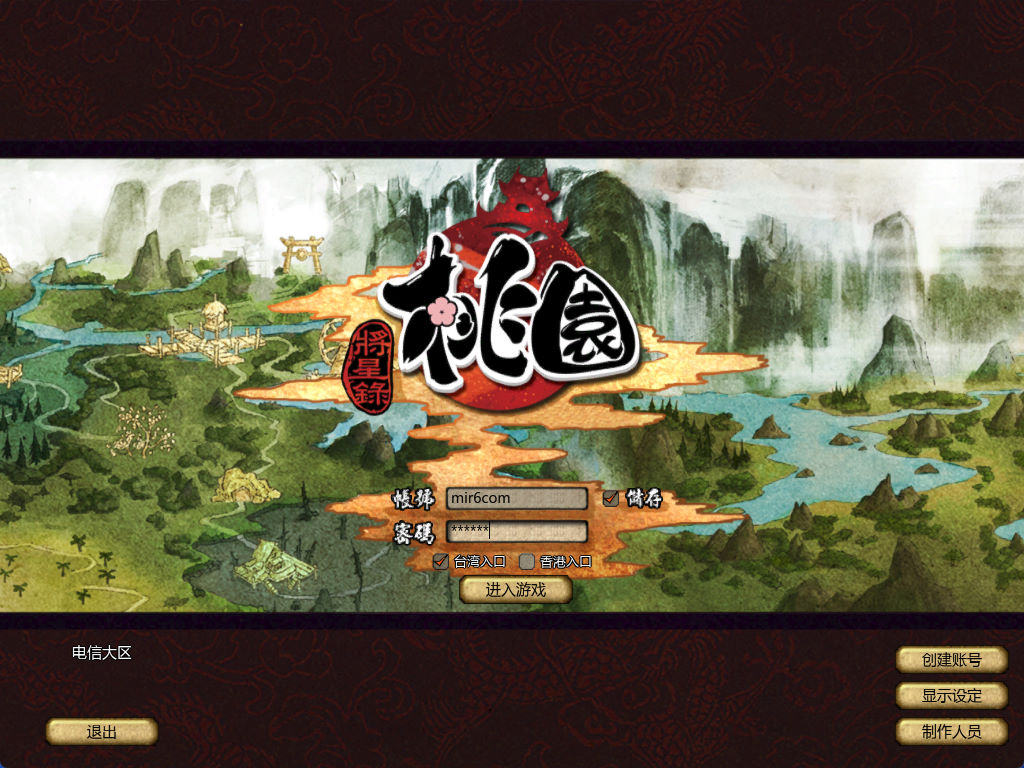
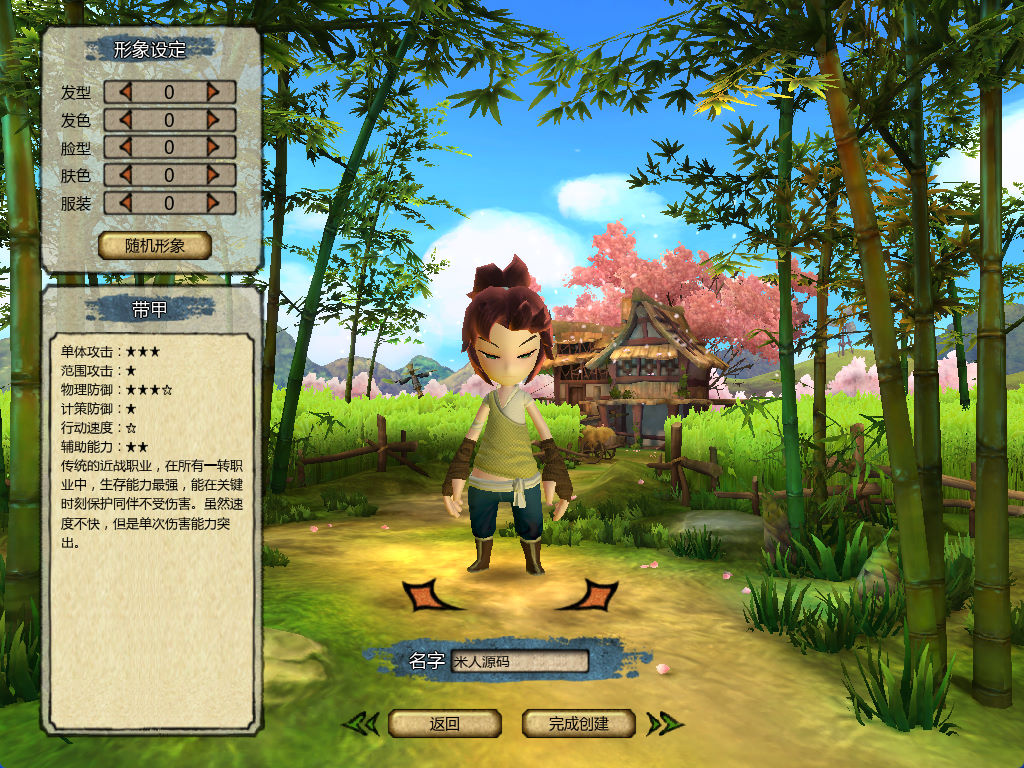
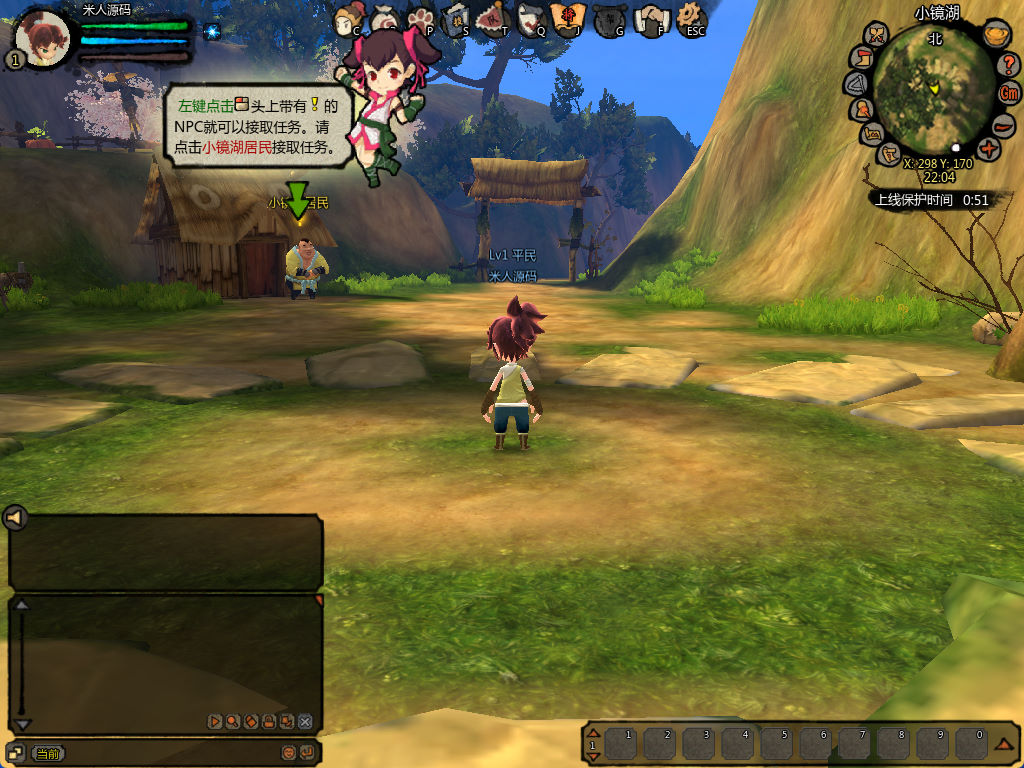
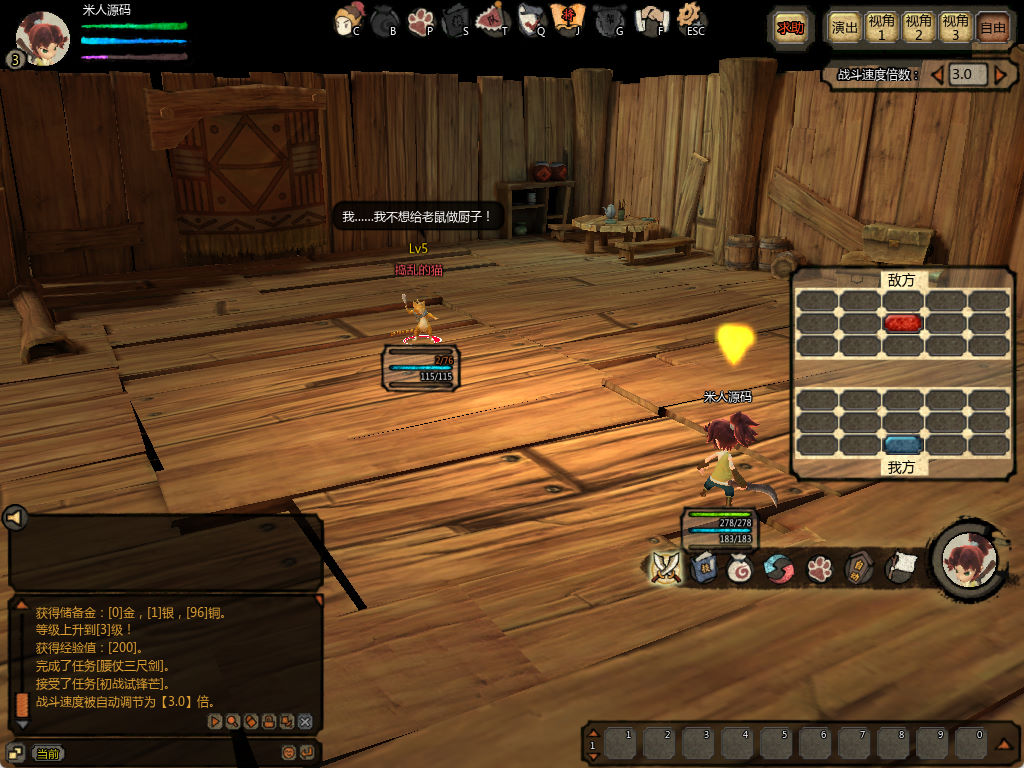
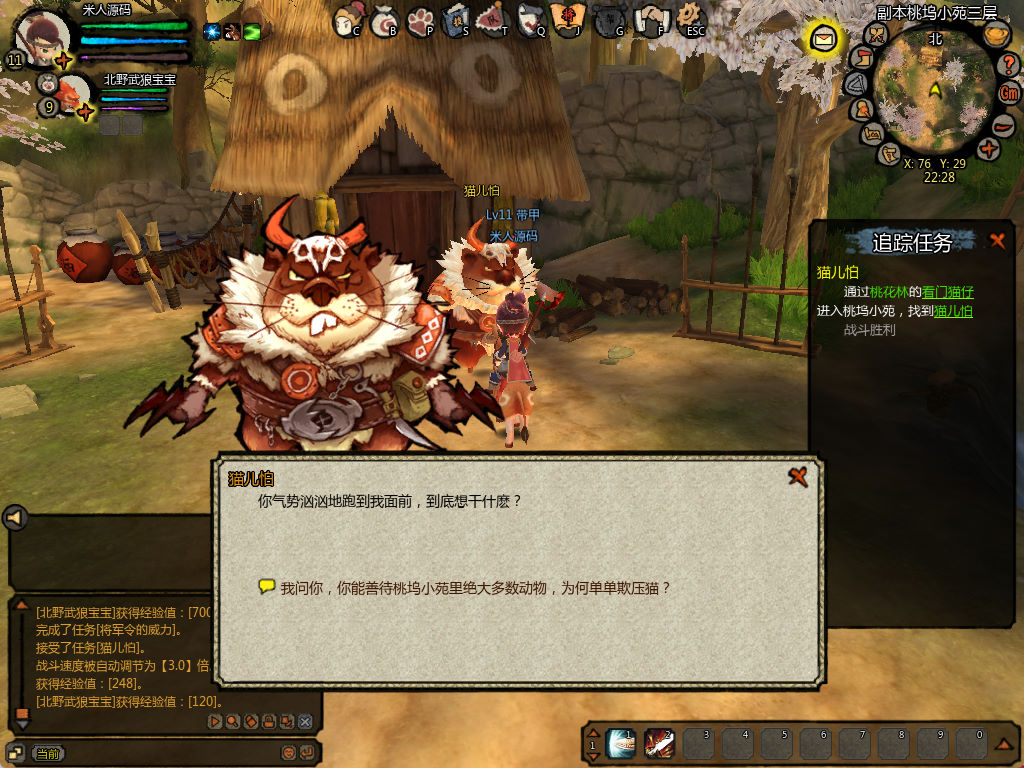
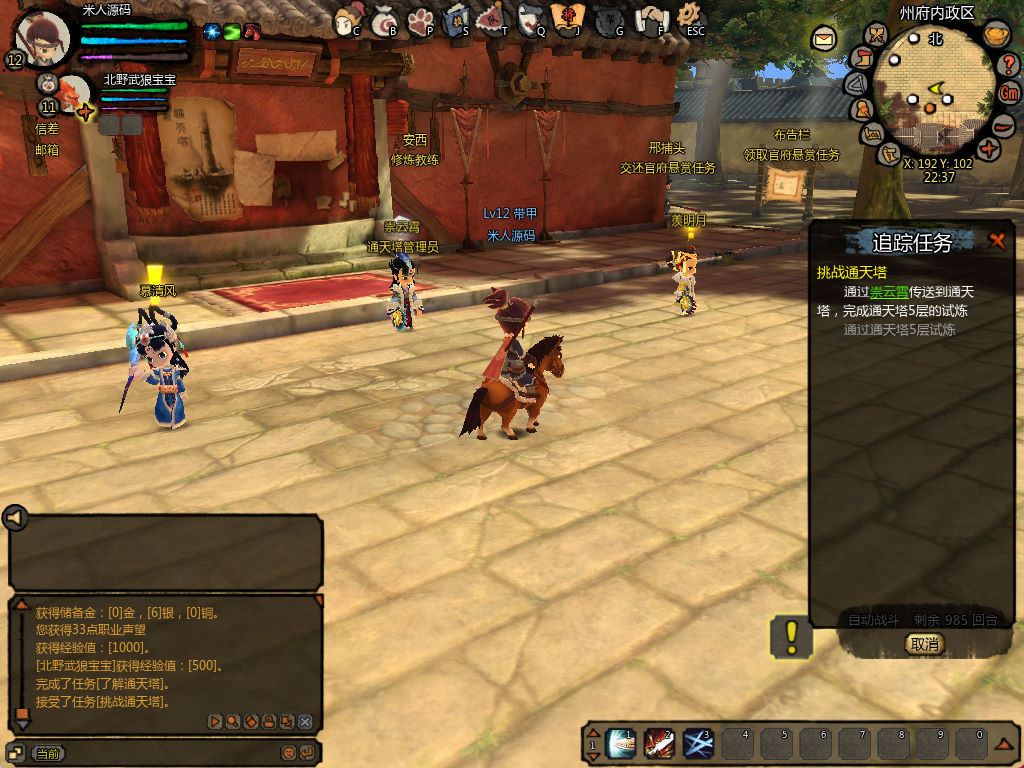
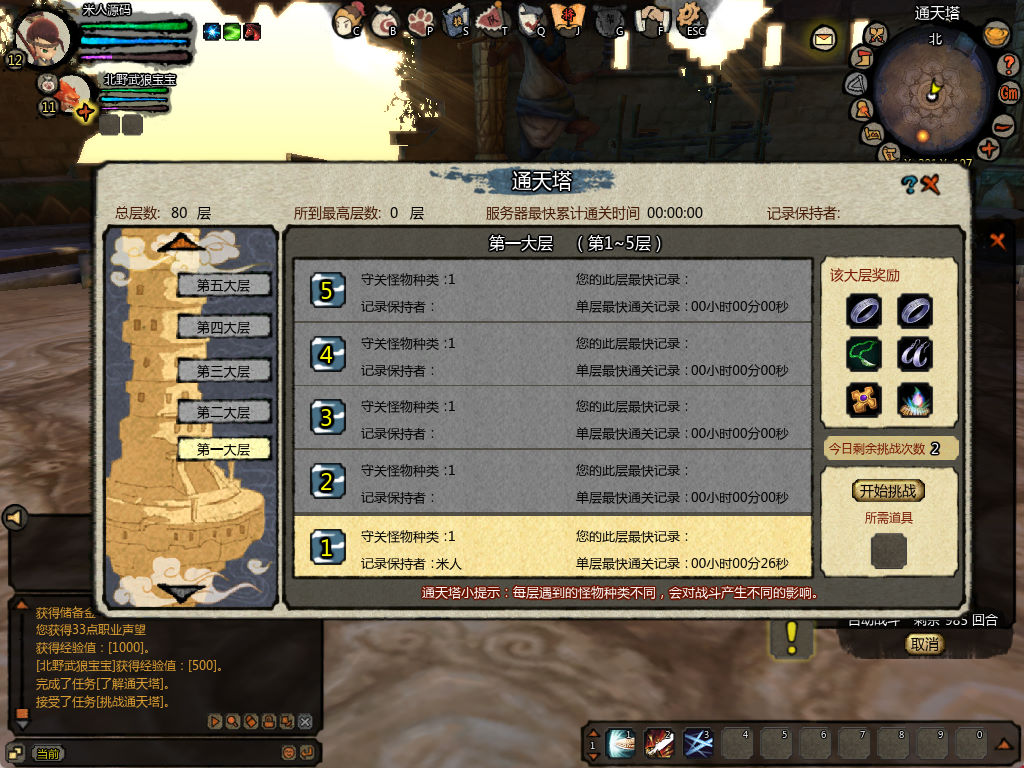
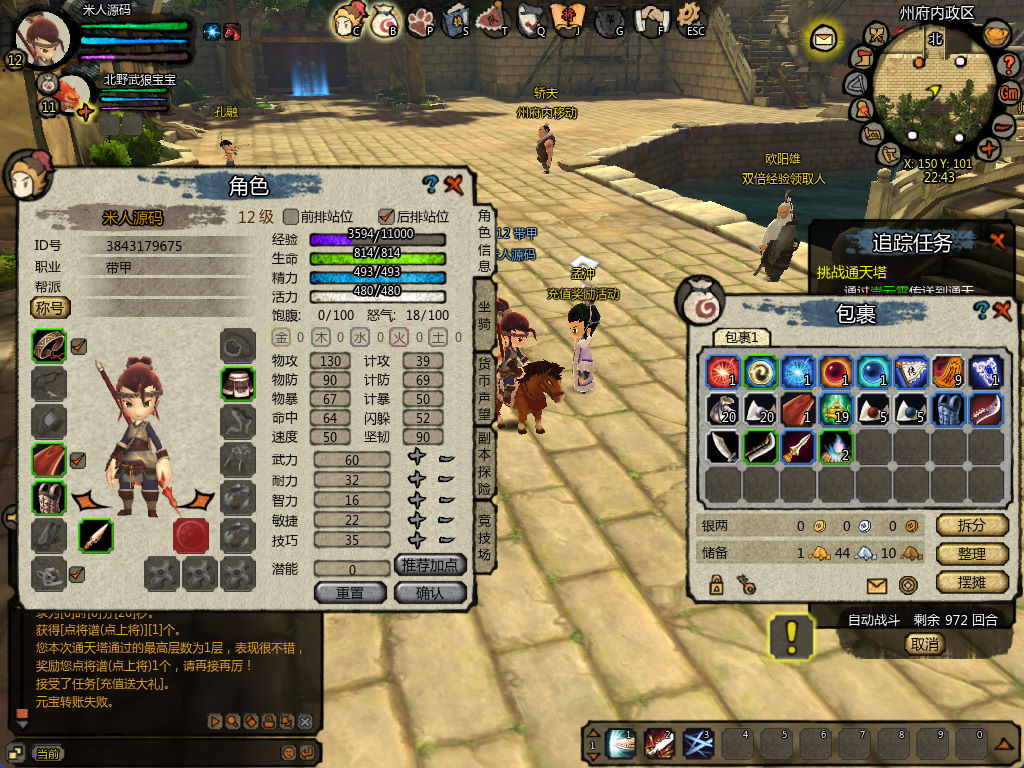
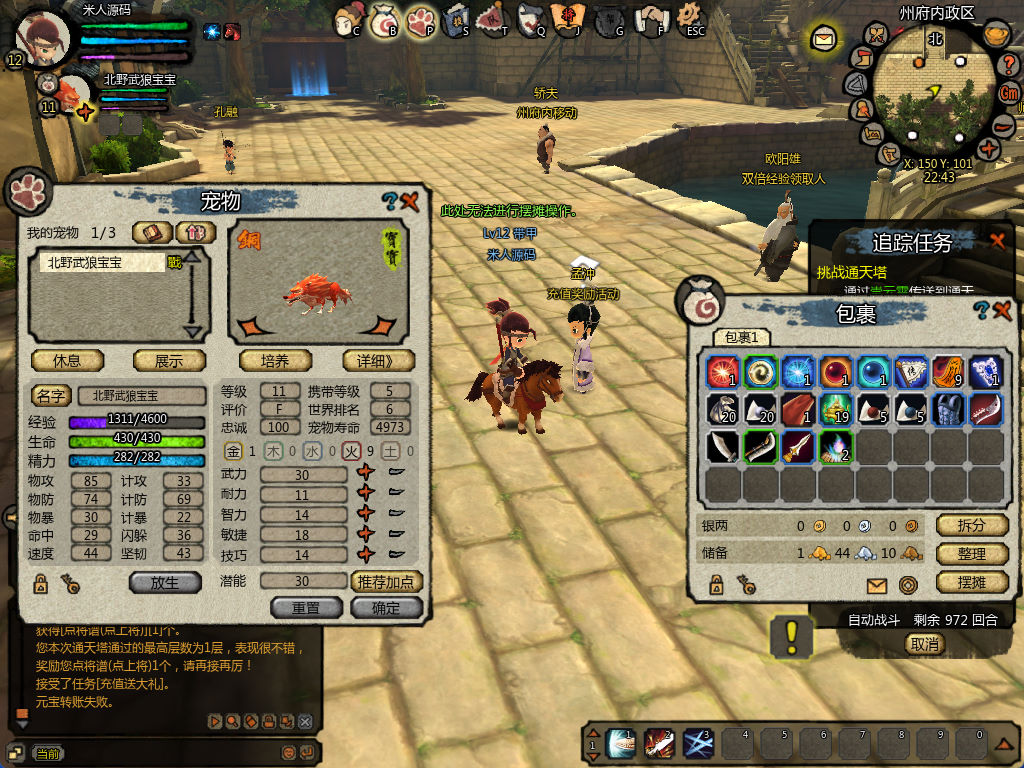
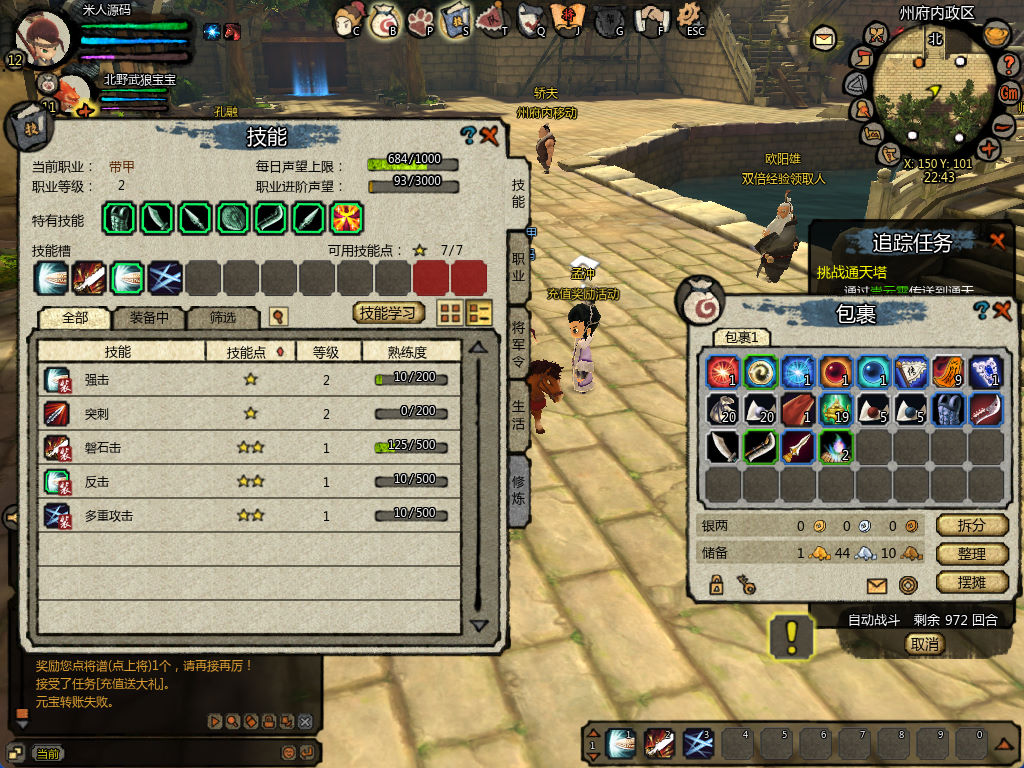
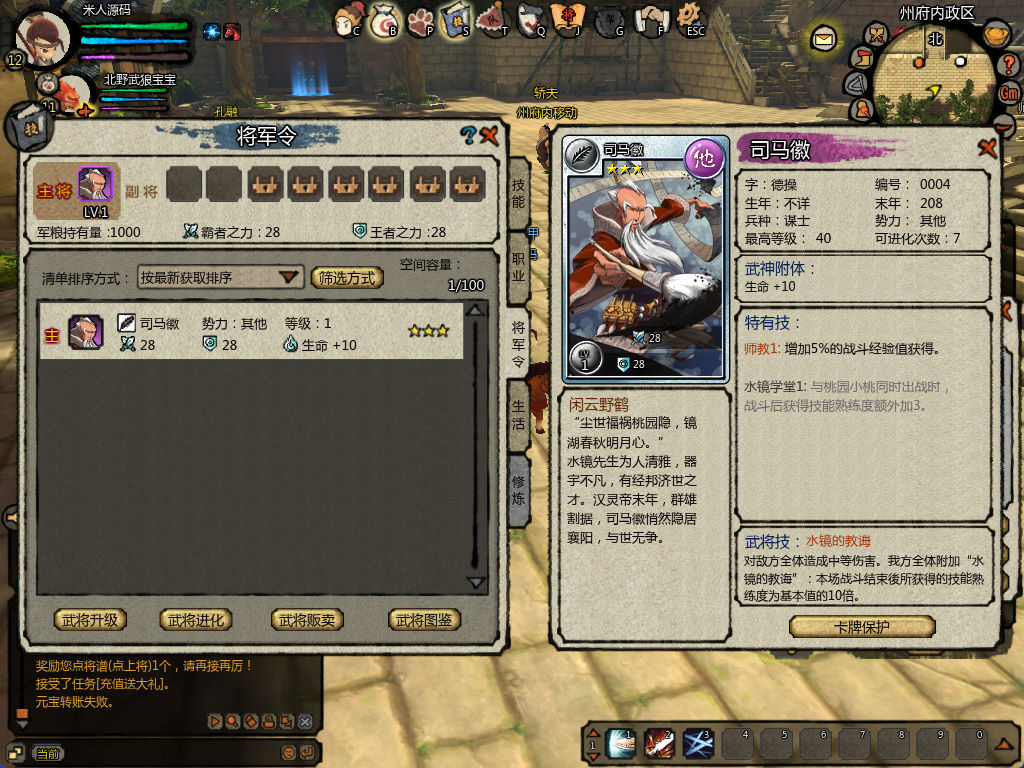
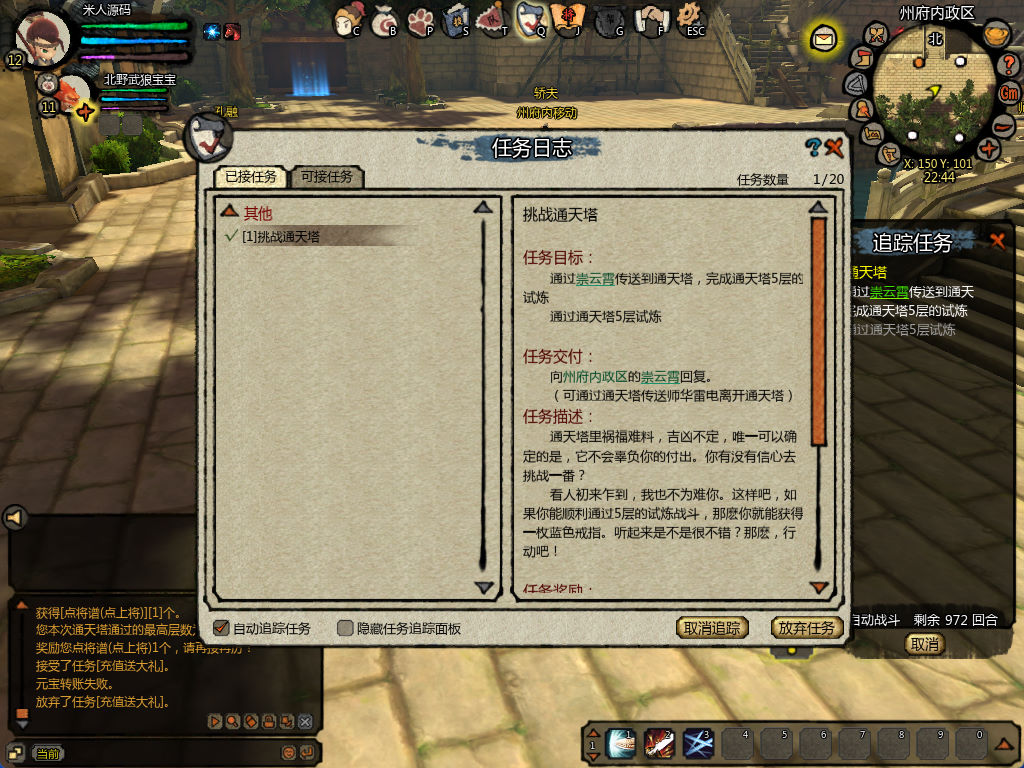
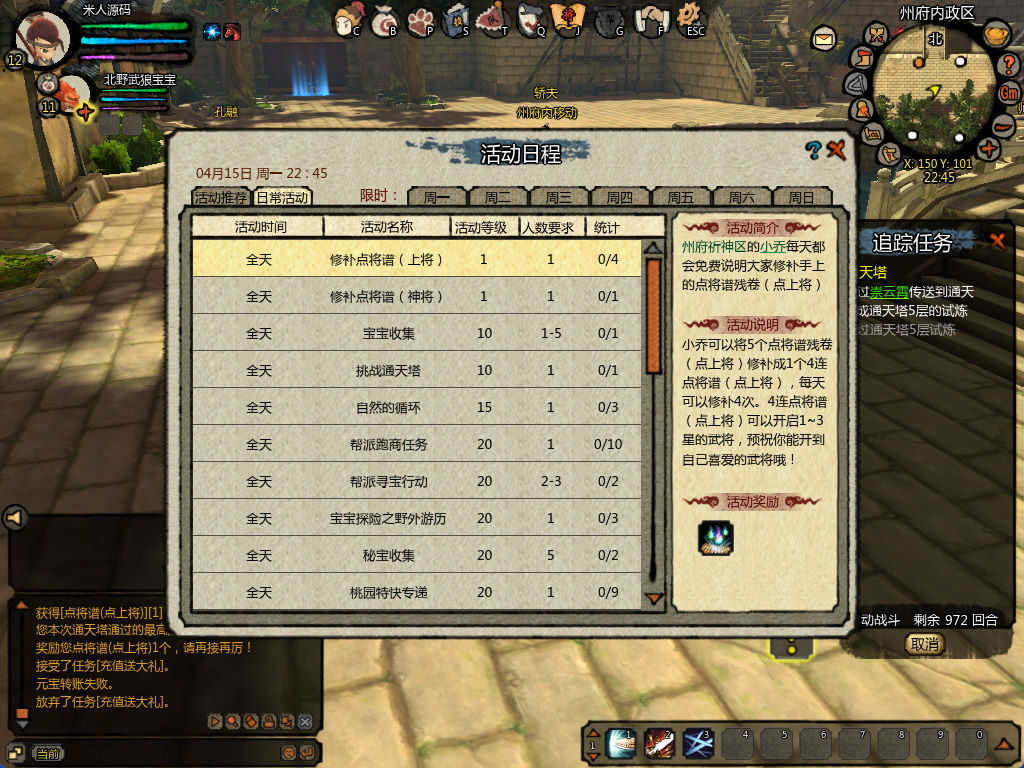
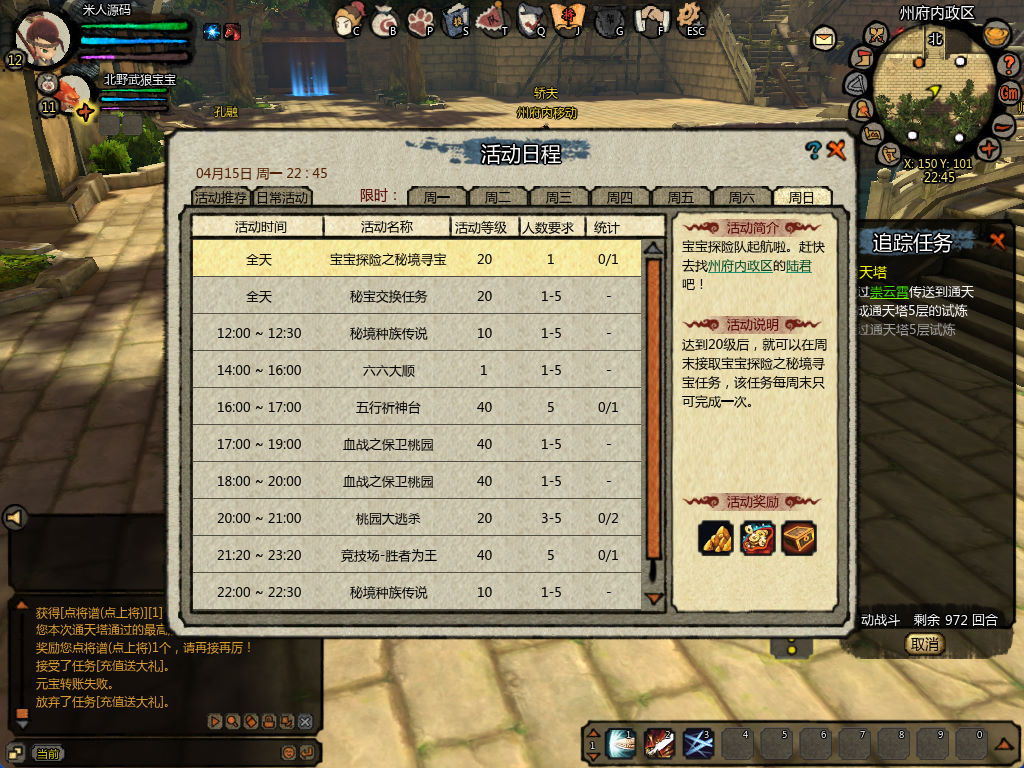
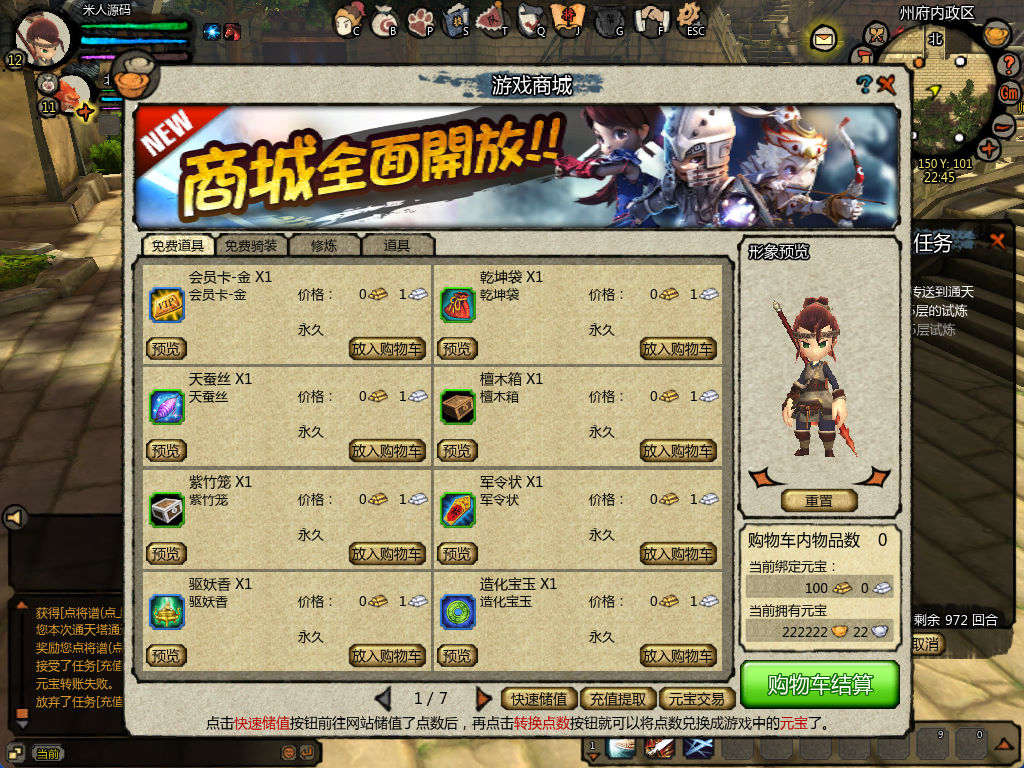
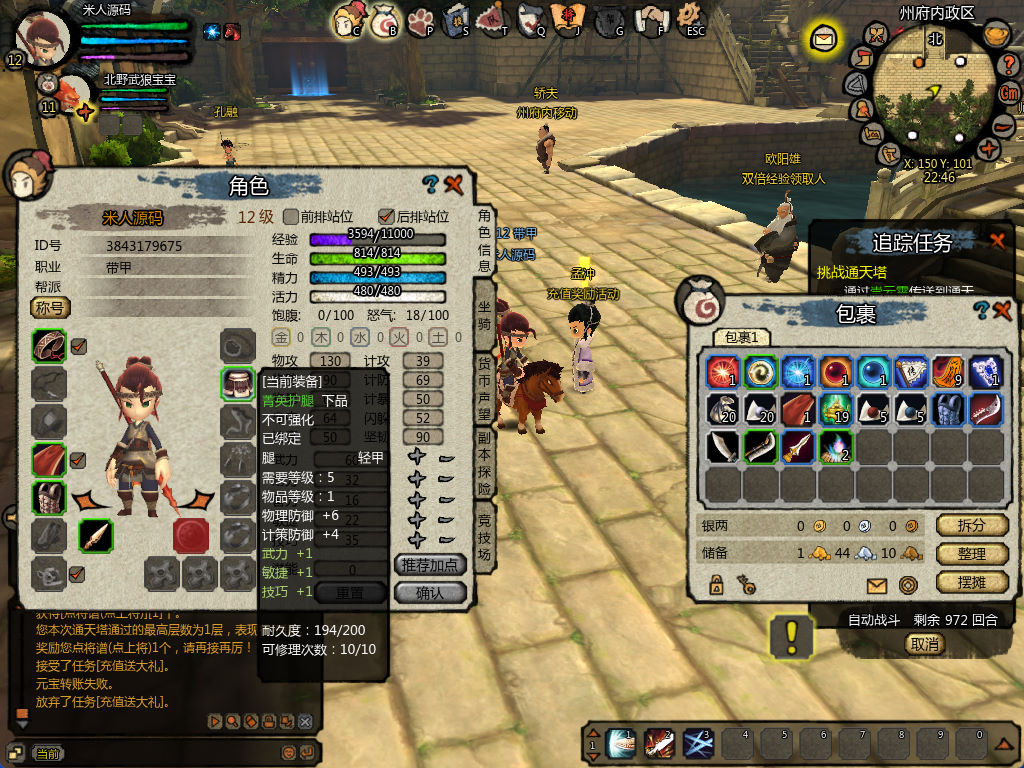
版本截图
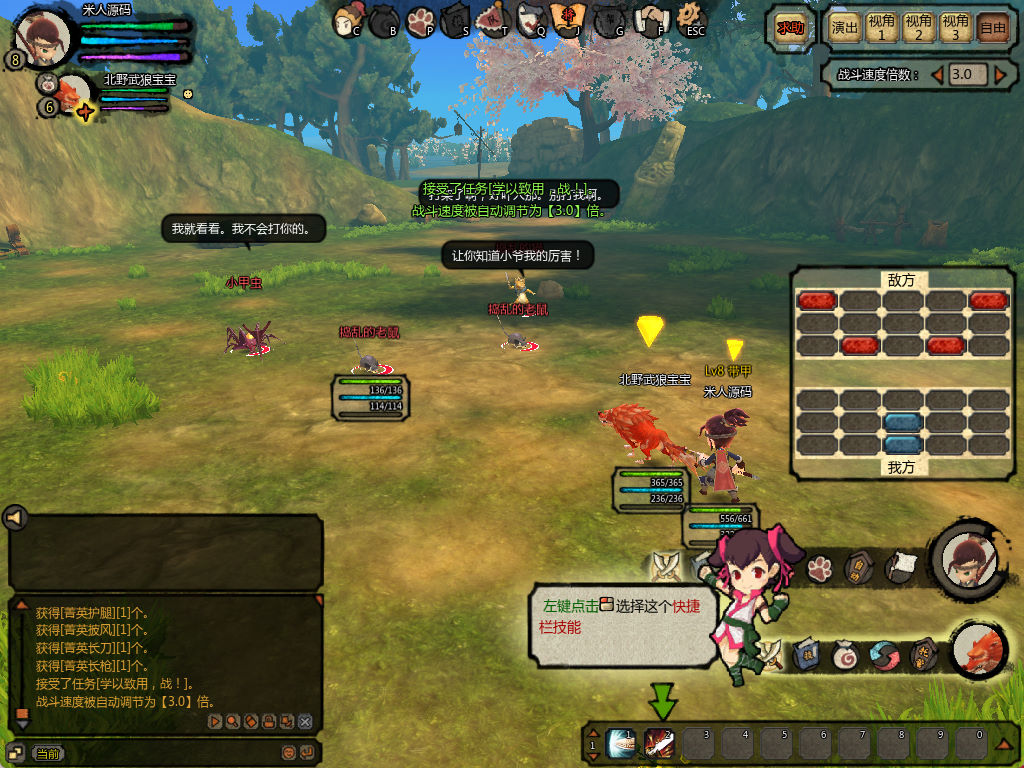
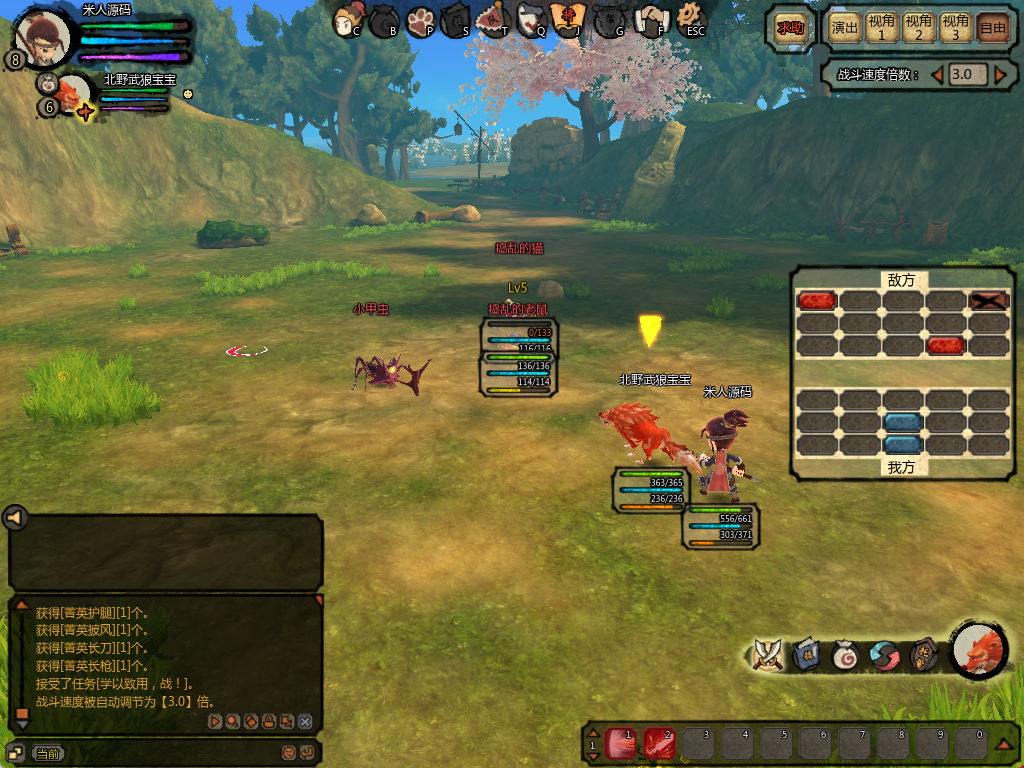
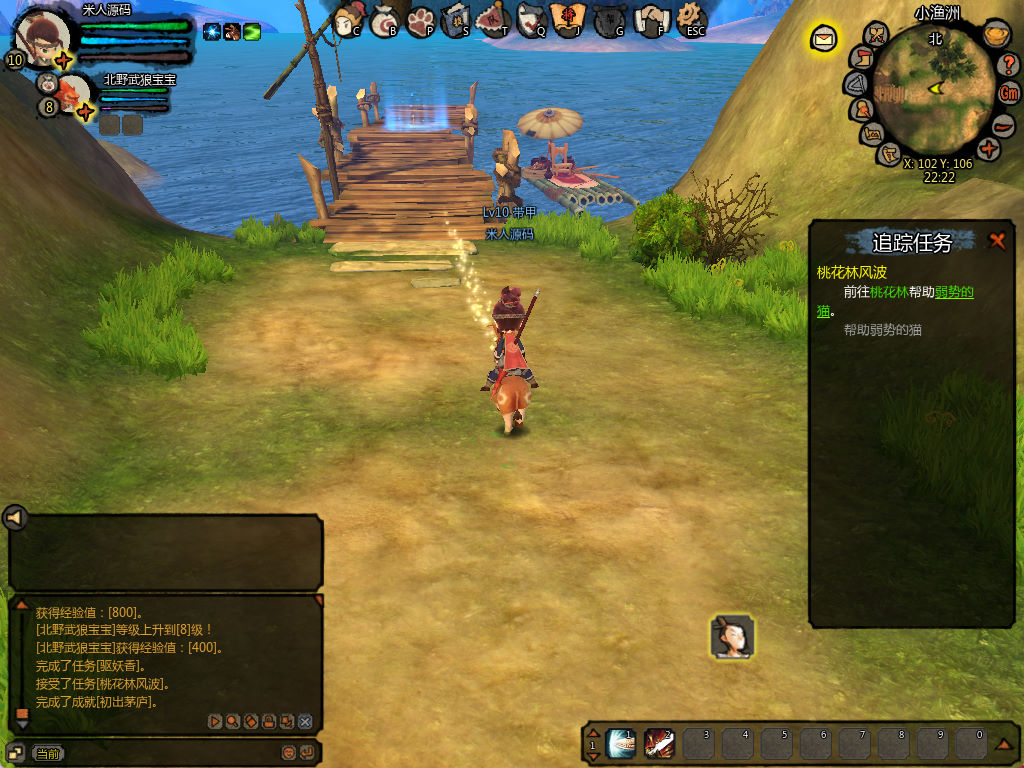
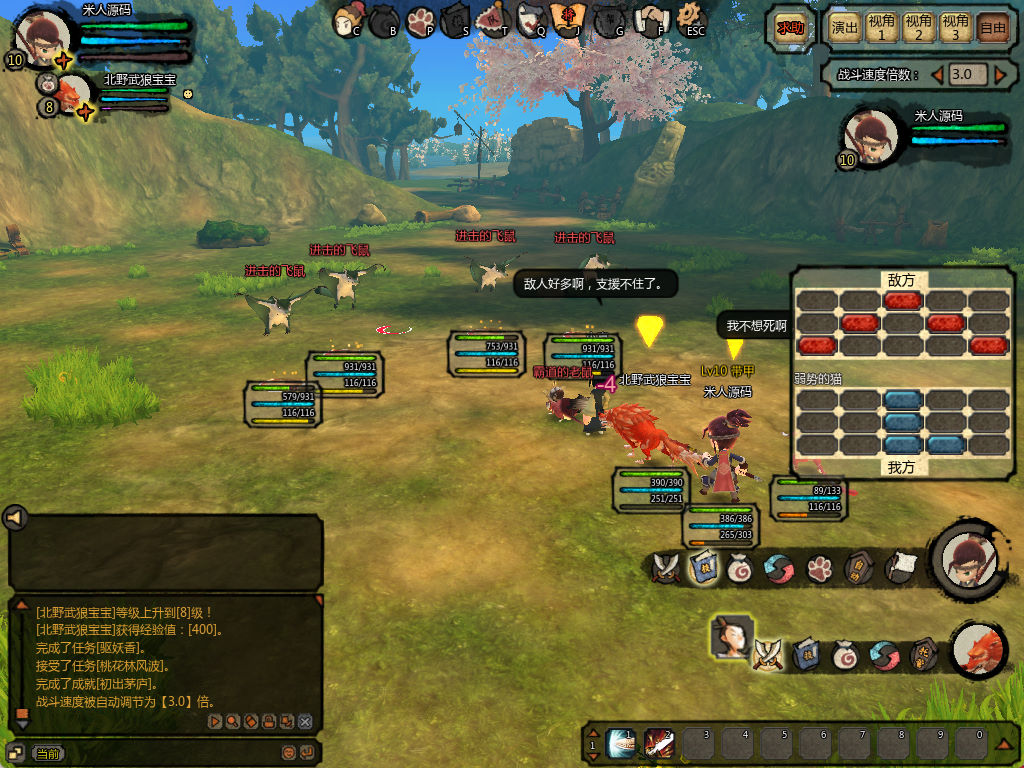

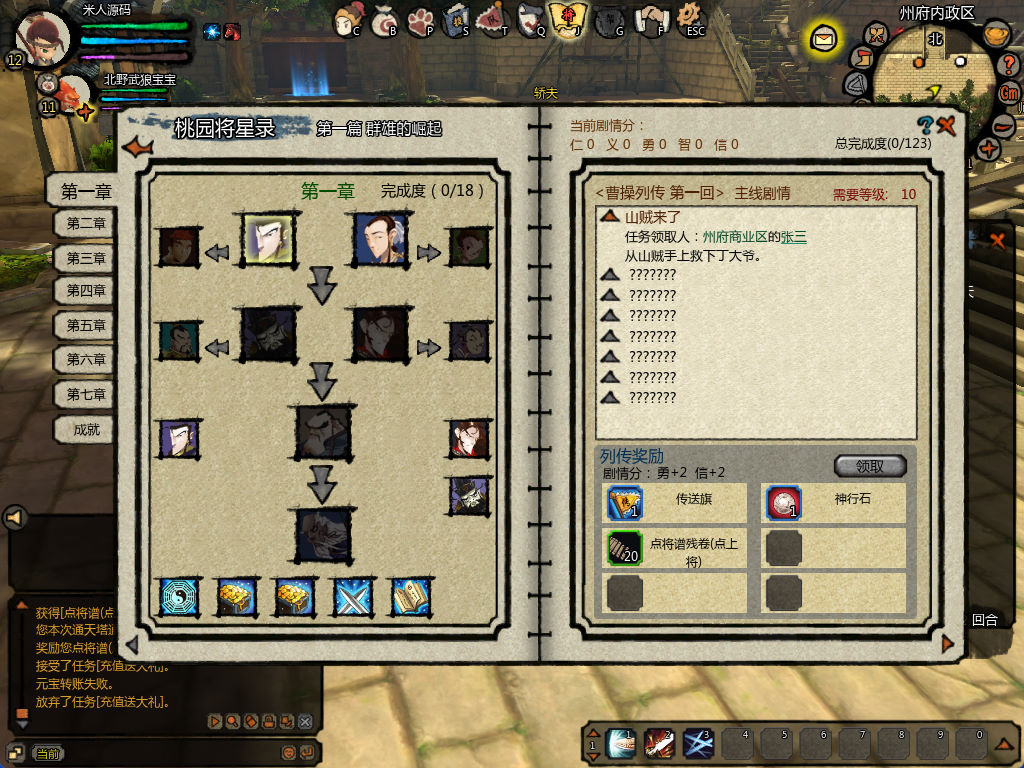
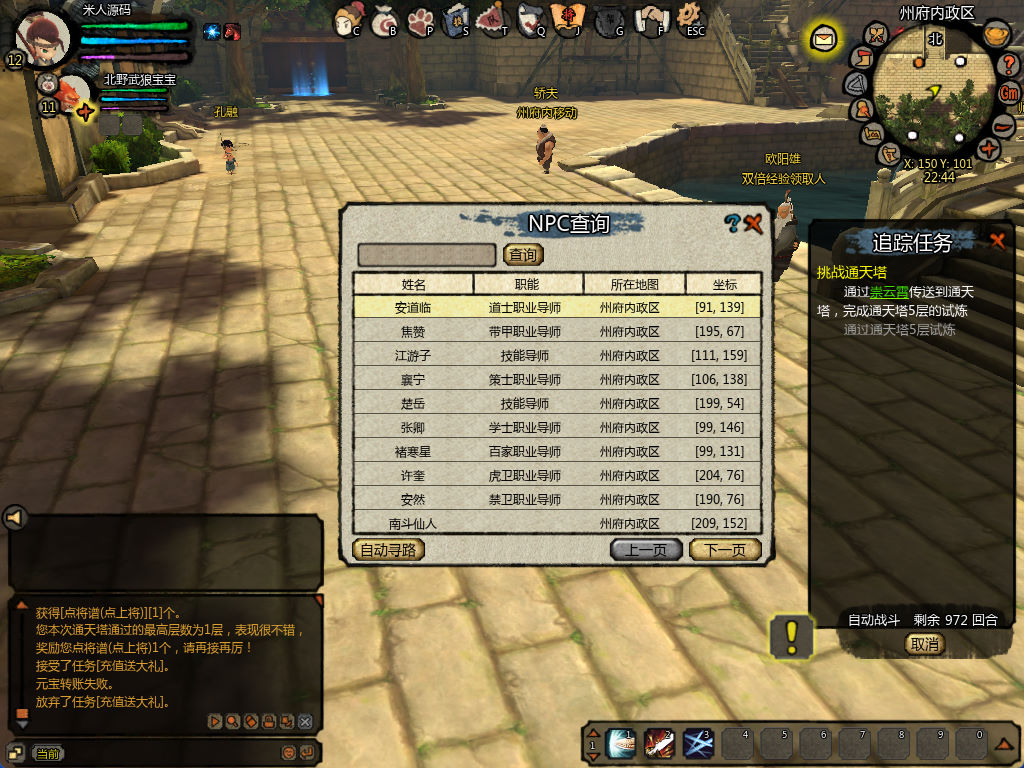
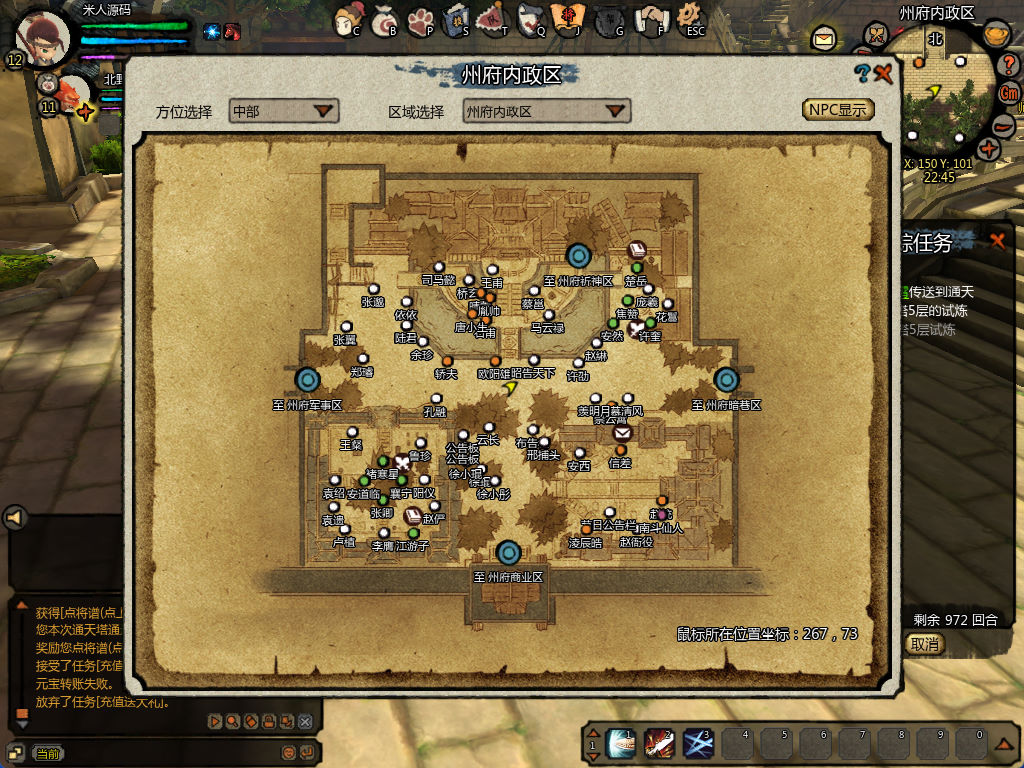
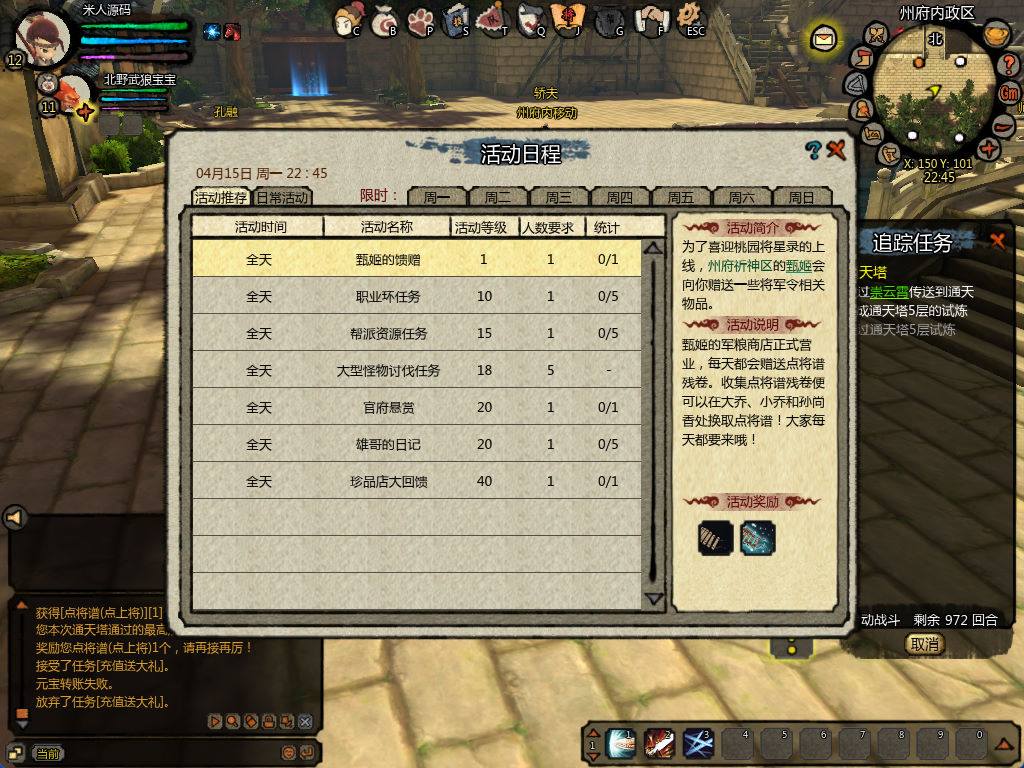
教程介绍
桃园将星录OL WIN 搭建教程
测试系统:windows server 2019
测试服务器公网IP:106.55.196.113 (外网架设和局网架设方法一样)
测试服务器内网IP:10.0.20.3
以下网络配置,如果你是独立物理服务器,可以不用设置,所有用到内网IP的地方,你们全部使用自己的独立物理服务器公网IP地址即可。
我这里演示服务器是腾讯云服务器。所以有内网IP地址。所以我需要做此配置。另外防火墙策略里记得开放所有端口的策略。
修改网络配置
IPv4 地址 . . . . . . . . . . . . : 10.0.20.3
子网掩码 . . . . . . . . . . . . : 255.255.252.0
默认网关. . . . . . . . . . . . . : 10.0.20.1
运行-cmd–查看IP地址命令:ipconfig
右键网络链接图标,打开网络和共享中心
点击以太网-属性-协议版本4-属性
使用下面的IP地址
IP地址:输入自己服务器的内网IP
子网掩码:255.255.252.0
默认网关:不用改,只要和你查询到的是一样的即可。如果不一样。改为你查询的网关地址。
首选DNS服务器:114.114.114.114
备用DNS服务器:8.8.8.8
输入完上面信息之后点击高级
进入高级设置窗口,添加一个IP地址
IP地址:你云机的外网IP,子网掩码:255.255.252.0
确定后点击关闭,服务器网络会断开几十秒,会自动进行连接,等待自动连接到服务器后再进行剩余设置。
连接好了。准备去解压服务端,但是我们看下服务器默认无D盘。所以我们去压缩点空间给D盘。我还剩余:53849空间可以用,不能全部分完了,C盘还得留一些剩余空间。所以我就分3/1给D盘吧。分33849给D盘。确认即可。你们自己的空间看着自己分量即可。只要超过5G就够用了。这样就有D盘了。好了,我们去解压吧。
解压服务端到D盘根目录:
D:TYServer
进入环境文件夹安装常用环境:
1.安装常用运行库合集
2.安装notepad++中文版
3.安装SSMS-Setup-CHS
4.安装ODBC-Driver11forSQL
启动网站数据库:
1.启动MSSQL数据库
2.启动网站(启动Apache)启动后这个标要是绿色才代表启动成功了。否则是启动失败哈。
配置ODBC数据源
服务器管理器–工具–ODBC 数据库(64 位)
系统DSN–添加
名称:对应数据库名称
服务器:对应计算名称 10_0_20_3
使用SQL server 验证
登陆ID:sa
密码:123456
更改默认的数据库为:选择对应数据库,现在我们建立的是第一个。所以这里要选择对应的第一个的数据库名称。
更改SQL server 系统的语言为:Simplified Chinese
看到是测试成功!就代表OK了。然后我们继续建立下一个数据源。
以下是对应的三个数据库名称,我们需要建立3个数据源,每一个对应每一个的数据库名称。
BillingDB
tygame
tyreaimport
3个都建立好后进行下面设置。
修改服务端文件IP: 49.235.188.189 (一共101处)全部替换为公网IP地址。替换后下面会显示101个成功替换,少1个都不行。会导致架设失败。所以请注意哦。
运行【0-一键打开所有修改的文件】
电脑第一次使用的时候可能会弹出XML错误,如果有弹出,我们全部点击确认。然后为了保证所有文件都是打开了的,我们可以关闭一次,在重新打开。具体看演示吧。好了,这样全部关闭了。我们在打开。即不会报错了。这只是新系统第一次会有。之后就不会在有这个xml报错了,我们继续修改吧。
启动服务端
网站和数据库之前已经启动,如未启动,注意先启动它们。例如如果你架设成功了的话,重启了服务器在次启动。需要记得先启动MSSQL数据库和启动网站。这两个。
3.启动EOSCH
4.启动服务,第一次设置。启动4之前。要先去把5启动好。并且启动。
点击 启动服务.bat 会弹出一堆窗口
找到窗口 桃园运维工具 1.0.0.1
把游戏分支服务器,前面的勾点上。 等待一会 2~3分钟,灰色的 游戏分支服务器 会变成 黄色的。
已变成黄色的了。然后,在右侧的界面,出现服务器信息。
勾选 前9个,再勾选一个 益州下面的网关服务器。
点击启动服务器,这时候会变的很卡。不要操作别的,耐心等待5分钟以上。
灰色的图标,逐渐变成黄色,再逐渐变成绿色。等全部变绿,表示启动成功了,这个启动需要一些时间的。一定跟着视频耐心等待变成绿色哈。好了。我去启动了。
5.启动端口映射,以后重启服务器后启动游戏,也要确保打开5启动端口映射,确保里面3个都是启动好的。
先停止映射,红色的代表已经停止过了。我们就可以直接修改。
一共映射3个端口,把内网和外网IP都改成你服务器的,然后再开启映射,运行状态变绿。
输入IP改为你自己的内网IP地址。输出IP改为你服务器的公网IP地址即可。
另外备注:如果你是独立物理服务器,这个端口映射器可不启动。也可以不修改。修改好后启动它。三个都是绿灯,代表成功。然后在去启动4.
全部都绿色了。代表启动OK了。
注册账号
http://106.55.196.113:81 自己公网IP
后台
http://106.55.196.113:81/ht/gm.php
GM码:123456
授权GM后台
http://106.55.196.113:81/gm/gm.php
账号:admin
密码:123
客户端修改:然后我们解压客户端进入游戏试试。客户端我放在电脑本地。解压后进入游戏看看。解压后
把以下文件内的IP地址改为你自己的公网IP地址。
桃园客户端启动游戏.bat
改为服务器公网IP
输入完账号,点登陆,多等一会。第一次登陆会需要多等一会,第二次登陆速度就是正常的了。
进入有问题,没关闭,我们只需要重新关闭一次服务端,在启动一次服务端即可。意见关闭后,之需要在启动4.启动服务即可。其他的因为都启动过了。
都绿色了。我们再次尝试登陆。可以了。我们建立下角色。我们测试下二次进入游戏速度。刚刚角色没完全退出。二次进入游戏速度不会慢了。我们再来试试后台功能。
好了。其他基本也就这样了。自行测试吧?下期视频再见。
