
架设视频
版本介绍
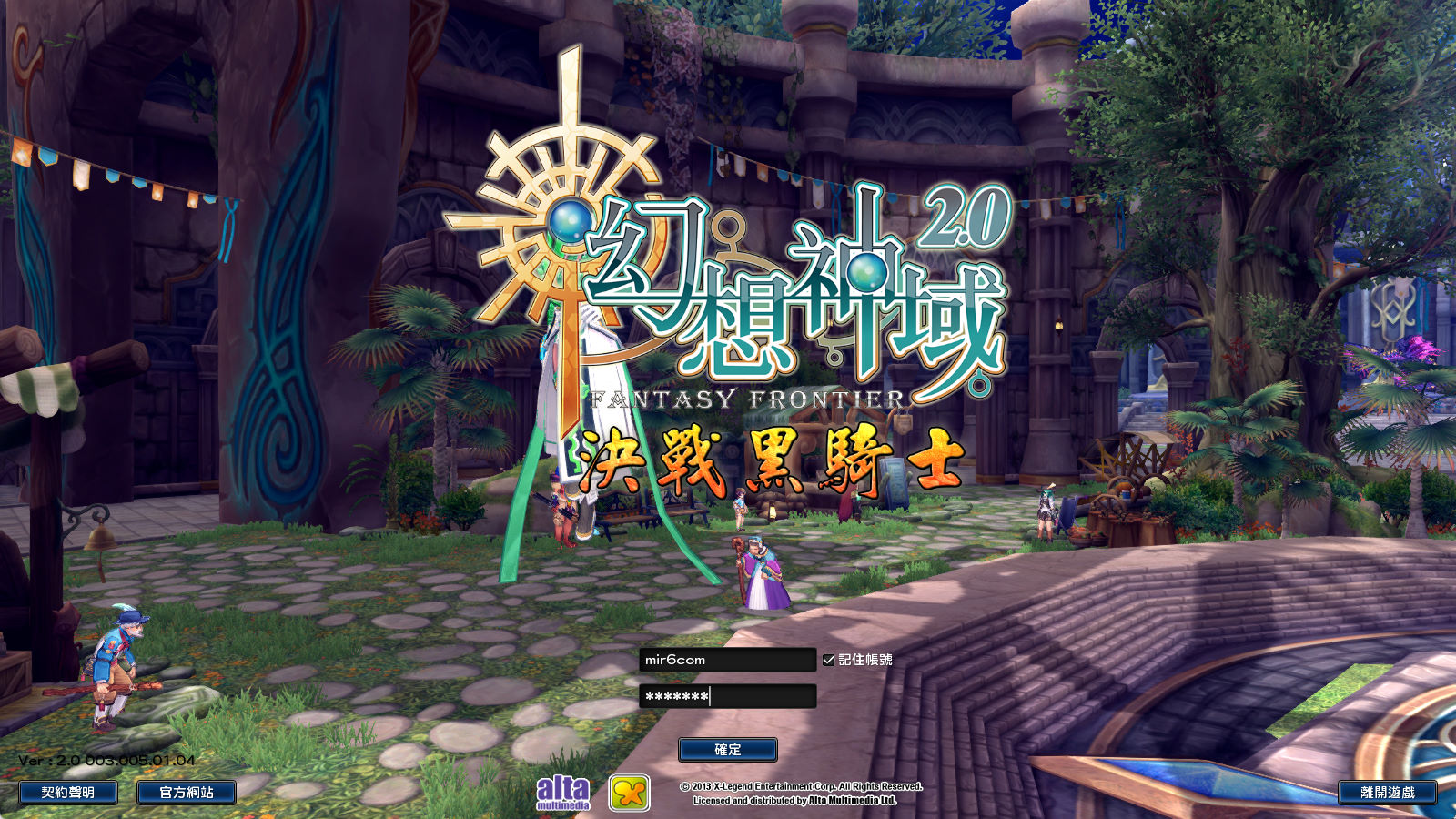
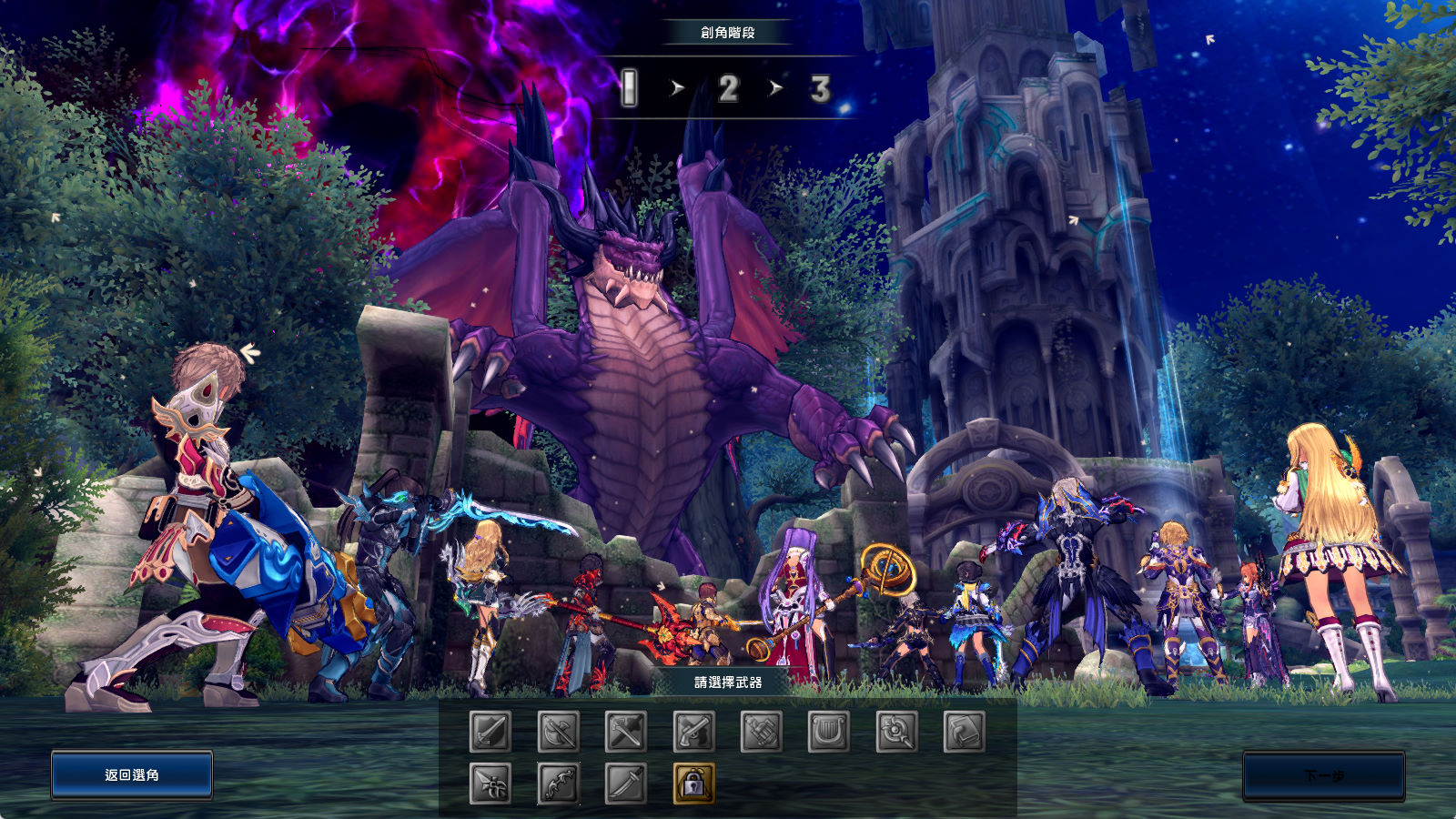
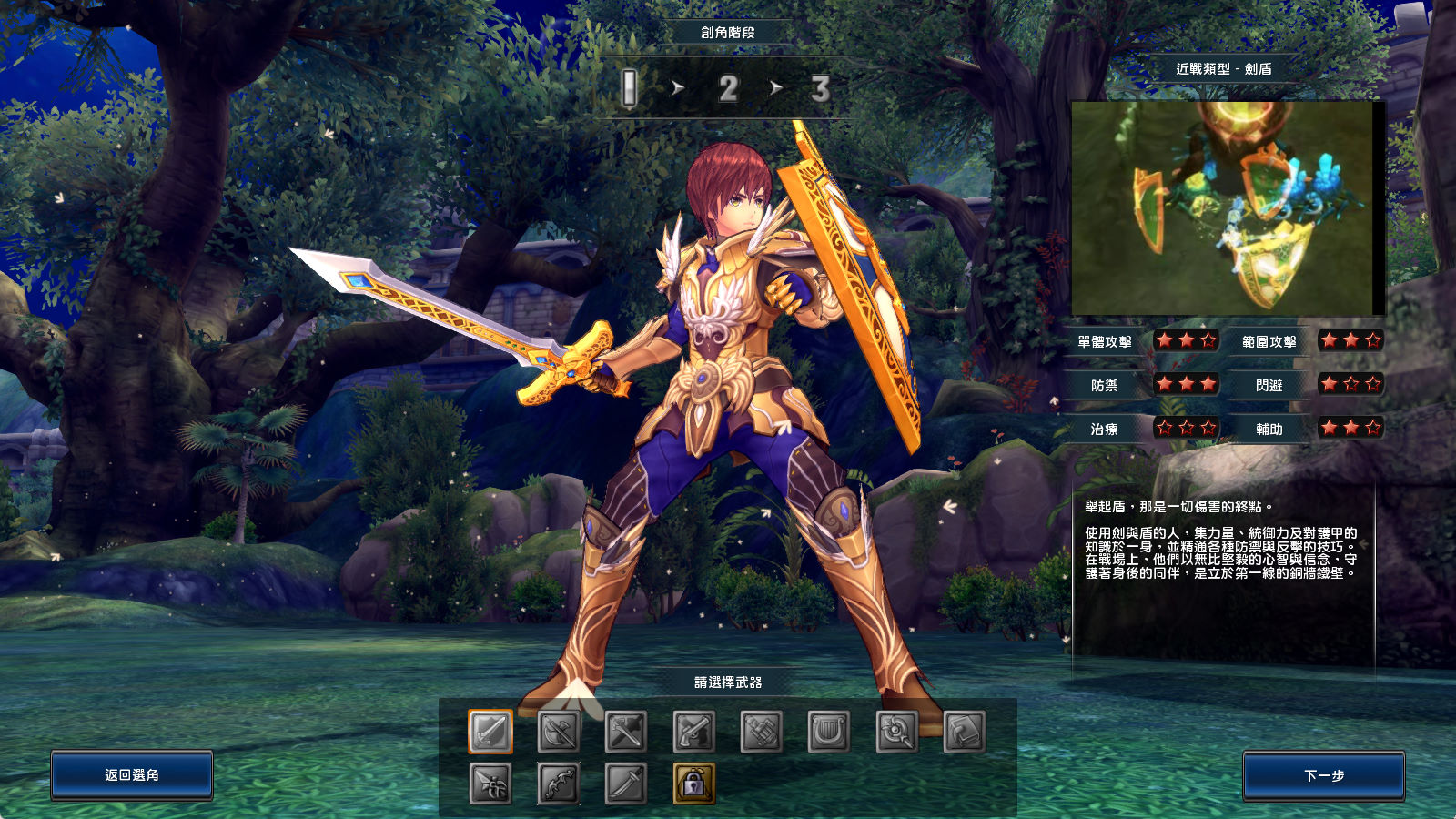
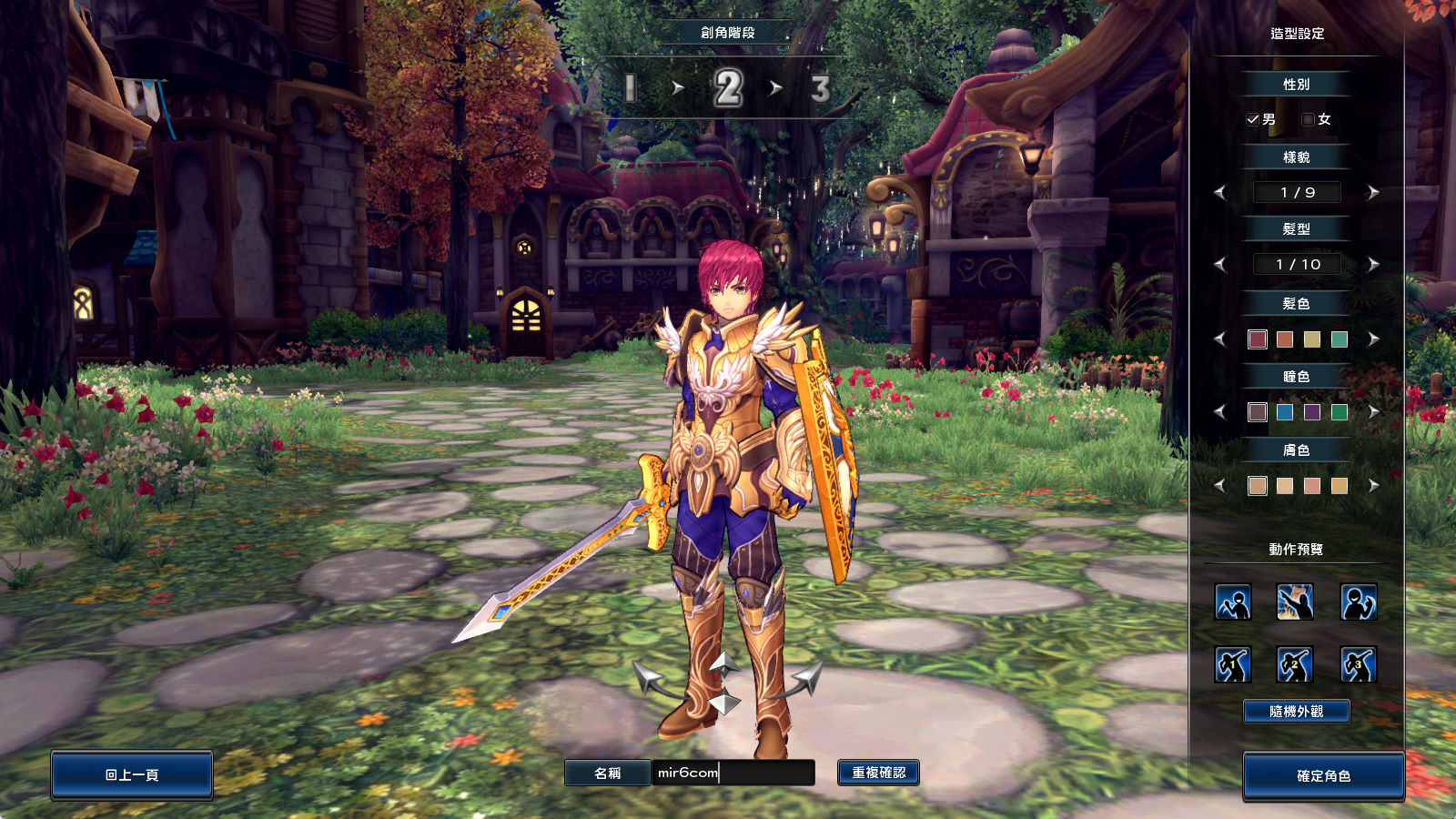
MMORPG端游【幻想神域2决战黑骑士11职业】Linux手工服务端+PC客户端+视频架设教程
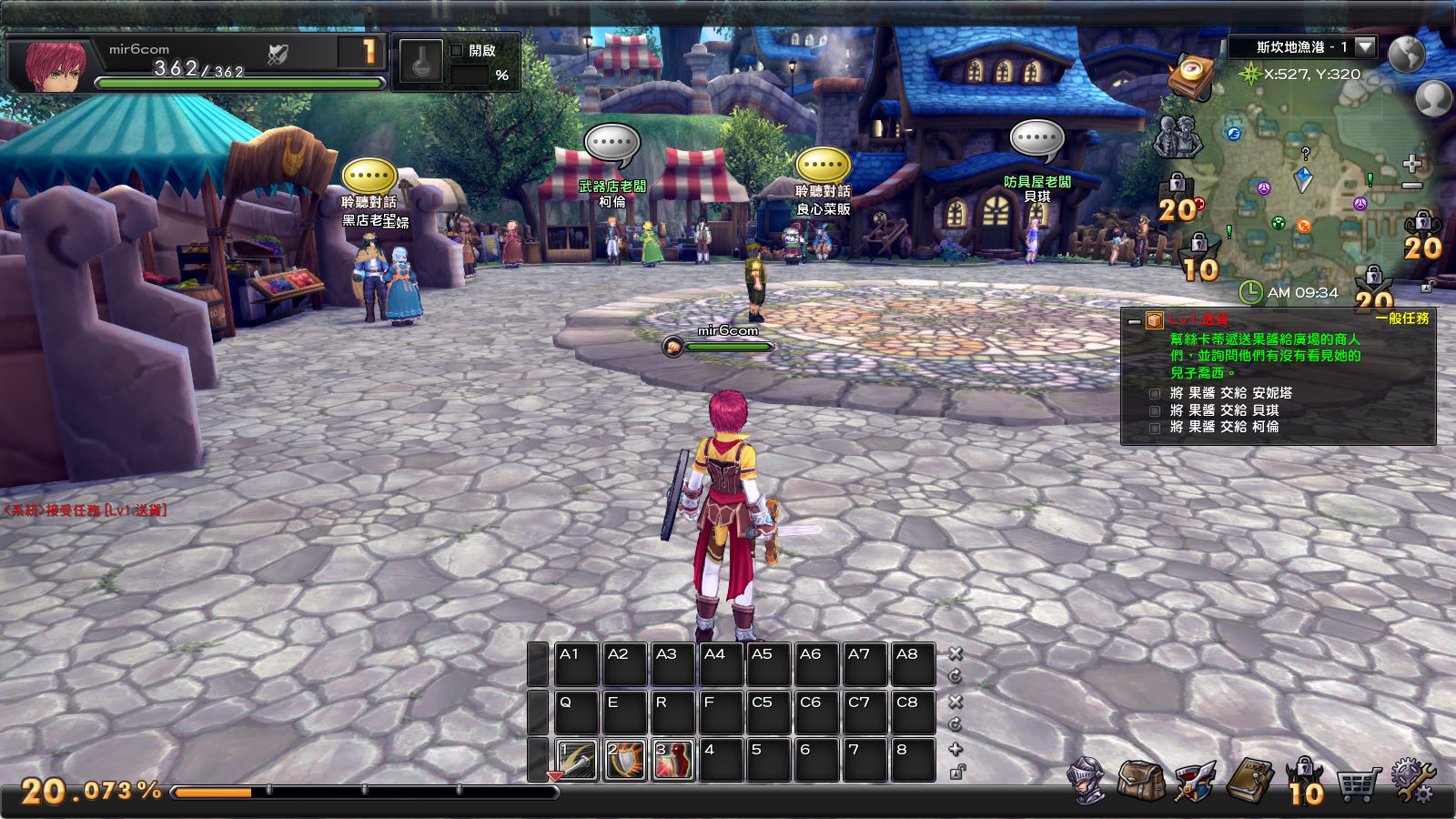
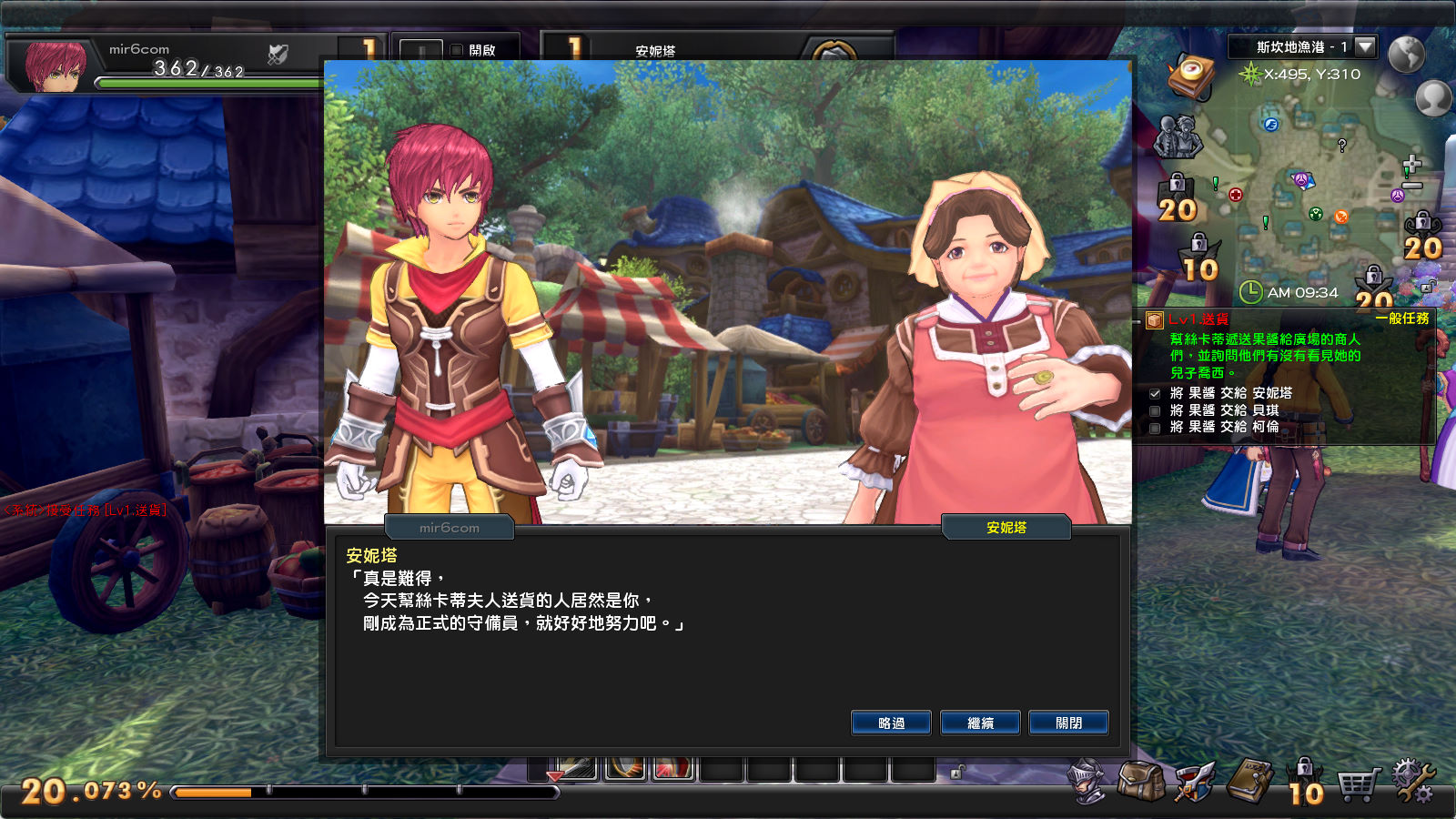
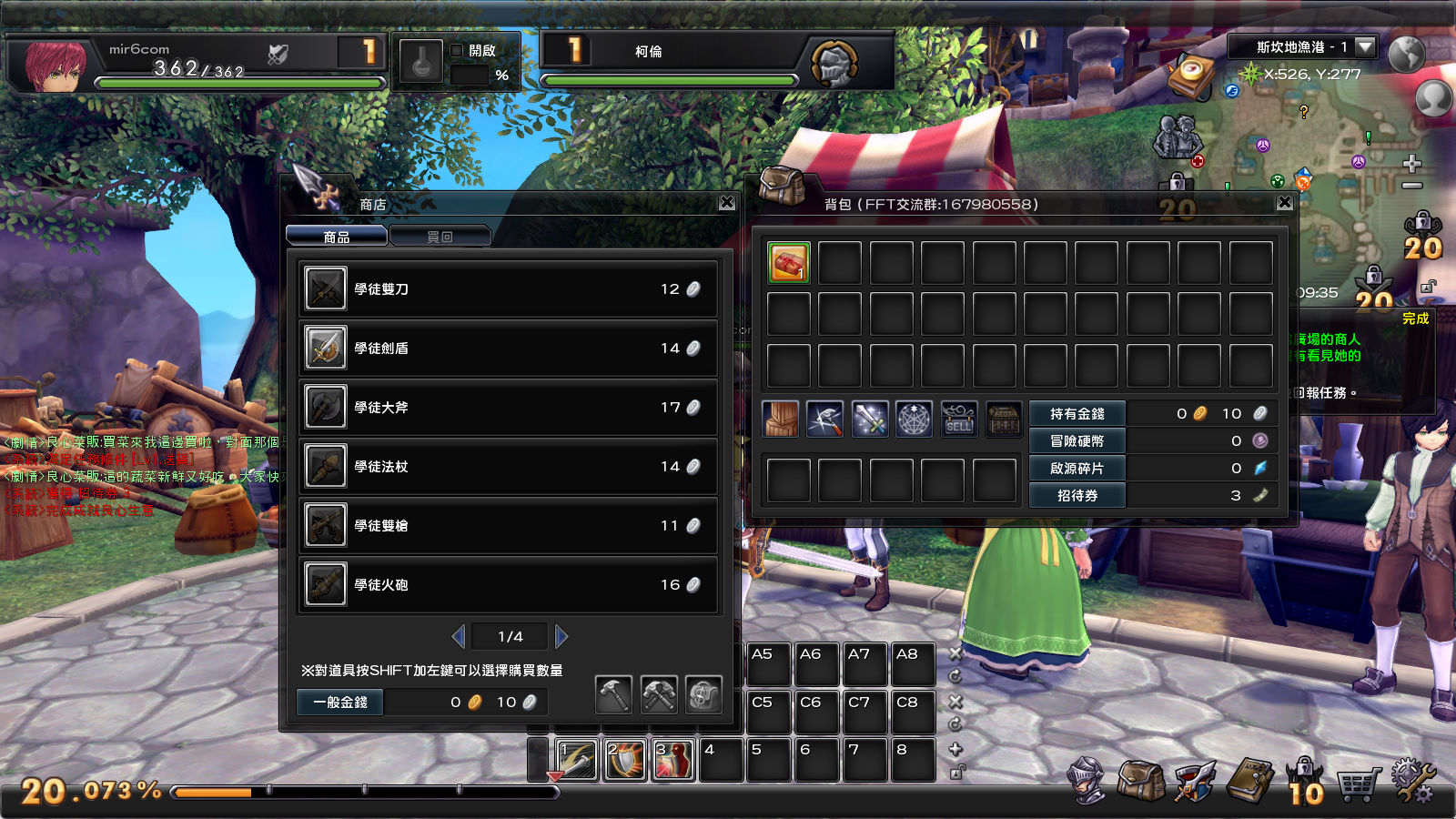
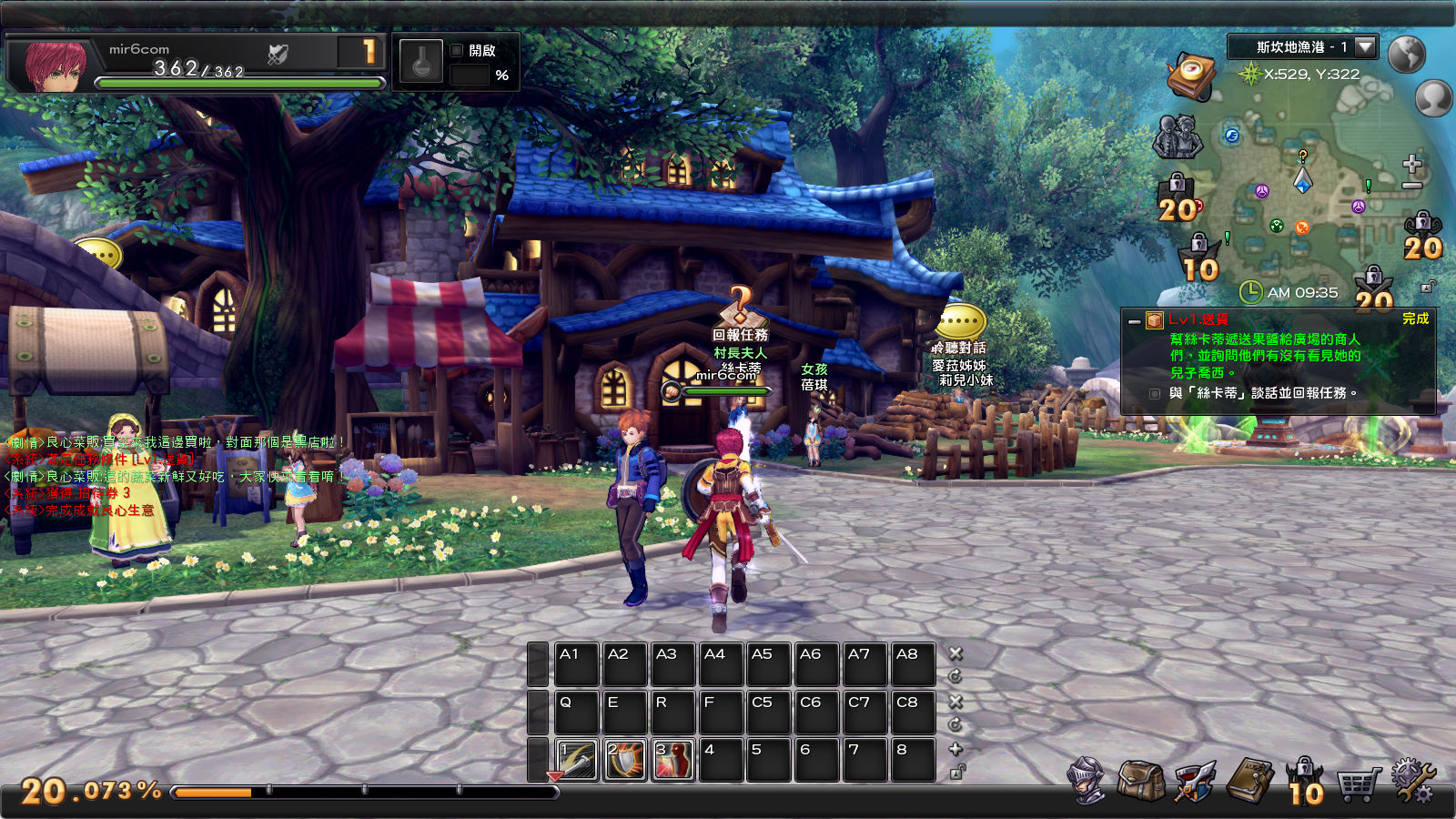
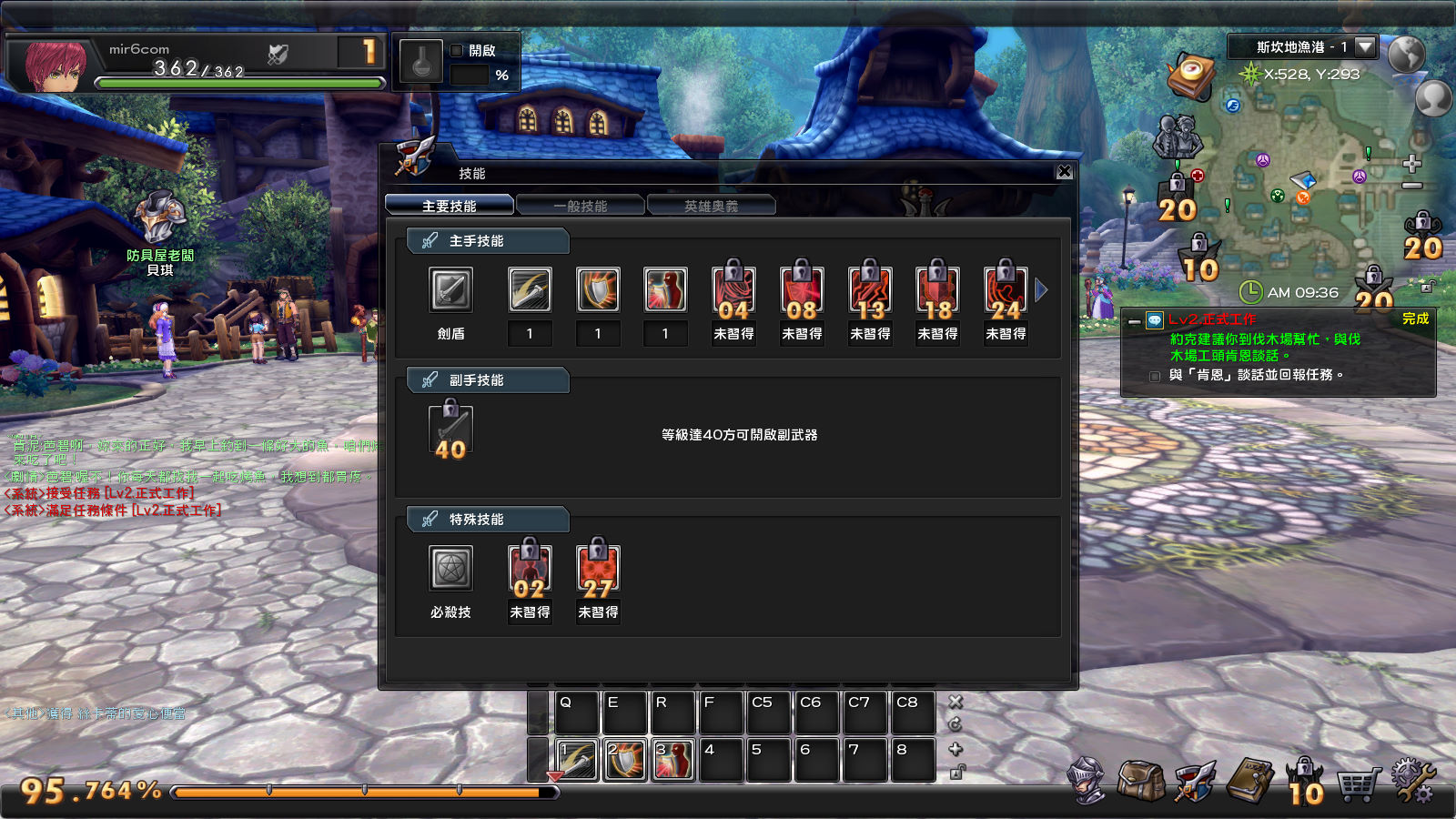
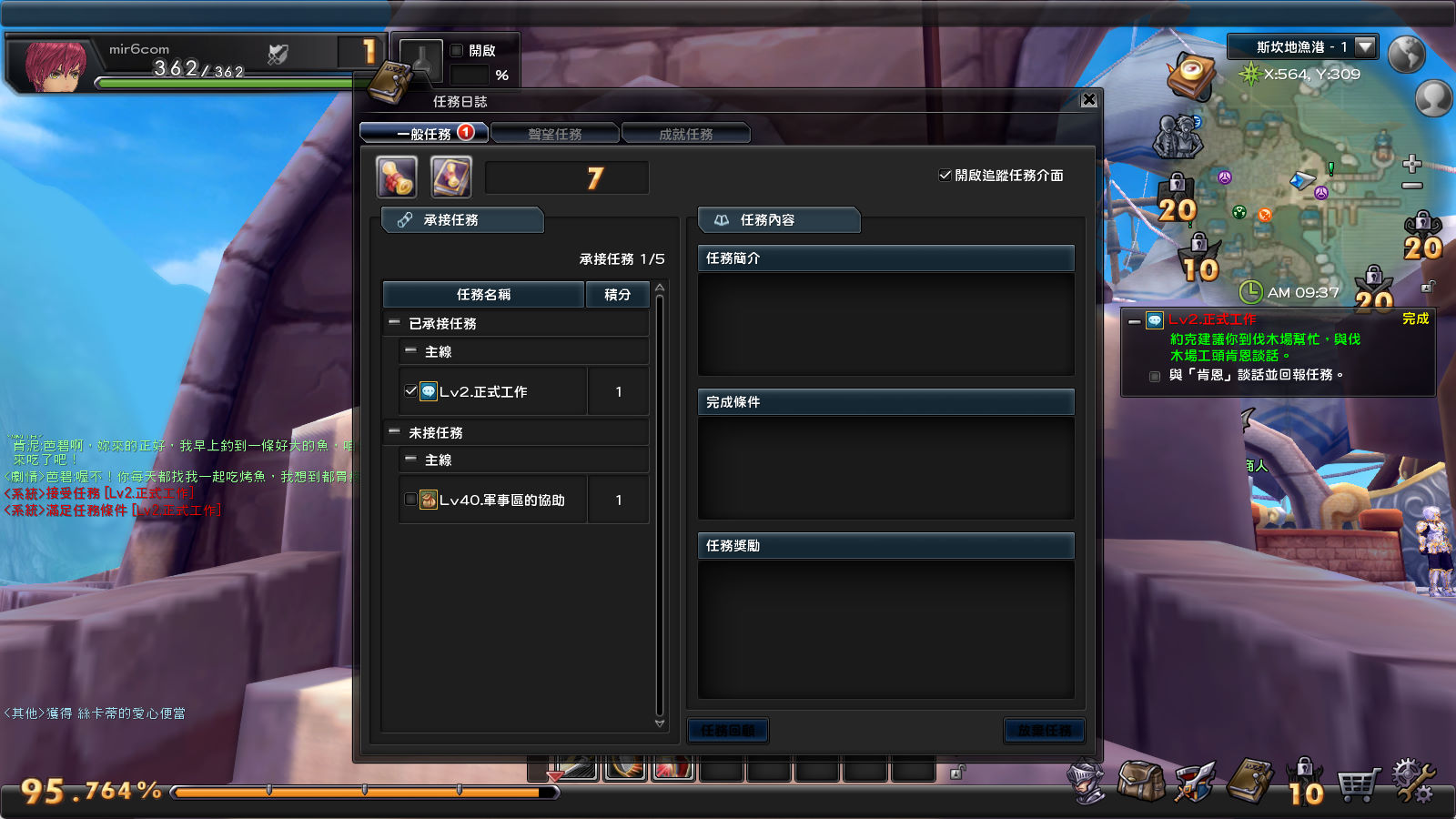
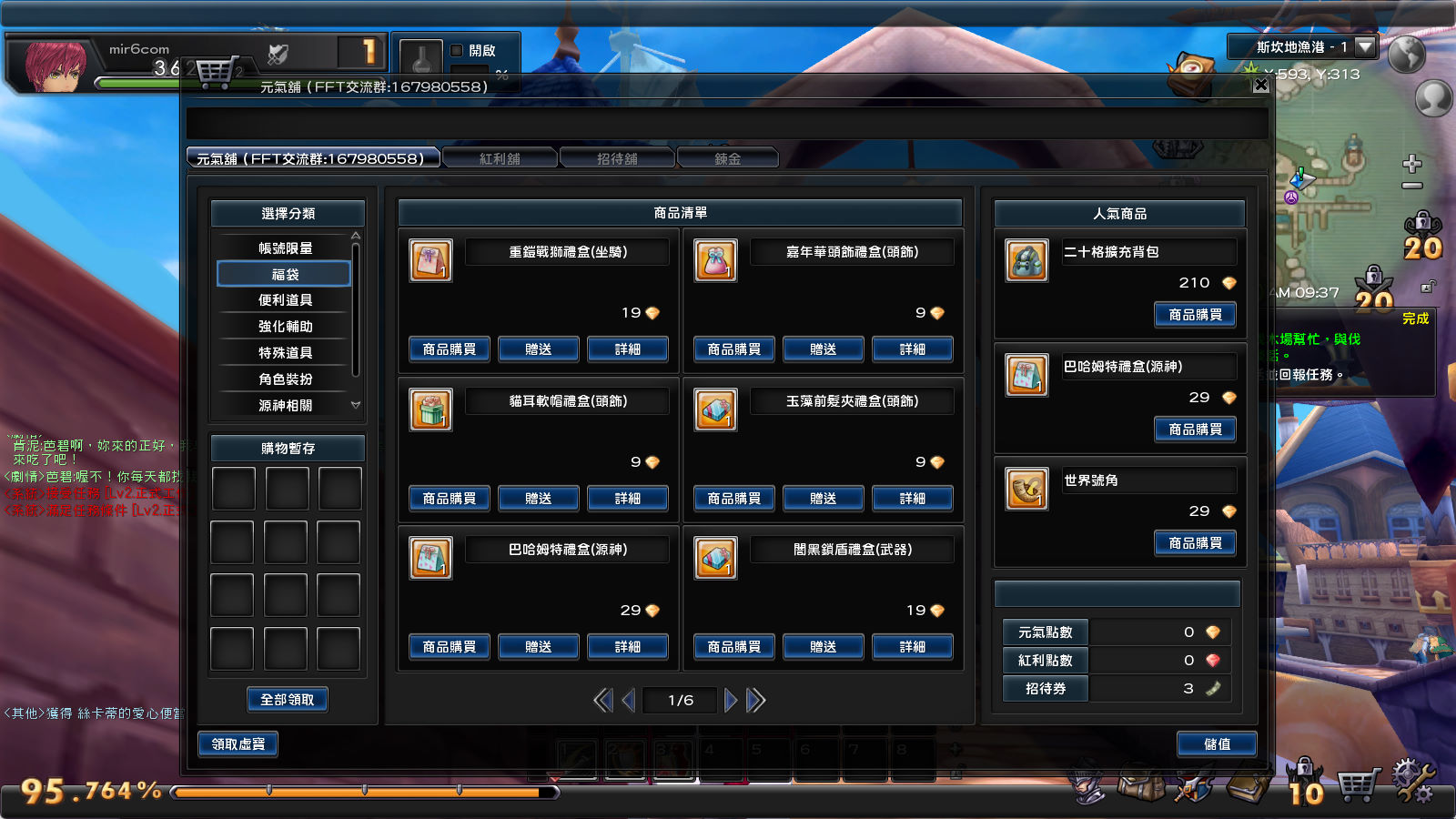
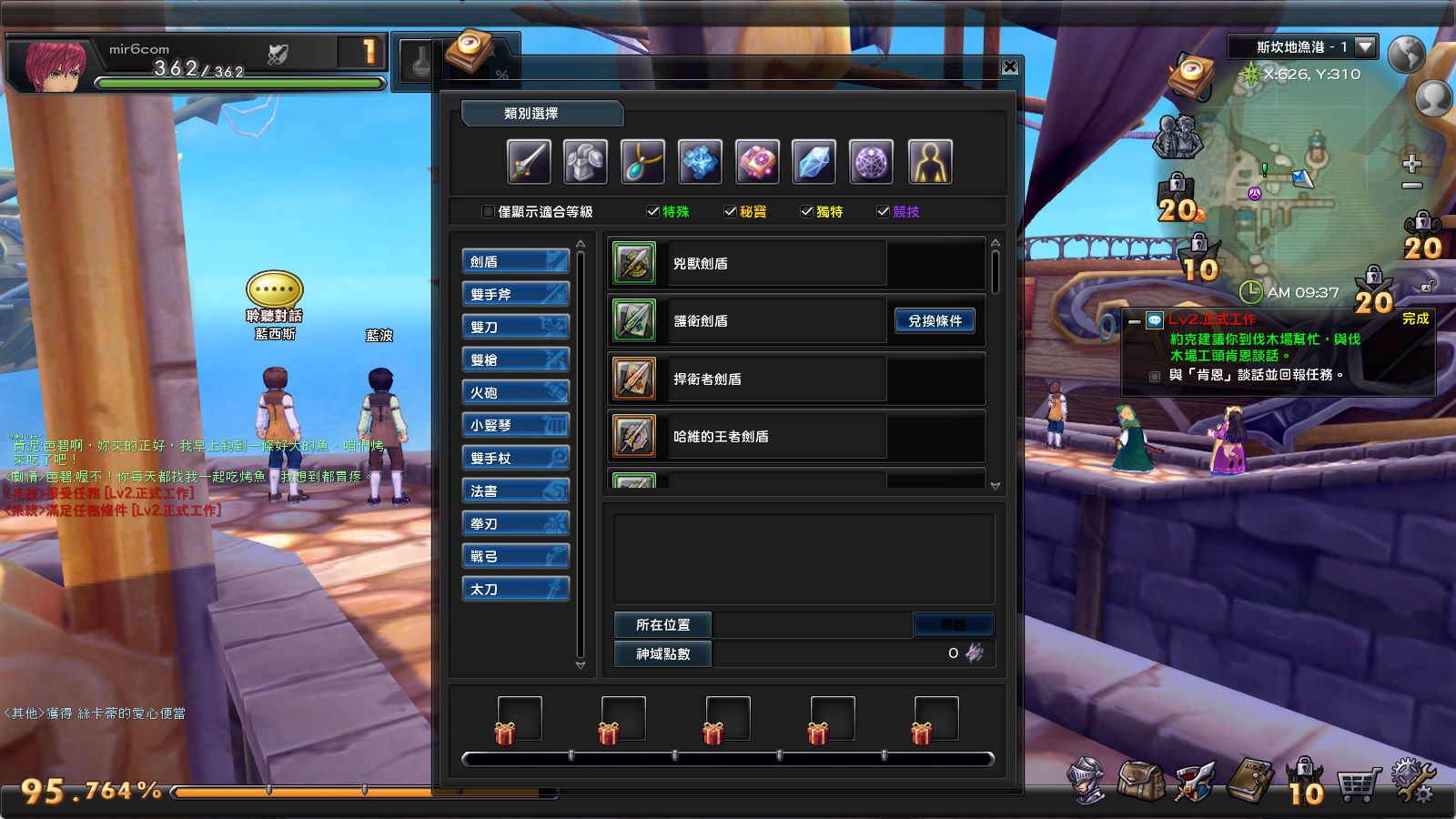
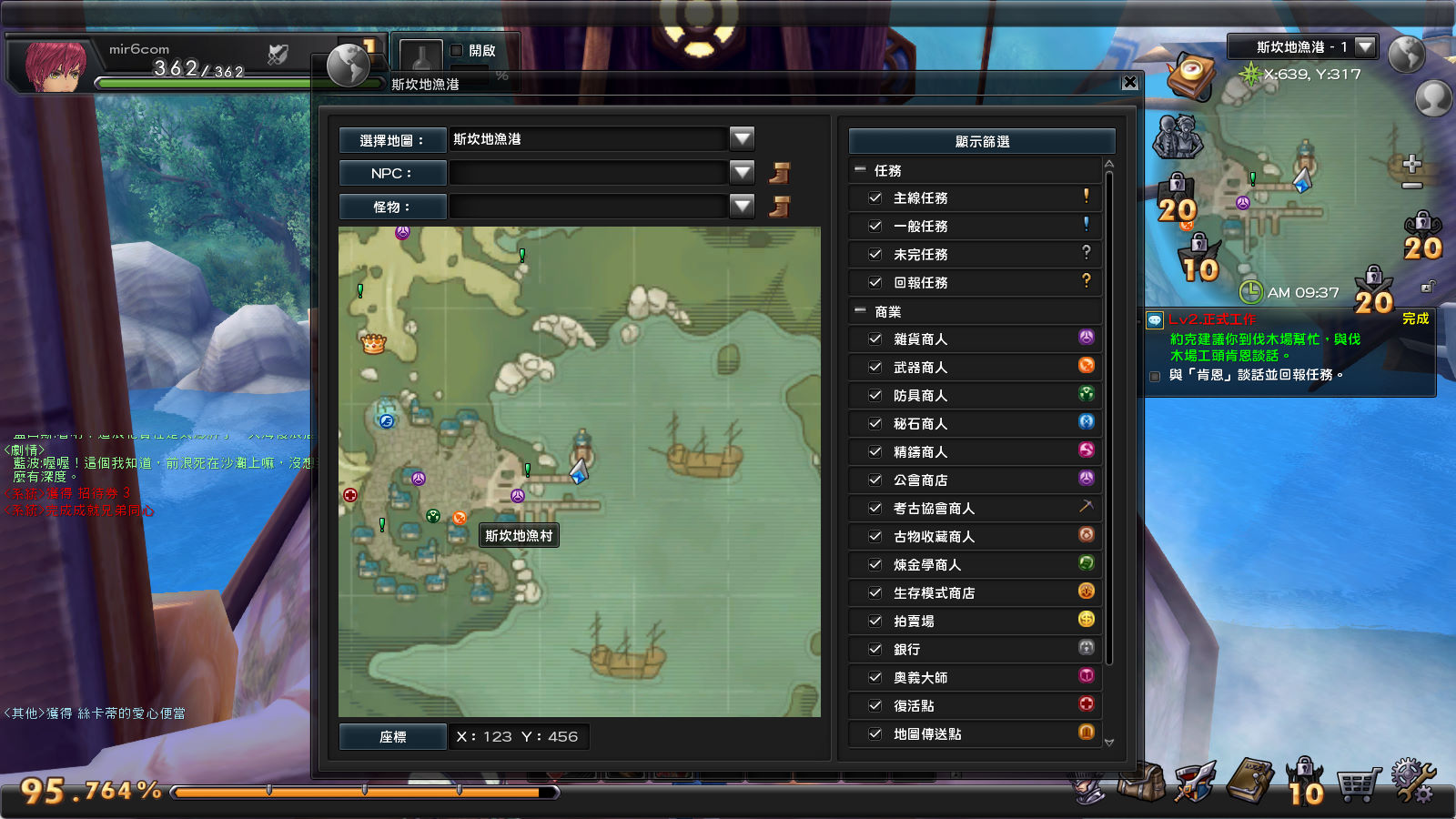
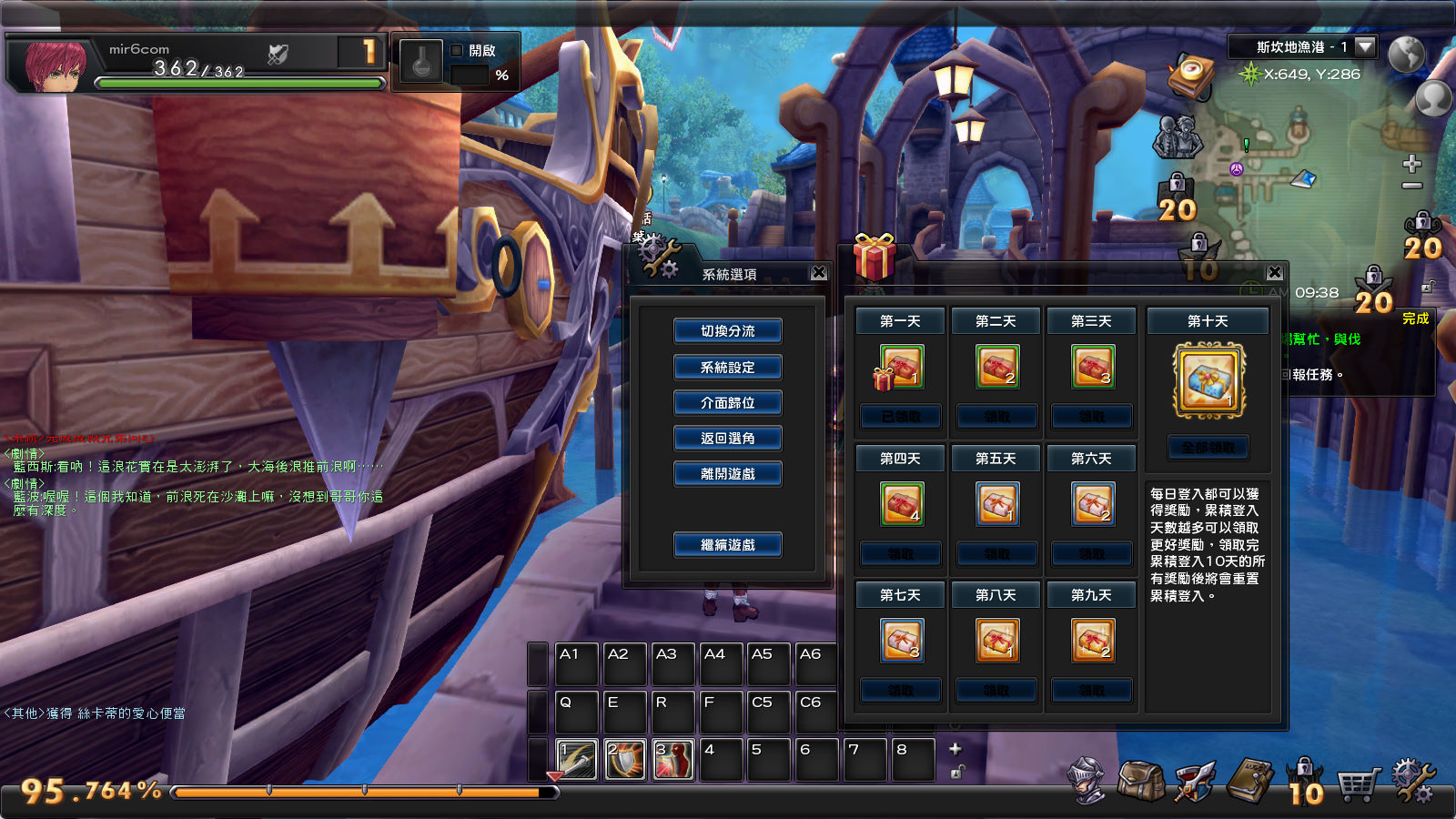
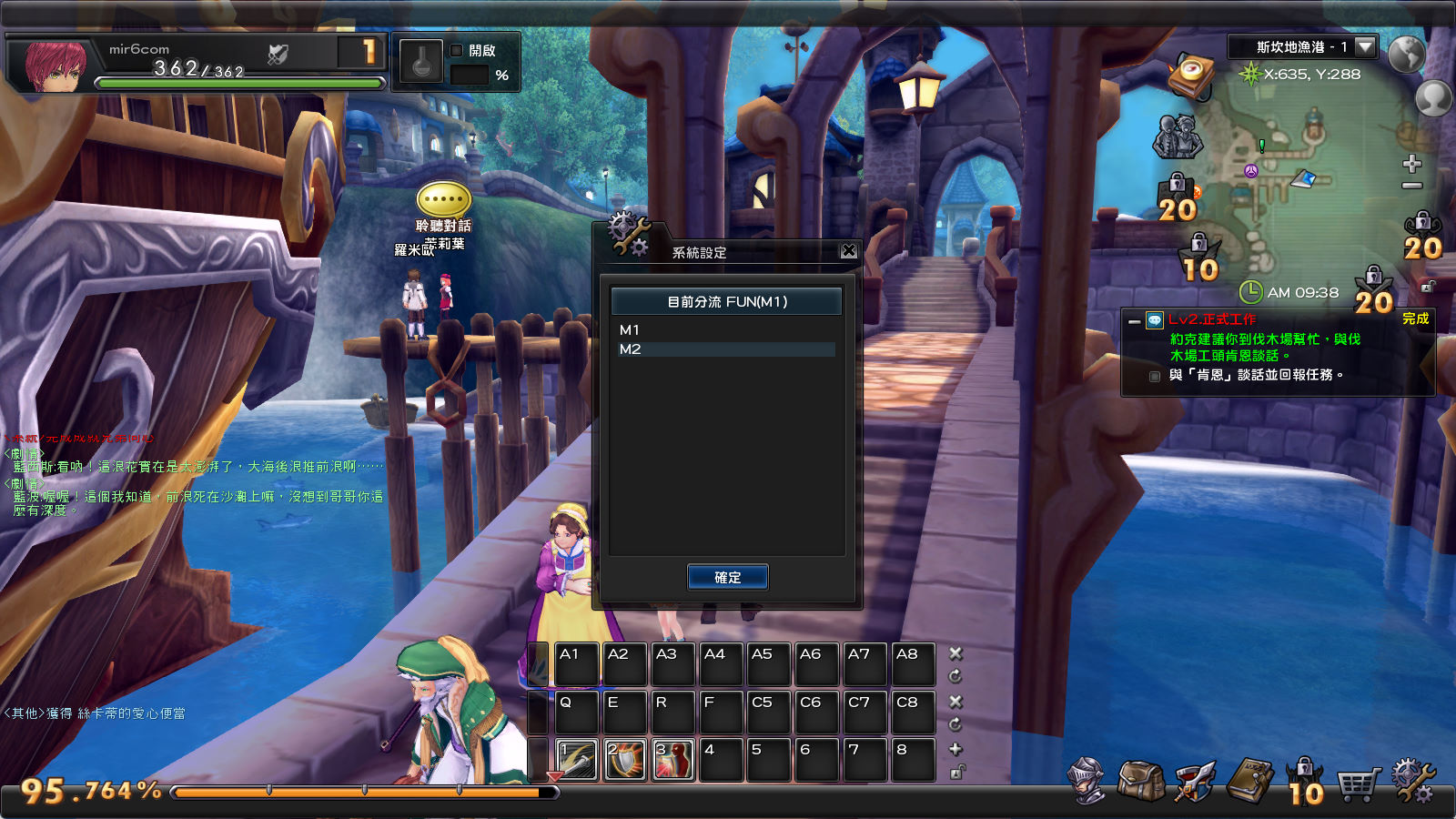
版本截图
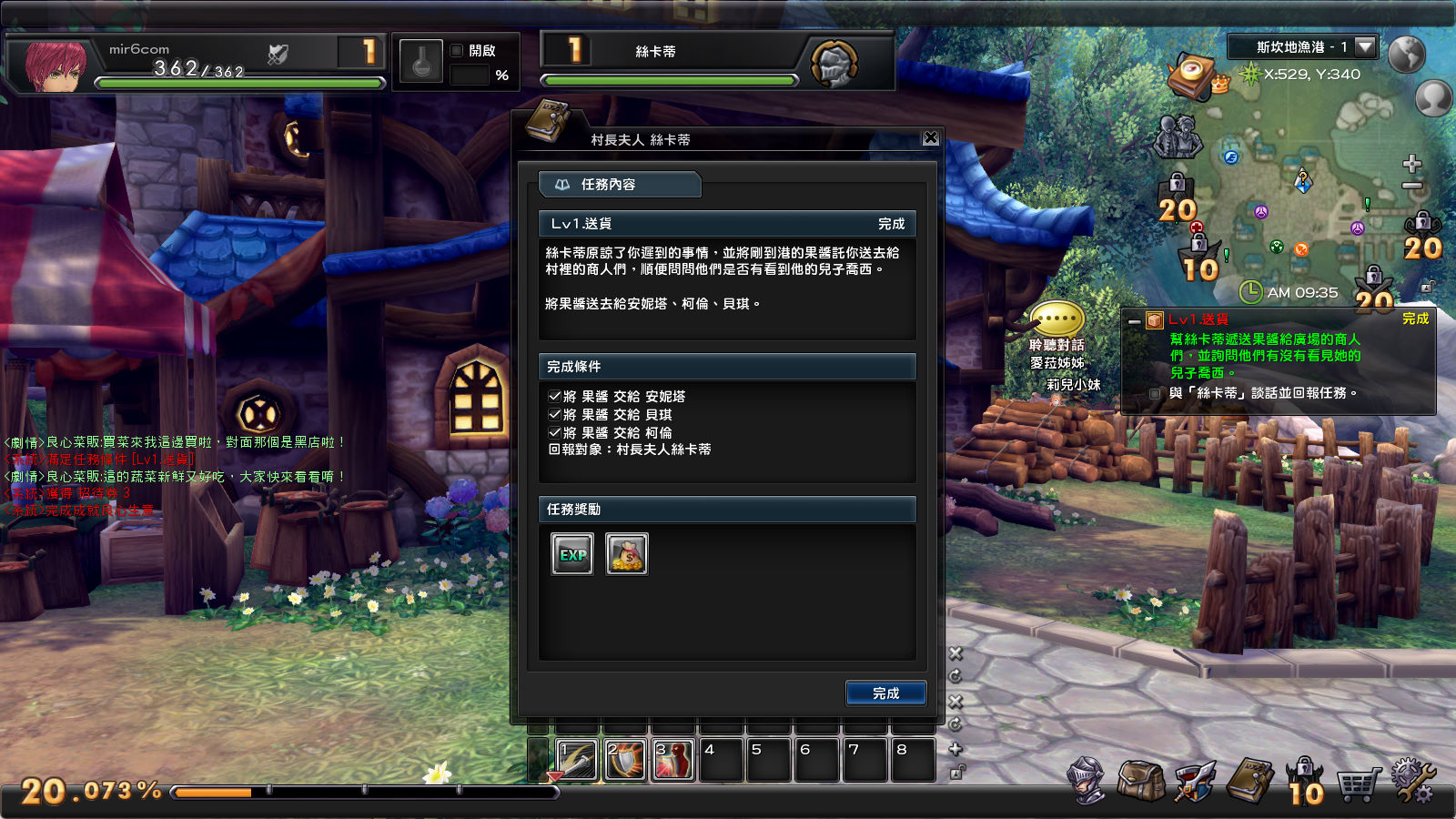
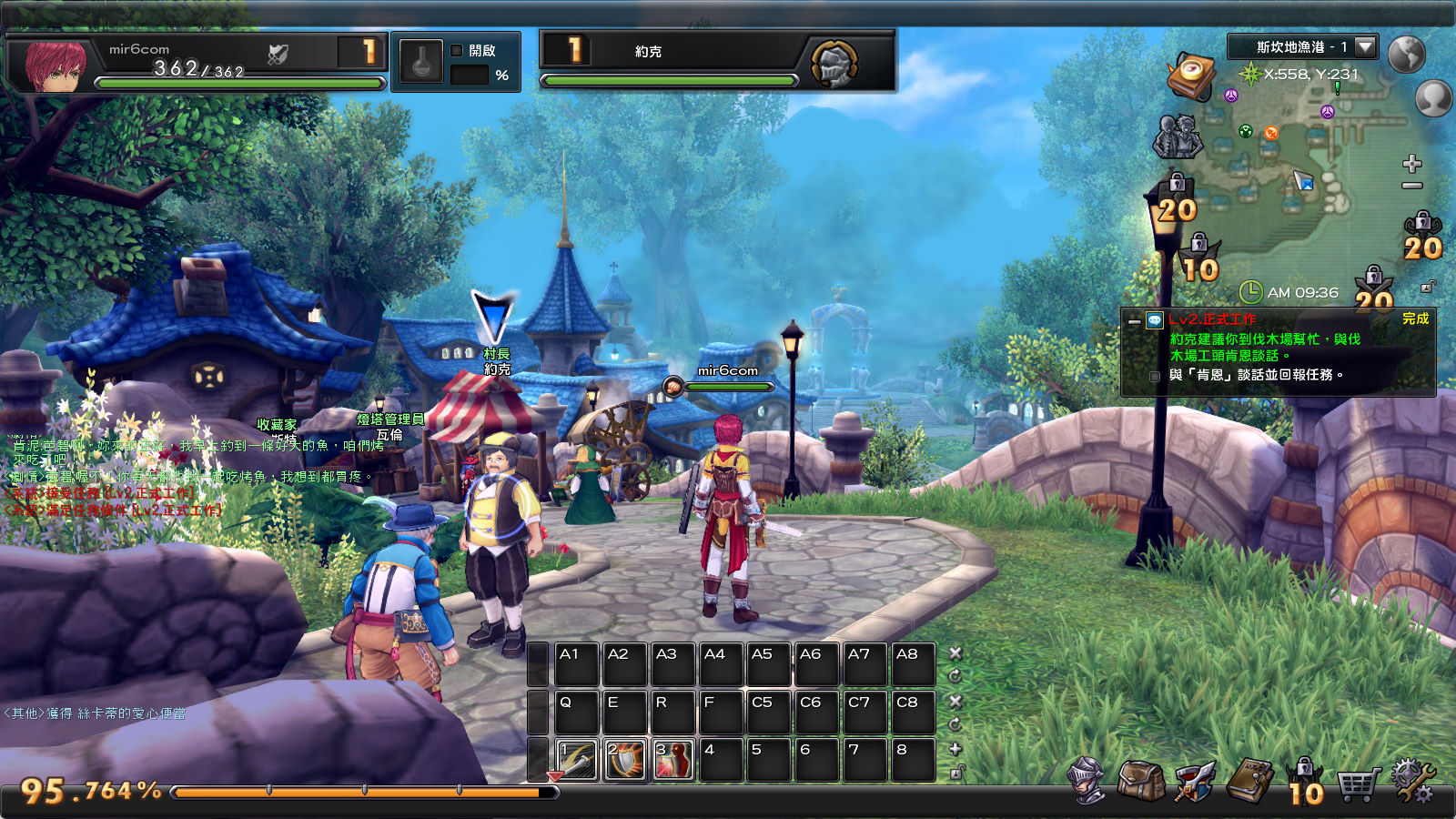
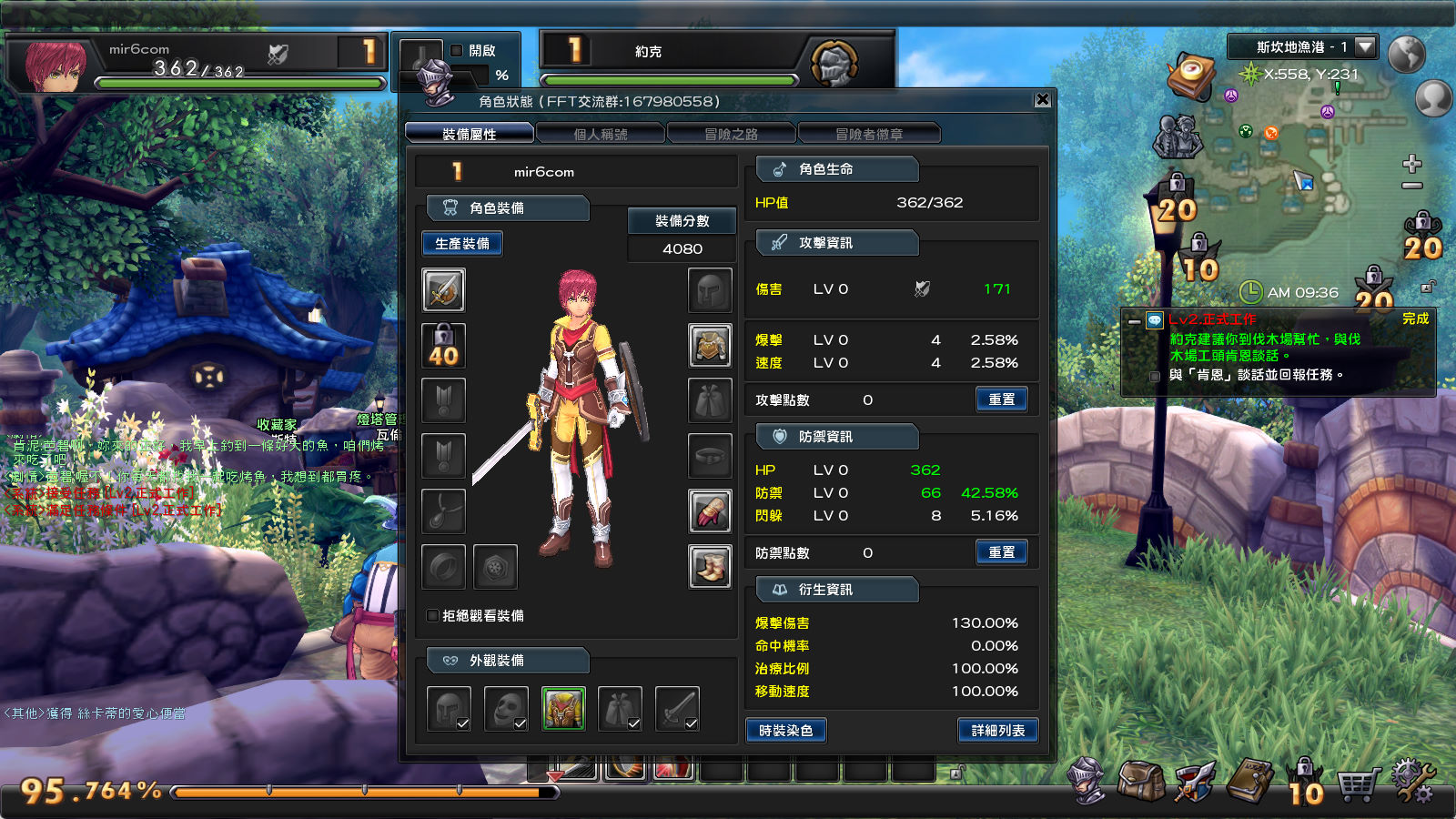
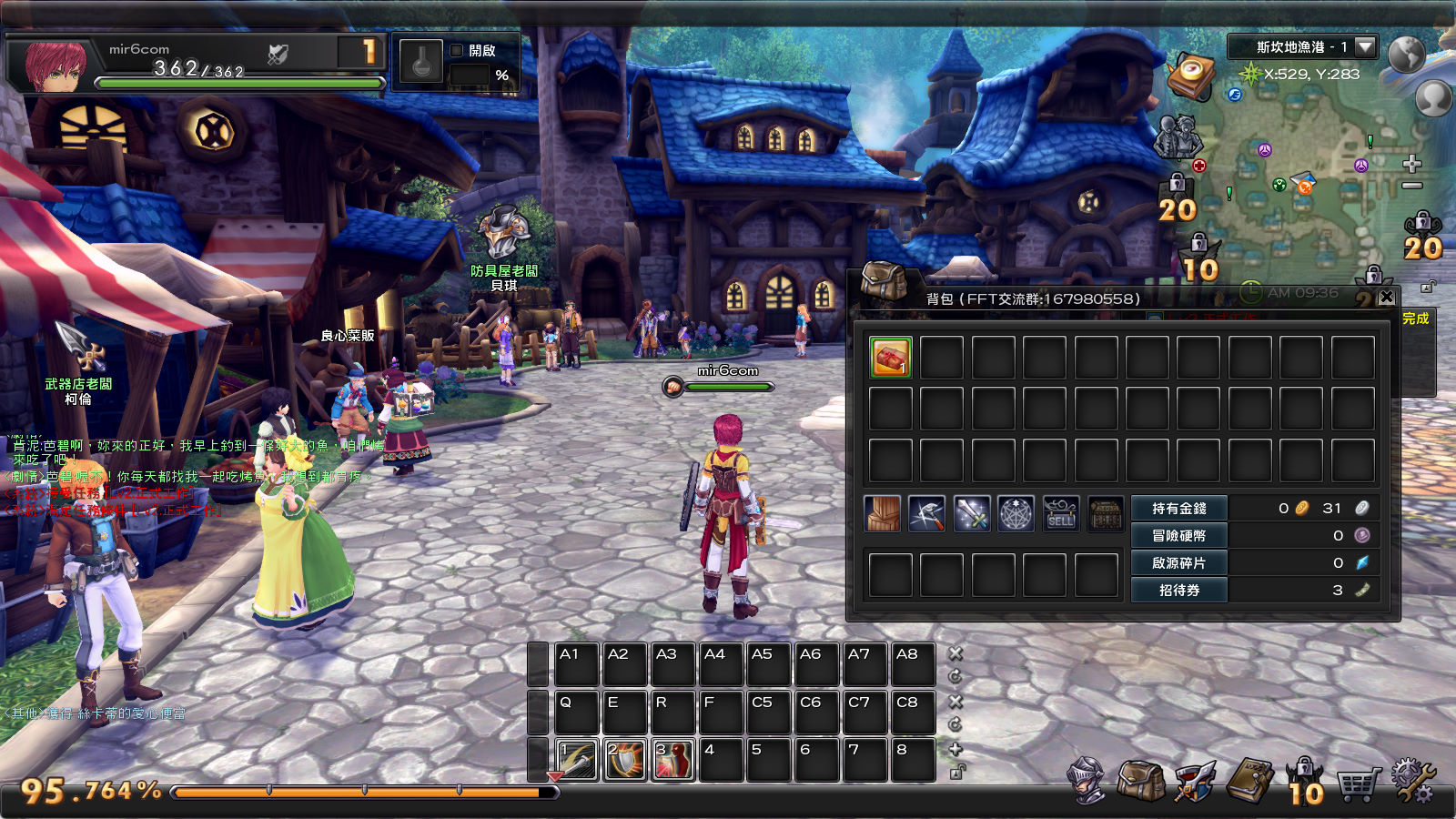
教程介绍
幻想神域2.0端游 《幻想神域2决战黑骑士11职业》 Linux 搭建教程
测试系统:Centos 7.6
测试IP:192.168.2.166 (外网架设和局网架设方法一样)
首先进入我们官网:MiR6.com 搜索《幻想神域2决战黑骑士11职业》下载好服务端,我这里已事先下载好了
然后进入常用工具分类下载Linux管理工具,并且连接到自己的服务器。
安装宝塔:
url=https://download.bt.cn/install/install_lts.sh;if [ -f /usr/bin/curl ];then curl -sSO $url;else wget -O install_lts.sh $url;fi;bash install_lts.sh ed8484bec
输入y回车确认安装,我事先已经安装好了宝塔,这里有单独的宝塔安装教程。安装好宝塔后我们登录宝塔面板。
安装环境
Nginx 1.24
PHP 5.4(安装pgsql扩展,重启PHP)PHP扩展我们需要等待PHP安装完毕后再来安装设置。我们先去设置其他的。
PostgreSQL管理器
宝塔放行端口:1-65535
软件商店-已安装-打开PostgreSql管理器, 安装postgresql数据库 选择版本11
PostgreSql管理器——左侧 配置修改 找到59行
#listen_addresses = ‘localhost’
修改为
#listen_addresses = ‘*’
点保存
PostgreSql管理器——左侧 客户端认证
替换为以下文本 81行以下
# TYPE DATABASE USER ADDRESS METHOD
# “local” is for Unix domain socket connections only
# local all all peer
local all all trust
# IPv4 local connections:
# host all all 127.0.0.1/32 ident
host all all 127.0.0.1/32 md5
host all all 0.0.0.0/0 md5
# IPv6 local connections:
host all all ::1/128 ident
# Allow replication connections from localhost, by a user with the
# replication privilege.
# local replication all peer
# host replication all 127.0.0.1/32 ident
# host replication all ::1/128 ident
点保存
左侧服务状态重启数据库
—-然后把php的扩展安装好后我们再执行剩余步骤。(这里再次说明下,安装扩展需要PHP安装完毕才可以设置)如果未安装完毕,耐心等待PHP安装过完毕后再去软件商店–已安装–PHP5.4去设置里安装即可。下面我们继续。
进入 postgres
su – postgres
psql
输入密码:ffOnhavE1()kfun
ALTER USER postgres WITH PASSWORD ‘ffOnhavE1()kfun’;
CREATE USER spiritking WITH SUPERUSER PASSWORD ‘ffOnhavE1()kfun’;
ALTER USER spiritking SUPERUSER;
执行后看到这个界面,注意要再按一次回车。然后继续执行下面的。
create database “FFAccount” encoding ‘SQL_ASCII’ template=template0;
create database “FFDB1” encoding ‘SQL_ASCII’ template=template0;
create database “FFMember” encoding ‘SQL_ASCII’ template=template0;
exit
看到这个界面也需要再次按一次回车。
回到$模式后,我们再输入一次exit退出。
数据库列表添加数据库
库名:postgres
用户:postgres
密码:ffOnhavE1()kfun
访问权限 所有人
再添加一个数据库
库名:FFAccount
用户:FFAccount
密码和访问权限默认不动
再添加一个数据库
库名:FFDB1
用户:FFDB1
密码和访问权限默认不动
继续添加一个数据库
库名:FFMember
用户:FFMember
密码和访问权限默认不动
密码和访问权限默认不动的。你们看到的密码可能和我密码不一样。是随机的。不用管。保持默认就行了不一定非密码是和我所显示的一样的。
三个数据库添加完成后
上传数据库压缩包内的五个sql文件导入即可,要对应导入,切勿张冠李戴导错。
其中fortune_bag.sql和itemmall.sql导入到FFAccount数据库 其他的对应名字导入
这样5个都导入完成,然后我们需要下载N17数据库管理工具。
使用NavicatPremium17连接数据库
主机: 服务器IP
端口: 5432
初始数据库: postgres
用户名: postgres
密码: ffOnhavE1()kfun
进入FFAccount修改worlds表里的192.168.1.99为你的服务器IP
进入FFDB1修改serverstatus表里的192.168.1.99为你的服务器IP
本地解压服务端修改服务端文件(需要把里面所有IP地址,包括127.0.0.1也改为你的服务器外网IP地址)
roothxsy_arTicketServersetup.ini
roothxsy_arWorldServer101.serverstatus.sql
roothxsy_arWorldServer101.worlds.sql
roothxsy_arWorldServer102.serverstatus.sql
roothxsy_arWorldServer102.worlds.sql
使用uedit或者C32Asm,使用16进制方式,打开如下文件。我们首先去下载进制修改工具。
roothxsy_arLoginServerLoginServer
roothxsy_arMissionServerMissionServer
roothxsy_arWorldServer101WorldServer101
roothxsy_arWorldServer102WorldServer102
roothxsy_arZoneServer101ZoneServer101
roothxsy_arZoneServer102ZoneServer102
分别把LoginServer MissionServer WorldServer101 WorldServer102 ZoneServer101 ZoneServer102目下的主程序文件删除
然后把主程序文件的备份文件,比如LoginServer.bak改名,直接重命名删除掉后面的.bak,然后用UE打开修改保存
查找并替换DEDEDE为你外网IP的十六进制,只要前三位,记得把下面的 查找ASCII选项的勾去掉
这里做个简单说明,比如你外网IP是192.168.200.100,那么十六进制前三位就是C0A8C8
那么就用UE替换DEDEDE为C0A8C8
安装net后需要重启一下服务器,然后才可以打开。我们这里重启一下。可以打开了,我们继续开始修改。
我们的192.168.2.166 转换十六进制后是 C0A802 替换进去即可。然后我们保存,再继续修改其他的几个文件。
改完重新打包服务端为hxsy.zip 并上传服务器根目录,一定注意,上传我们修改后重新打包的服务端,别上传错了。
解压服务端文件
cd /
unzip hxsy.zip
给权限
chmod -R 7777 /root
在宝塔里创建网站:
192.168.2.166:81
目录指向:/www/wwwroot/game
创建虚拟网卡并映射端口
把命令里的192.168.200.100改成你服务器的公网IP
ifconfig eth0:0 192.168.2.166 netmask 255.255.255.0
echo “nameserver 114.114.114.114” >> /etc/resolv.conf
继续输入如下命令,把IP改成你服务器公网的
firewall-cmd –permanent –add-masquerade
firewall-cmd –permanent –add-forward-port=port=5567:proto=tcp:toaddr=192.168.2.166:toport=5567
firewall-cmd –permanent –add-forward-port=port=5568:proto=tcp:toaddr=192.168.2.166:toport=5568
firewall-cmd –permanent –add-forward-port=port=10021:proto=tcp:toaddr=192.168.2.166:toport=10021
firewall-cmd –permanent –add-forward-port=port=10022:proto=tcp:toaddr=192.168.2.166:toport=10022
firewall-cmd –permanent –add-forward-port=port=18321:proto=tcp:toaddr=192.168.2.166:toport=18321
firewall-cmd –reload
这堆命令重启服务器不会失效,如果失效,检查宝塔防火墙的开关。
服务端启动:
cd /root
./ar
关闭
cd /root
./stop
客户端修改:
再本地电脑解压好客户端,修改以下路径文件中的IP为你的服务器IP地址。
客户端connects.ini
客户端connect.ini
注册地址:
http://192.168.2.166:81/html/zhuce.php
修改一下ffOnhavE1()kfun 这个密码。数据库里密码都改为 ffOnhavE1()kfun 后我们再去重新注册一下。还是出现报错,那么我们尝试重启一下PHP试试。重启好了,我们再去刷新网页注册试试看。这样就可以了。
运行 游戏启动.cmd 进入游戏。 测试客户端的电脑性能稍微差点,有点卡。我们再打开就行了。电脑性能太卡,我这里就不演示选择其他角色了。我们任意选择一个角色进入游戏把。我们的客户端运行环境是虚拟机。看来虚拟机的性能不足以支撑客户端正常运行,我们到物理机的本地电脑测试吧。
GM后台:
http://192.168.2.166:81/chognzhi/
GM码:mir6.com
PS:注册完账号和充值暂时无法使用
自带账号和密码都是:admin
下面我们来测试下游戏里的功能吧。好了。架设过程中遇到了注册账号问题,可以举一反三,以后遇到类似问题,可以按照此方法解决即可。
其他功能就自行测试吧。更多的游戏资源可以访问www.q1q5.com下载,我们每款游戏资源均单独制作了独立的视频架设教程,让小白也可以快速上手游戏架设,快来体验自己做GM的乐趣吧!
