
版本介绍
典藏怀旧端游【骑士3.0】Win半手工服务端+PC客户端+GM工具+视频架设教程
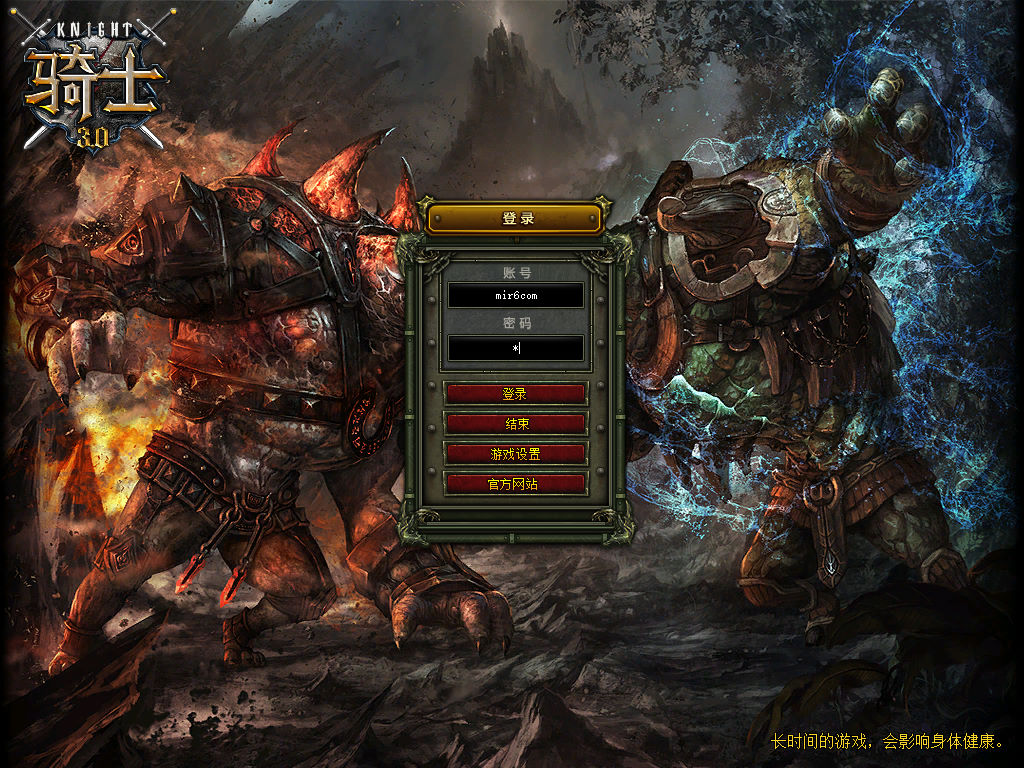
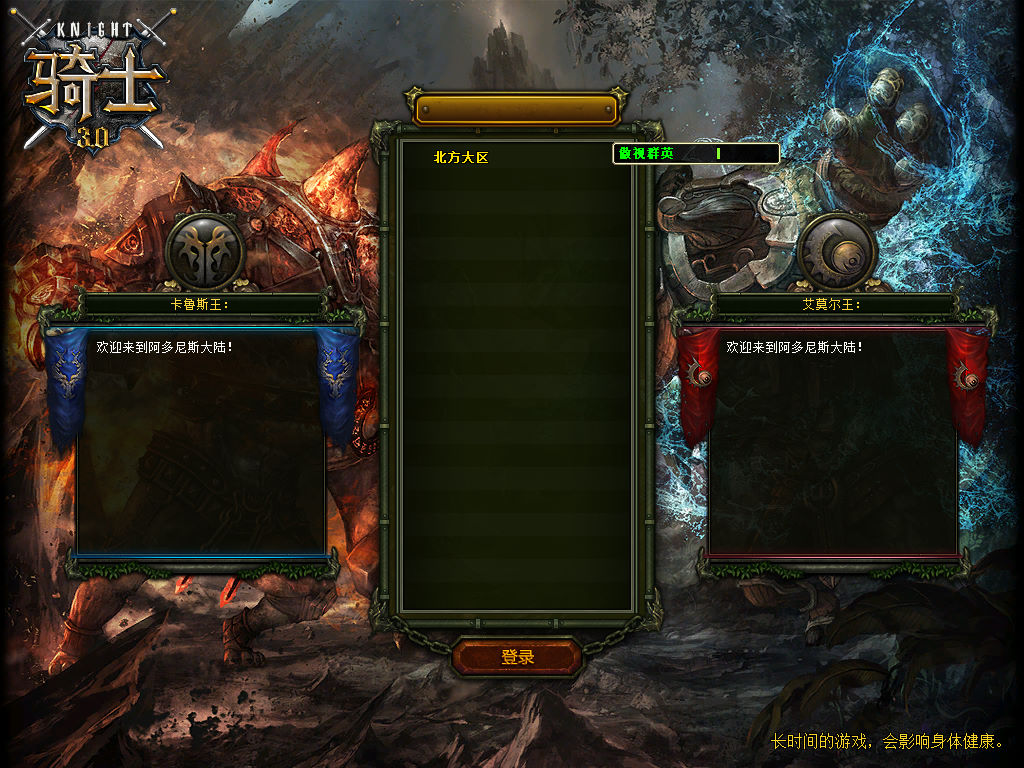
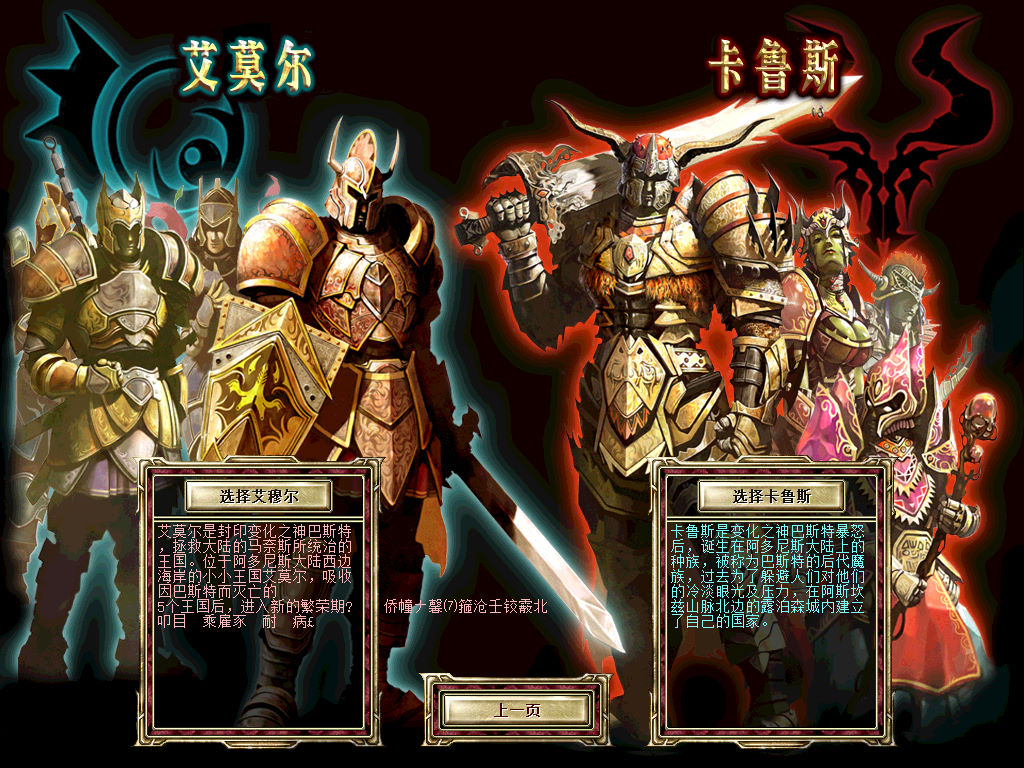
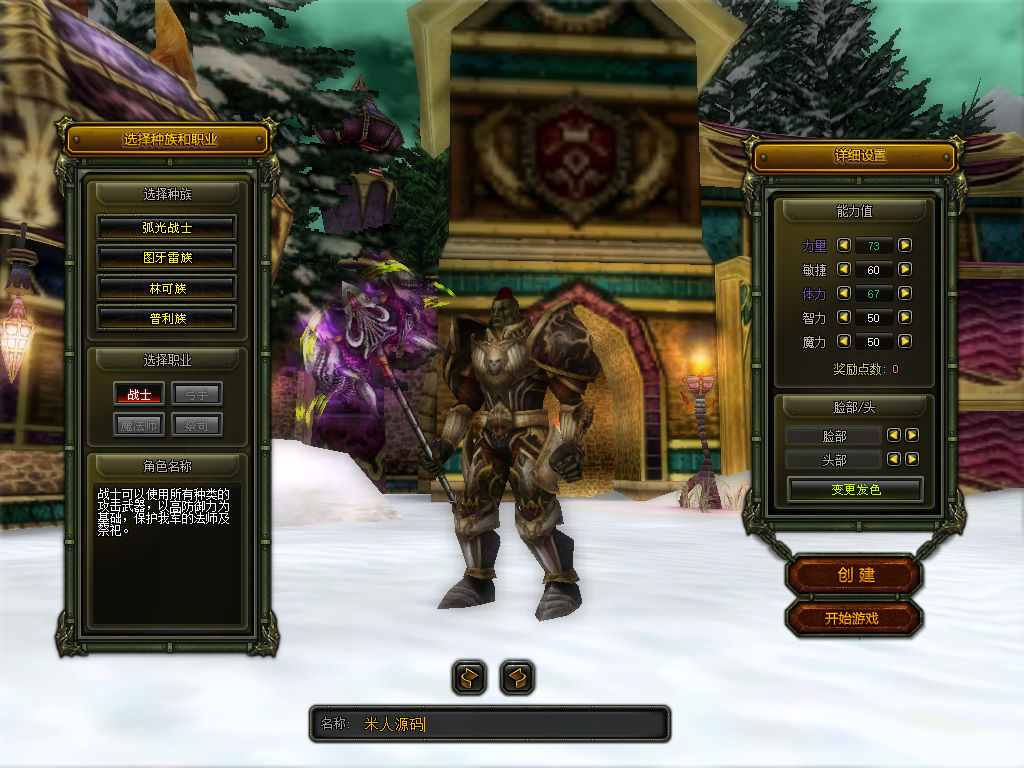
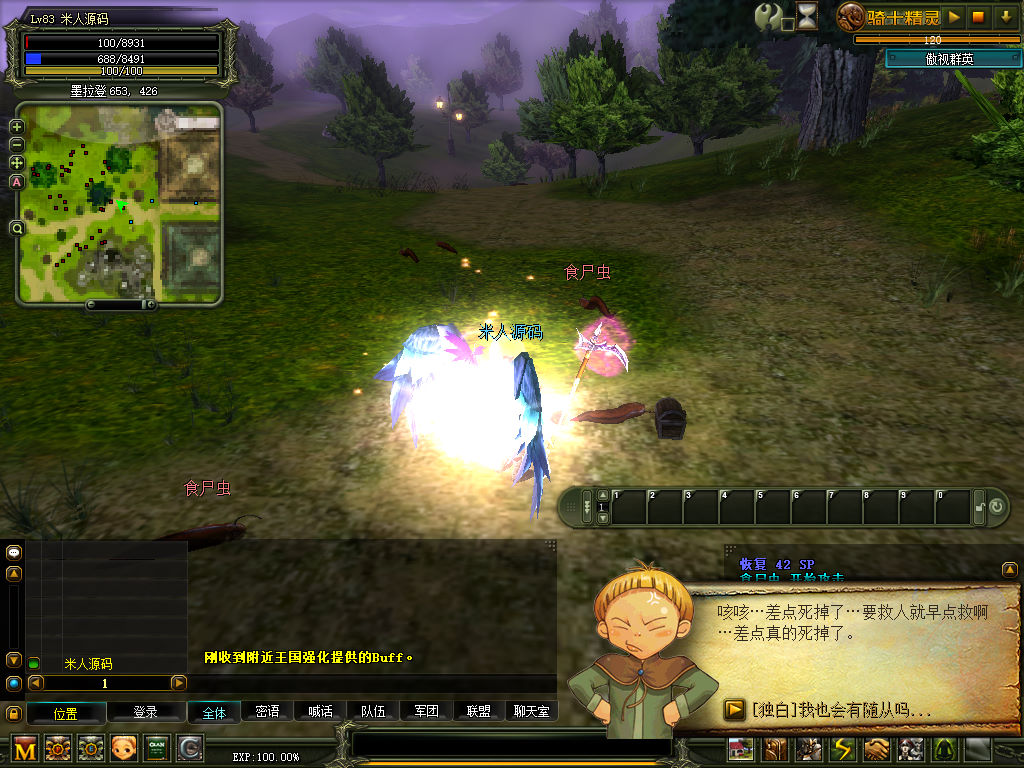
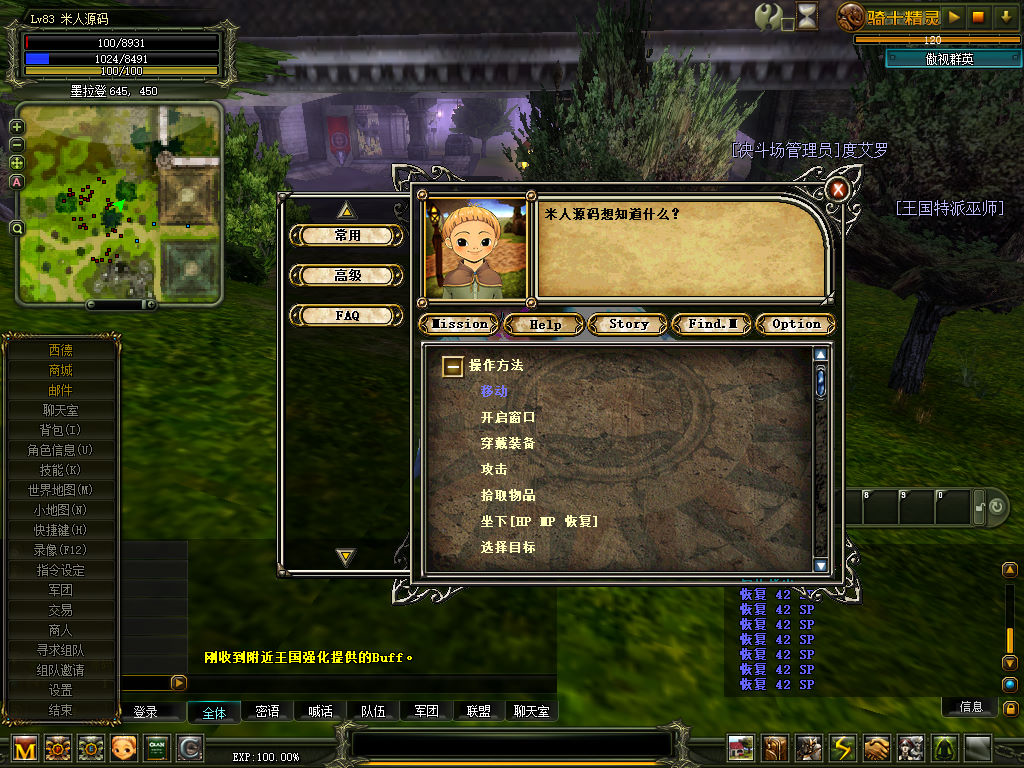
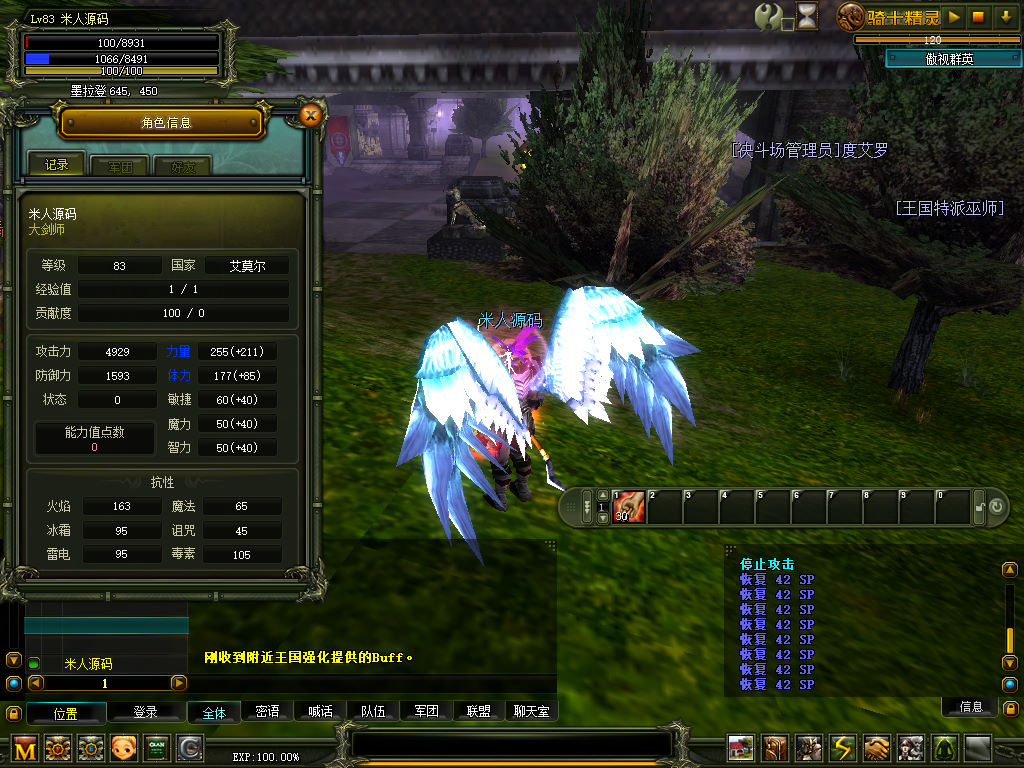
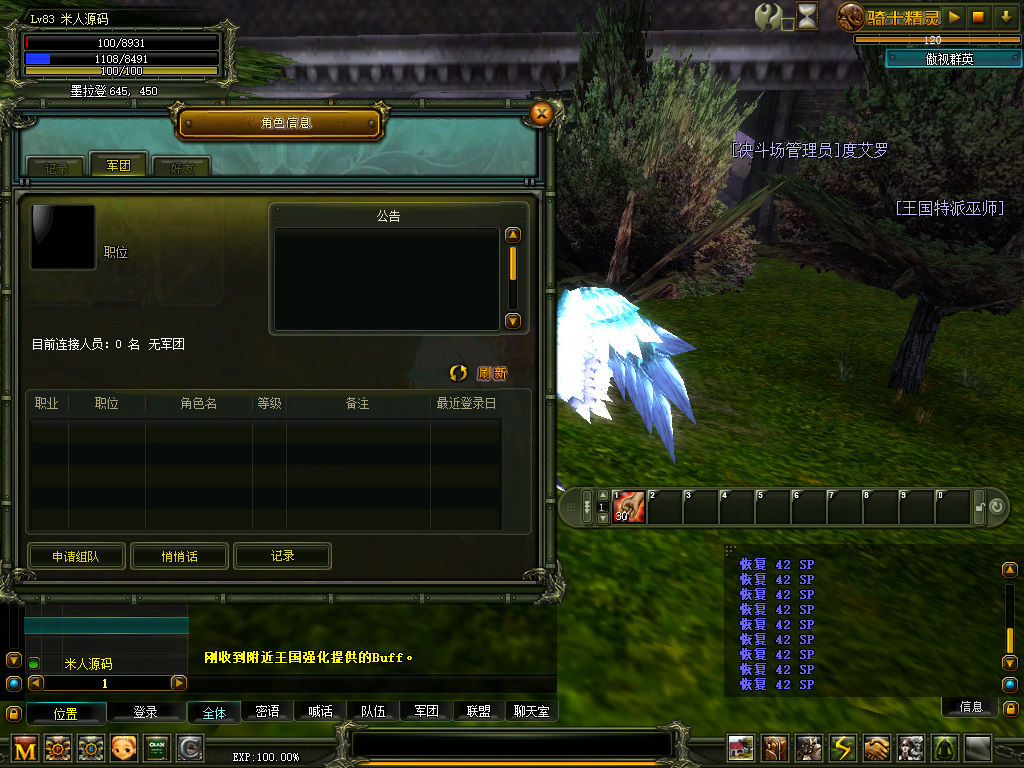
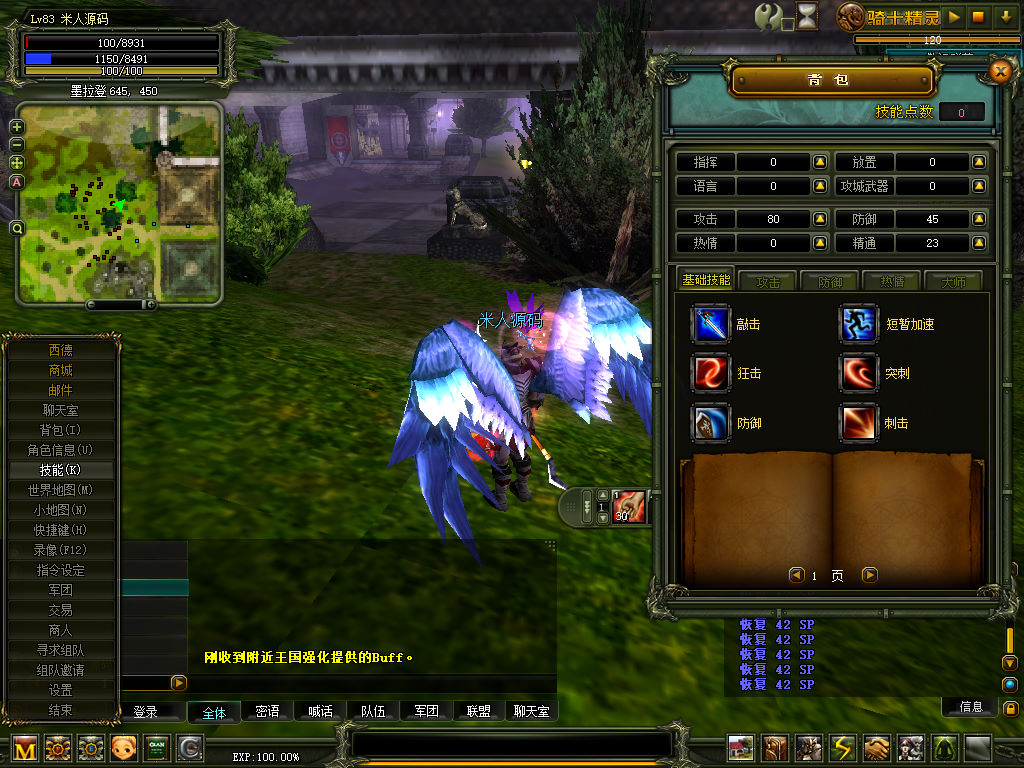
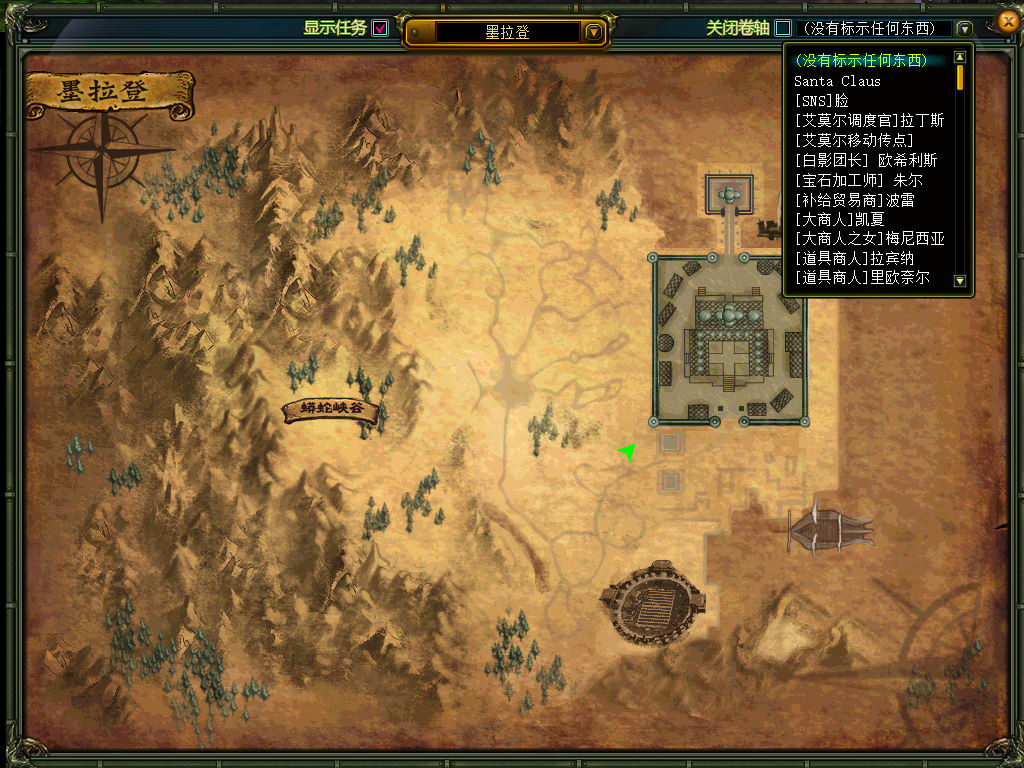
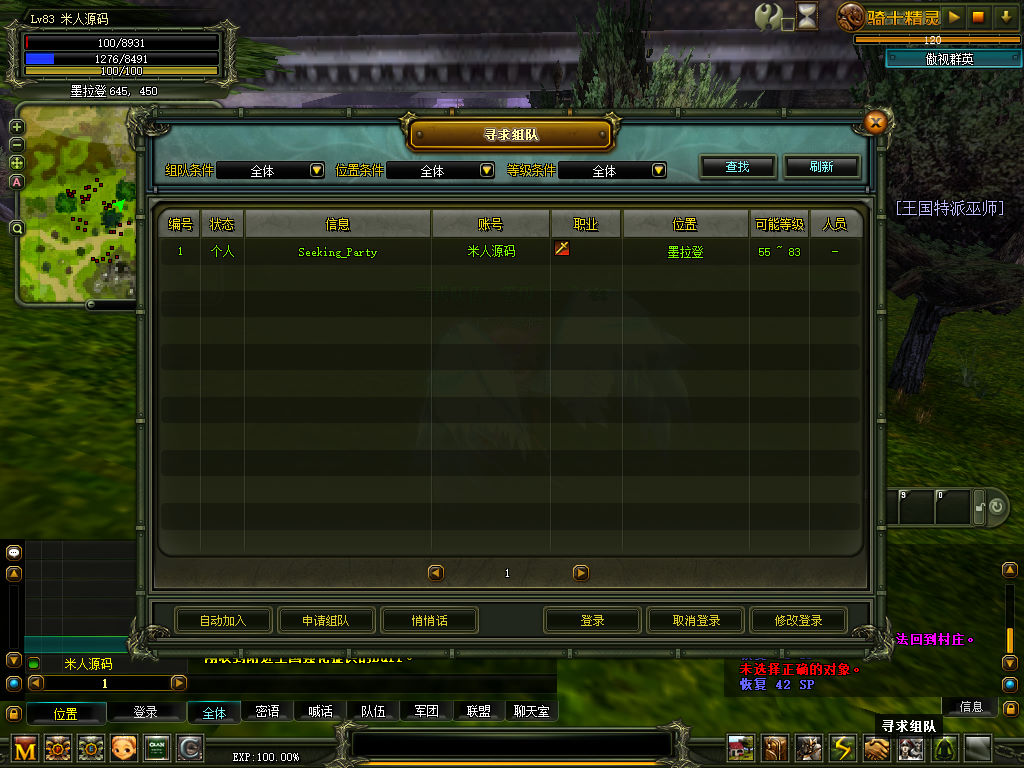
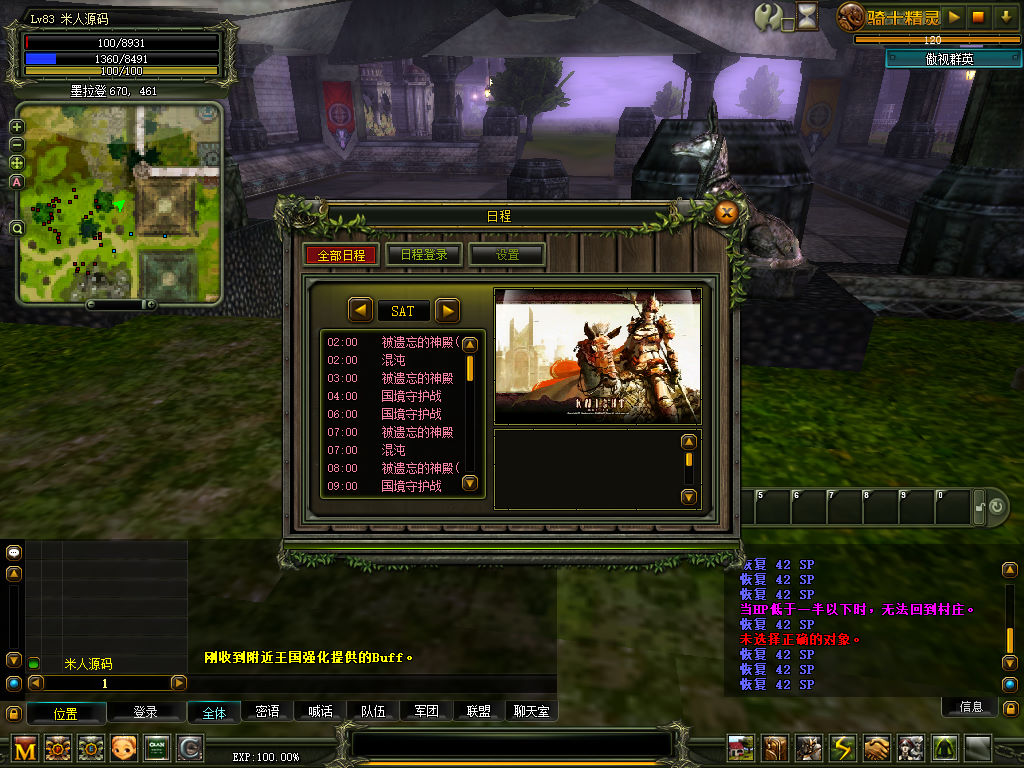
版本截图
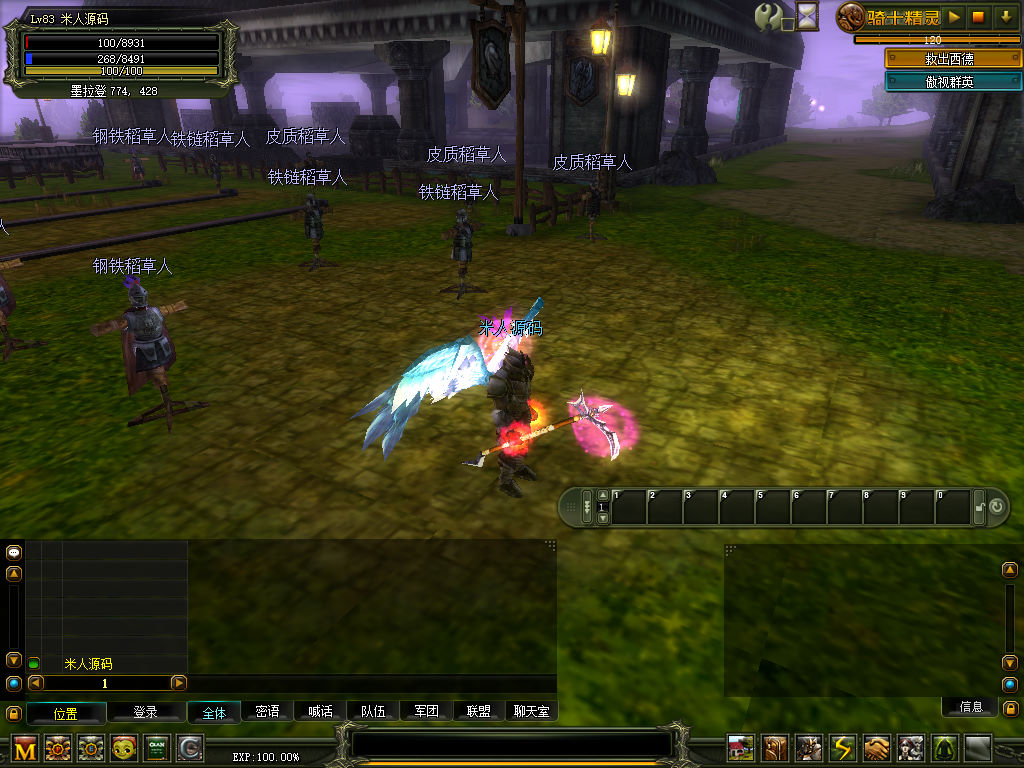
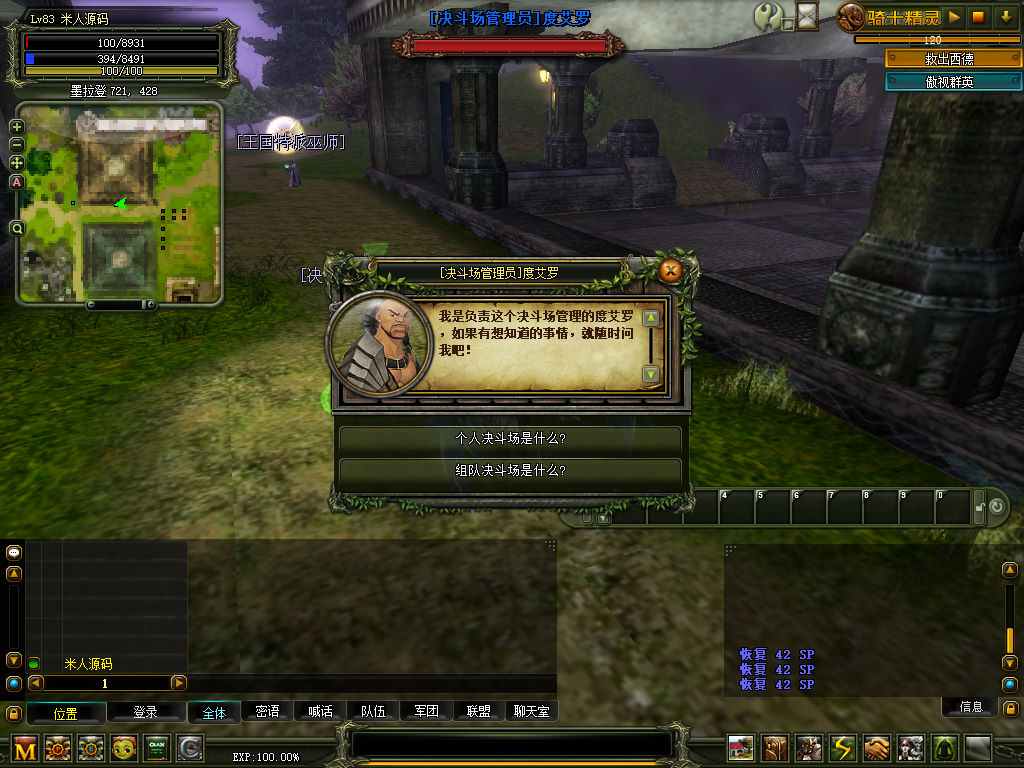
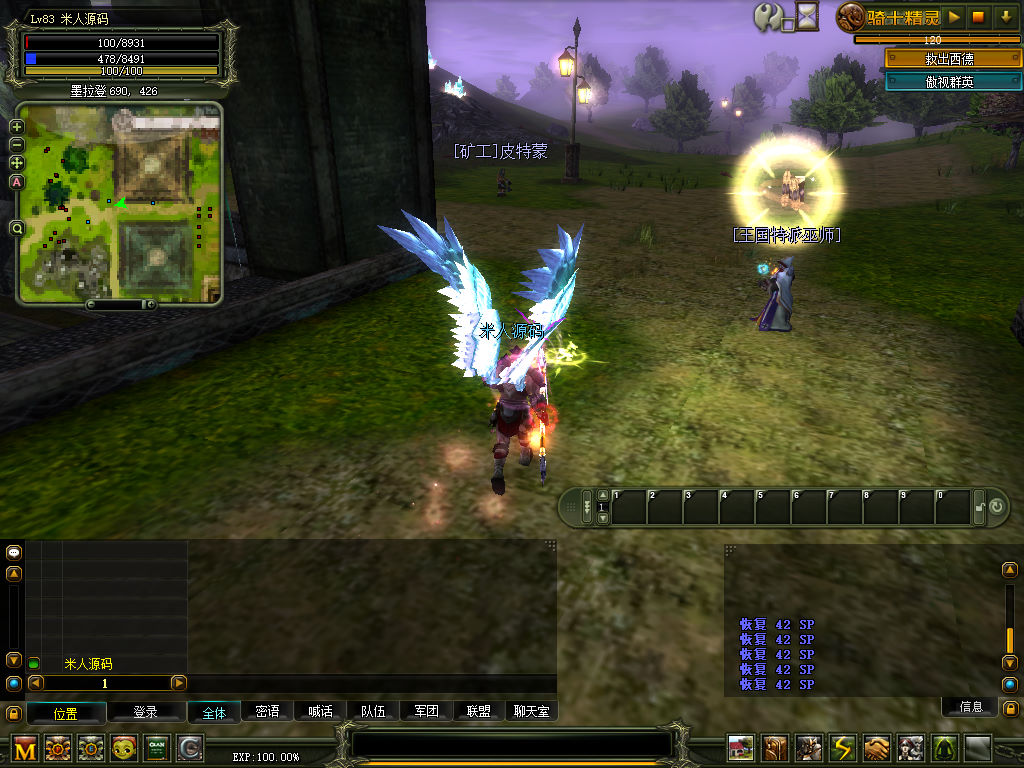
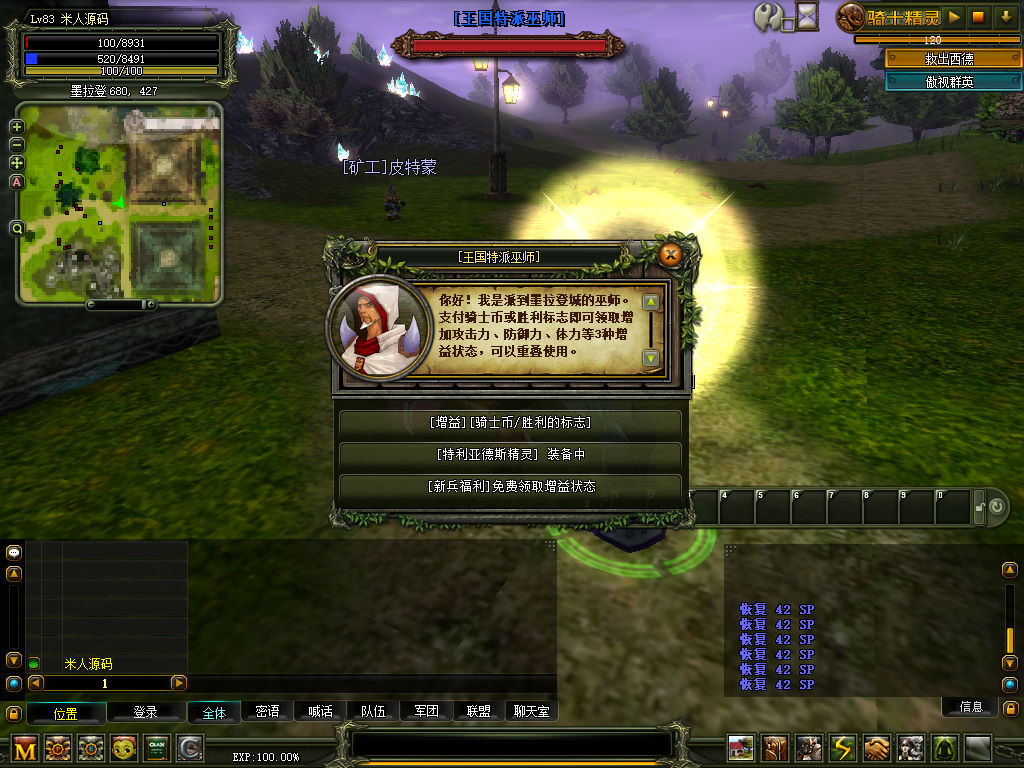

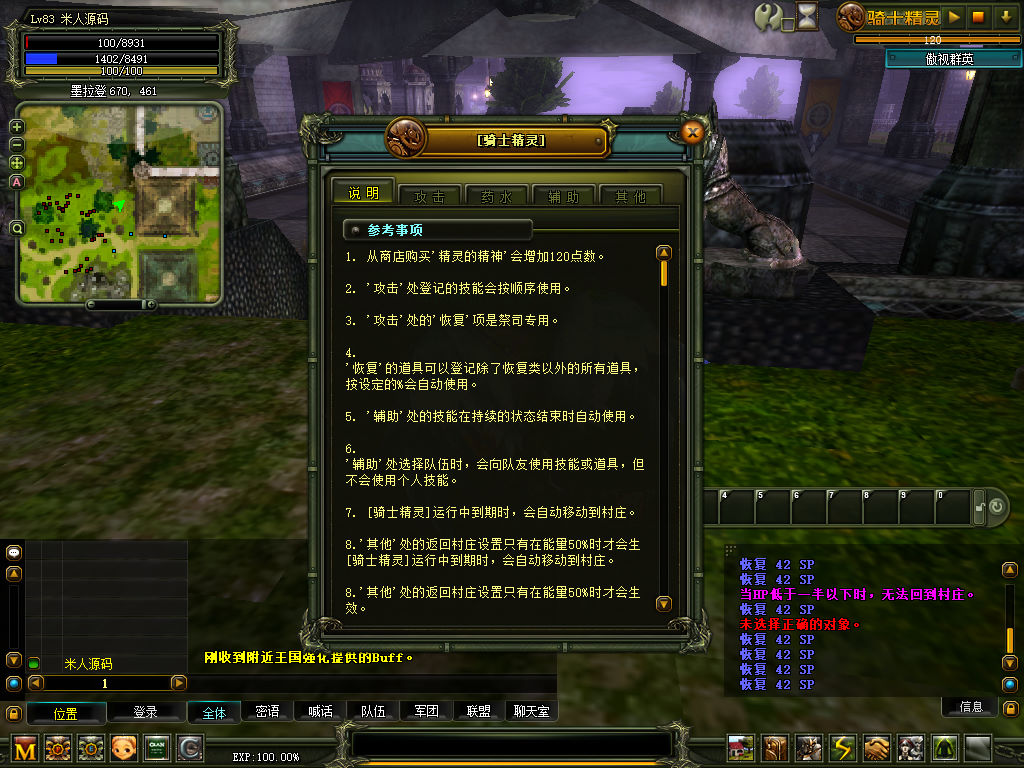
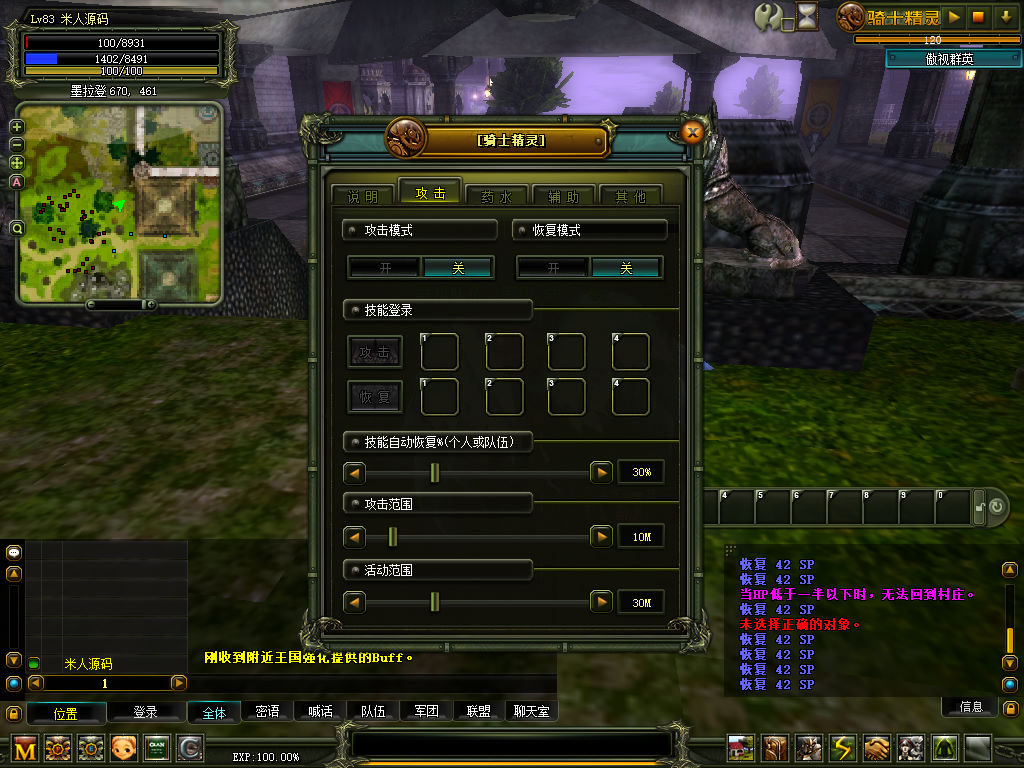
教程介绍
骑士端游 《骑士3.0》 WIN 搭建教程
测试系统:Windows Server 2019
测试IP:192.168.2.166 (外网架设和局网架设方法一样)
首先进入我们官网:MiR6.com 搜索《骑士3.0》下载好服务端,我这里已事先下载好了
解压服务端到D盘根目录:
D:
进入环境文件夹安装常用环境:
1.安装常用运行库合集
2.安装notepad++中文版
3.安装NET4.7 (如果你的系统没有默认安装,那么就直接一直下一步安装好即可,我的默认有了)
4.安装SQL2022
5.安装SSMS-Setup-CHS
配置SQL数据库
打开 SqlServer 2022 配置管理器 – SQL server 网络配置- SQLEXPRESS 的协议-tcp/ip 启用
双击 tcp/ip ip地址 最下面ipall tcp 动态端口改成:1433
运行 SQL Server Management Studio
Windows登录
安全性-登录名-sa 双击 修改密码为:mir6.com1
状态–登录名-启用
右键链接-属性-安全性-服务器身份验证:选择 SQL Server和 Windows 身份验证模式 应用
重启SQL数据库
打开 SqlServer 2022 配置管理器 SqlServer服务 -SqlServer(SQLEXPRESS) 重启
运行SQL Server Management Studio -身份验证选择SQL Server身份验证
登录名:sa
密码:mir6.com1
安全性–登录名–右键–新建登录名
登录名:knight123
SQL Server 身份验证
密码:knight123
去掉勾选强制实施密码策略
服务器角色–不带#开头的全选
还原数据库
运行SQL Server Management Studio -身份验证选择SQL Server身份验证
登录名:knight123
密码:knight123
右键数据库-还原数据库
kn_online3.0
还原数据库
右键数据库-还原数据库-源设备-…-添加-选择数据库文件(D:db)-确定-确定
配置ODBC数据源
服务器管理器–工具–ODBC数据源(64位)
用户DSN–添加–SQL Server
名称:kn_online3.0
服务器:127.0.0.1
使用用户输入登陆 ID 和密码的 SQL Server 验证
登陆ID:knight123
密码:knight123
更改默认的数据库为:kn_online3.0
用户DSN–添加–SQL Server
名称:KO_GAME123
服务器:127.0.0.1
使用用户输入登陆 ID 和密码的 SQL Server 验证
登陆ID:knight123
密码:knight123
更改默认的数据库为:kn_online3.0
用户DSN–添加–SQL Server
名称:KO_MAIN123
服务器:127.0.0.1
使用用户输入登陆 ID 和密码的 SQL Server 验证
登陆ID:knight123
密码:knight123
更改默认的数据库为:kn_online3.0
修改服务端文件IP:修改以下路径文件中的IP:49.235.188.189 为你的服务器IP地址。
D:ServerGameServer.ini
D:ServerLogInServer.ini
启动游戏:
1.启动AIServer
2.启动GameServer
3.启动LogInServer
客户端修改:
首先在你本地电脑解压好客户端,修改以下路径文件中的IP为你的服务器IP地址。
客户端3.0Server.ini
运行:KnightOnline.exe 进入游戏
GM工具如果直接在服务器里运行也可以改为127.0.0.1连接。此GM工具无法创建账号。那么就是用自带账号进入吧,需要创建账号自行到数据库里去创建。
TB_USER是建立账号的表。密码是需要加密的。
其中strPasswd的表是密码
GWVUVI0 意思是 1
WCJGAH1 意思是 2
建立账号可以依靠已经有默认的几个加过密的密码去创建账号。strSealPasswd是超级密码。
这样我们的账号就创建好了,我们进入游戏试试看。
PS:
普通账号: 1 密码 : 1
GM账号:darklenox 密码:darklenox
下面我们使用自带账号进入游戏试试看游戏里的功能。好了,其他功能就自行测试吧。更多的游戏资源可以访问www.q1q5.com下载,我们每款游戏资源均单独制作了独立的视频架设教程,让小白也可以快速上手游戏架设,快来体验自己做GM的乐趣吧!
