
架设视频
版本介绍
3D动作闯关MMORPG端游【第九大陆】Win半手工服务端+网页注册+GM命令+PC客户端+视频架设教程
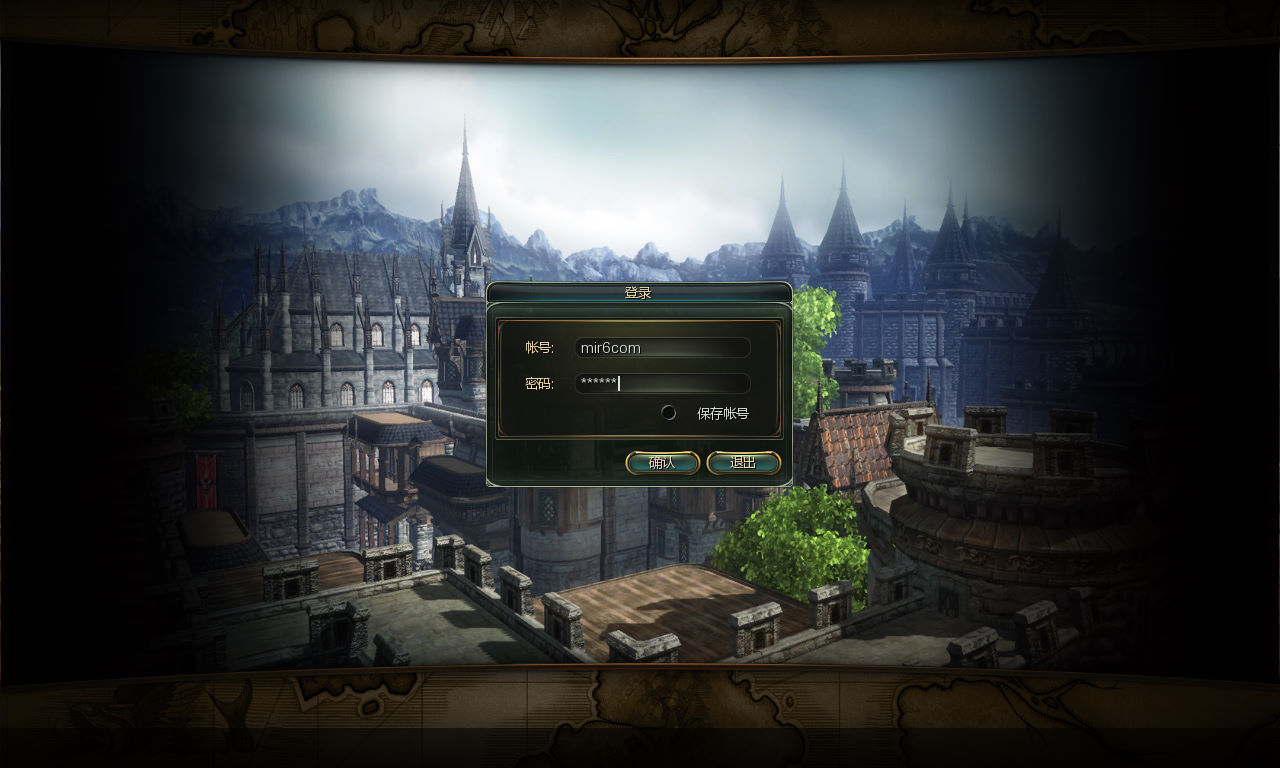
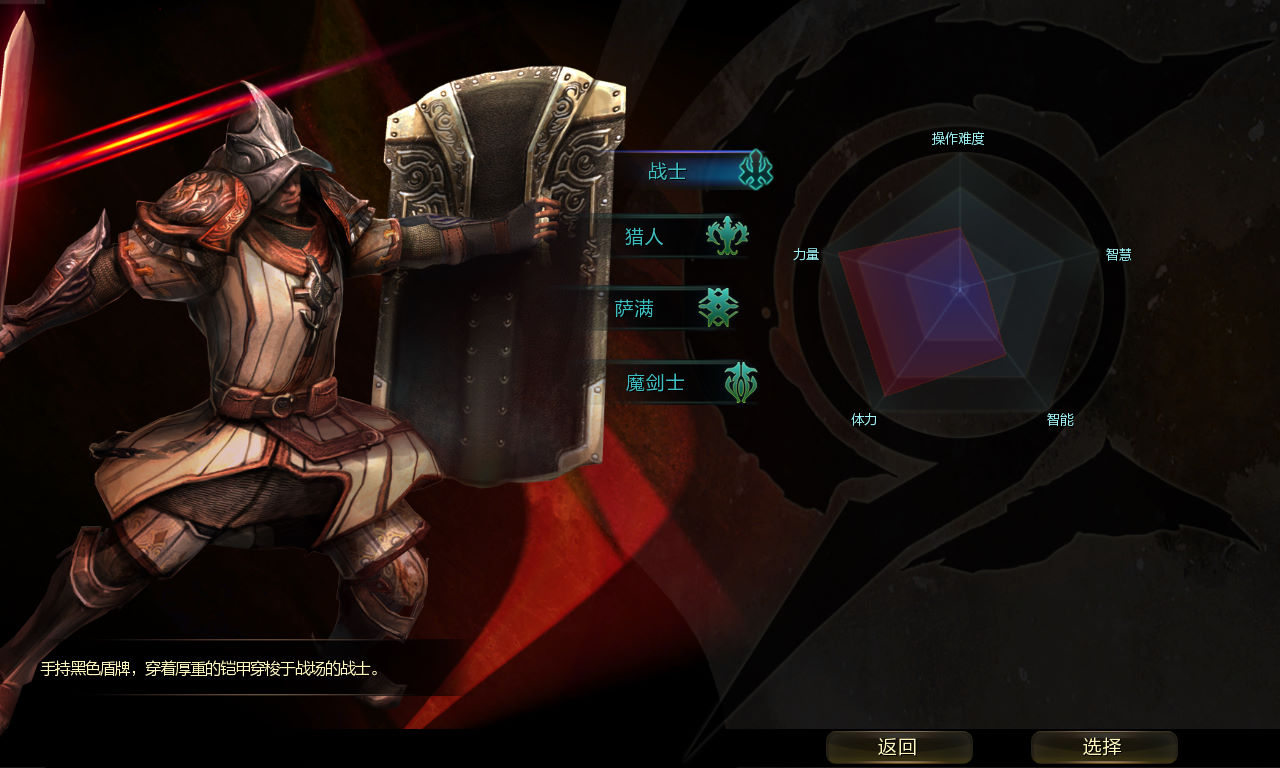
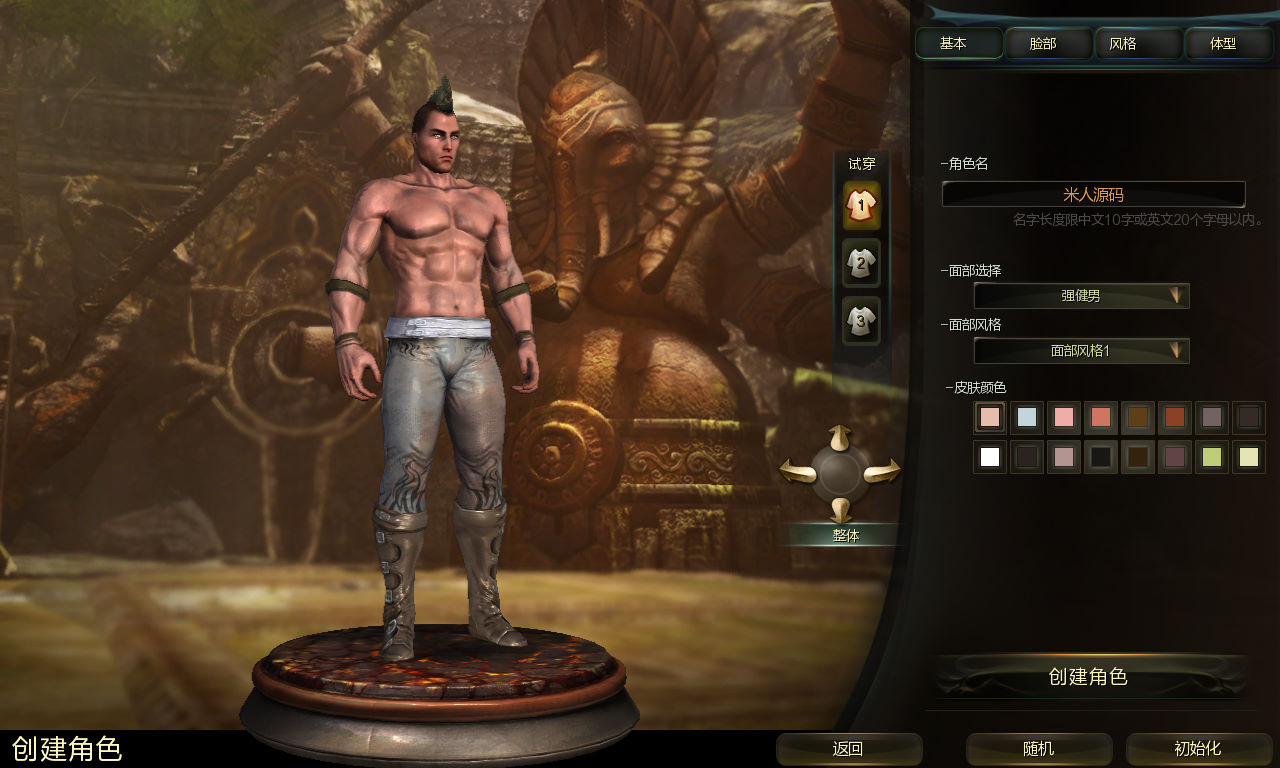
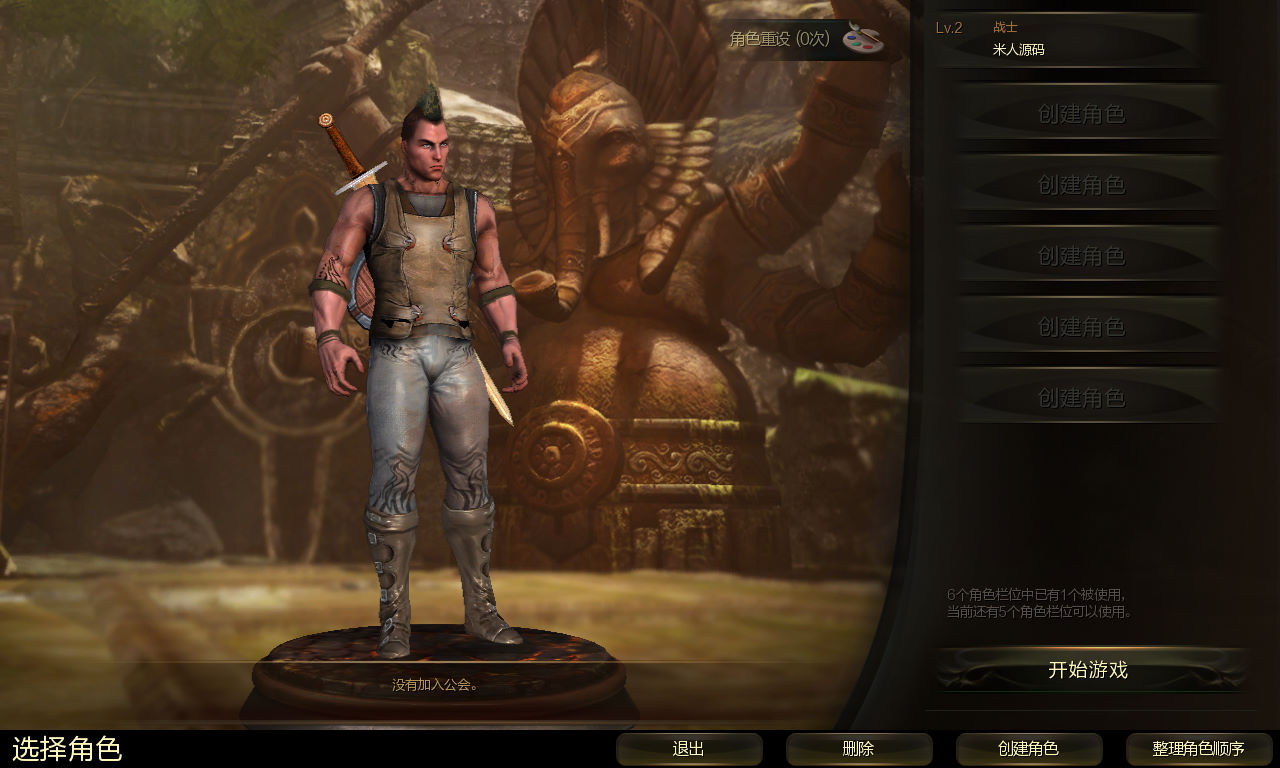
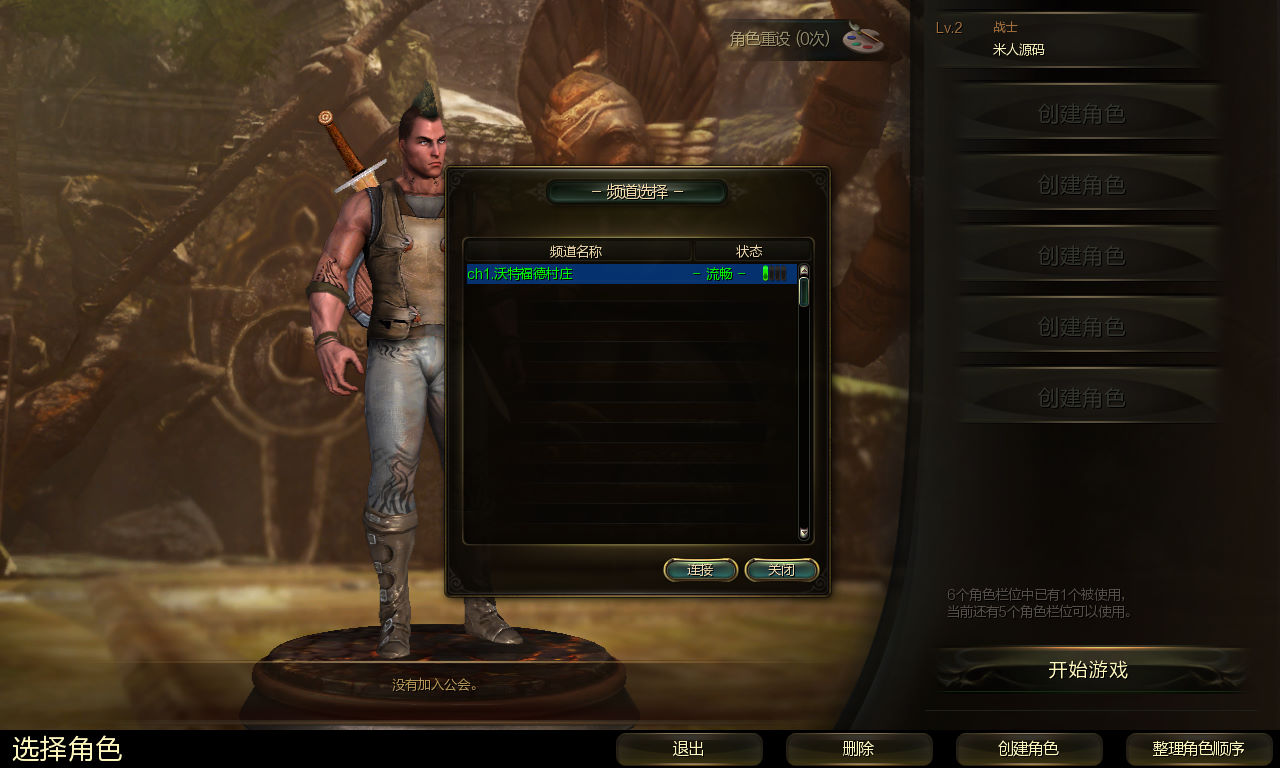
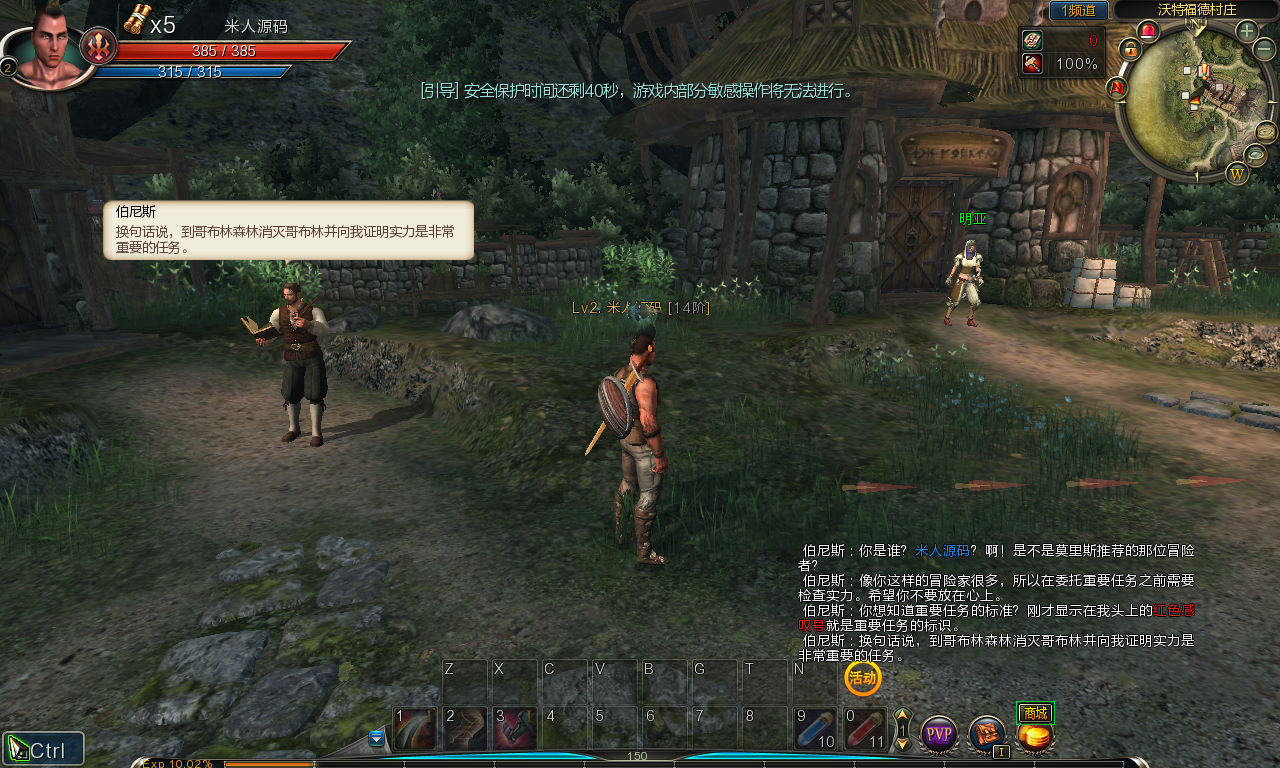
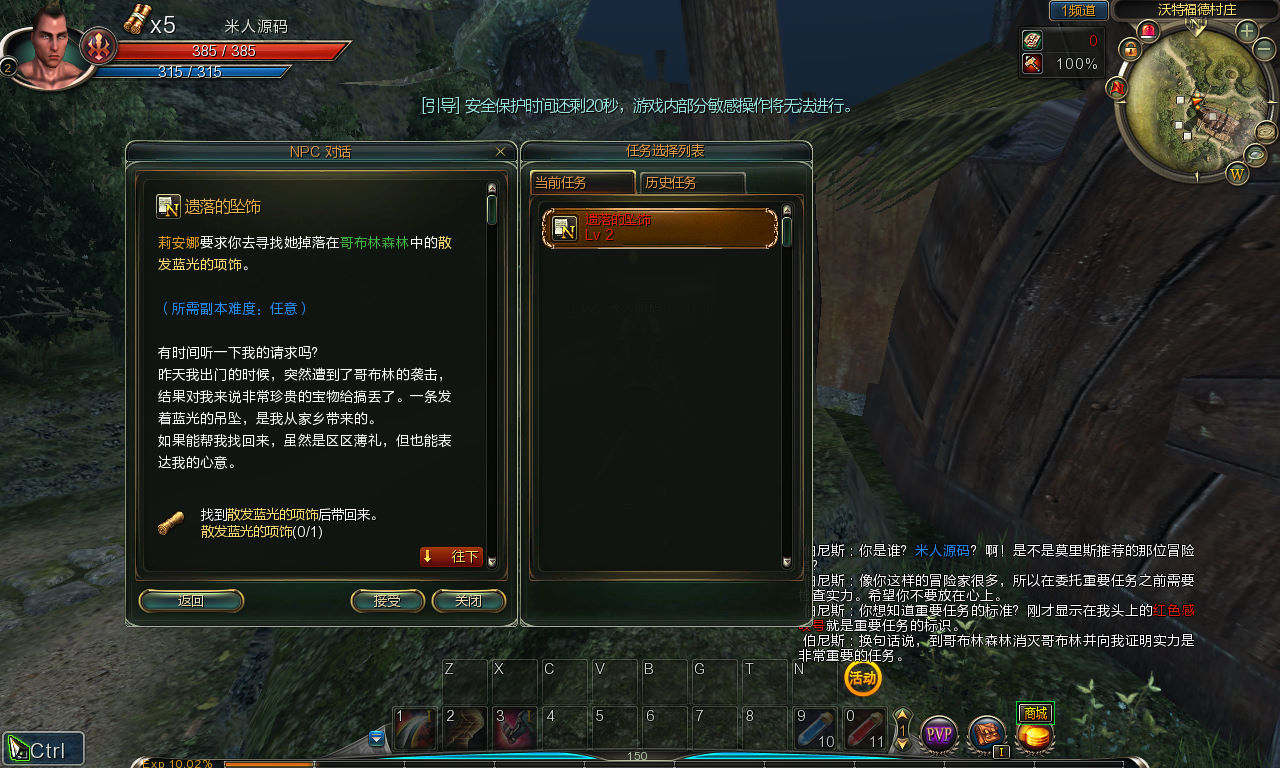
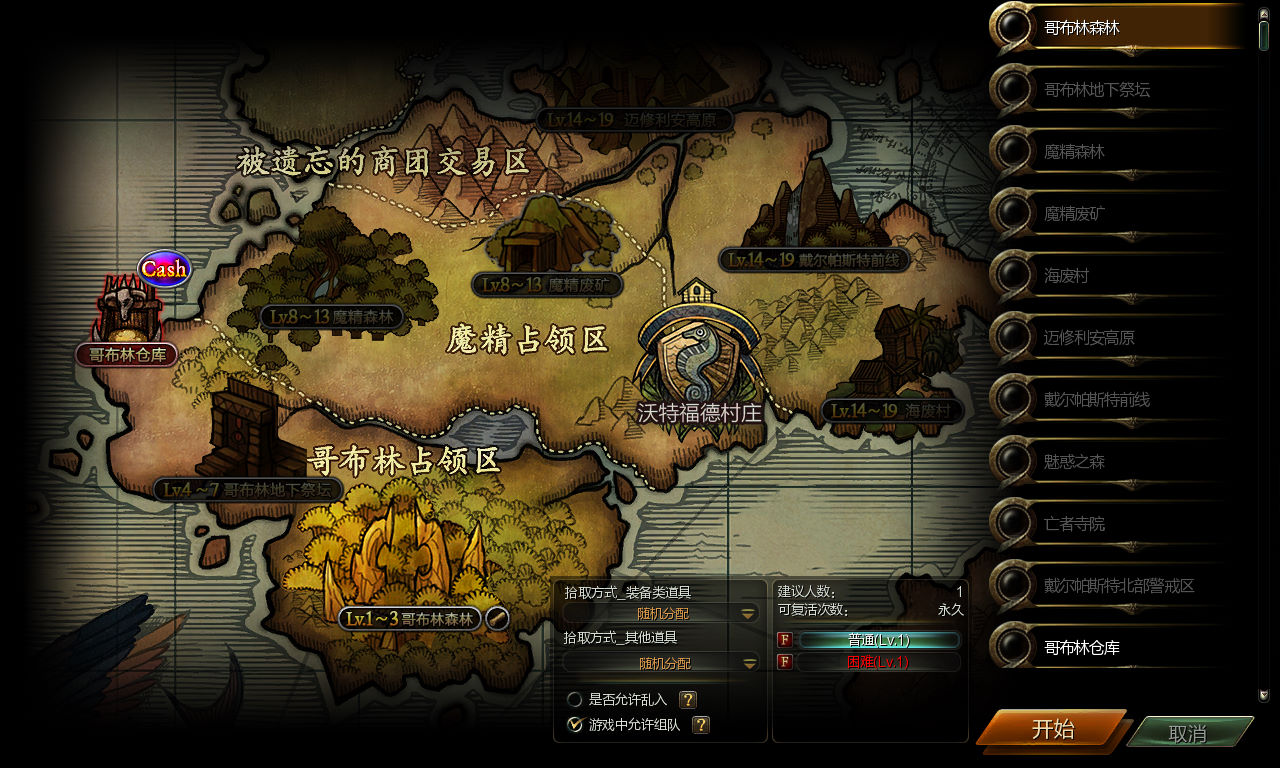
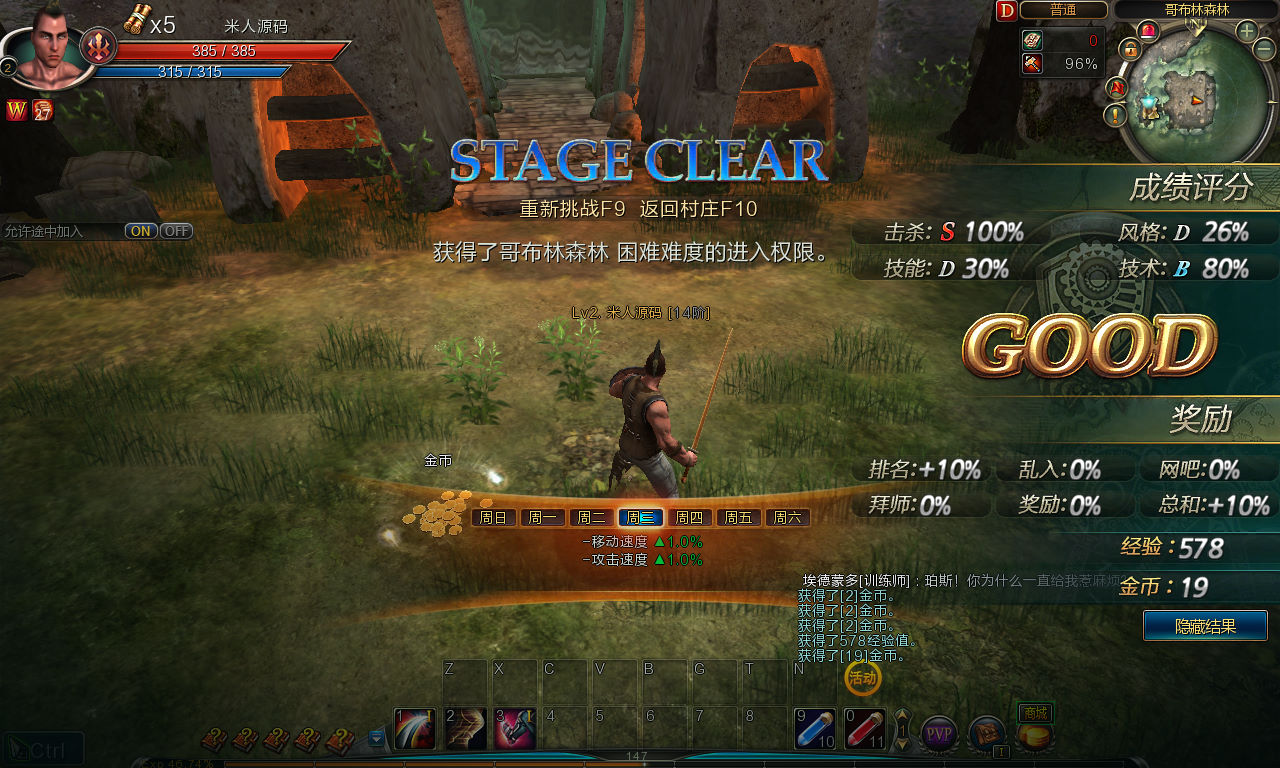
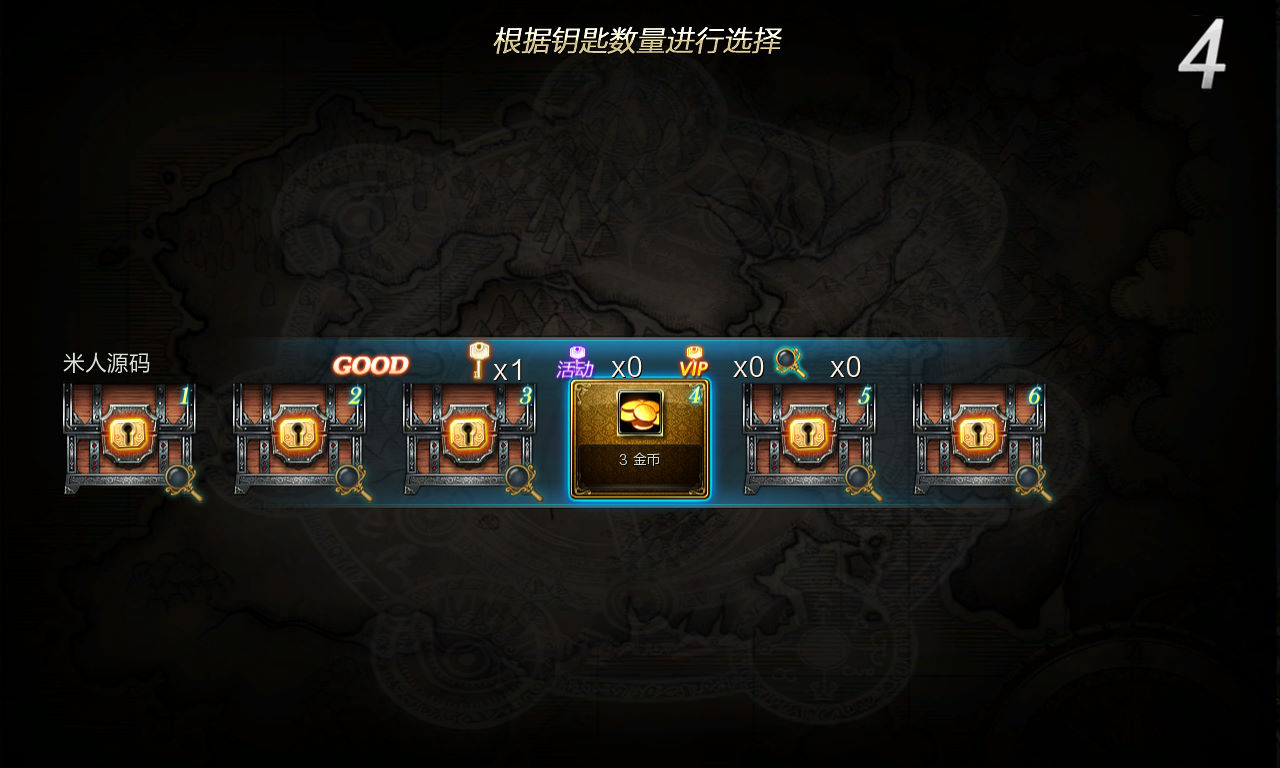
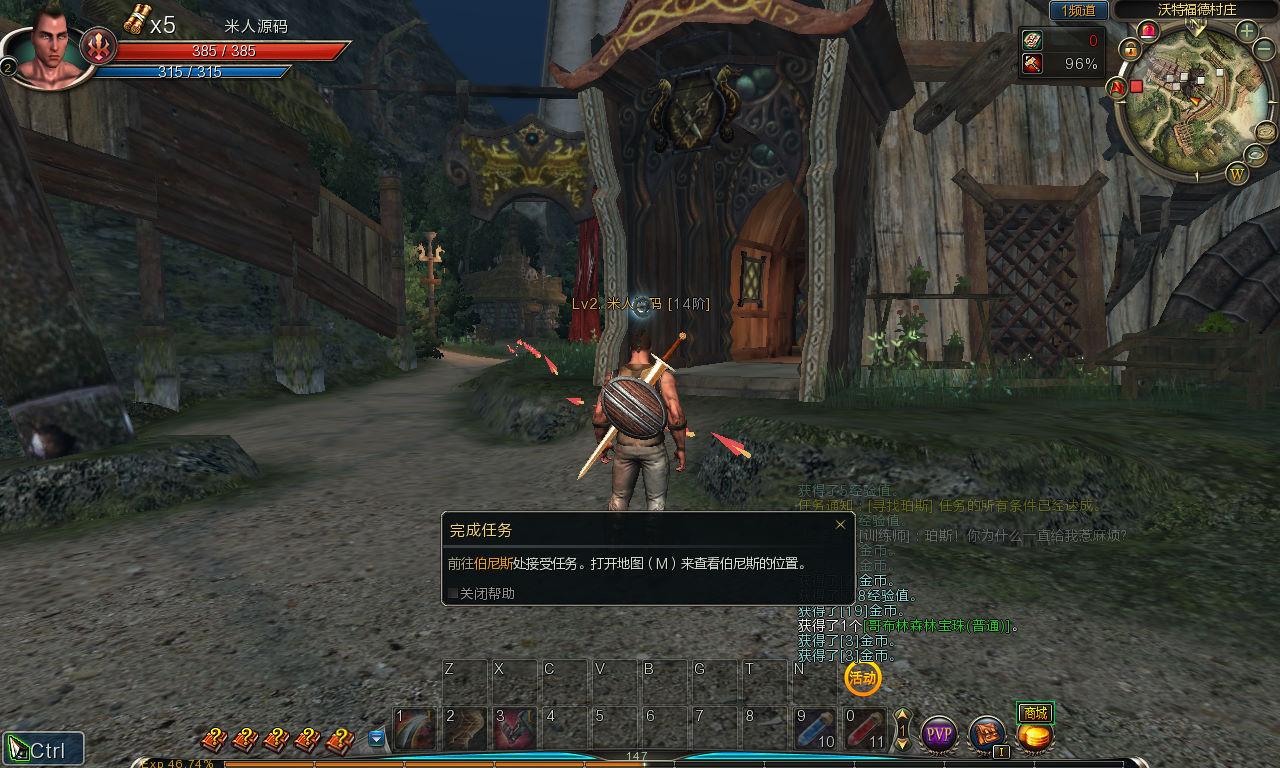
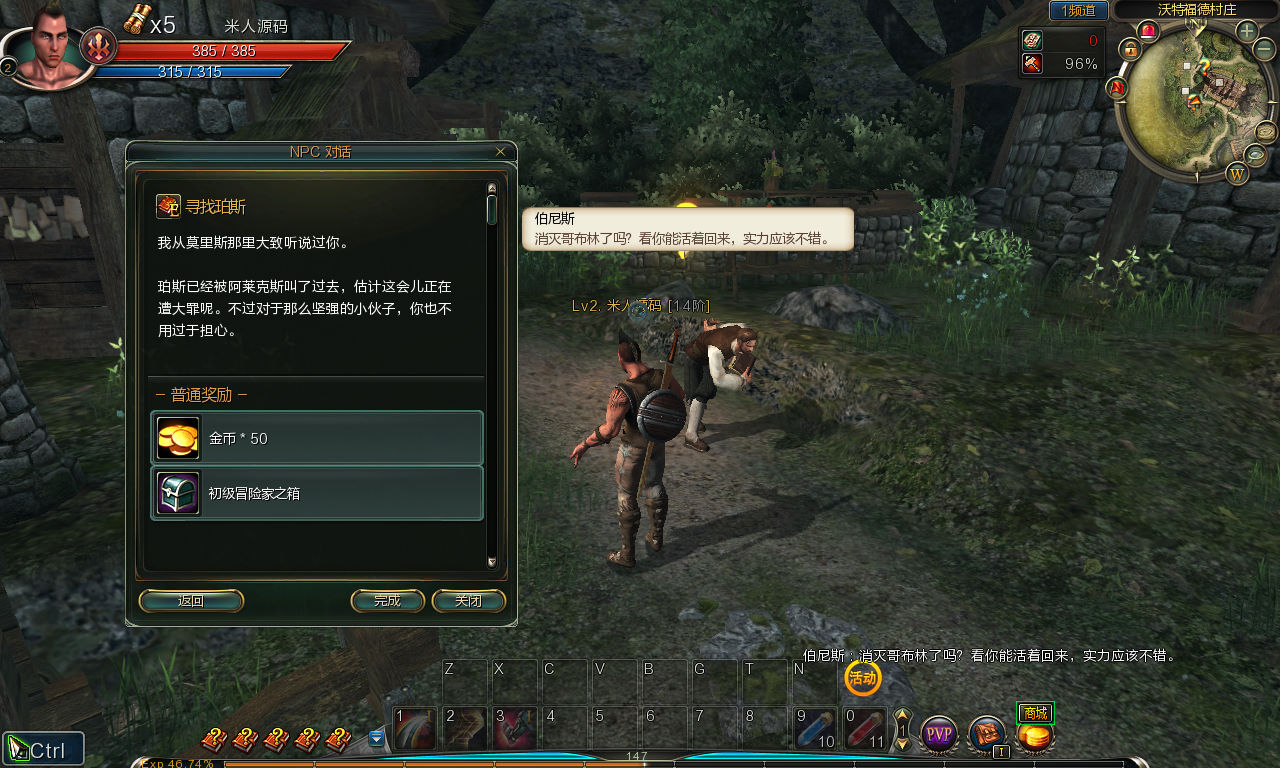
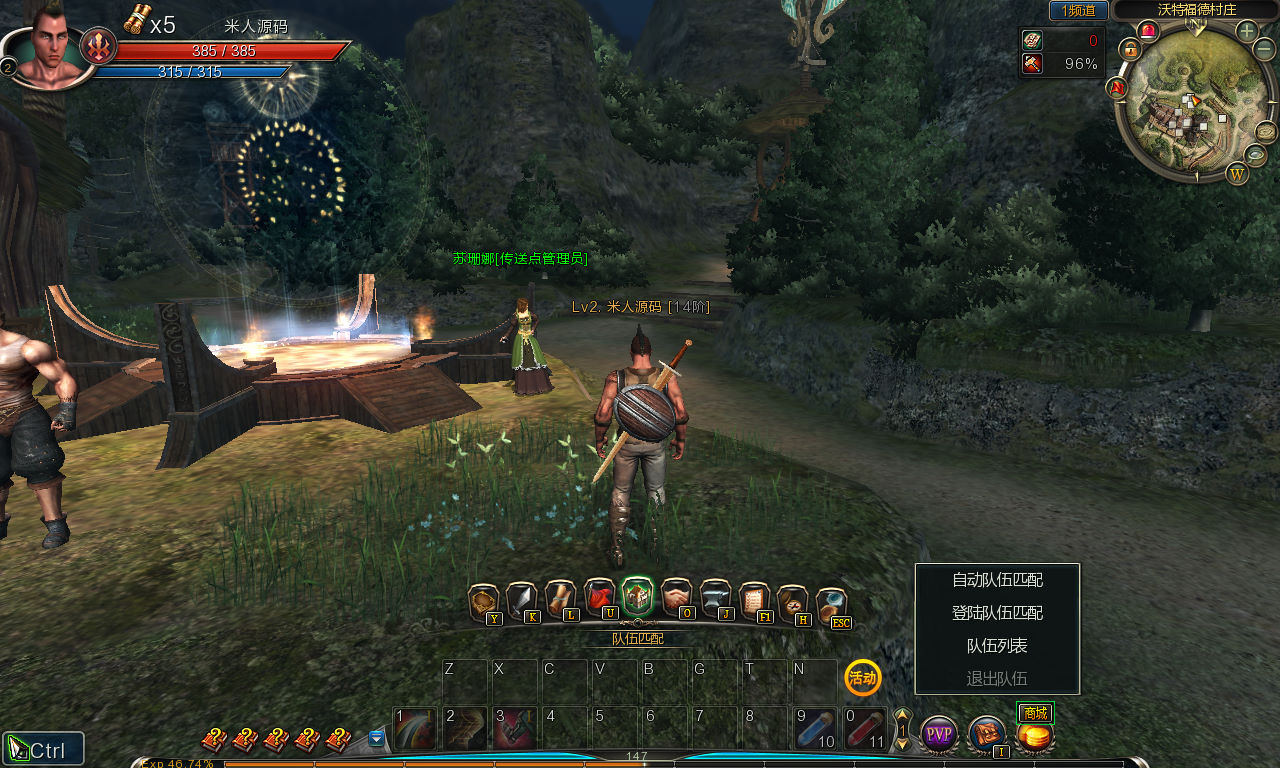
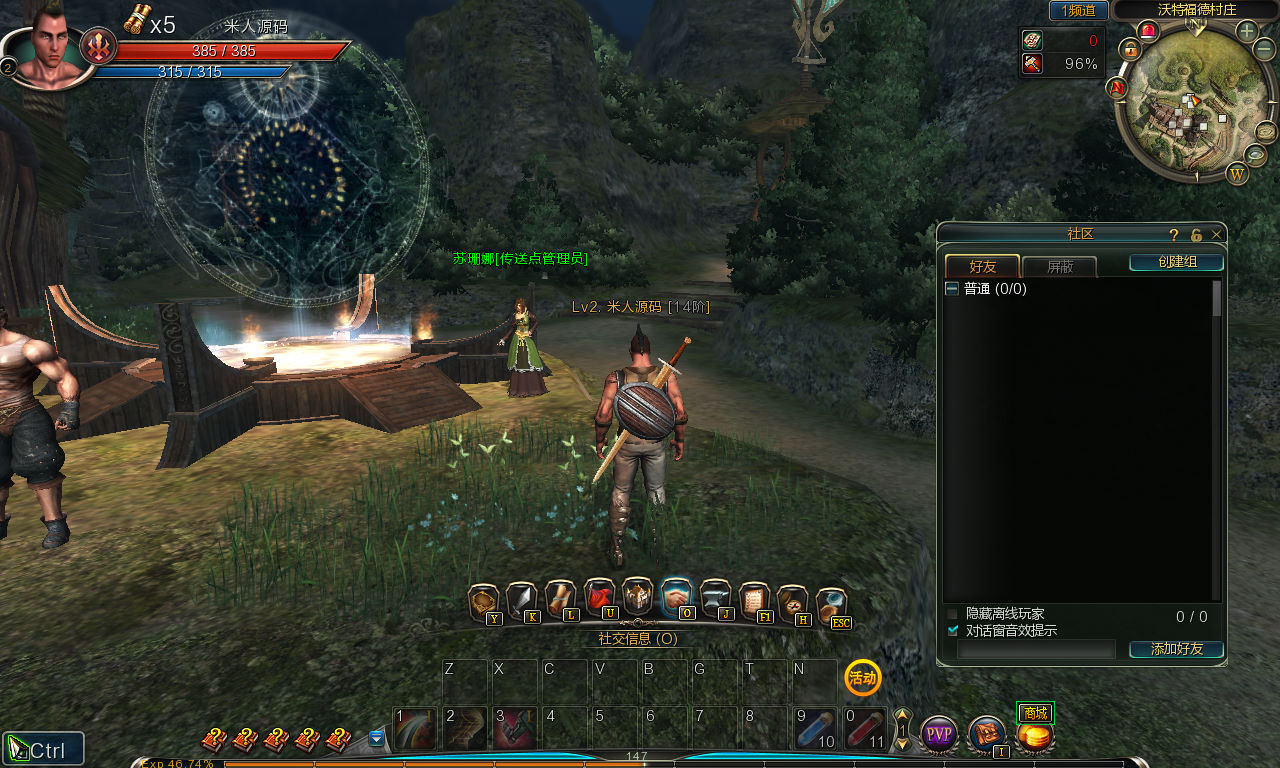
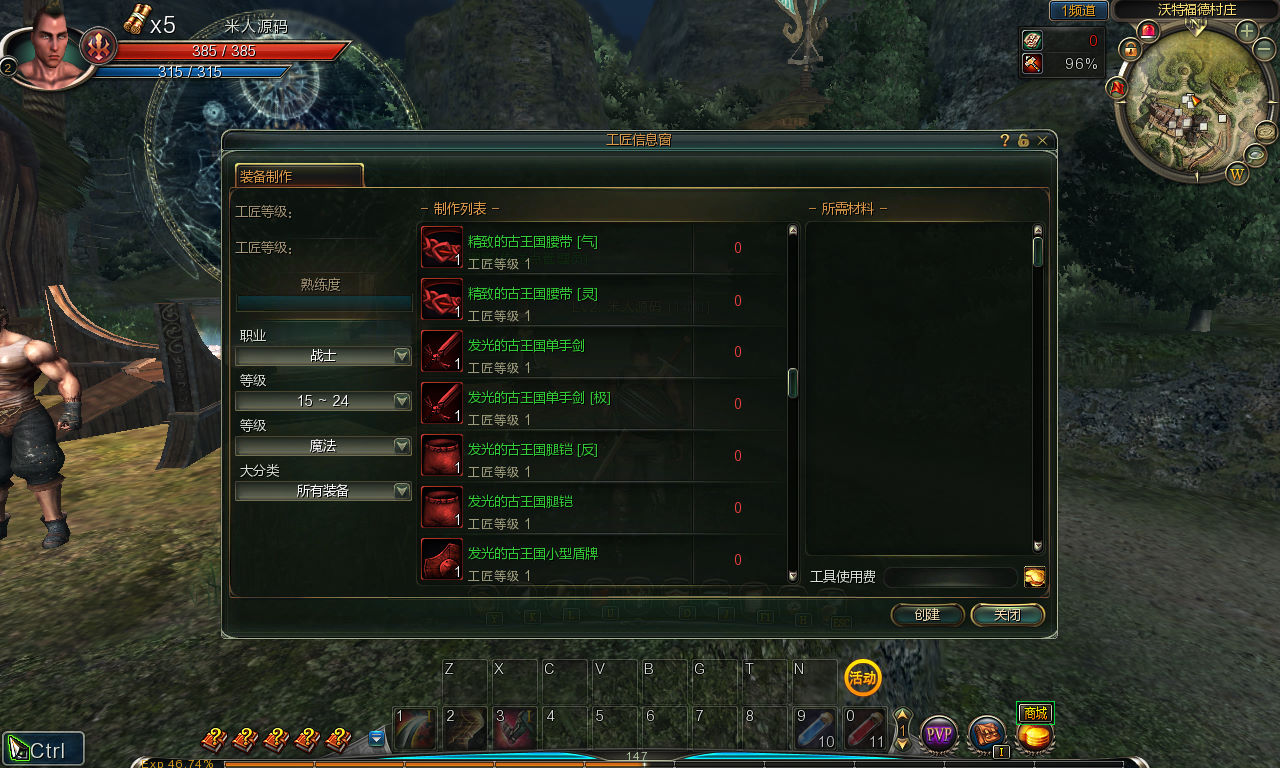
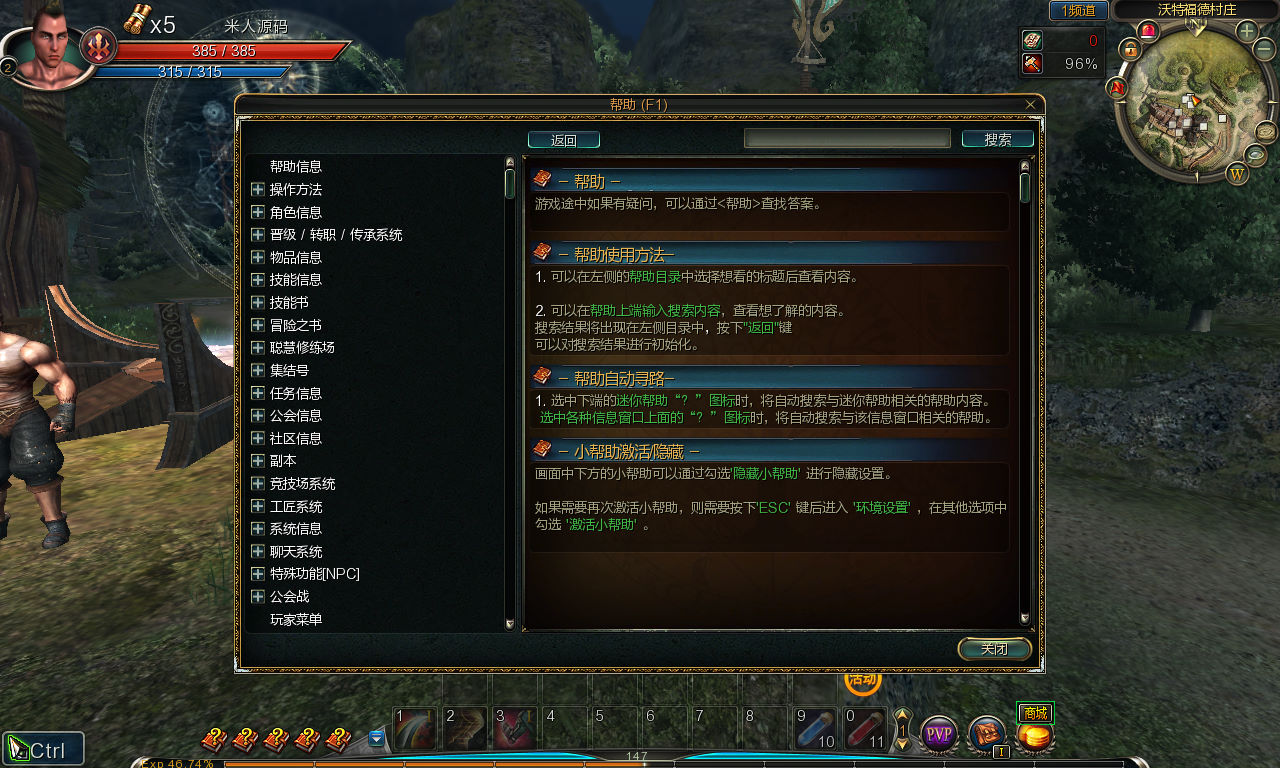
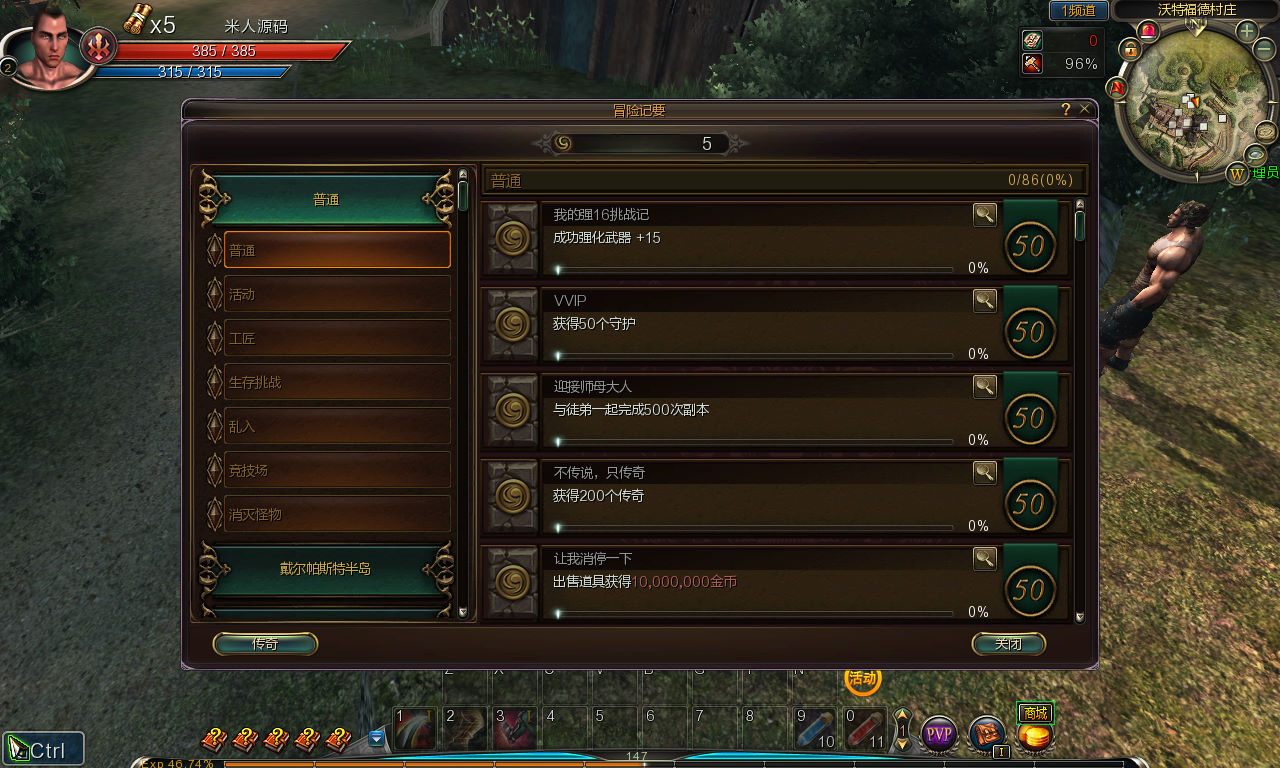
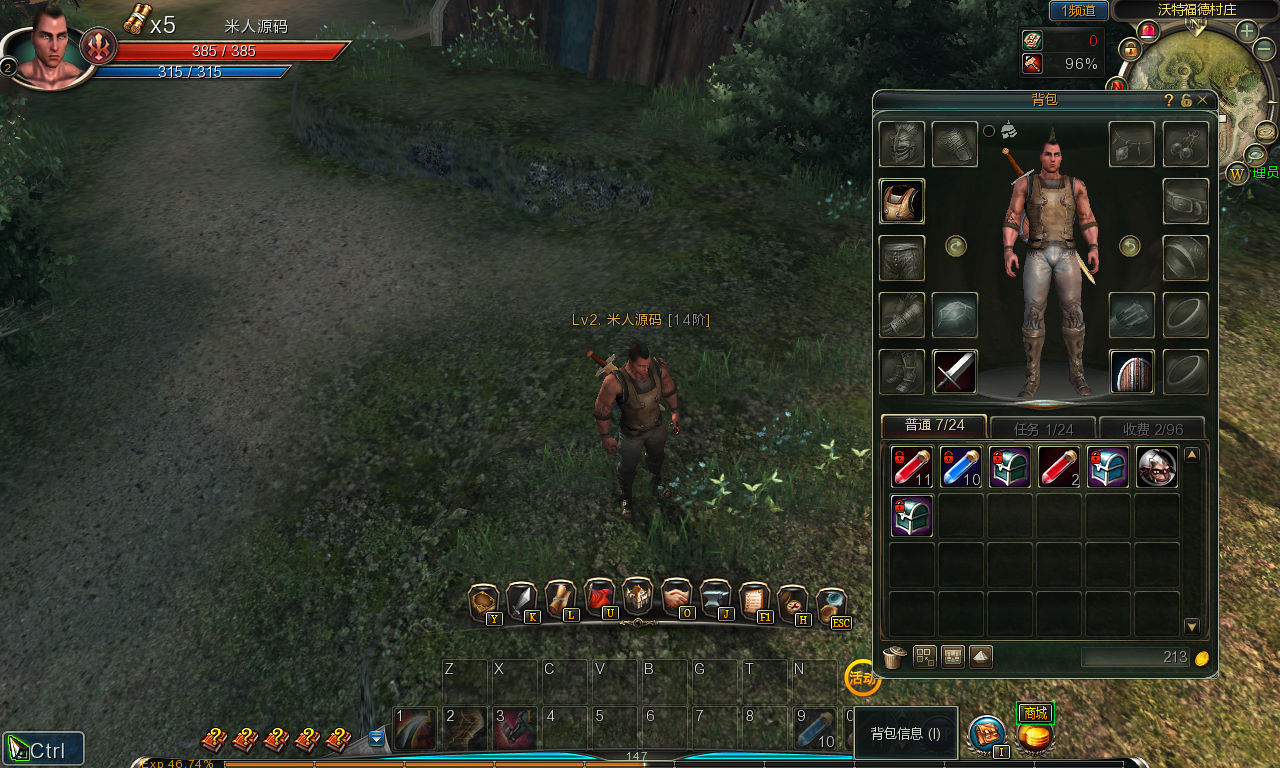
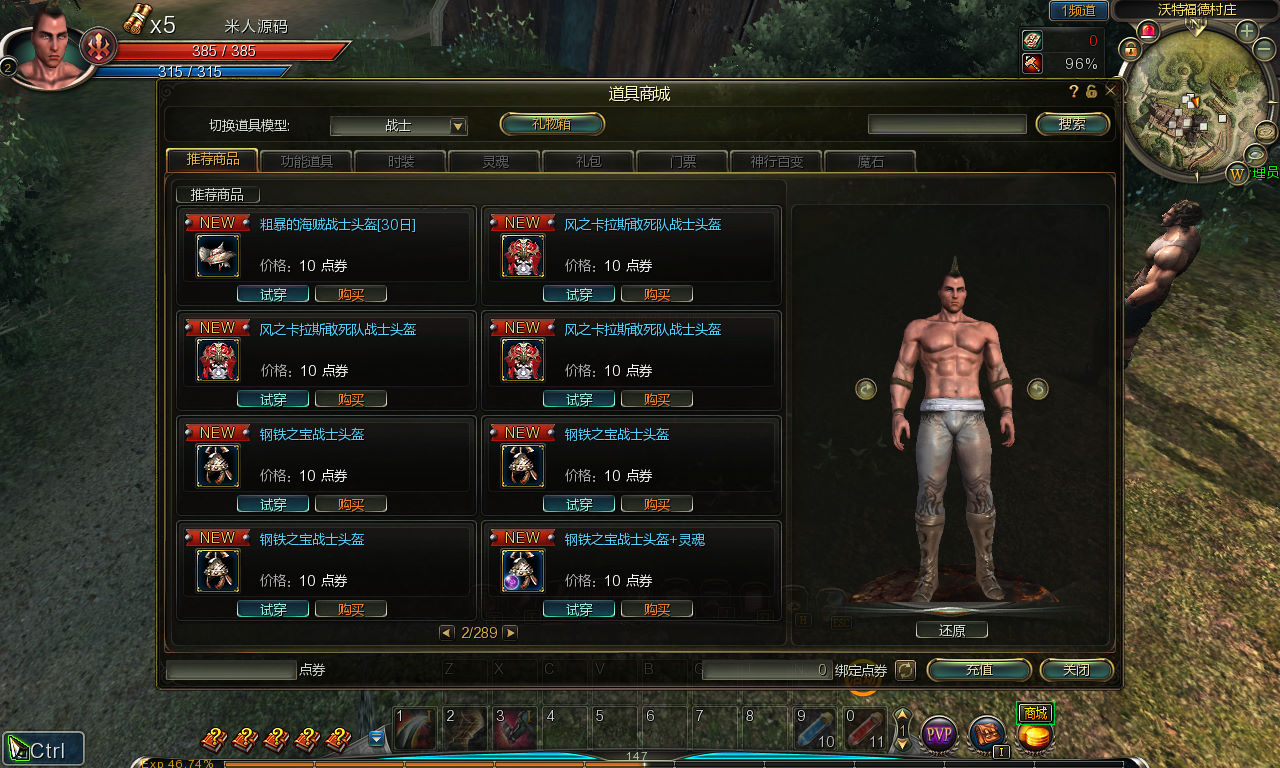
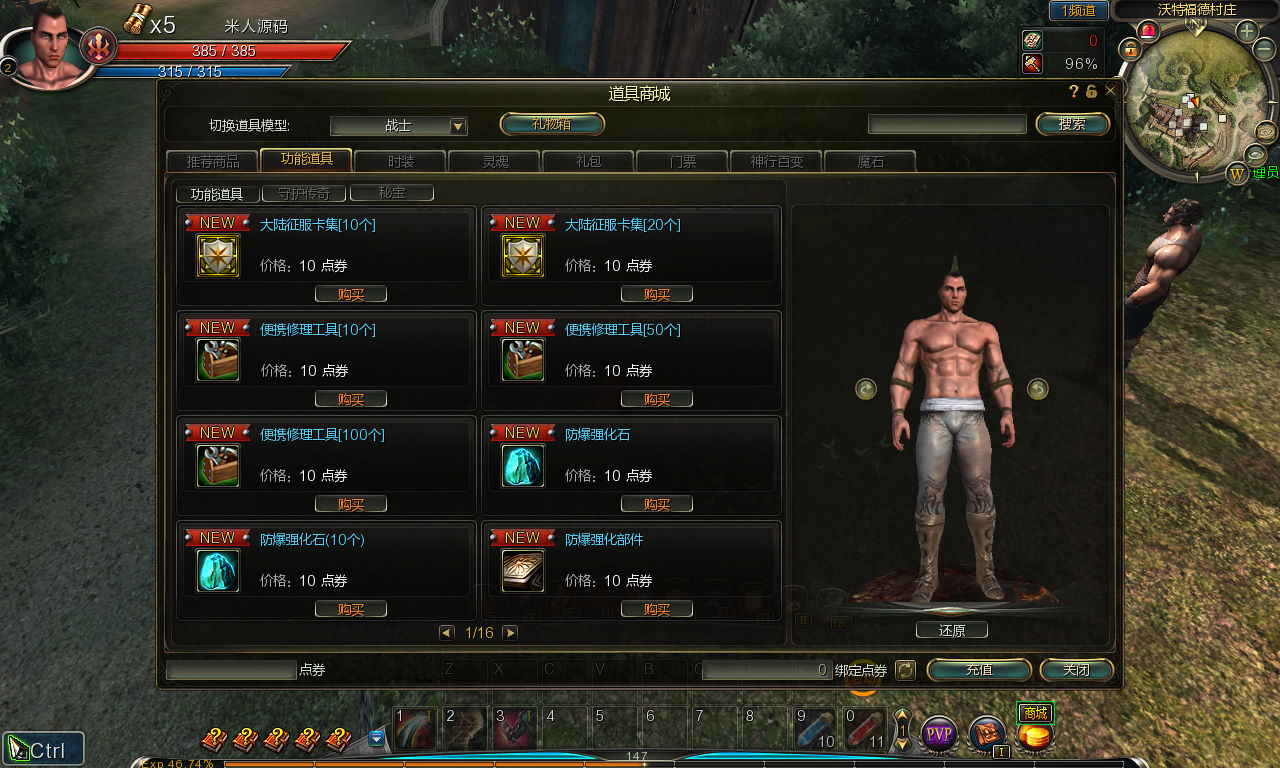
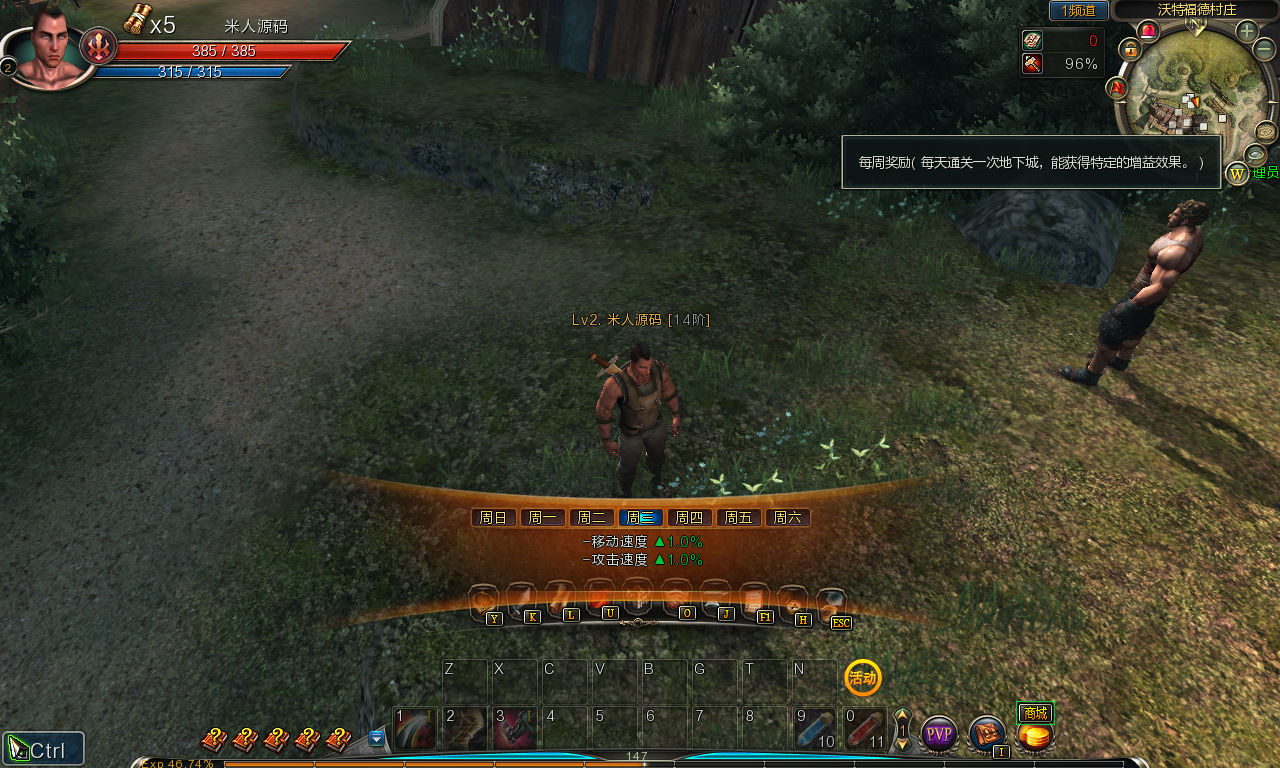
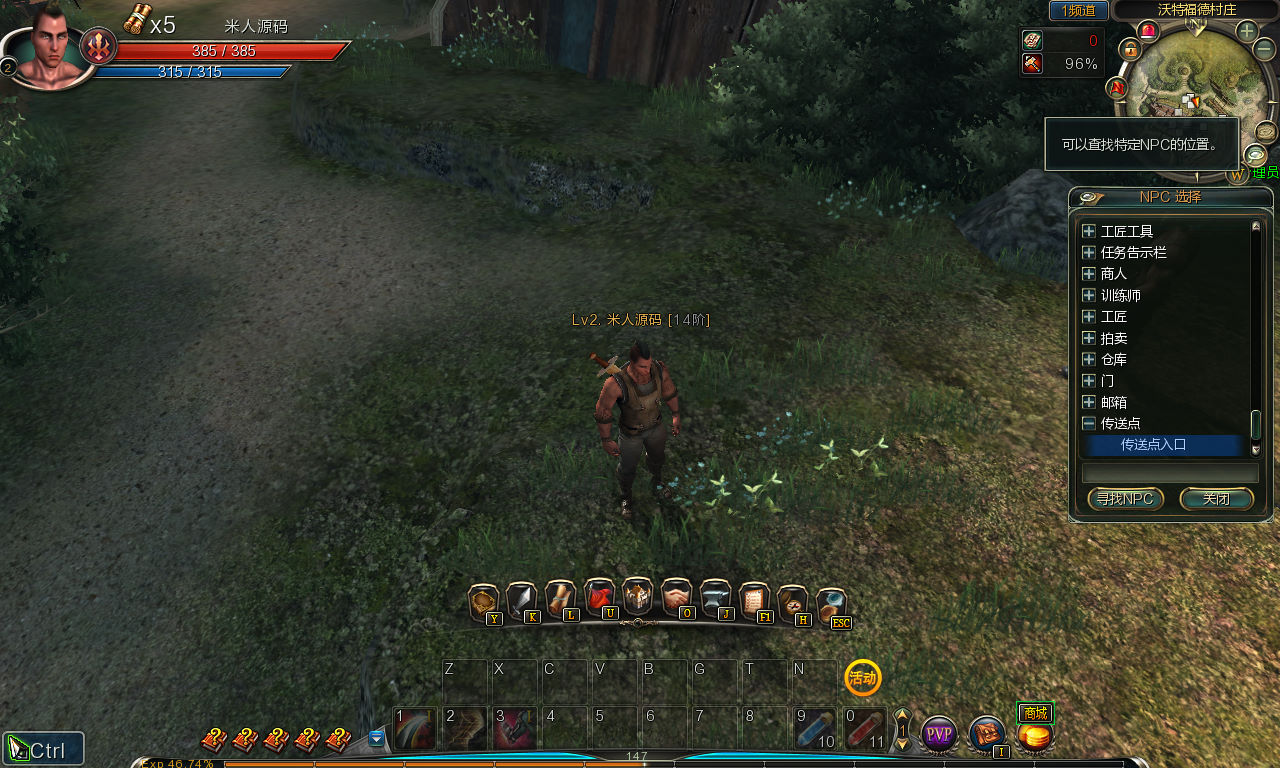
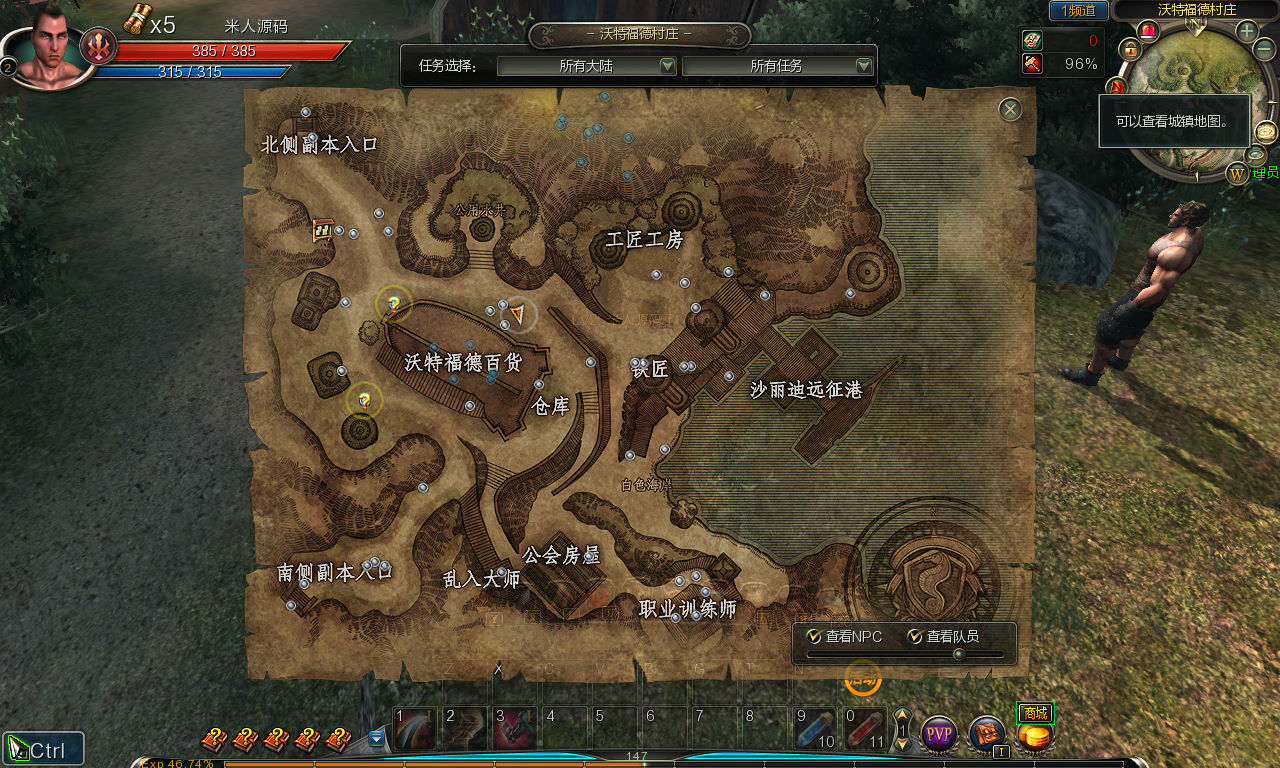
版本截图
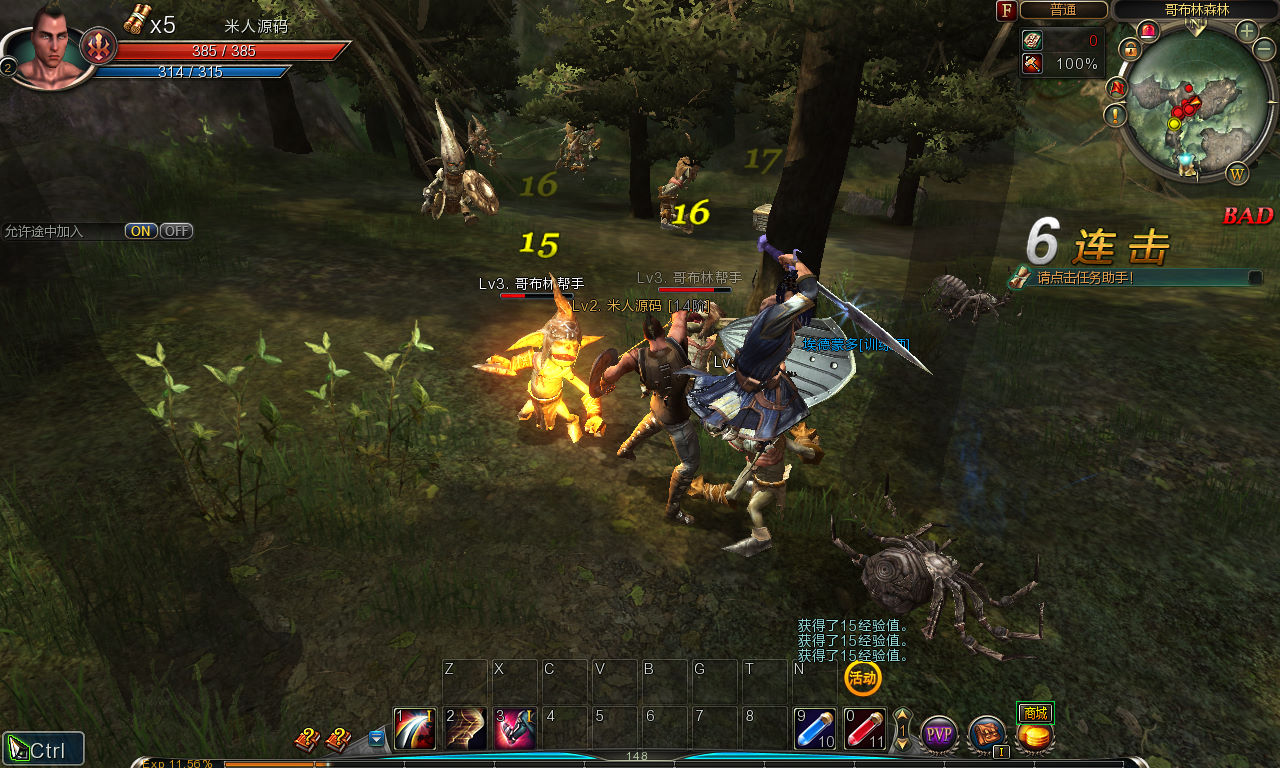
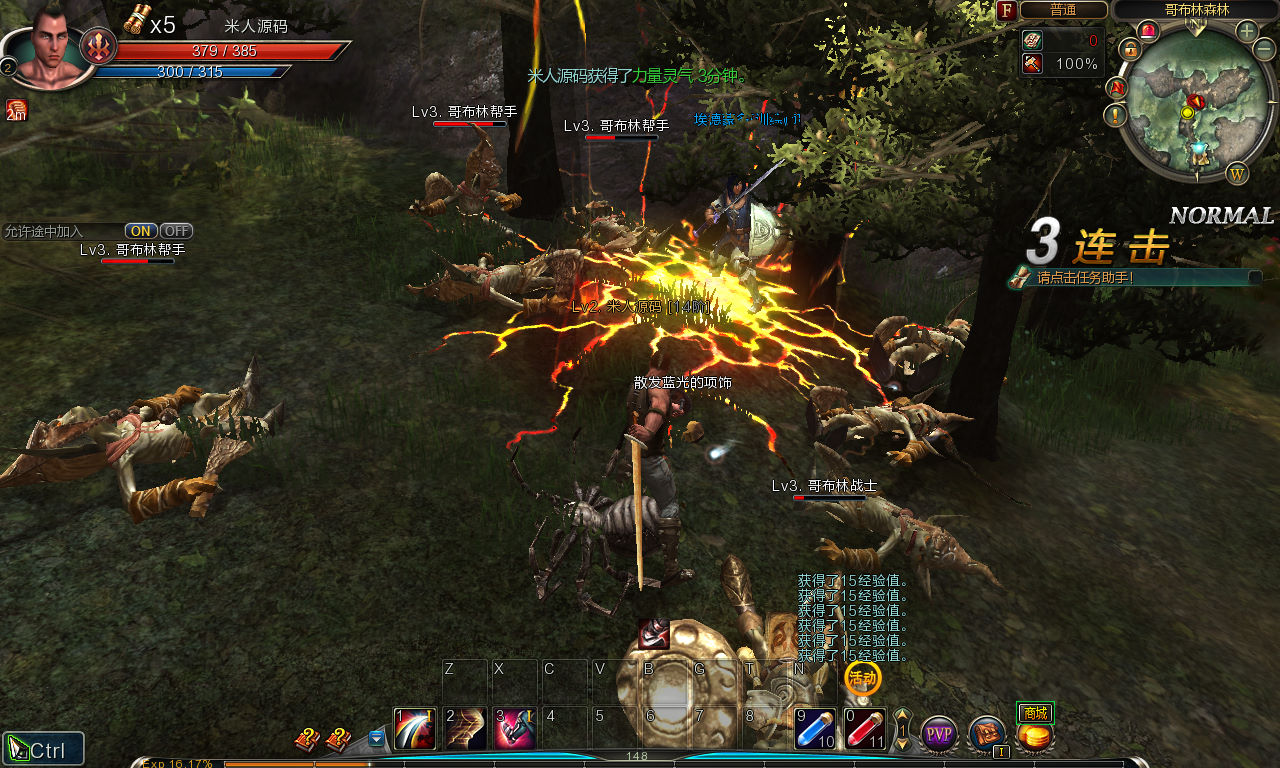
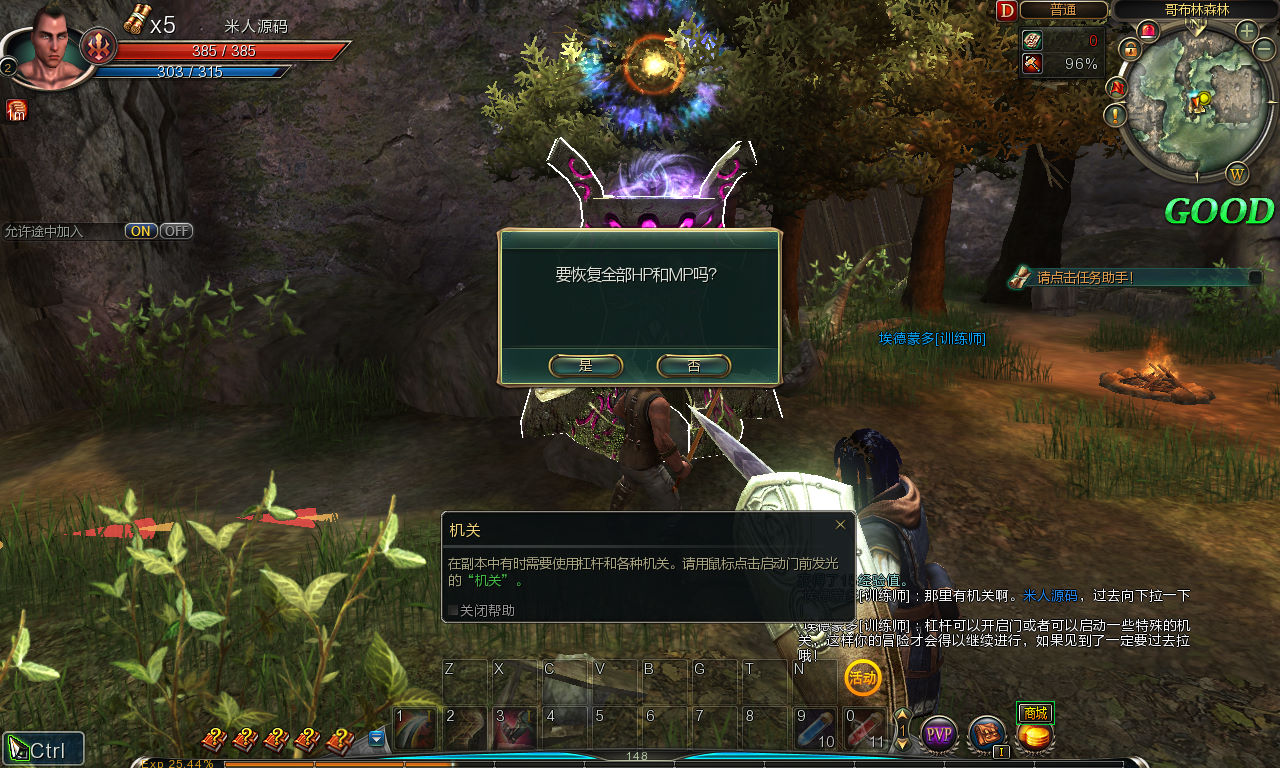
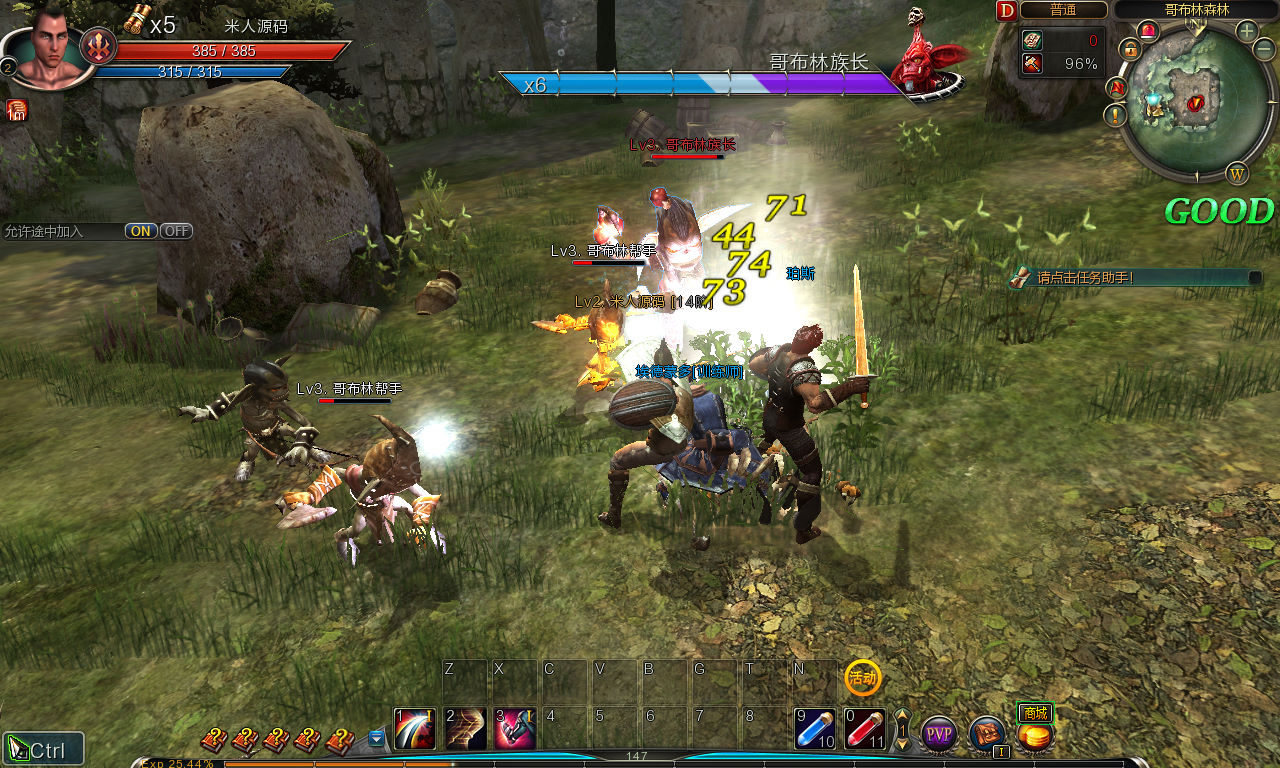
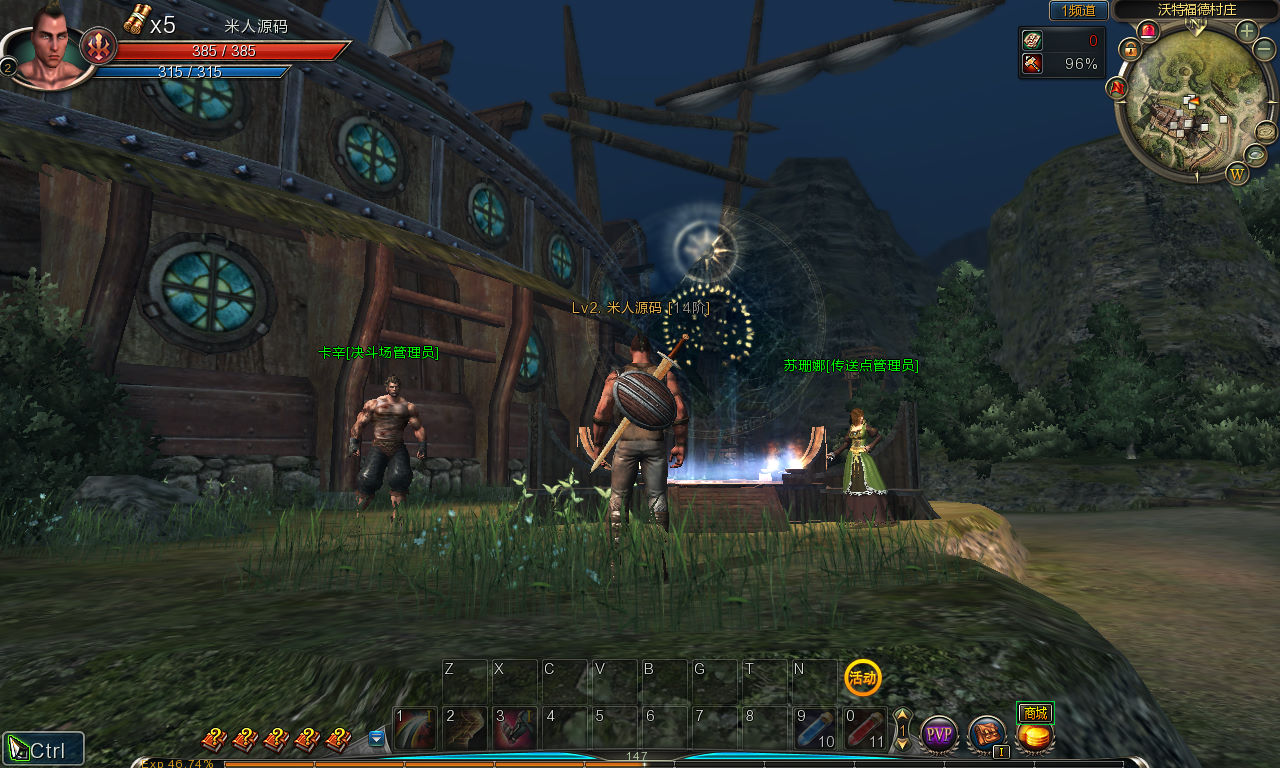
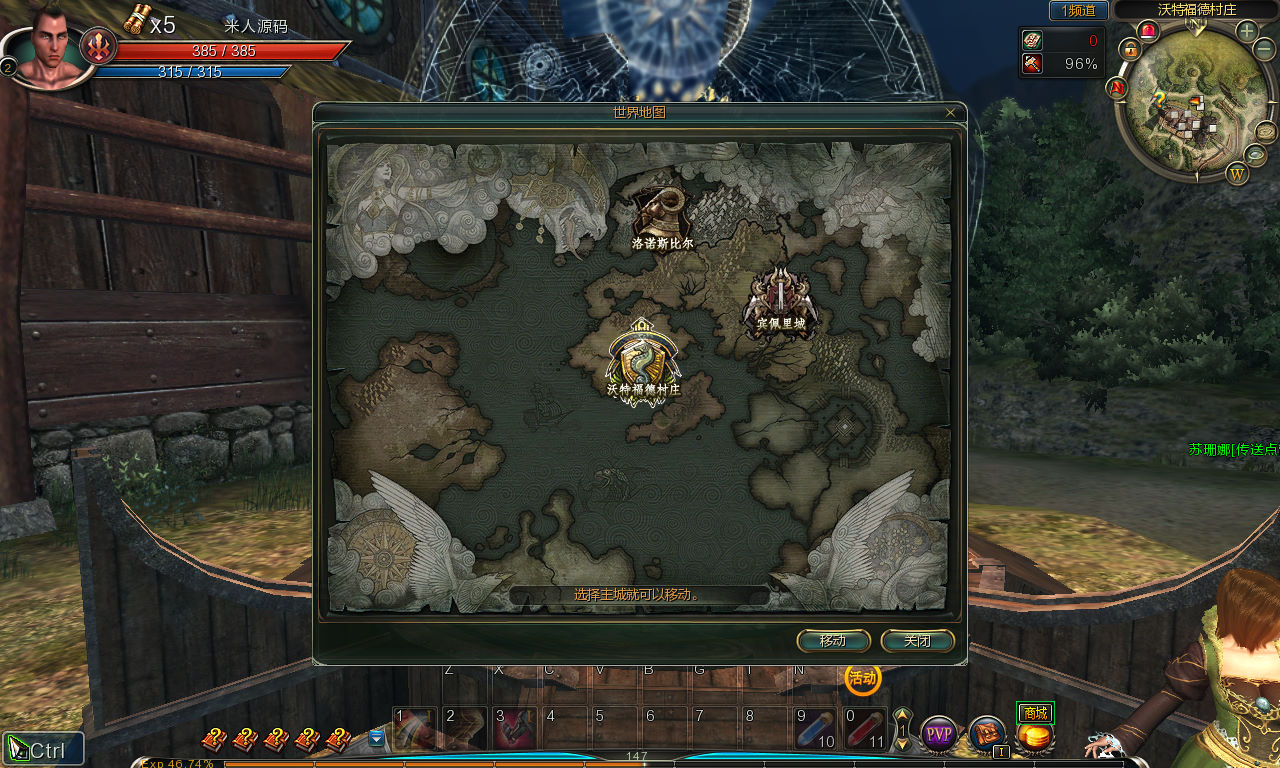
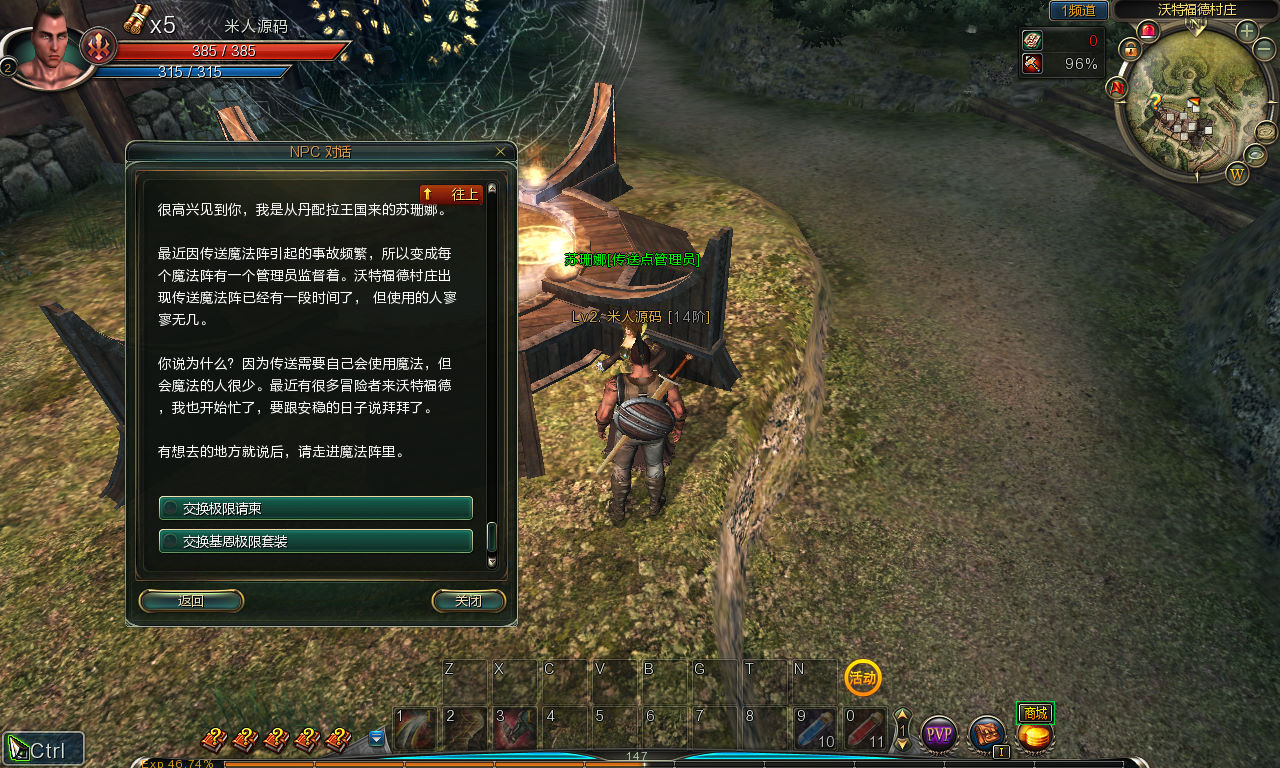
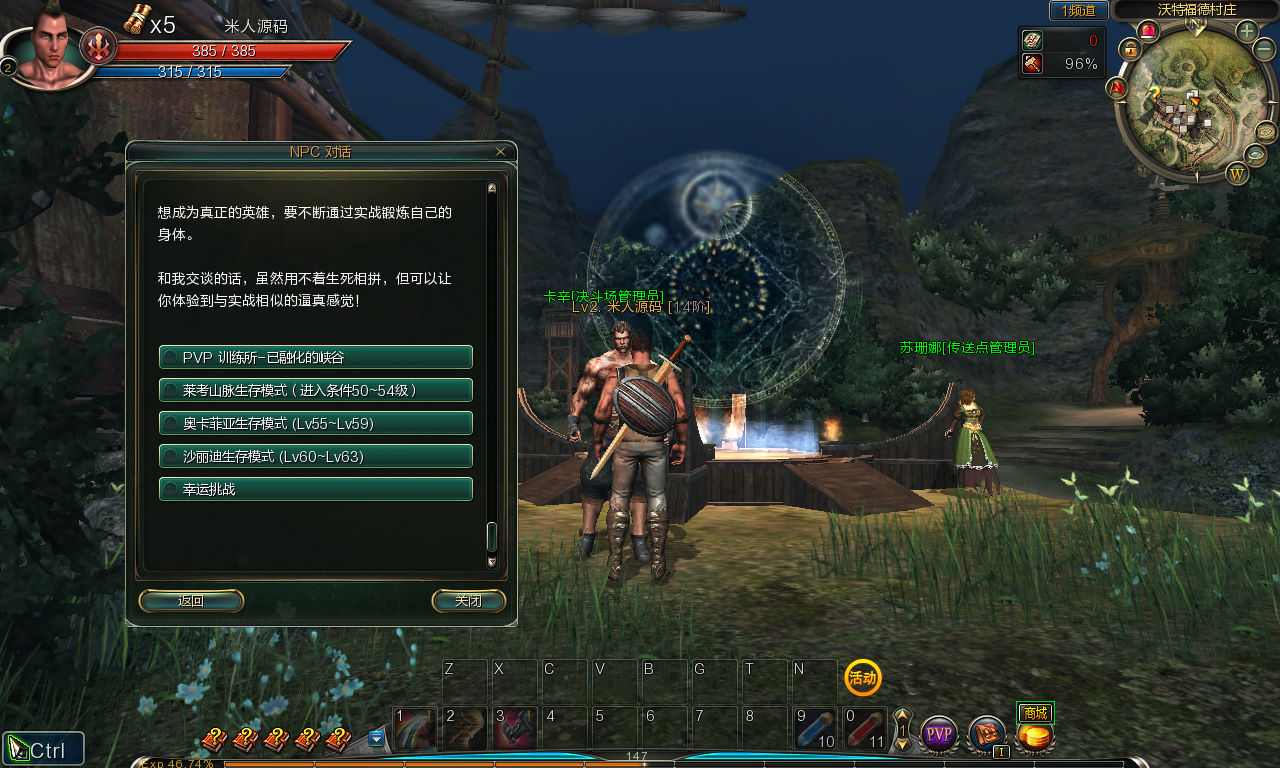
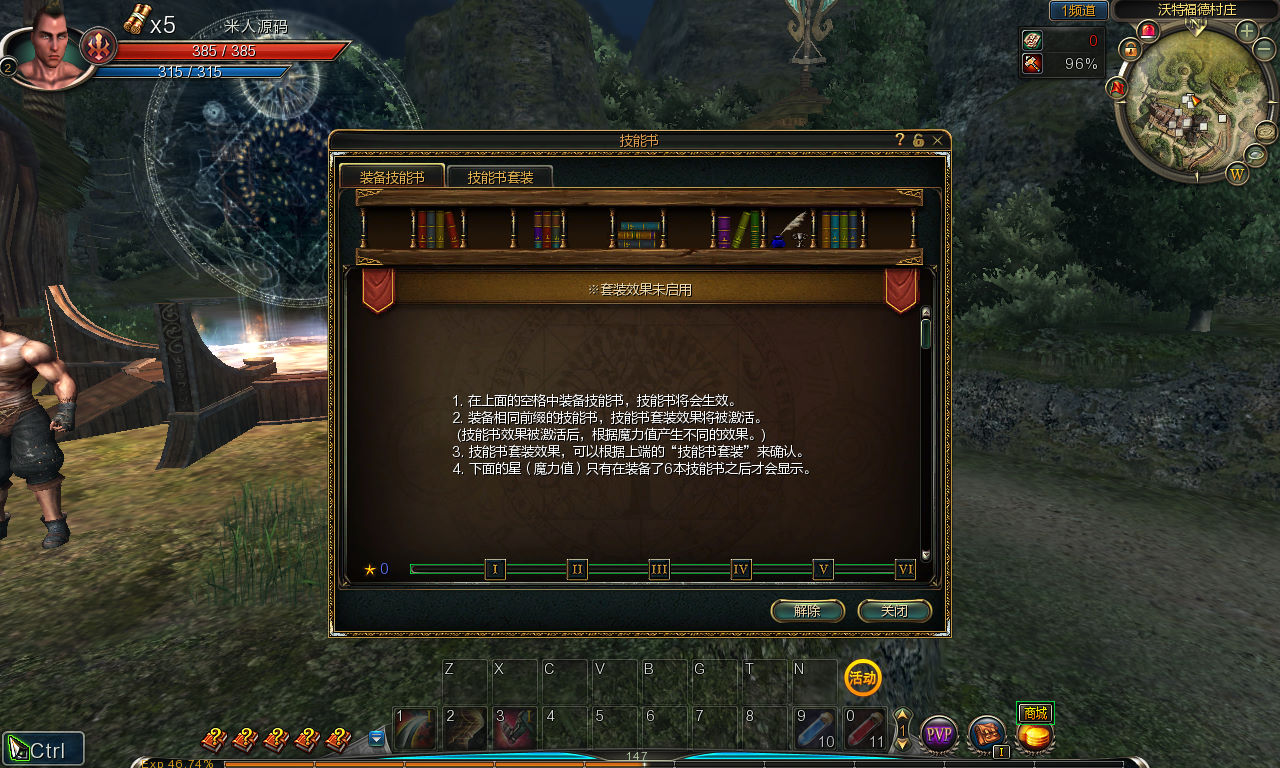
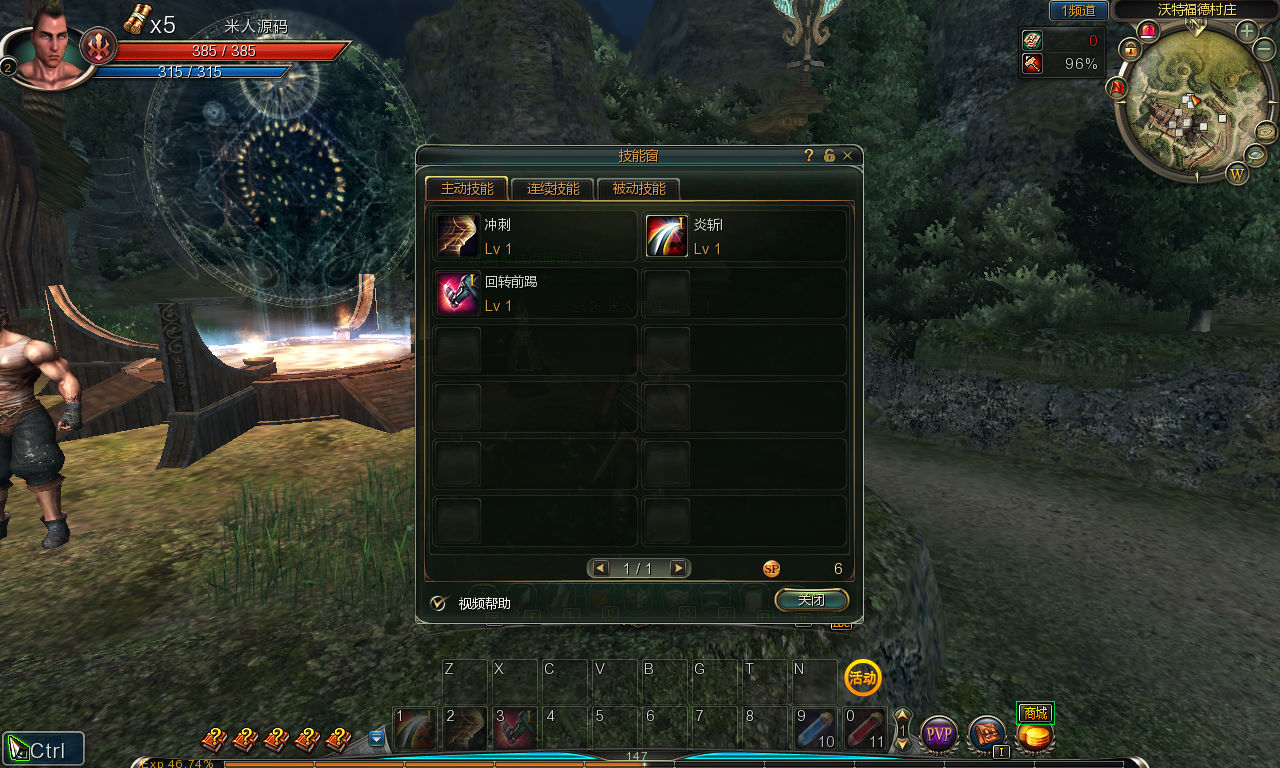
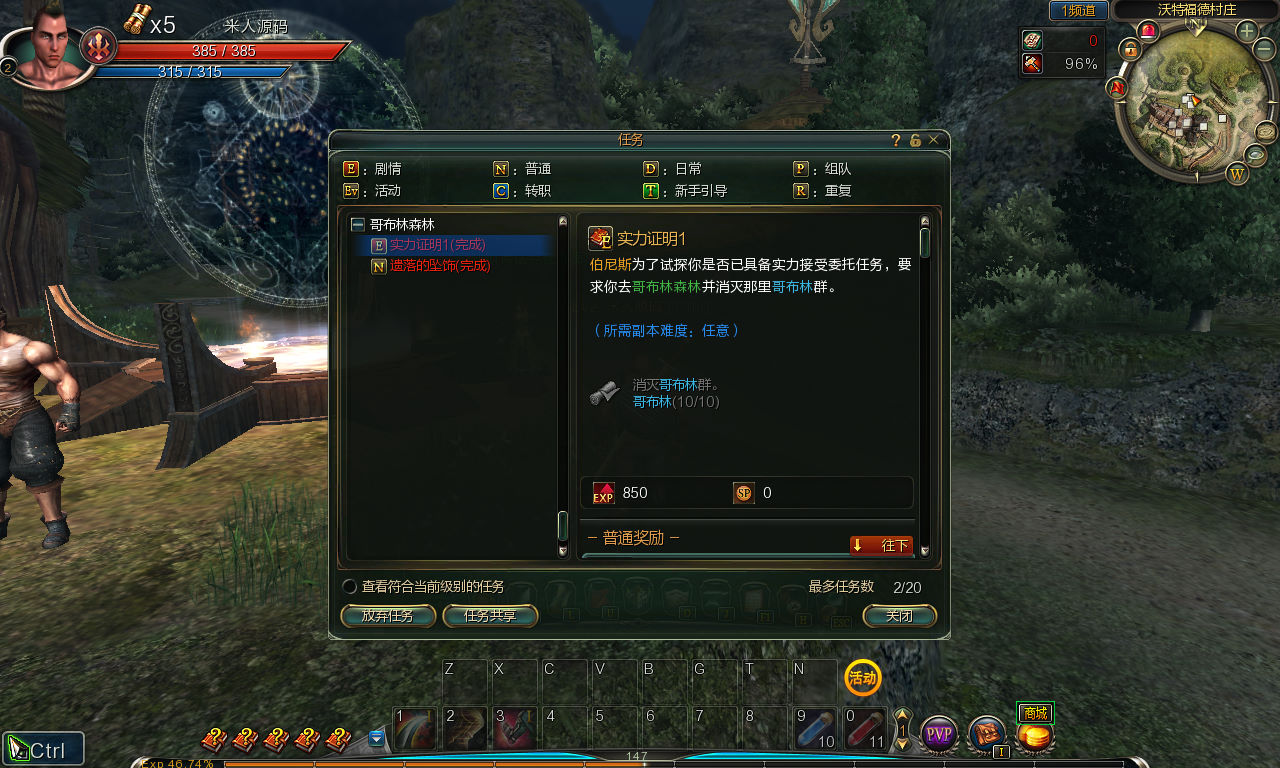
教程介绍
第九大陆端游 《第九大陆》 WIN 搭建教程
测试系统:Windows Server 2019
测试IP:192.168.2.166 (外网架设和局网架设方法一样)
首先进入我们官网:MiR6.com 搜索《第九大陆》下载好服务端,我这里已事先下载好了
解压服务端到D盘根目录
D:
修改网络配置(这个步骤物理机和经典网络云服务器无需设置)我这里是经典网络所以无需设置,但是还是给使用阿里云、腾讯云这类非经典网络云服务器的用户演示下该如何设置。
右键网络链接图标,打开网络和共享中心
点击以太网-属性-协议版本4-属性 (你们看到的界面是这样的)
点击使用下面的IP地址
IP地址:输入自己服务器的内网IP (不知道的可以在cmd下使用Ipconfig /all命令查询)
子网掩码:255.255.255.0
默认网关:不用改(你们的会自动填写上网关IP地址)没有自动填写不知道的刚刚查询命令里这里可以查看到网关IP地址
首选DNS服务器:114.114.114.114
备用DNS服务器:8.8.8.8
输入完上面信息之后点击高级
进入高级设置窗口,添加一个IP地址
IP地址:你自己云机的外网IP,子网掩码:255.255.255.0
修改好后这里点确定-在点击确定(因为我无需修改我就不点确定了)–这里再点确定(或者是叫关闭)–然后你的远程连接会断开,耐心等待一会就会连接上了。
——————————————到这里非经典网络云服务器就设置好了,下面步骤开始所有类型机器都操作。
进入环境文件夹安装环境
1.安装常用运行库合集
2.安装n++
3.安装SQL2008_R2 (完成后以管理员身份运行setup安装)提示需要net3.5环境,我们去安装下。环境安装好了,我们继续
4.解压数据库管理工具
密钥:R88PF-GMCFT-KM2KR-4R7GB-43K4B
混合模式sa 密码设置为:mir6.com1
运行SQL Server Management Studio -身份验证选择SQL Server身份验证(这里服务器名称没有自动填写,部分系统可能会遇到这个问题,正常这里会自动填写进去的。)没关系他没填写,我们直接输入127.0.0.1
登录名:sa
密码:mir6.com1
新建登录名
安全性–登录名–右键新建登录名
登录名:c9
身份验证选择:SQL Server 身份验证
密码:Tlskdls
取消勾选:强制实施密码策略
服务器角色勾选:public 和 sysadmin
关闭SQL Server Management Studio重新连接:
运行sql-身份验证选择SQL Server身份验证
登录名:c9
密码:Tlskdls
右键数据库-附加数据库 (把下面的数据库全部附加了)
C9Audit_Data
C9Log_Data
C9Rank_Data
C9Resource_Data
C9Service_Data
C9Unity_Data
C9Web_Data
C9World_Data
附加数据库方法步骤:(按此步骤附加以上所有数据库。)
右键数据库-附加数据库-添加-选择数据库文件(D:DB)-确定-确定
修改服务端文件IP:替换:49.235.188.189 改为你自己的服务器IP地址。
运行【[0].一键打开所有修改路径】
以下为具体文件路径:
D:C9_SERVERgame_configLMSConfig.DAT
D:C9_SERVERgame_configServerBaseConfig.dat
D:C9_SERVERmax_configLMSConfig.DAT
D:C9_SERVERmax_configServerBaseConfig.dat
D:C9_SERVERmin_configLMSConfig.DAT
D:C9_SERVERmin_configServerBaseConfig.dat
D:C9_SERVERServerDataLMSConfig.DAT
D:C9_SERVERServerDataServerBaseConfig.dat
修改实例名:// 改 “WIN-26BE4FB8JHE” 改为你自己的计算机名字。
D:ODBCodbc_X64.reg
PS:把里面所有的“WIN-26BE4FB8JHE”改为自己服务器的计算机名!
配置ODBC
[1].配置ODBC【只需要首次搭建配置一次即可!】
启动服务端
[2].启动服务端【启动之后,20个窗口不闪退即可!】(注意,这个启动是给高配服务器使用的。建议8G-16G以上服务器使用)
低配置的,例如4H4G服务器的,我们来使用 服务器配置低启动这个 来启动服务端。我这里配置低就用低配启动的了。2种只启动一个,别都启动哈。你是低配就启动低配的就行了。高配就去启动 [2].启动服务端
(不理解2个启动有啥区别的,可以自行查看里面启动项目,低配的一些游戏功能未启动,高配的全功能启动)
[3].启动网站 (启动后再托盘看到这个图标就可以了)
[4].启动端口映射【经典网络或物理机搭建不需要映射,修改输入IP为你云服务器的内网IP,填写输出IP为你云服务器的外网IP】这个程序如果你是物理机或经典网络云服务器可以不用启动哈。我还是给使用腾讯云和阿里云类服务器用户演示下该如何使用。
映射以下端口:【10501】【10502】【10503】【10504】【10505】【10506】【10507】【10508】【10711】【10721】【10781】
打开程序后,映射以上所有端口。全部都要映射,我随机拿一个演示如何添加。
按照此方法,全部端口都添加好后,依次选择我们添加好的每行映射。点击这个启动。启动后,左侧这个小圆圈需要亮绿灯,就代表启动好了。如果是红灯或灰色都是不正常的。依次把添加的端口都启动就可以了。我这里就不演示添加其他端口和启动了。
注册地址:http://192.168.2.166
客户端修改
首先我们再本地电脑解压好客户端,修改以下路径文件中的IP为你的服务器IP地址。
客户端登陆器.bat
进入游戏:客户端登陆器.bat【进游戏报错未安装PhysX加速,就安装下!】安装好后再进入游戏即可。
退出游戏,我们看看 GM工具在服务器内使用
GM权限设置教程:
数据库找到【C9Unity】【Auth】库【TblAccount】表内的账号(找到你自己的账号),将【cAuthLevel】下的值修改为【6】就是GM账号了。
升级GM后,进入【D:环境GM命令】内找指令输入到游戏内的聊天框中,其他功能自行测试。
注意:修改时游戏一定要先退出,就是角色要下线后才可以来修改。
然后我们进入游戏试试GM命令和查看下游戏里的功能看看。好了,其他功能就自行测试吧。更多的游戏资源可以访问www.MiR6.com下载,我们每款游戏资源均单独制作了独立的视频架设教程,让小白也可以快速上手游戏架设,快来体验自己做GM的乐趣吧!
