
Win版架设视频
Linux版架设视频
版本介绍
竞技射击端游【CSOL反恐精英2汉化版】Linux手工服务端+Win一键服务端+PC客户端+假人陪玩+假人语音+视频架设教程
提醒:Windows服务端或Linux服务端任意选择其一搭建即可,两种版本均有视频搭建教程。
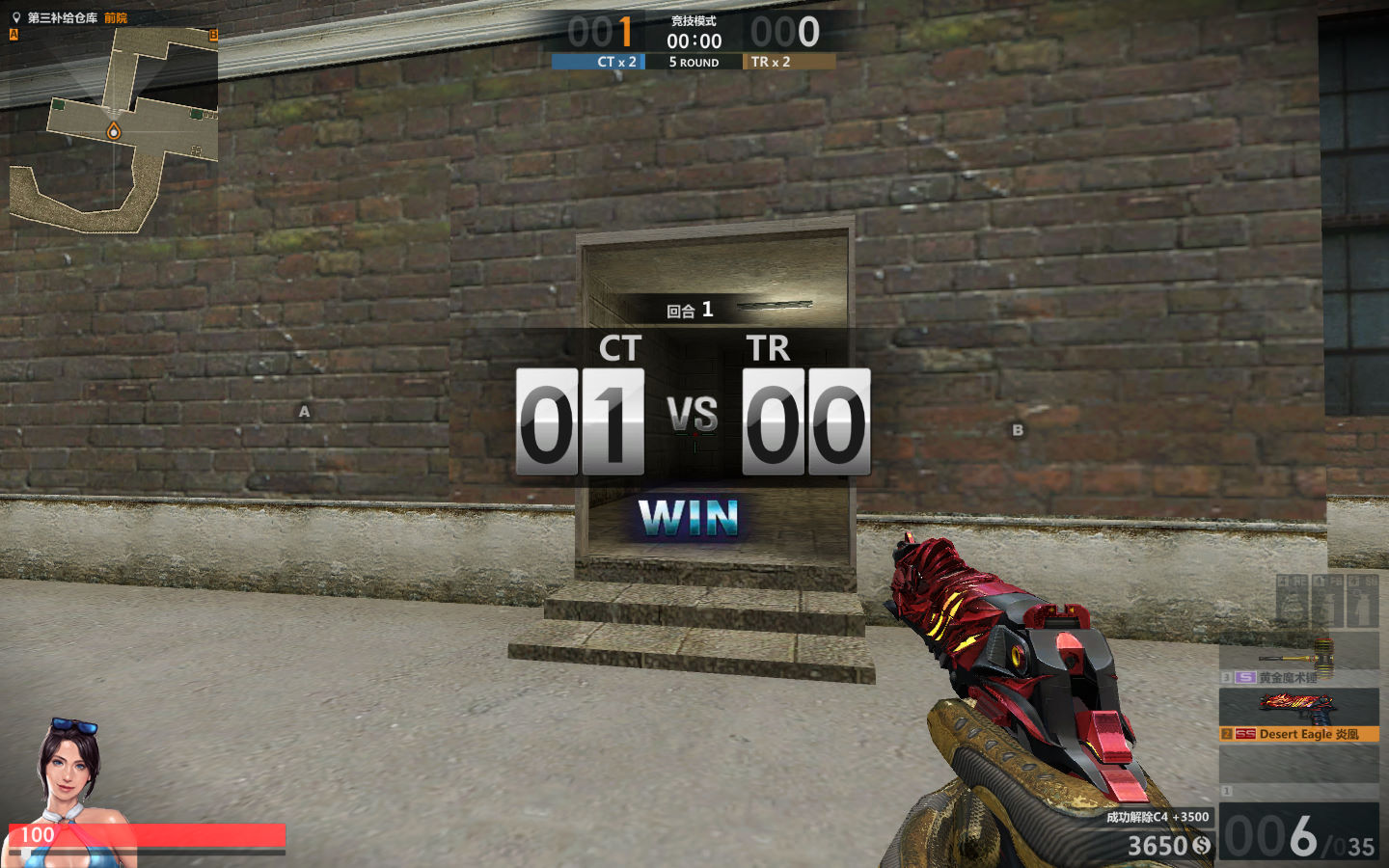
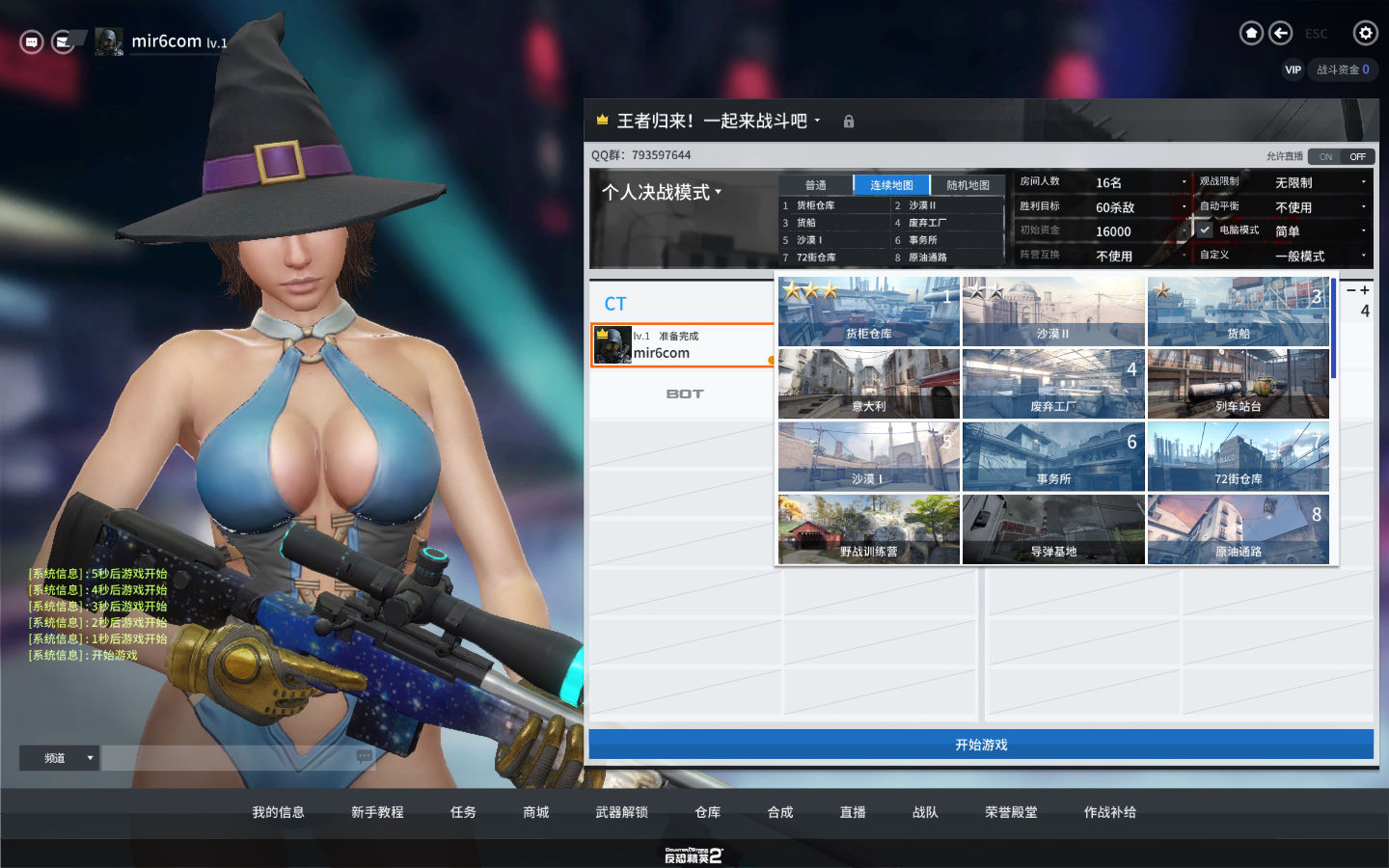
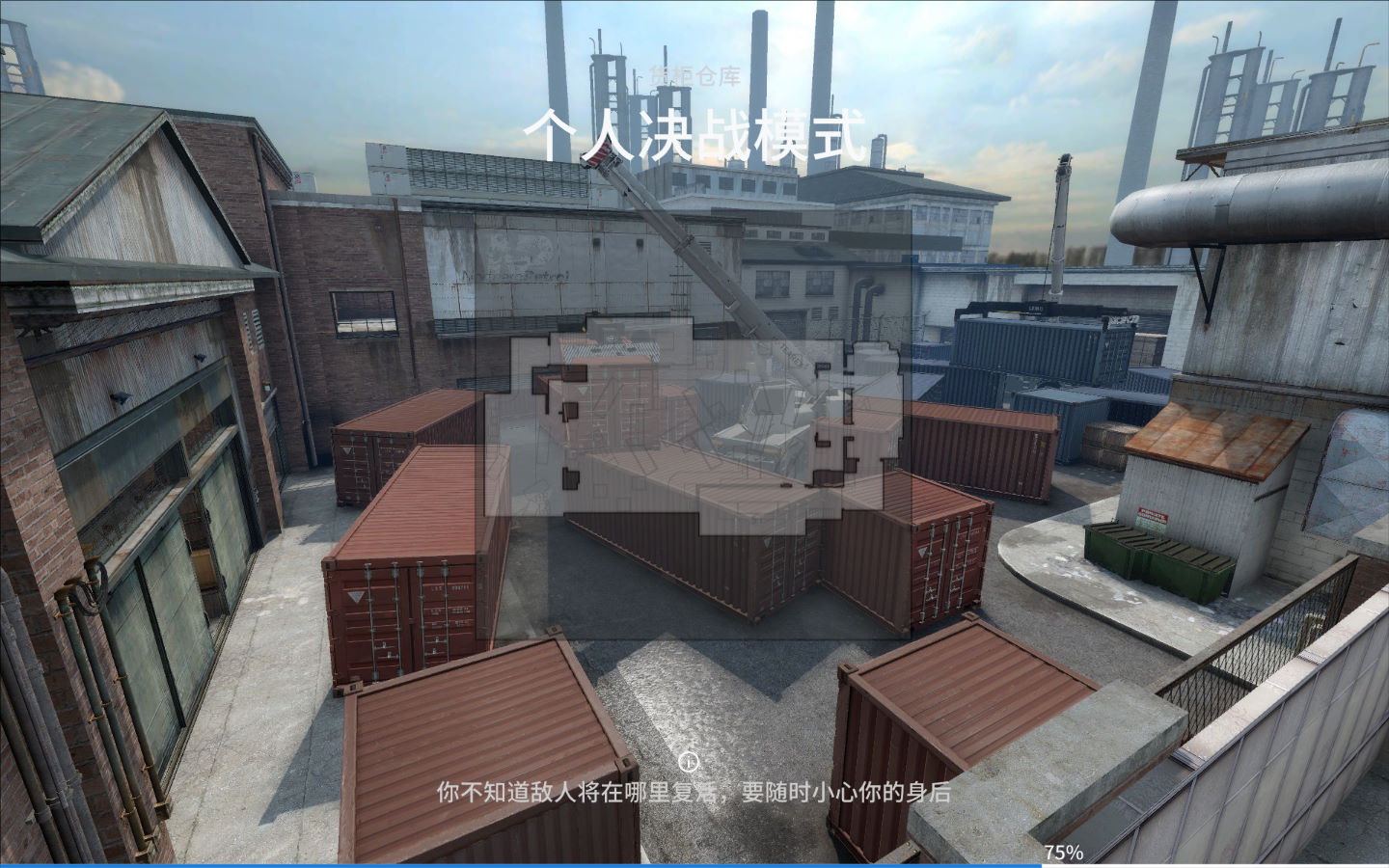
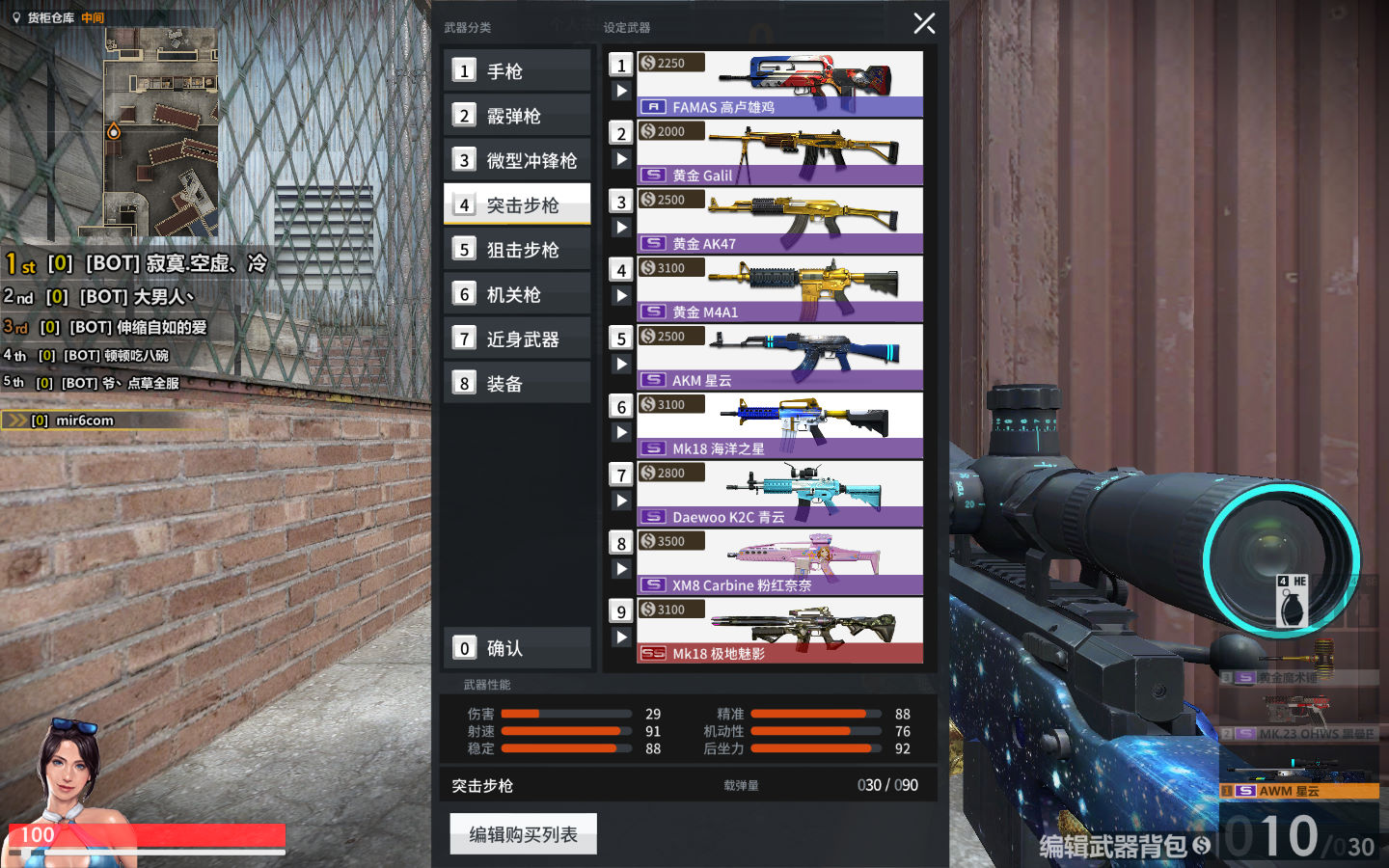
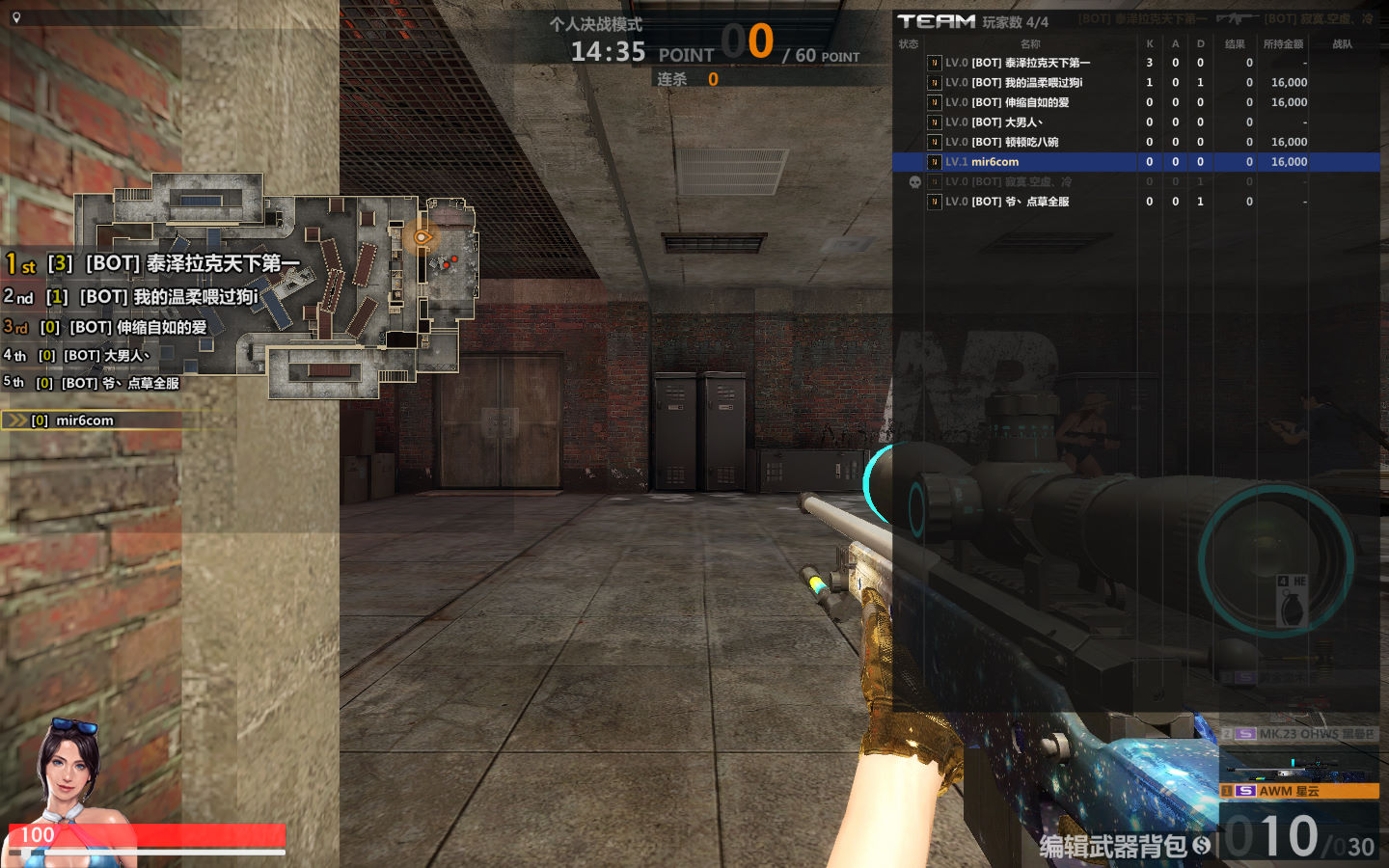
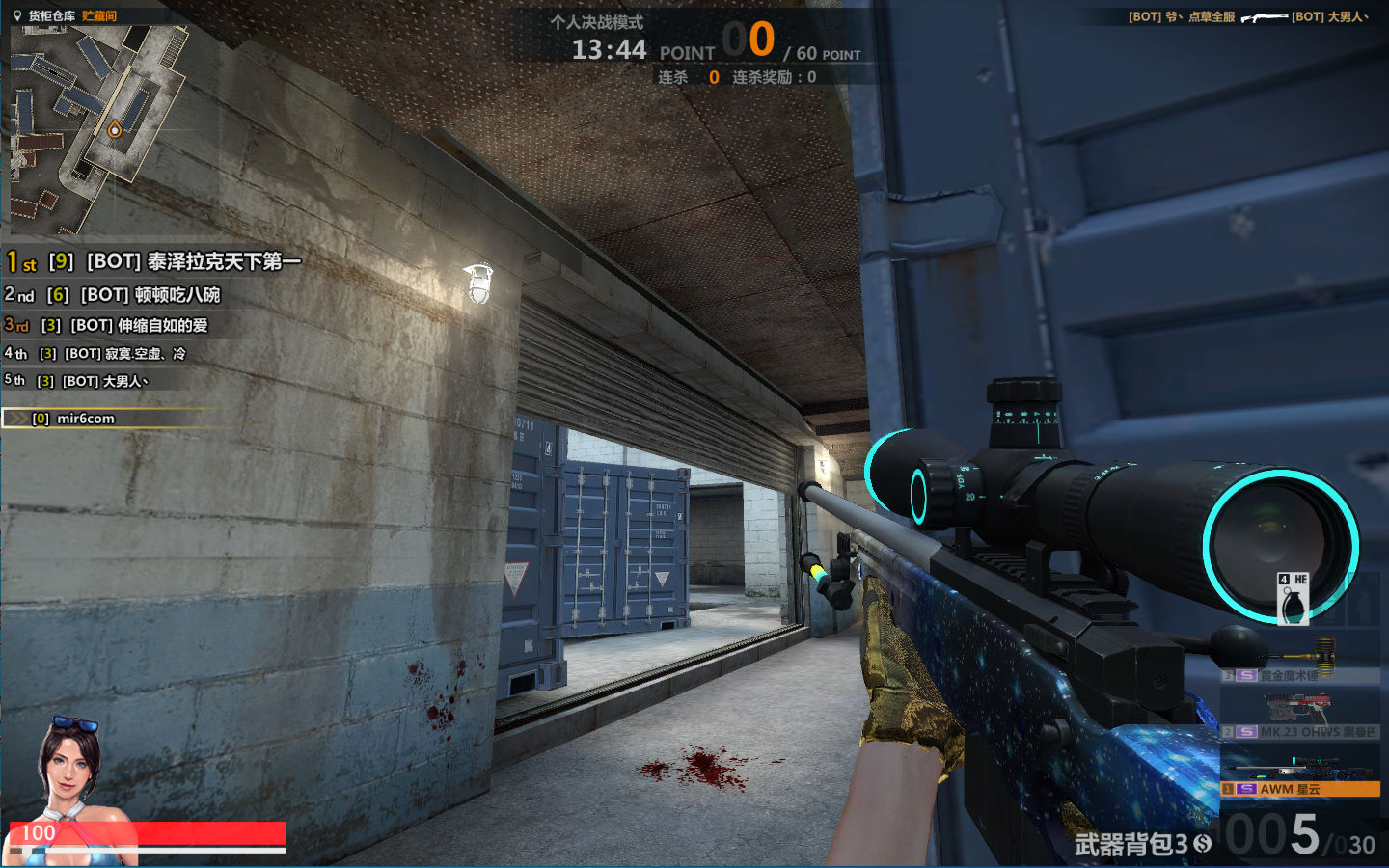
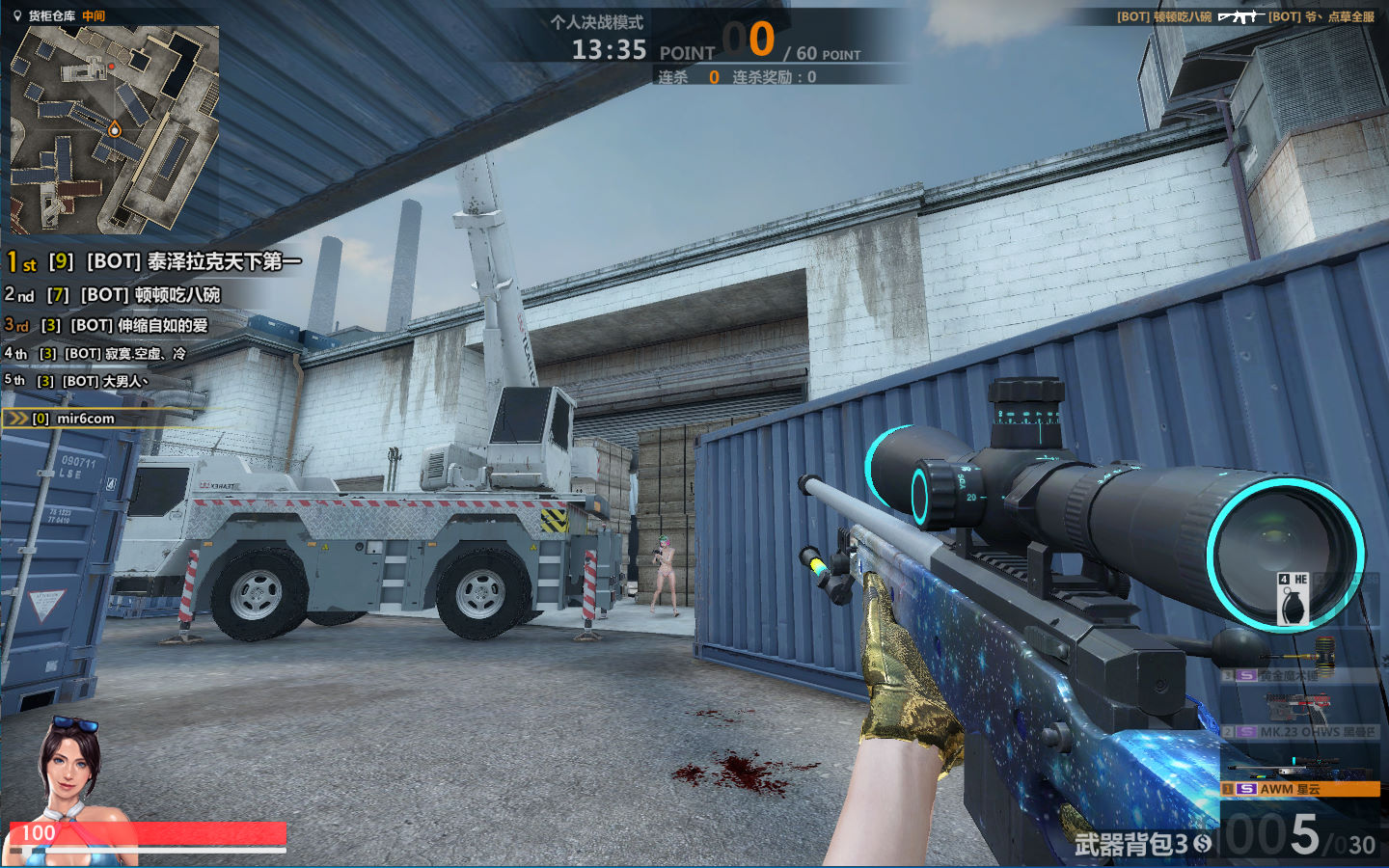
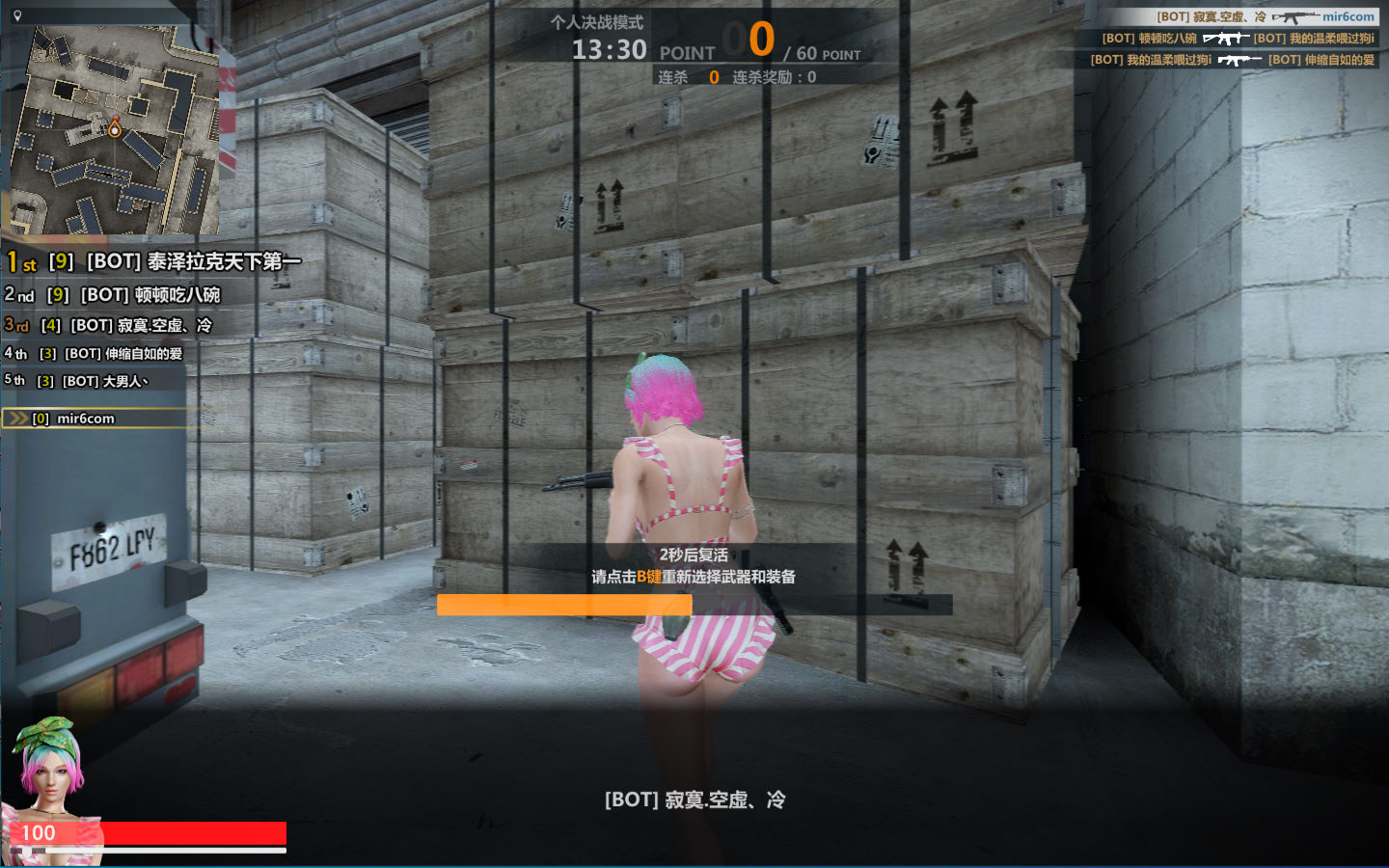
版本截图
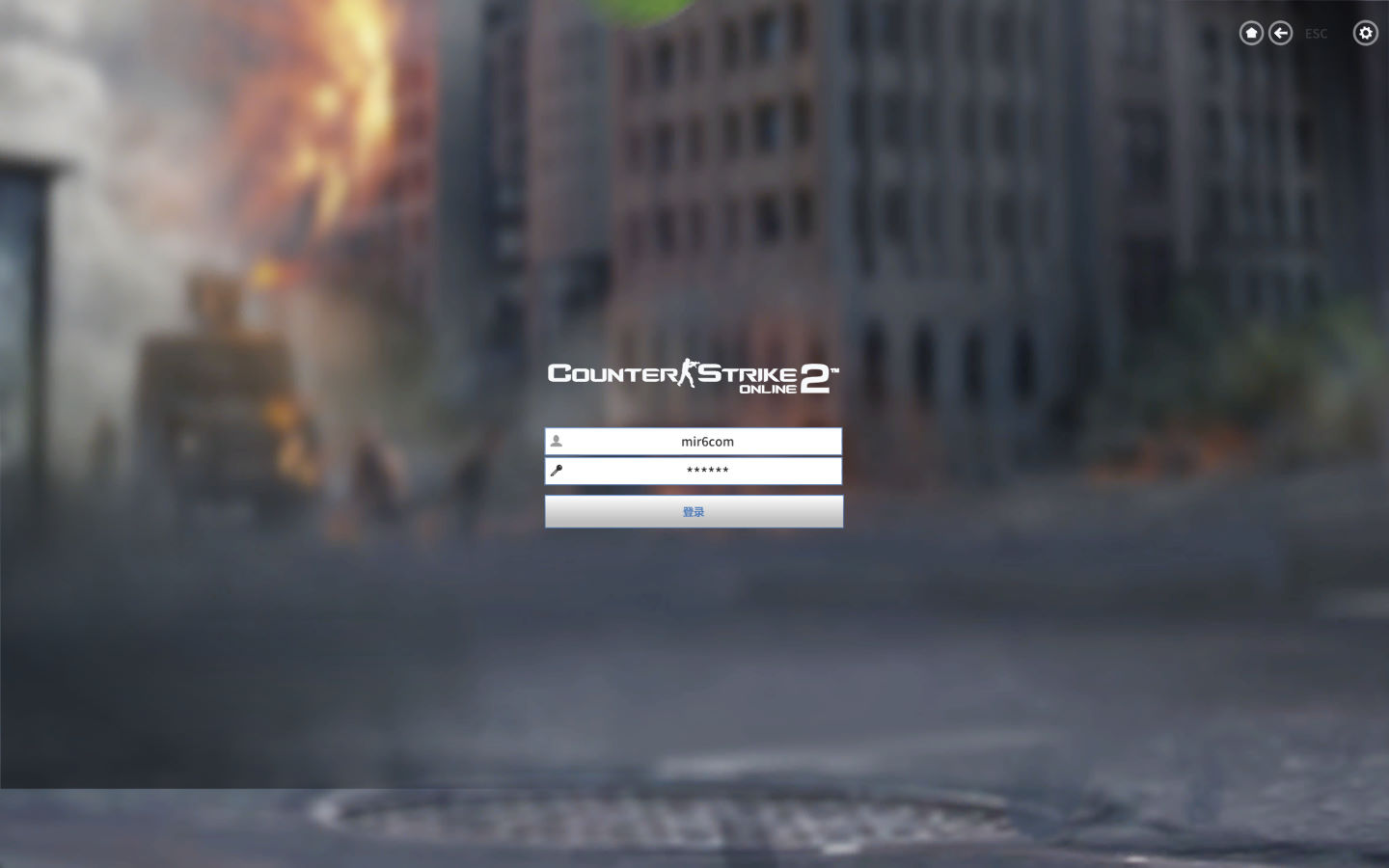


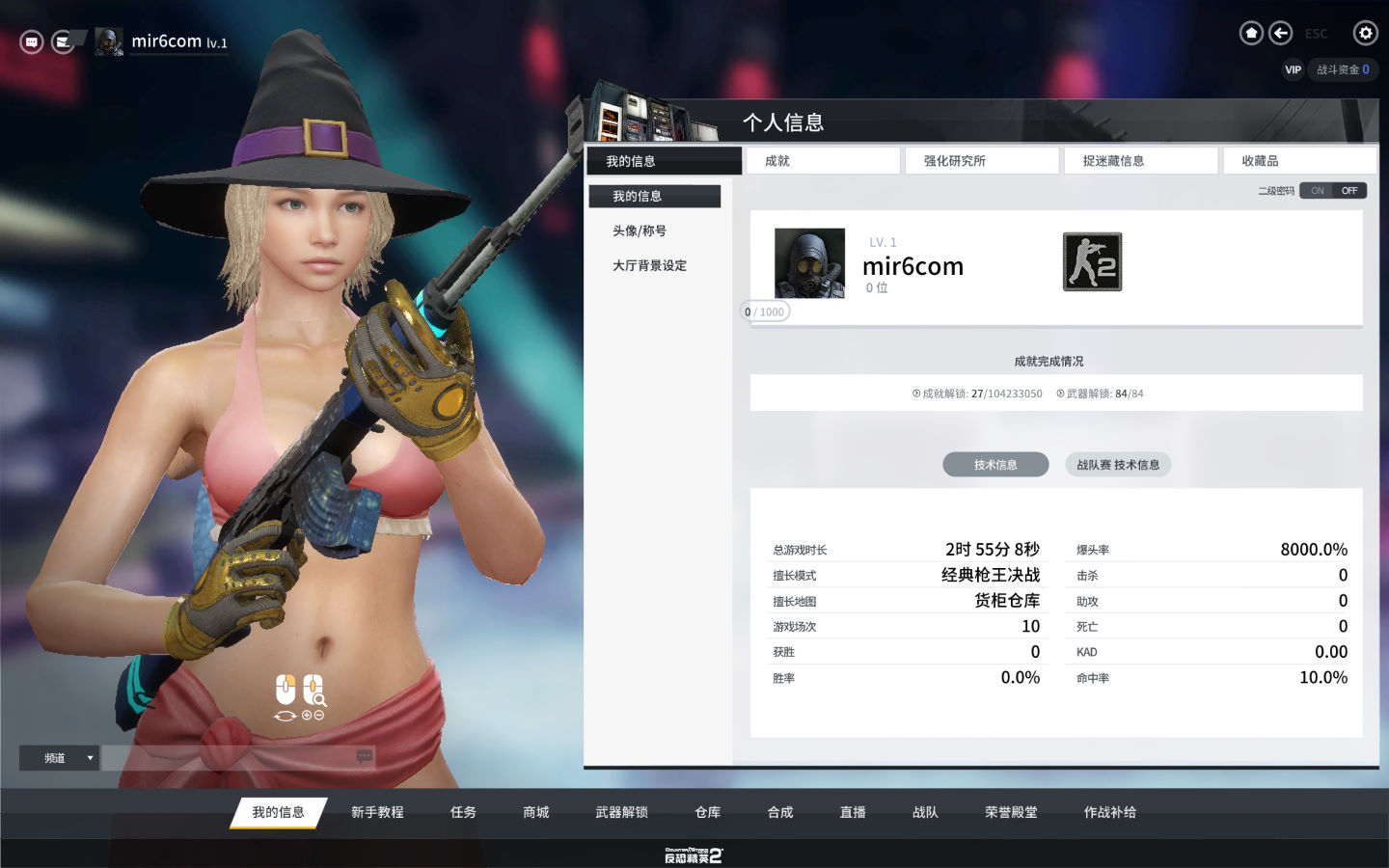
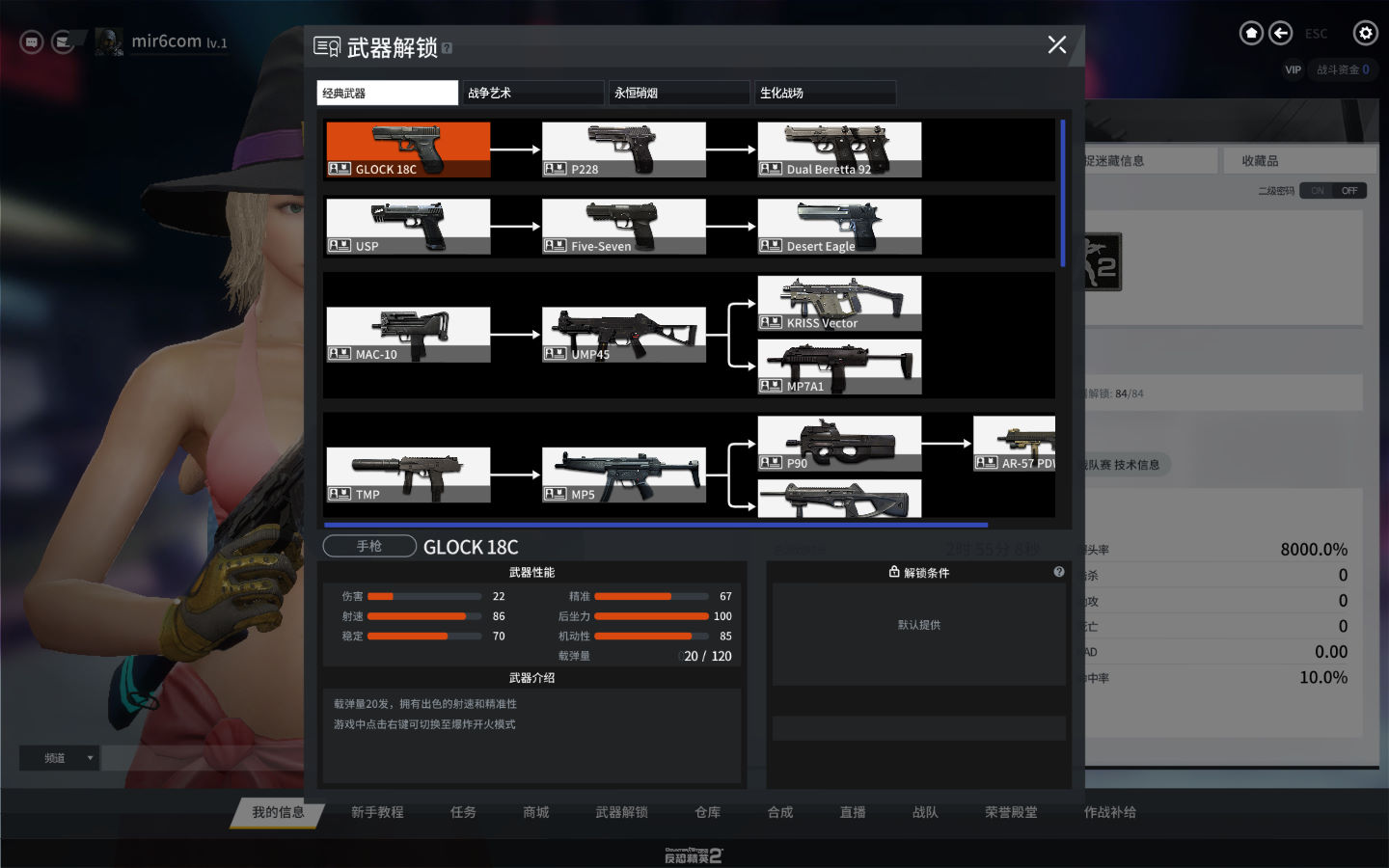
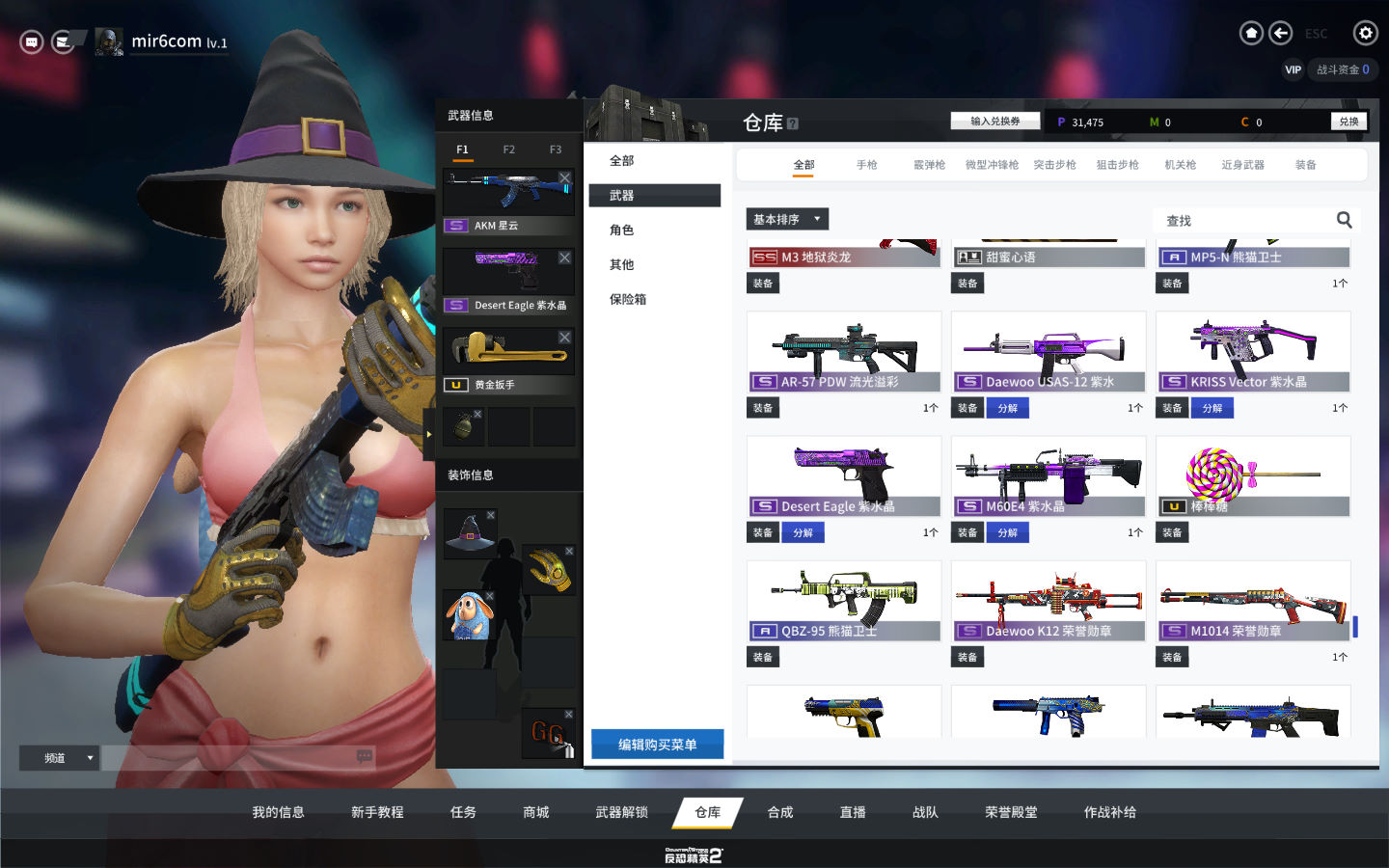
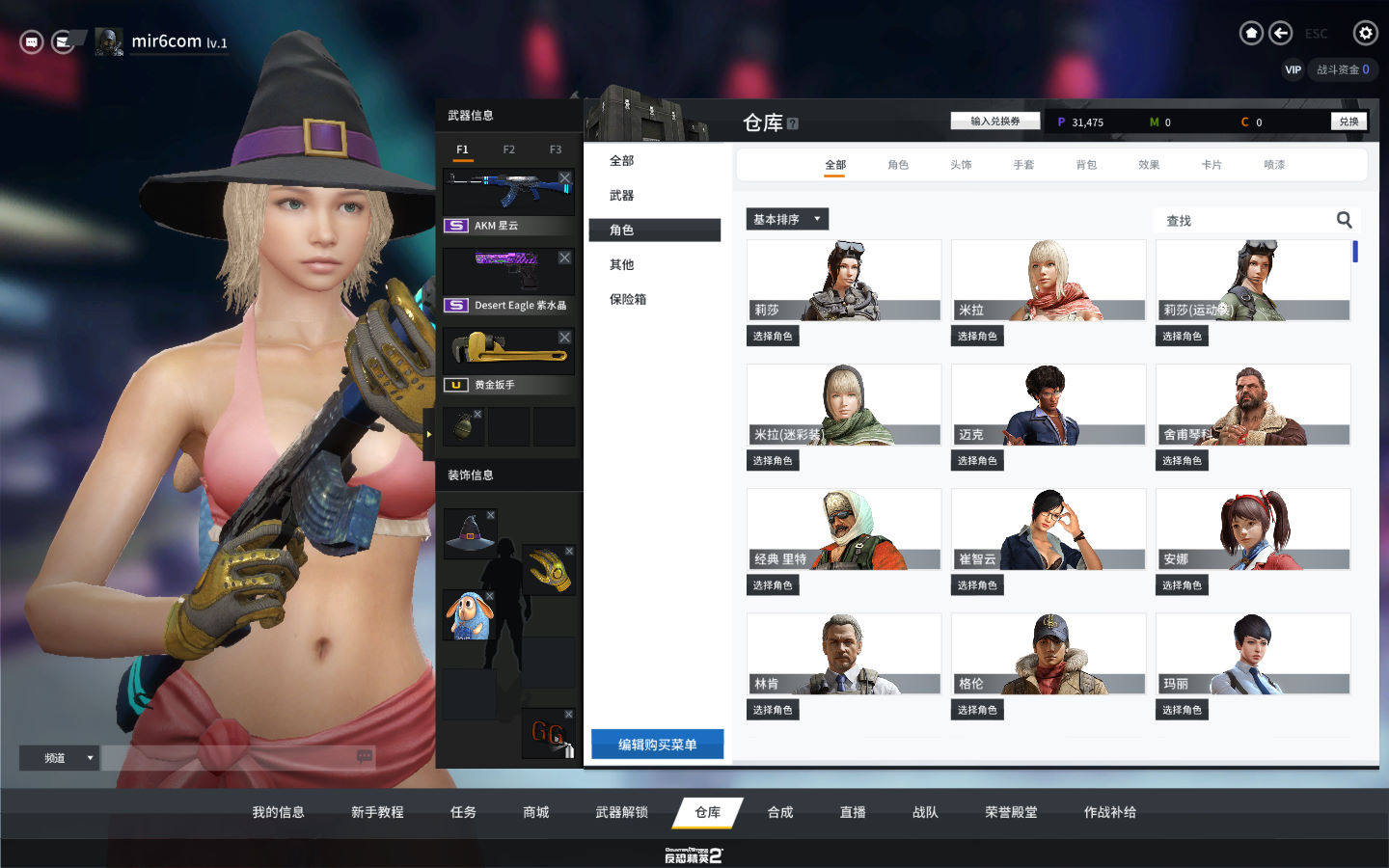
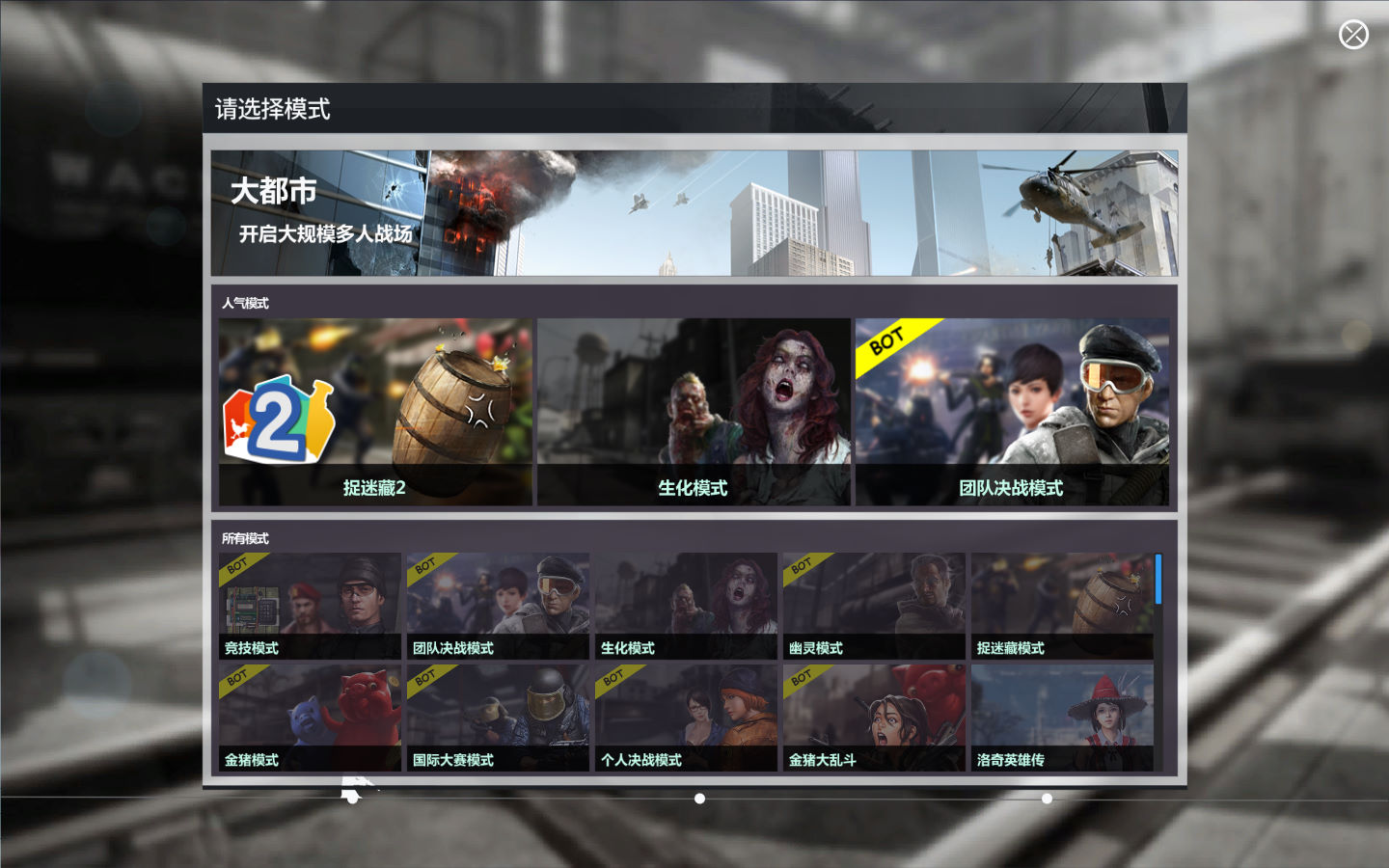
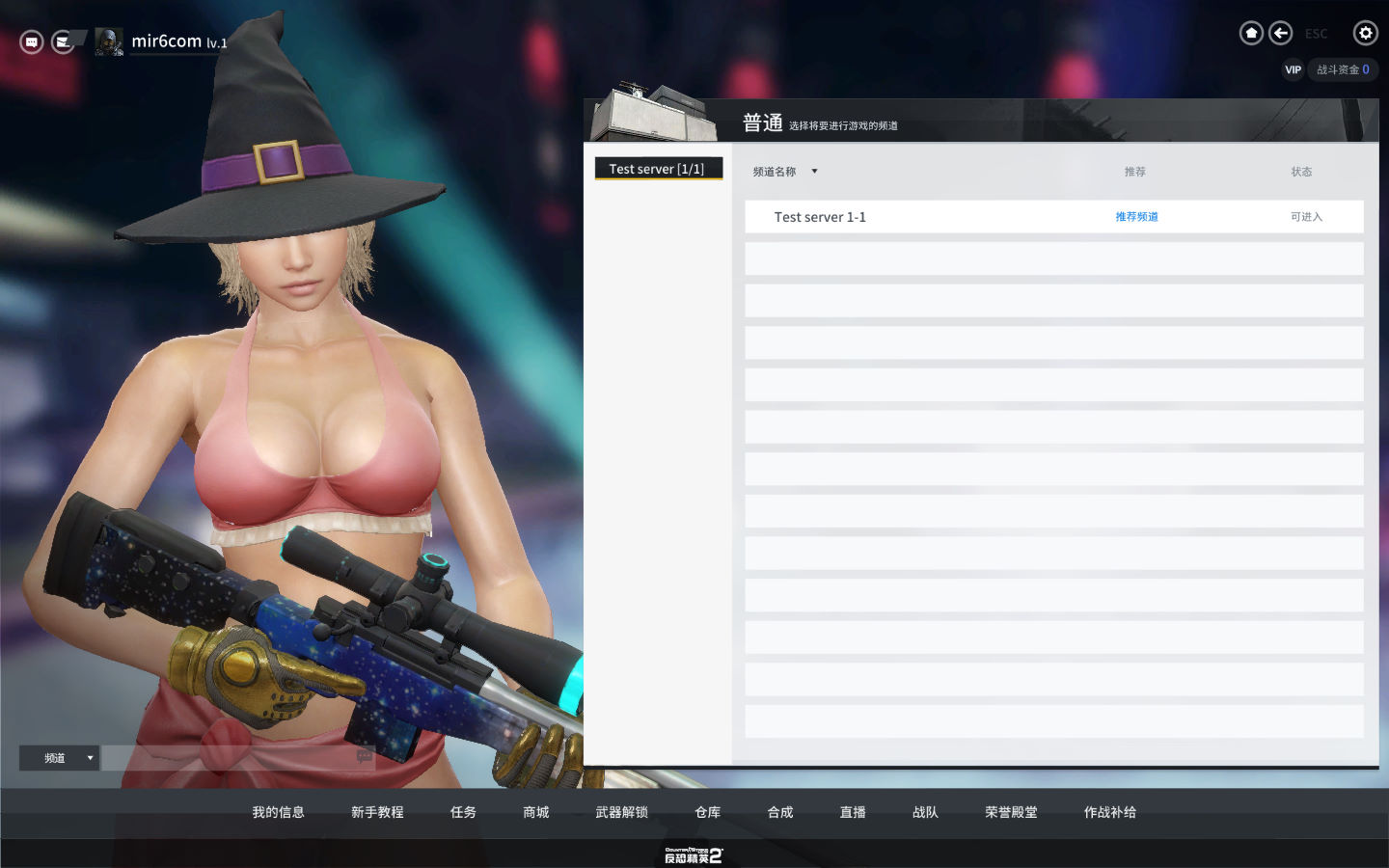
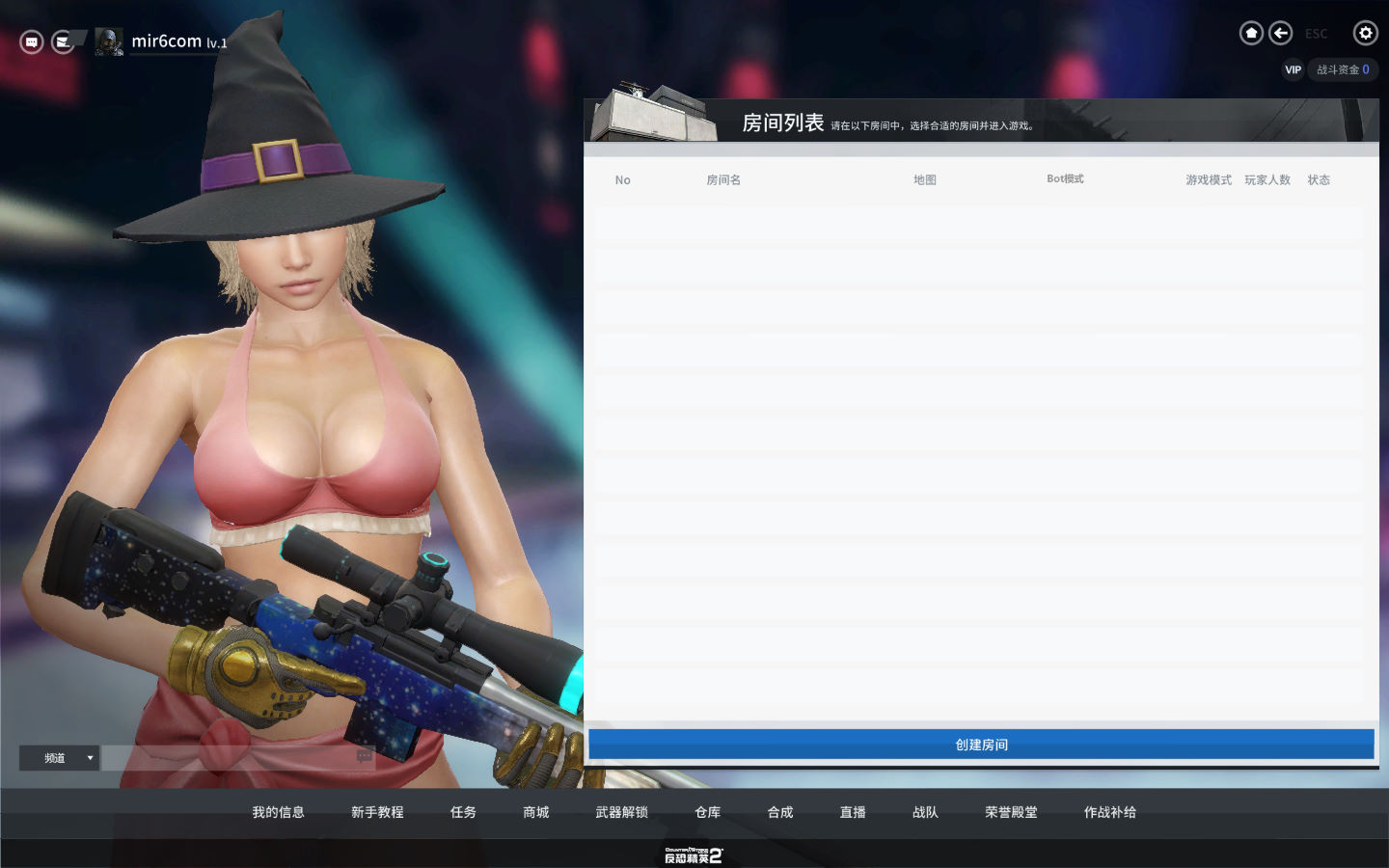

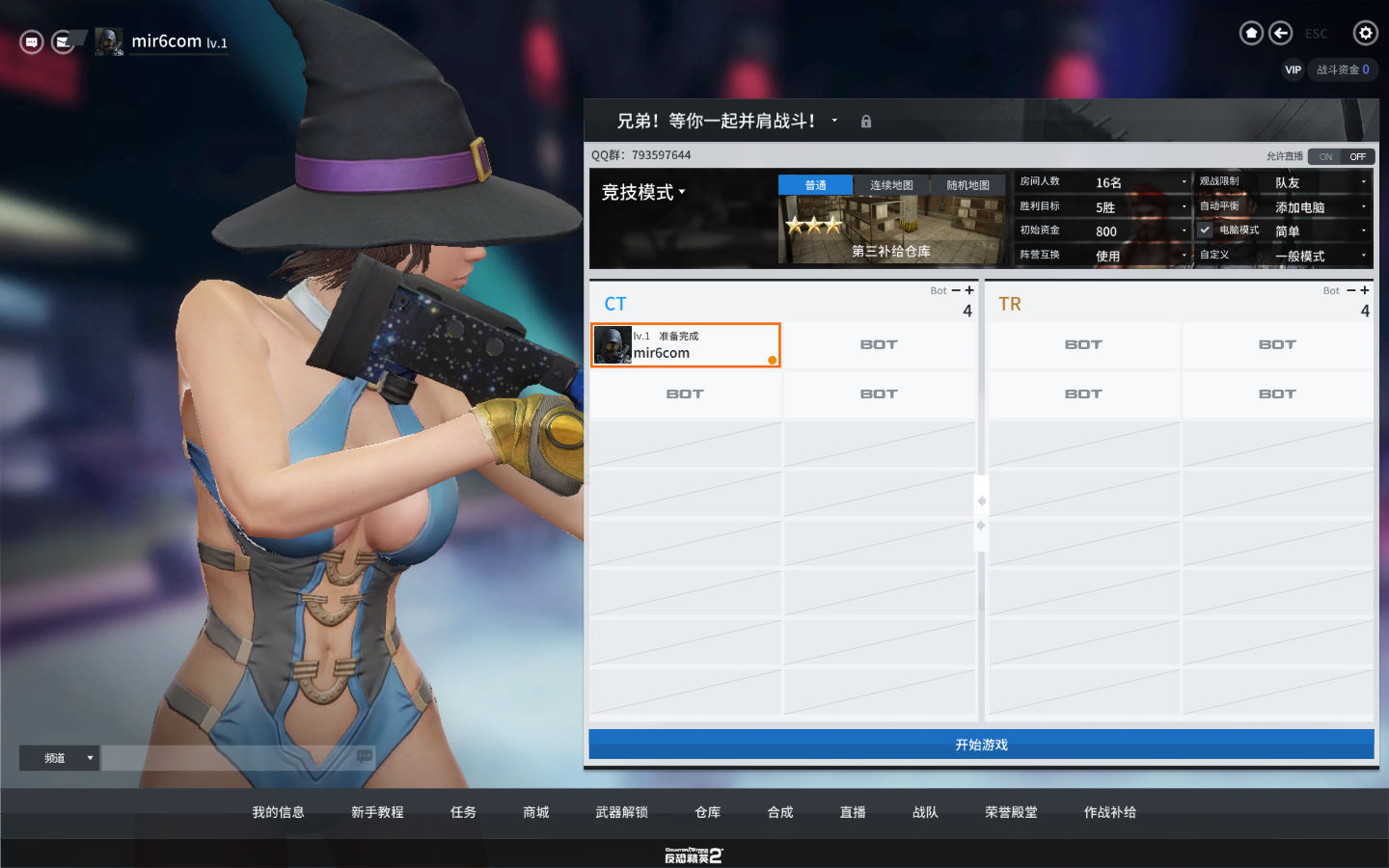
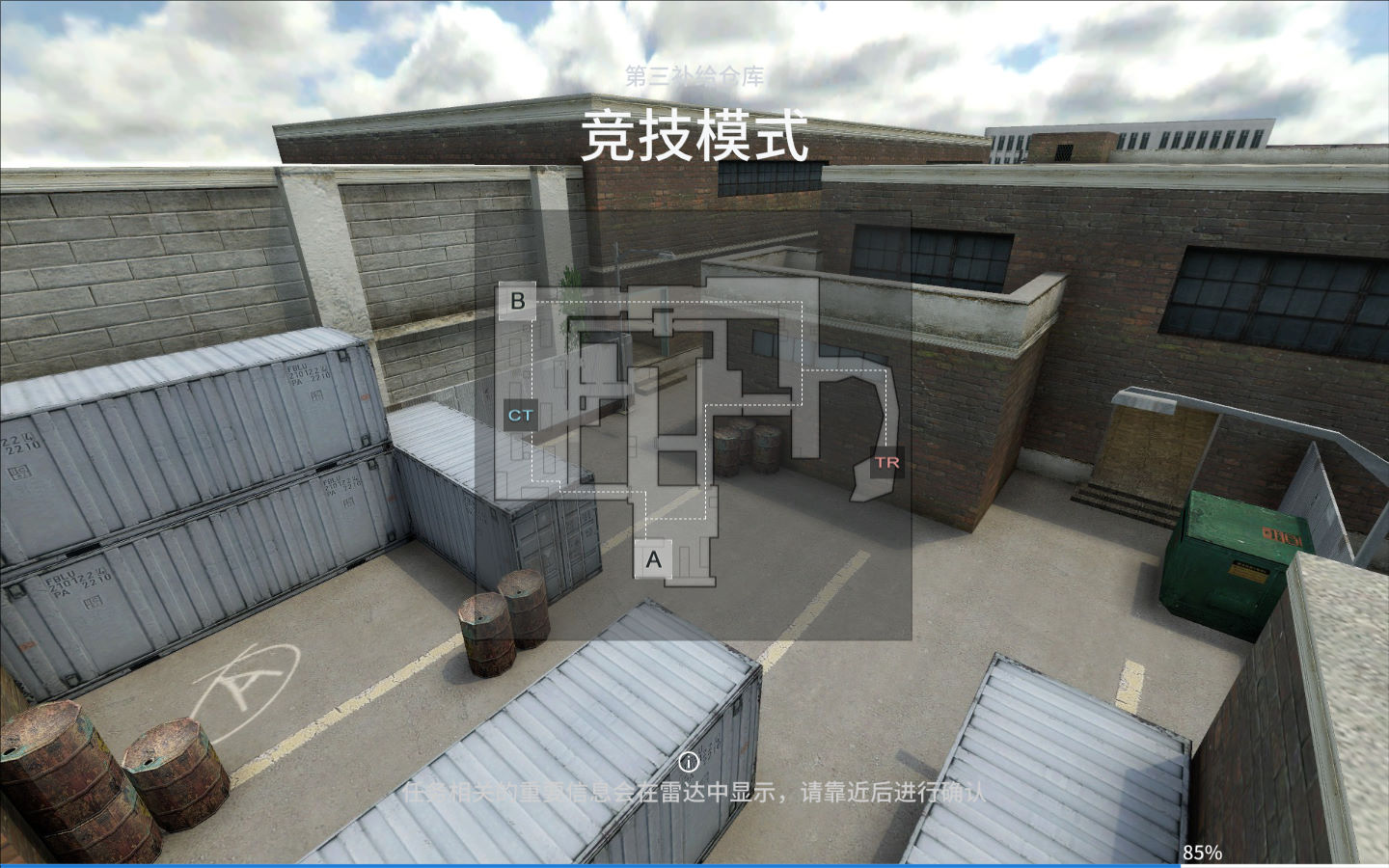
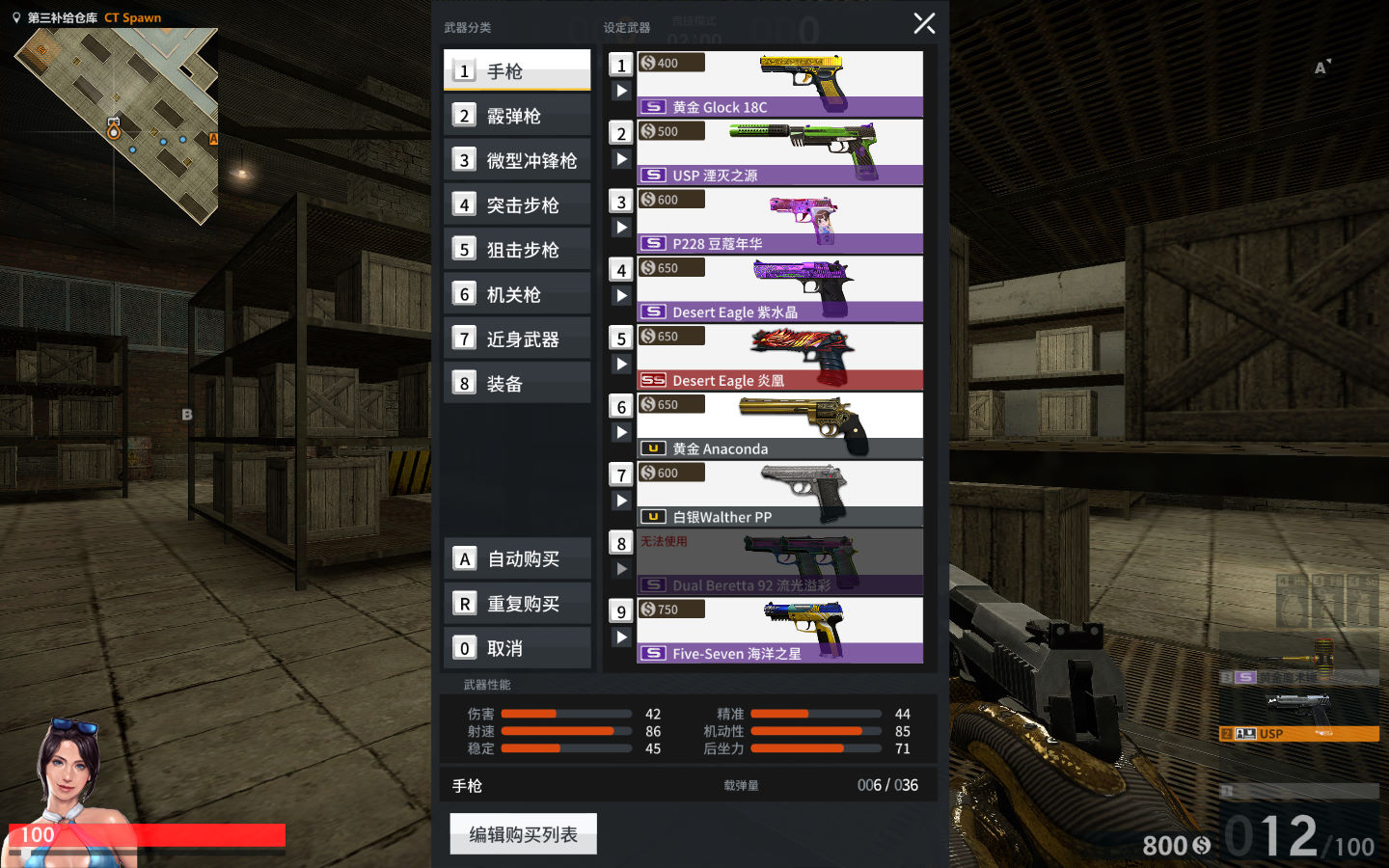
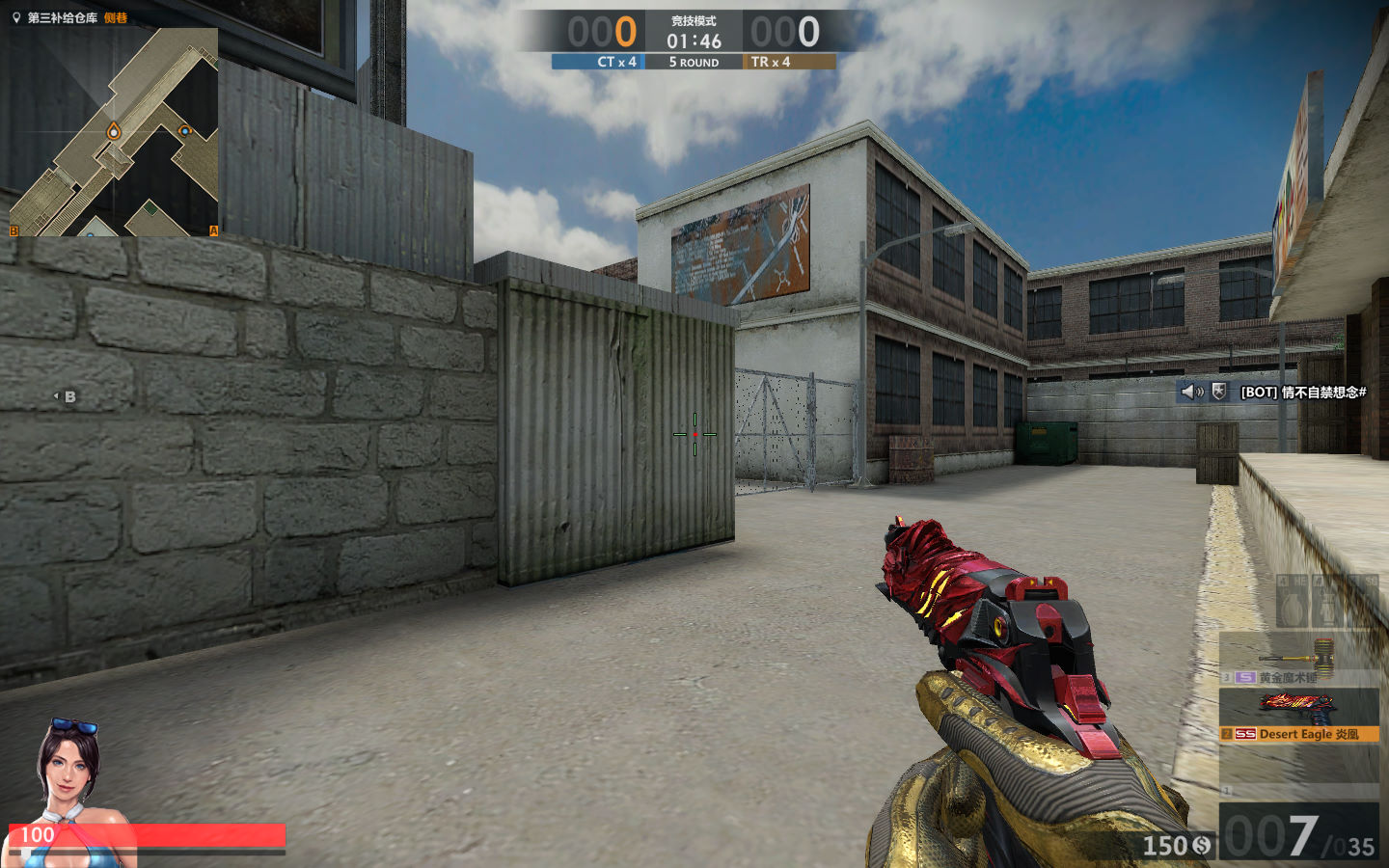
Win搭建教程介绍
CSOL2端游 《CSOL反恐精英2汉化版》 Win 架设教程
测试系统:Windows Server 2019
测试IP:192.168.2.166 (外网架设和局网架设方法一样)
首先进入我们官网:MiR6.com 搜索《CSOL反恐精英2汉化版》下载好服务端,我这里已事先下载好了
解压服务端到D盘根目录:
D:server
进入环境文件夹安装常用环境:
1.安装常用运行库合集.exe
2.安装notepad++中文版.exe
3.安装node-v13.0.1-x64.msi
启动服务端:
[1].安装环境.bat
[2].启动服务端.bat
关闭服务端:在窗口处输入 Ctrl+c 然后Y回车确认
修改客户端IP:// 改 “122.51.27.223”为你自己的服务器IP地址
首先在本地电脑解压好汉化版客户端,修改以下路径文件中的IP为你自己的服务器IP地址。
cso2客户端cso2启动.bat
进入游戏:cso2客户端cso2启动.bat
注册账号密码随便填,数据无存档,但能联机!
好了,其他功能就自行测试吧。你们看到我在游戏里卡是因为我使用的虚拟机,显卡低导致的卡。使用物理电脑进入游戏不会出现卡的情况哈。
更多其他资源可以访问www.q1q5.com下载,我们每款游戏资源均单独制作了独立的视频架设教程,让小白也可以快速上手游戏架设,快来体验自己做GM的乐趣吧!
Linux搭建教程介绍
CSOL2端游 《CSOL反恐精英2汉化版》 Linux 架设教程
测试系统:CentOS 7.6
测试IP:192.168.2.166 (外网架设和局网架设方法一样)
首先进入我们官网:MiR6.com 搜索《CSOL反恐精英2汉化版》下载好服务端,我这里已事先下载好了
然后进入常用工具分类下载Linux管理工具,并且连接到自己的服务器。
安装宝塔:
yum install -y wget && wget -O install.sh http://download.bt.cn/install/install_6.0.sh && sh install.sh
遇到提示:输入小写y回车确认安装。我事先已经安装好了宝塔,这里有单独的宝塔安装教程。安装好宝塔后我们登录宝塔面板。
安装环境:
Node.js版本管理器【设置–「更新版本列表」–安装Node版本为:v14.16.1】
在「命令行版本」中选择:v14.16.1
宝塔放行端口:1-65535
关闭防火墙:
systemctl stop firewalld
systemctl disable firewalld
上传服务端“cs.zip”到服务器根目录“/”
解压服务端:
cd / && unzip cs.zip
给予777权限:
chmod -R 777 /data
安装运行环境:
cd /data && npm install –only=”production”
首次启动服务端:
cd /data && pm2 start npm –name “cso2” — run start
后续启动(首次搭建使用上面的命令启动):
pm2 start cso2
如果服务器重启了,就直接使用上面这行启动游戏即可。
关闭服务端:
pm2 stop cso2
修改客户端IP:// 改 “122.51.27.223”为你自己的服务器IP地址。
首先在本地电脑解压好PC客户端,修改以下路径文件中的IP为你自己的服务器IP地址。
cso2客户端cso2启动.bat
进入游戏:cso2客户端cso2启动.bat
注册账号密码随便填,数据无存档,但能联机!
下面我们来测试下游戏里的功能看看。好了,其他功能自行测试吧。你们看到我鼠标移动枪比较卡是因为我是在虚拟机里进入的客户端,显卡较低导致的。如果你们是在物理机里去玩,不会出现这种卡的情况哈。
更多其它游戏资源可以访问www.q1q5.com下载,我们每款游戏资源均单独制作了独立的视频架设教程,让小白也可以快速上手游戏架设,快来体验自己做GM的乐趣吧!
