
版本介绍
怀旧回合制手游【天书奇谈3D天启版】Linux手工服务端+安卓+GM后台+假人陪玩+视频架设教程
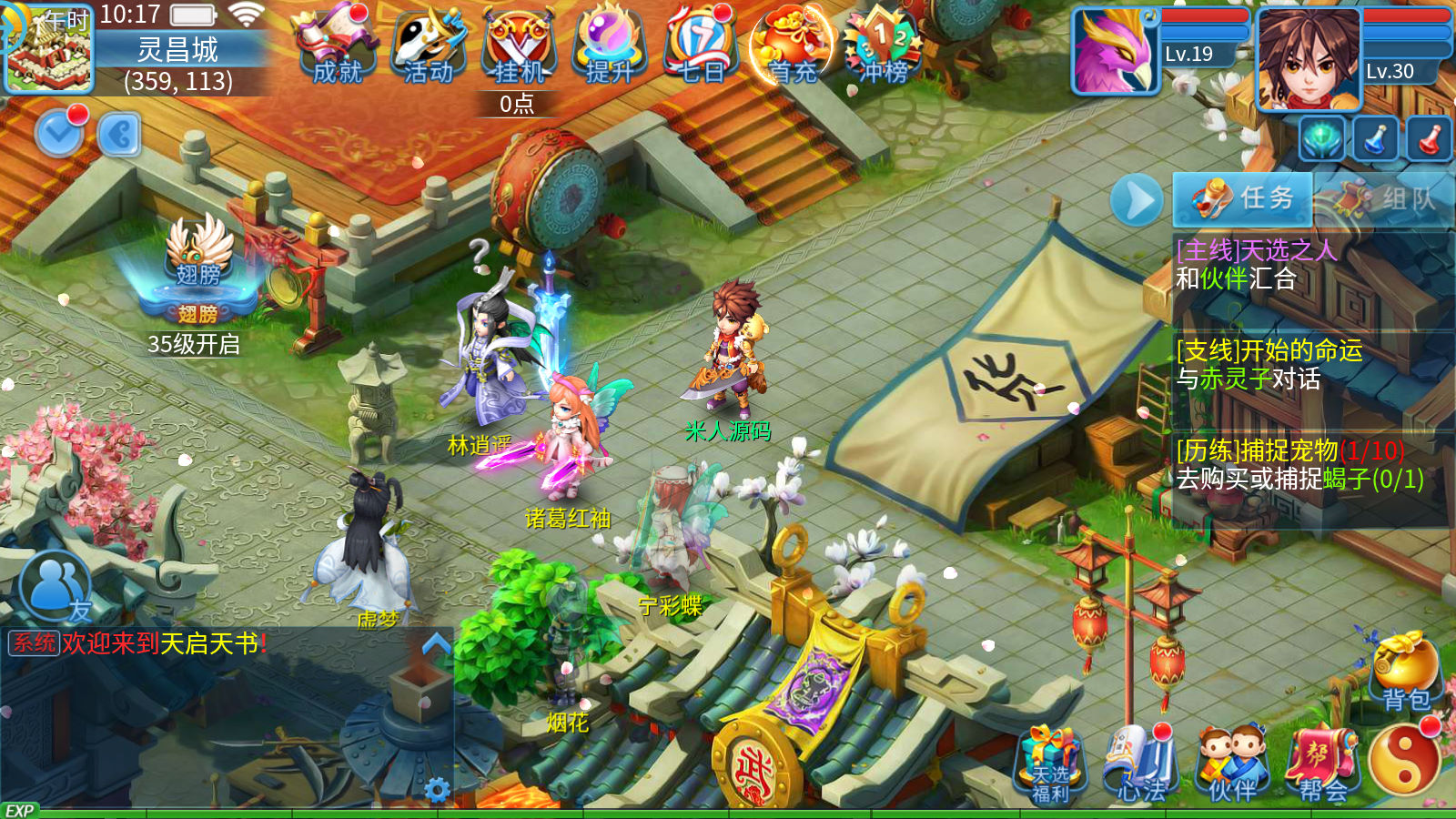
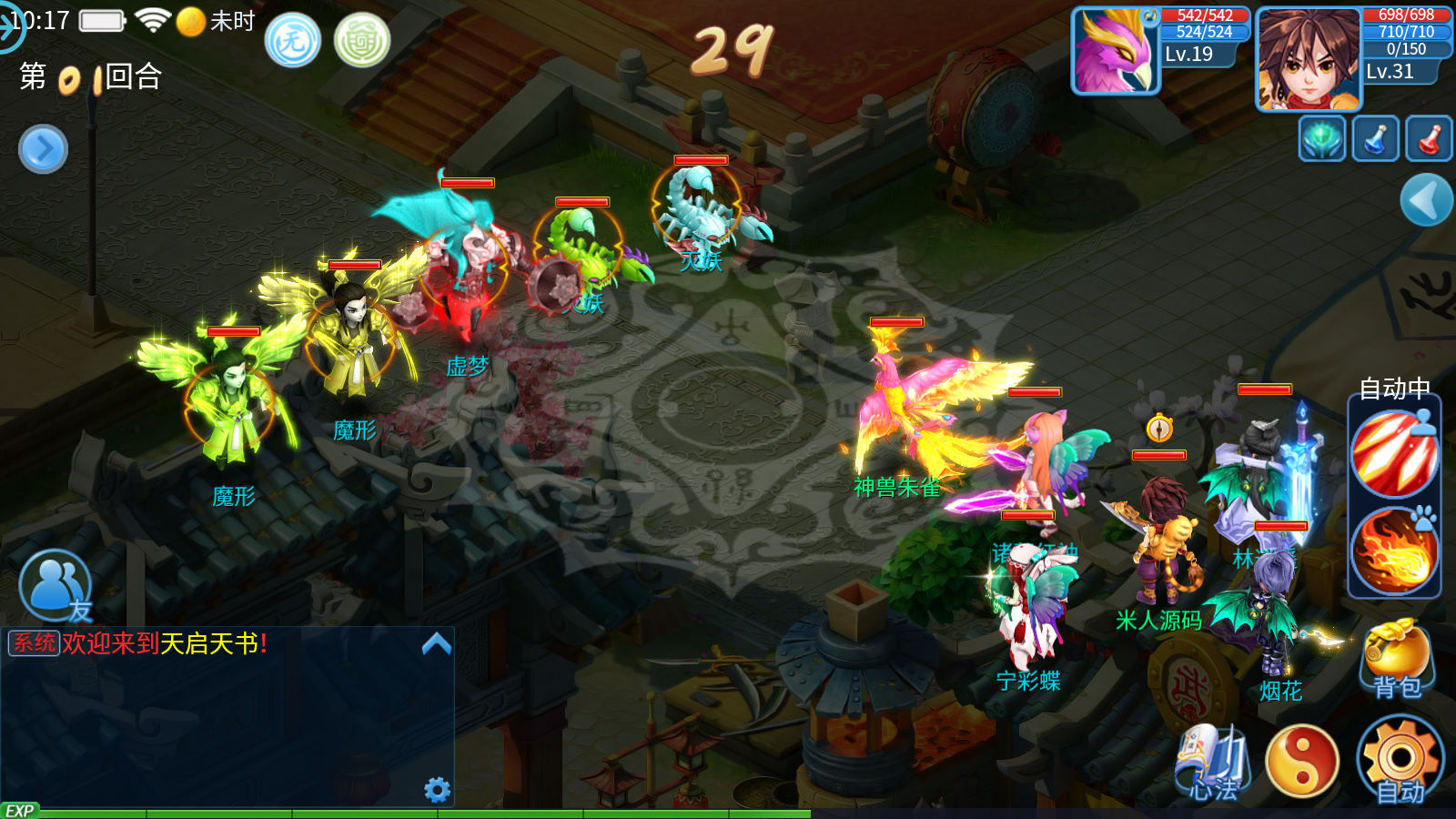
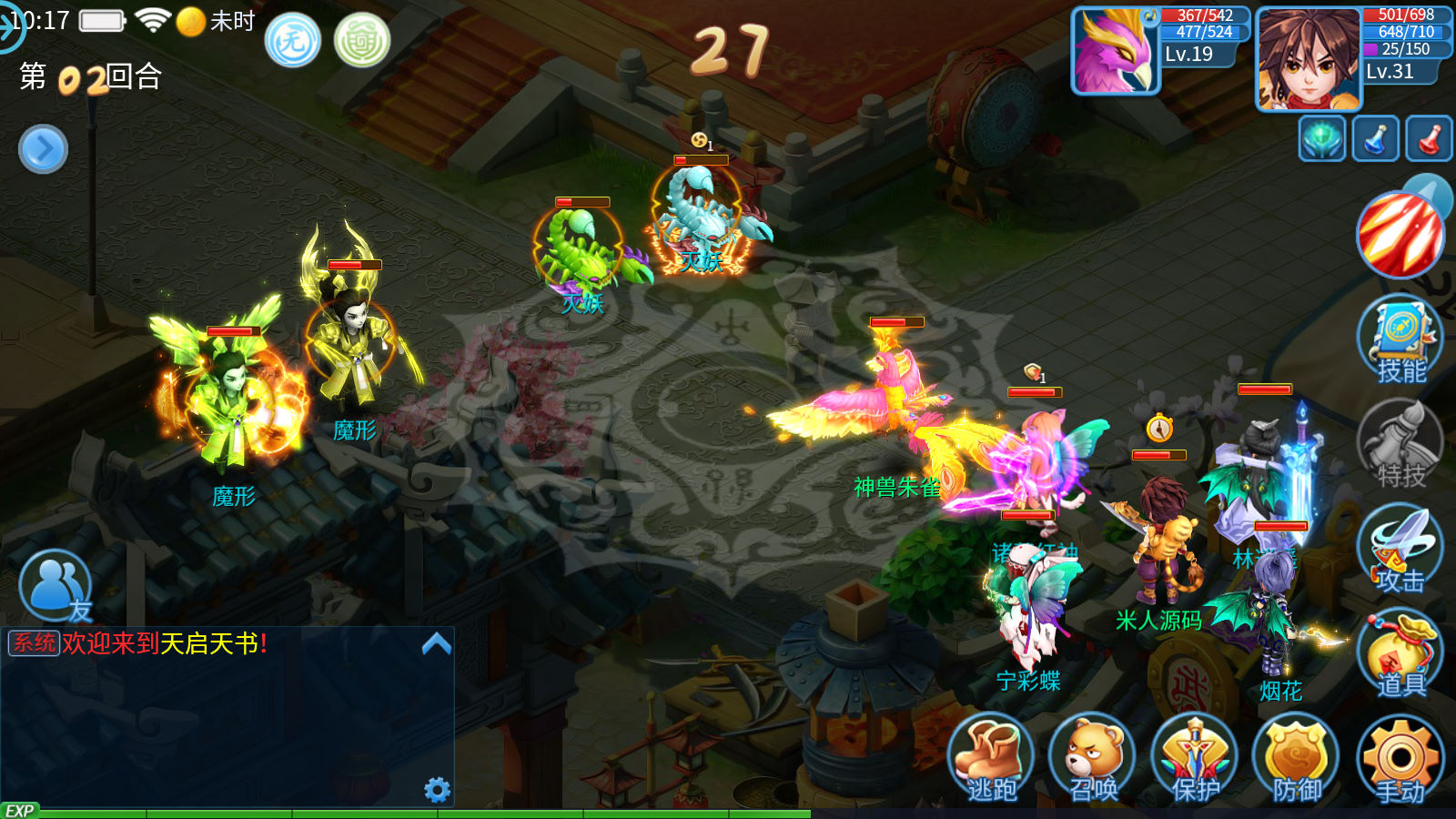
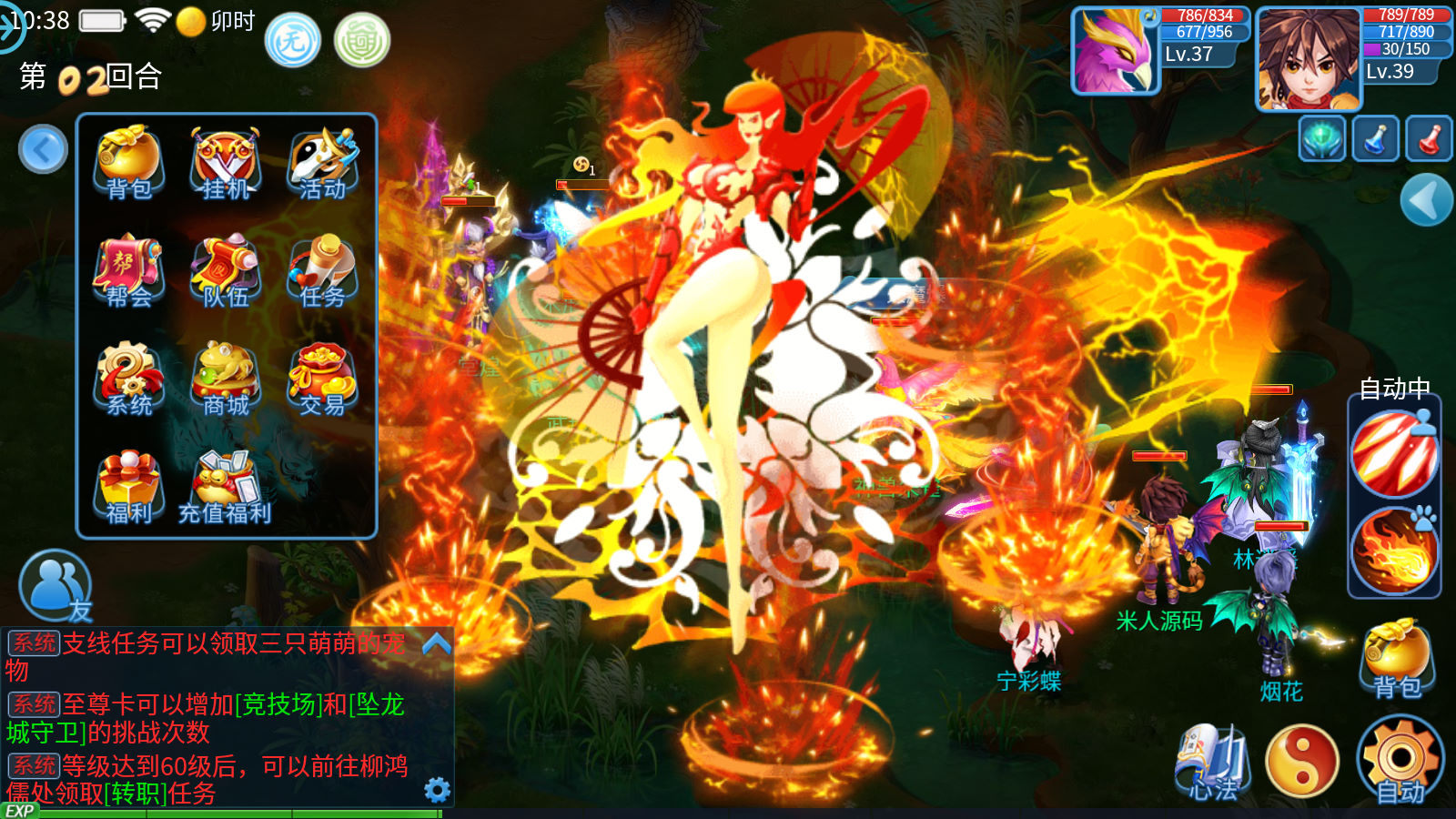
版本截图



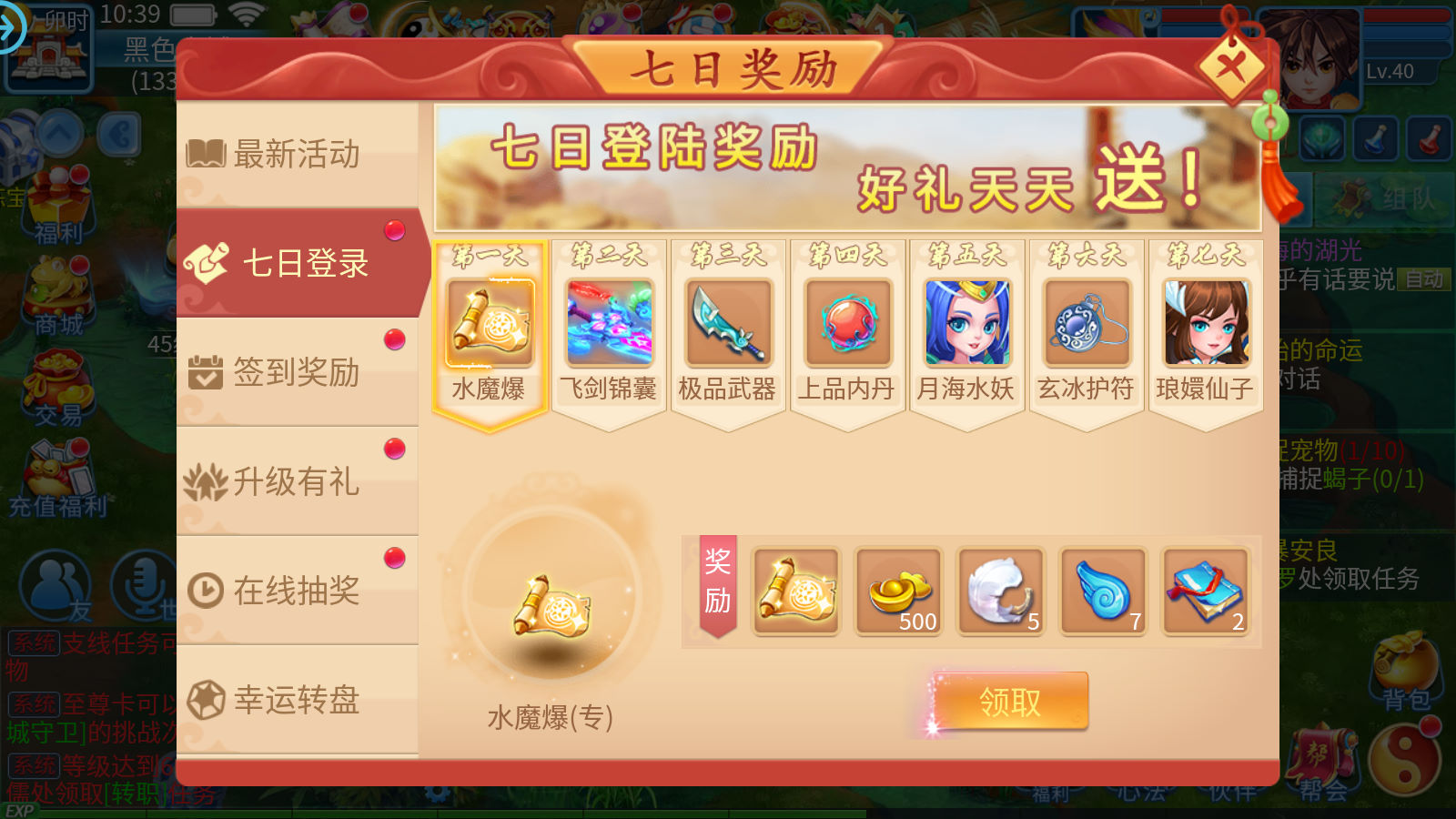

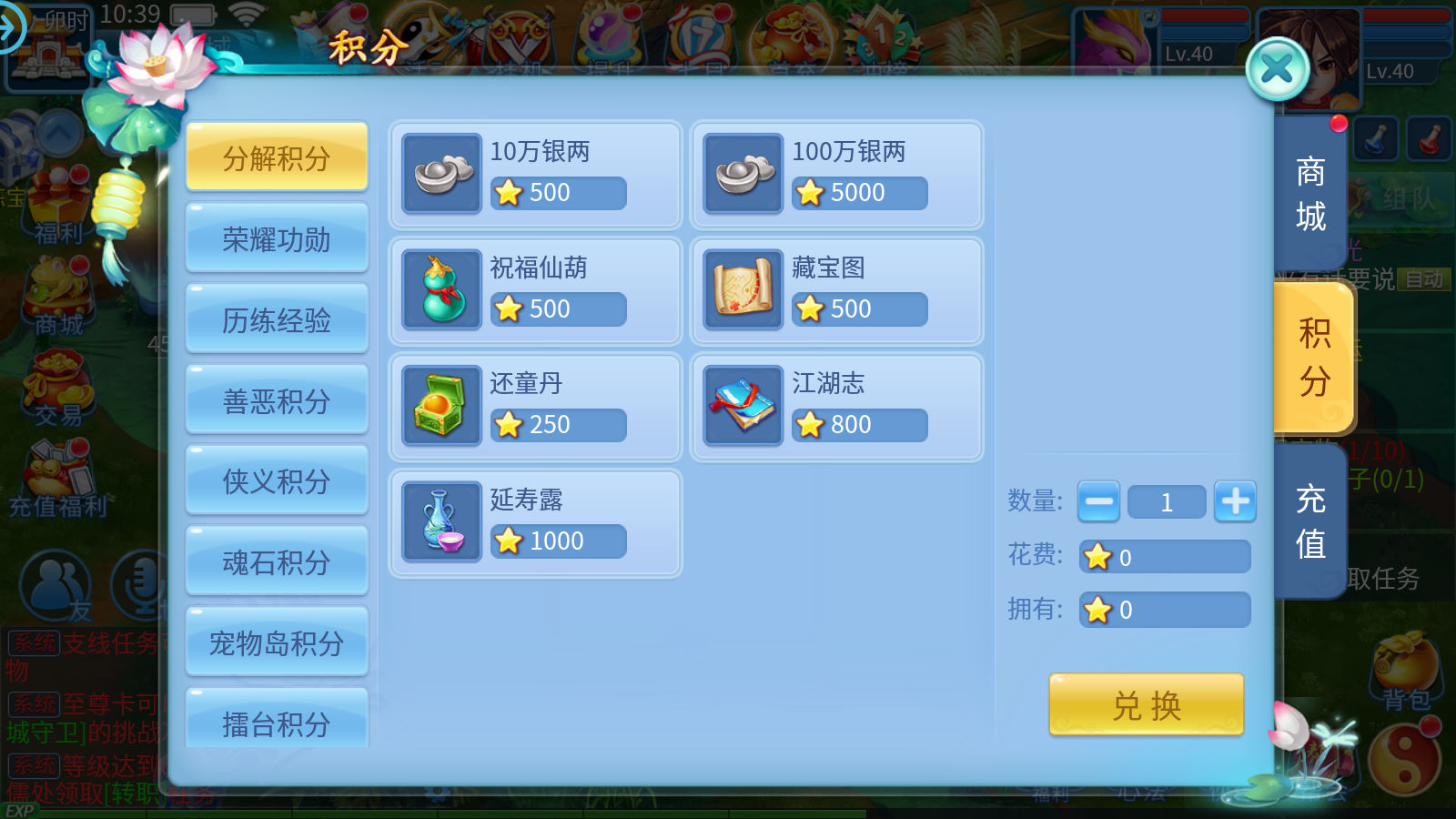
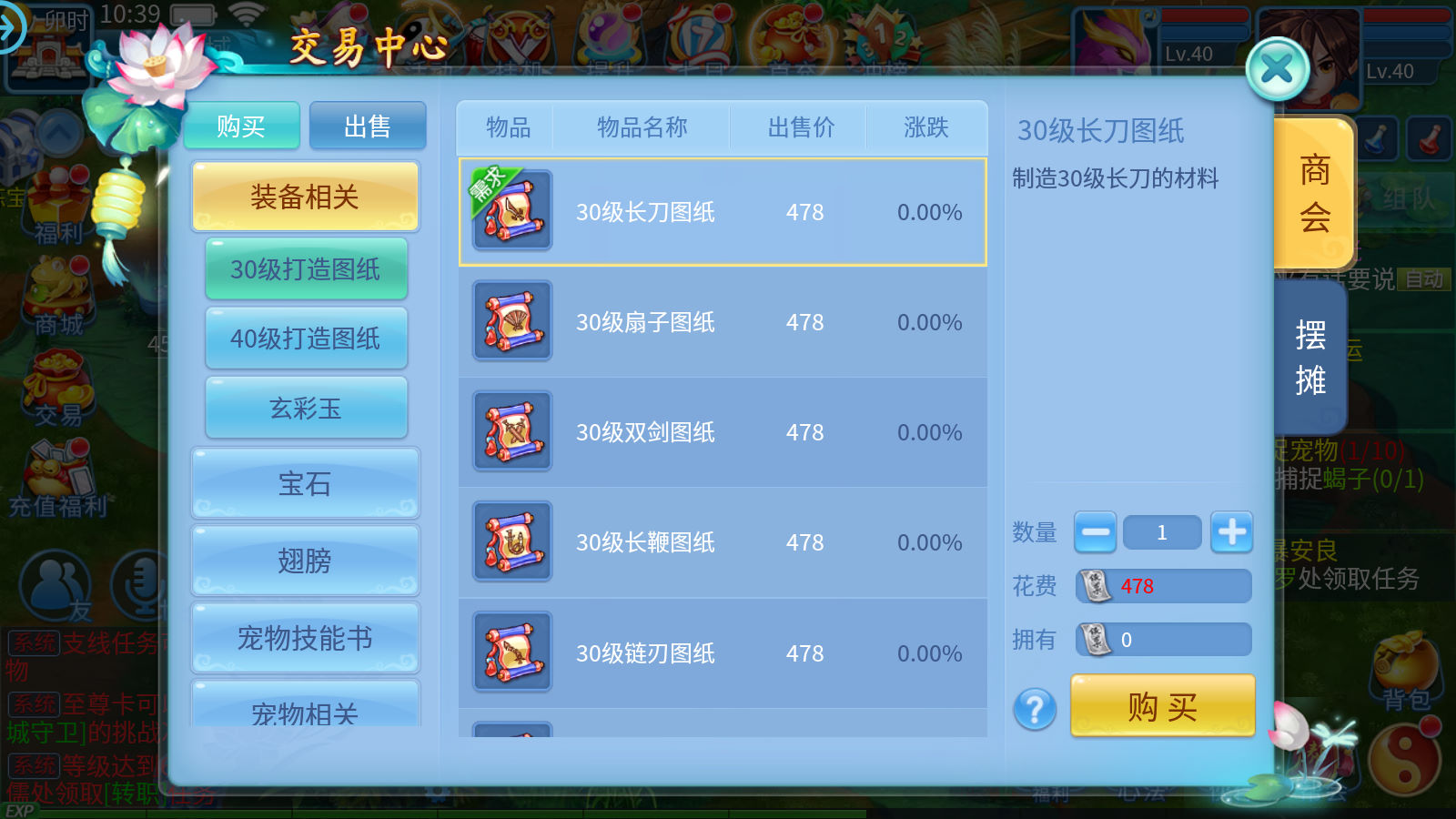
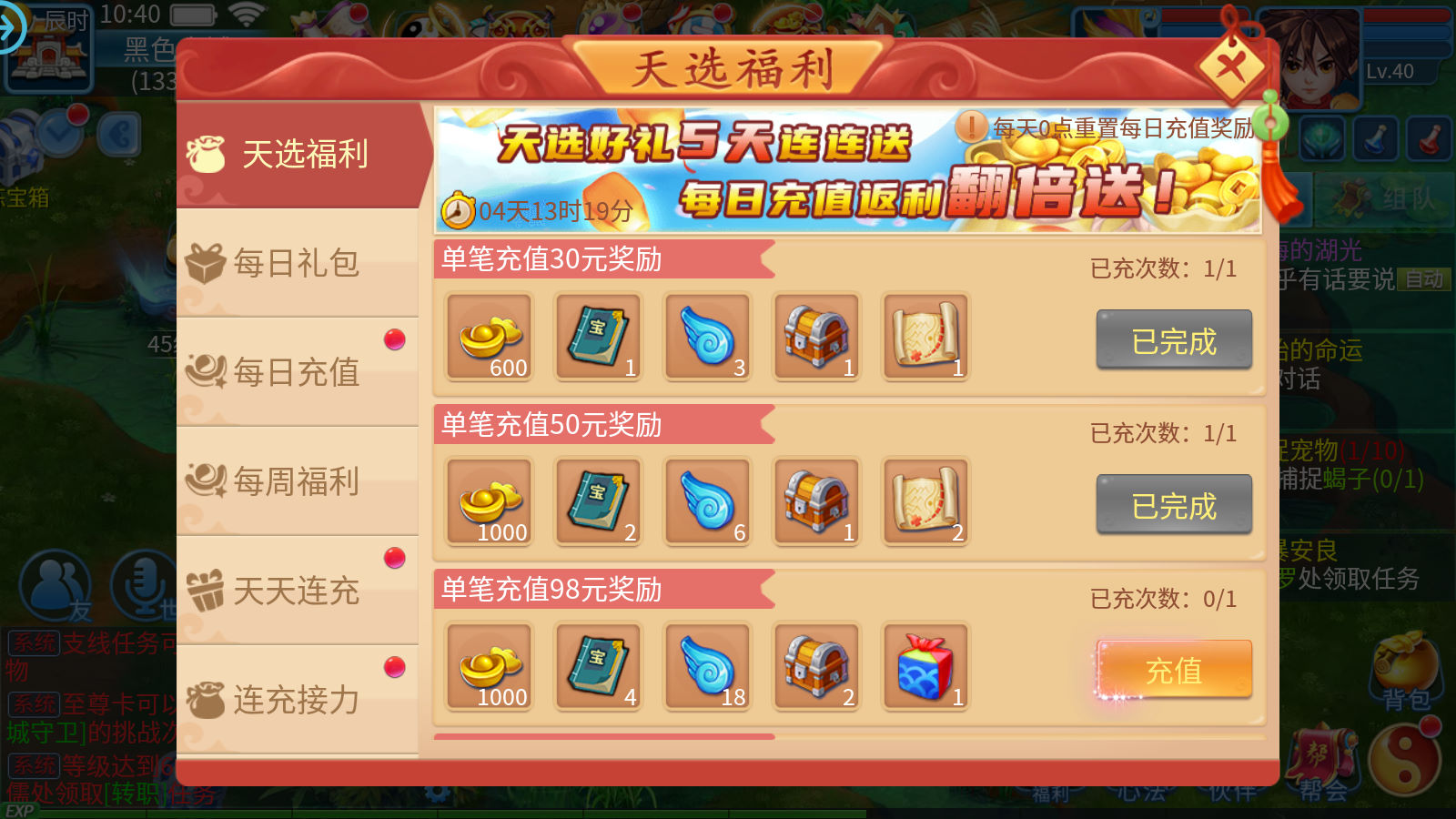


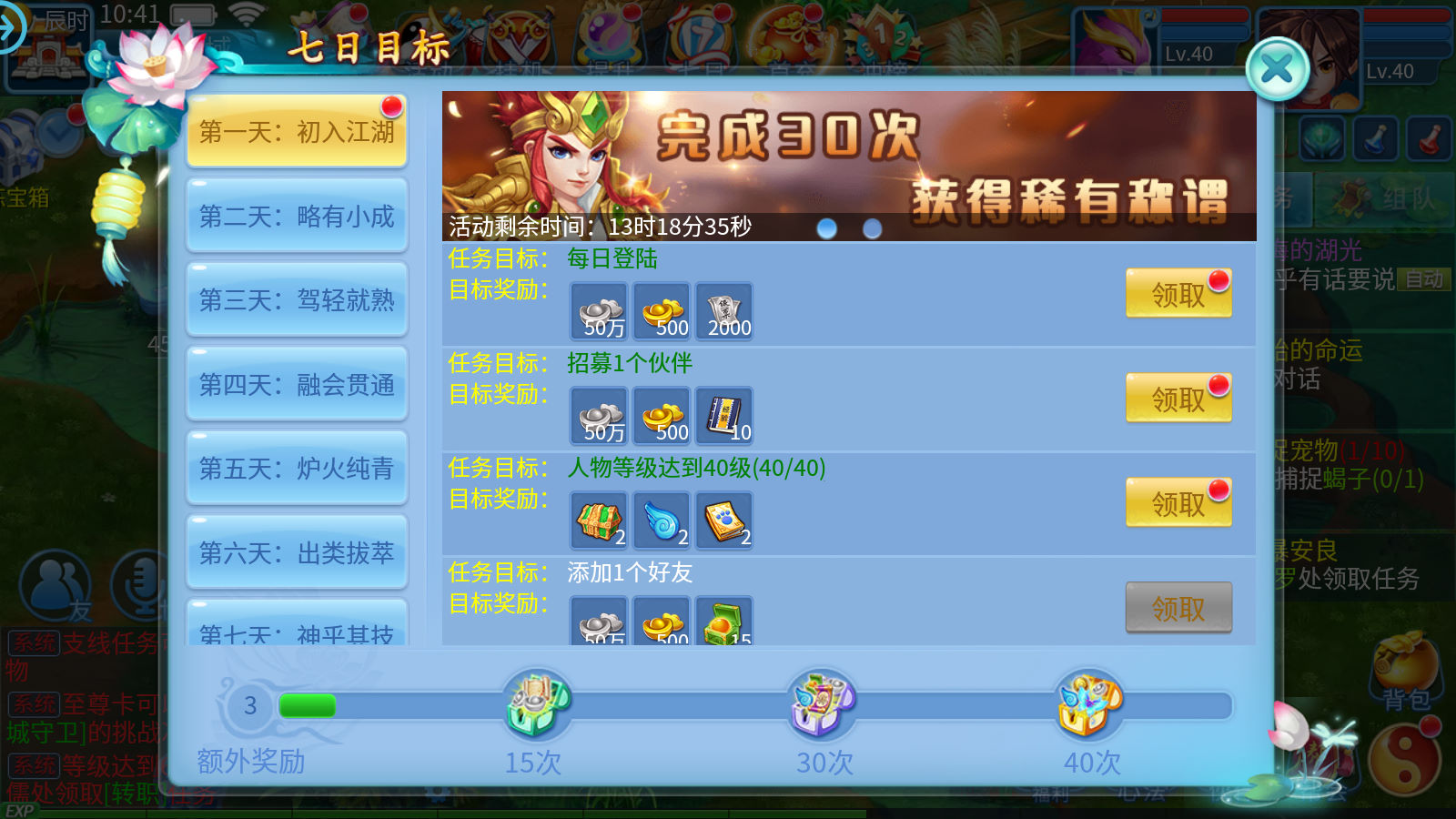
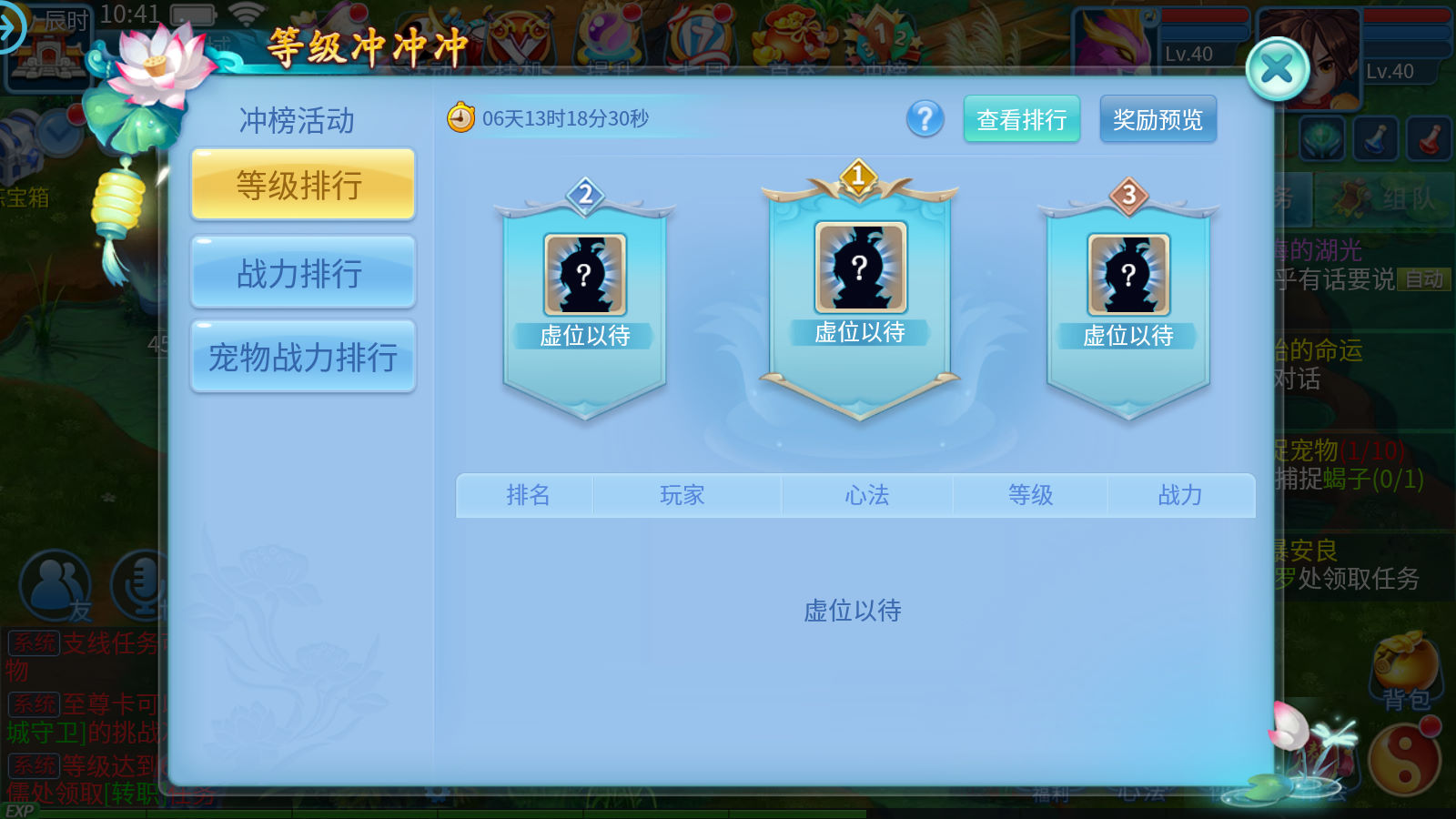
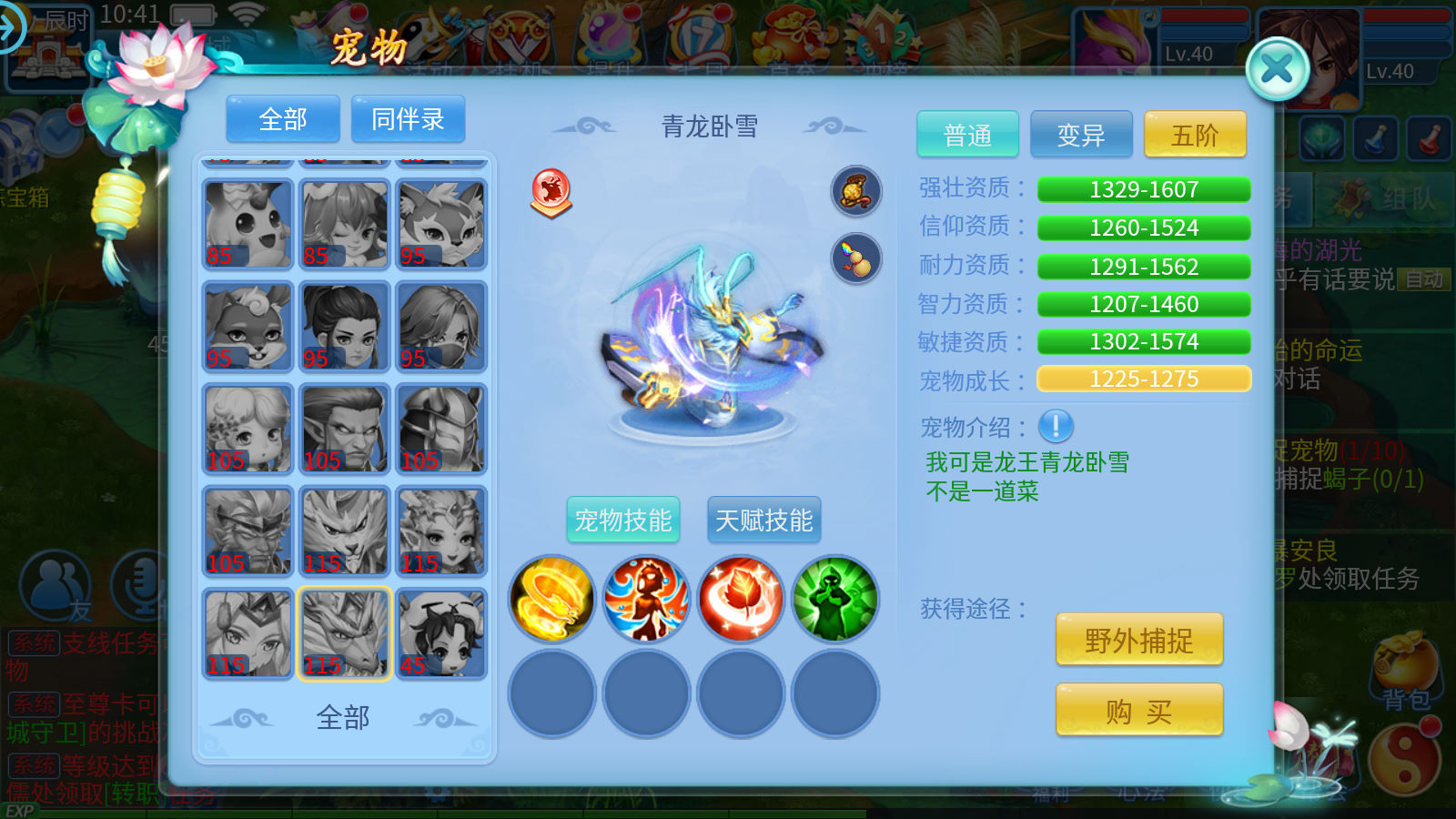
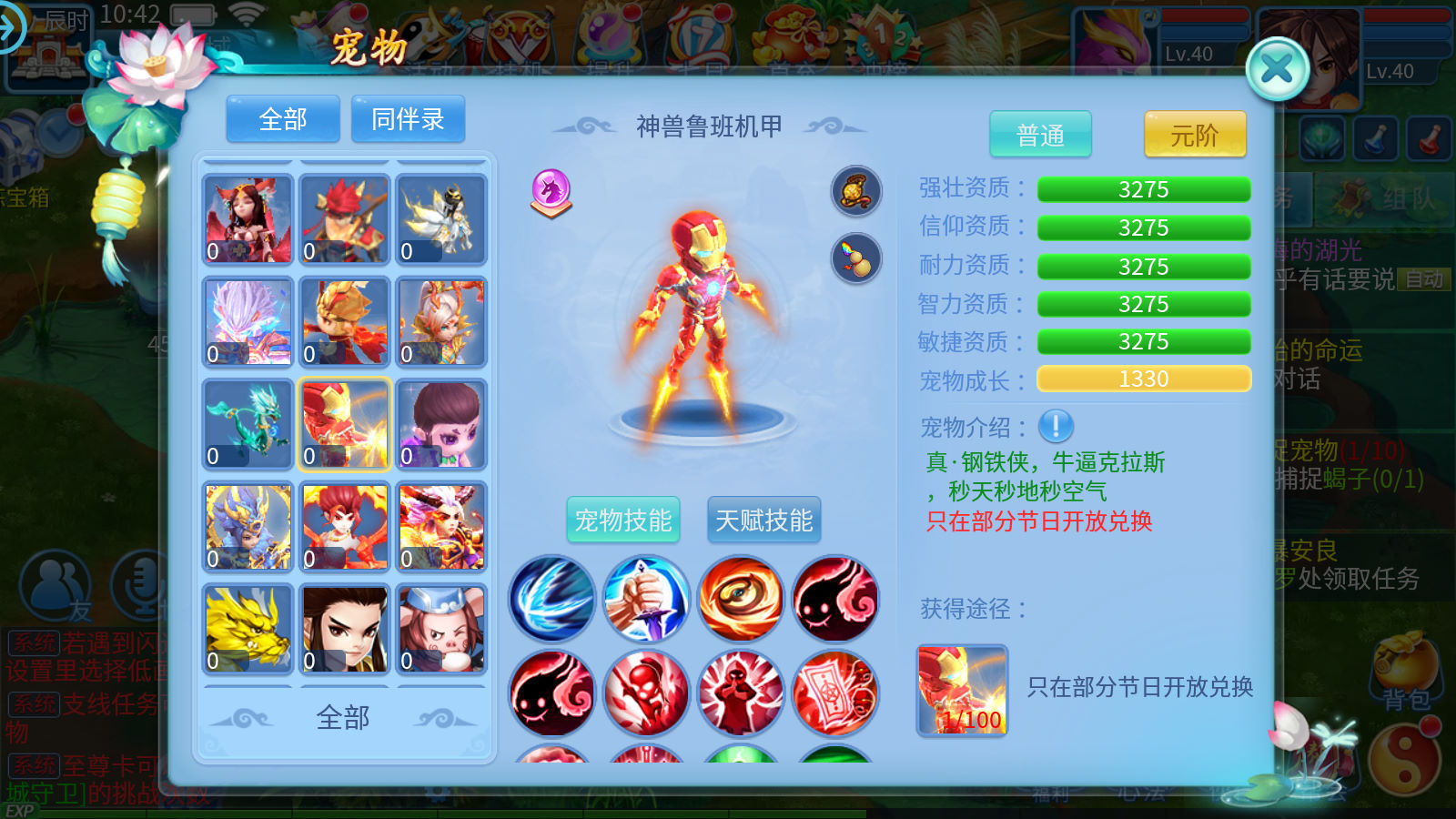
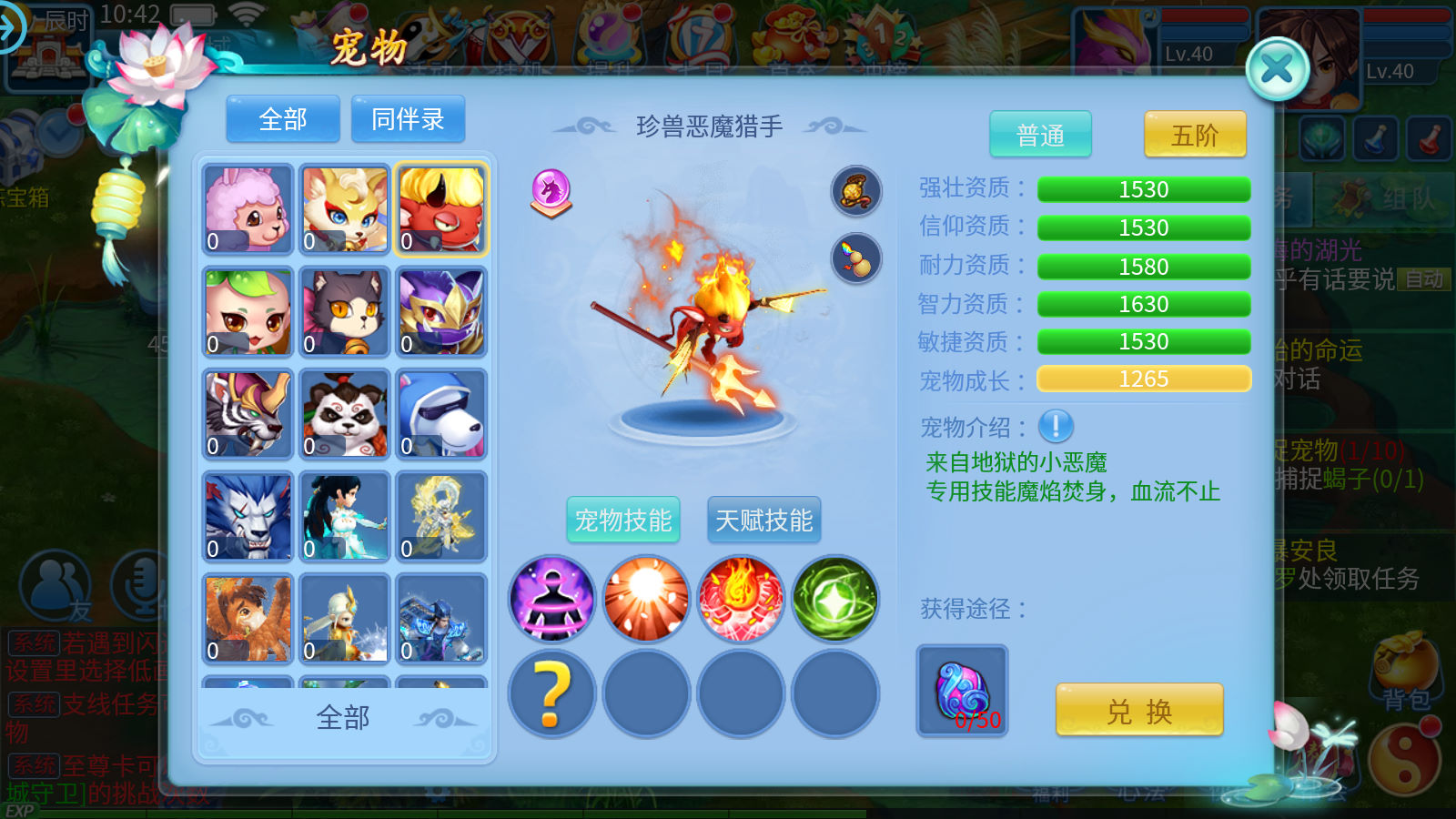
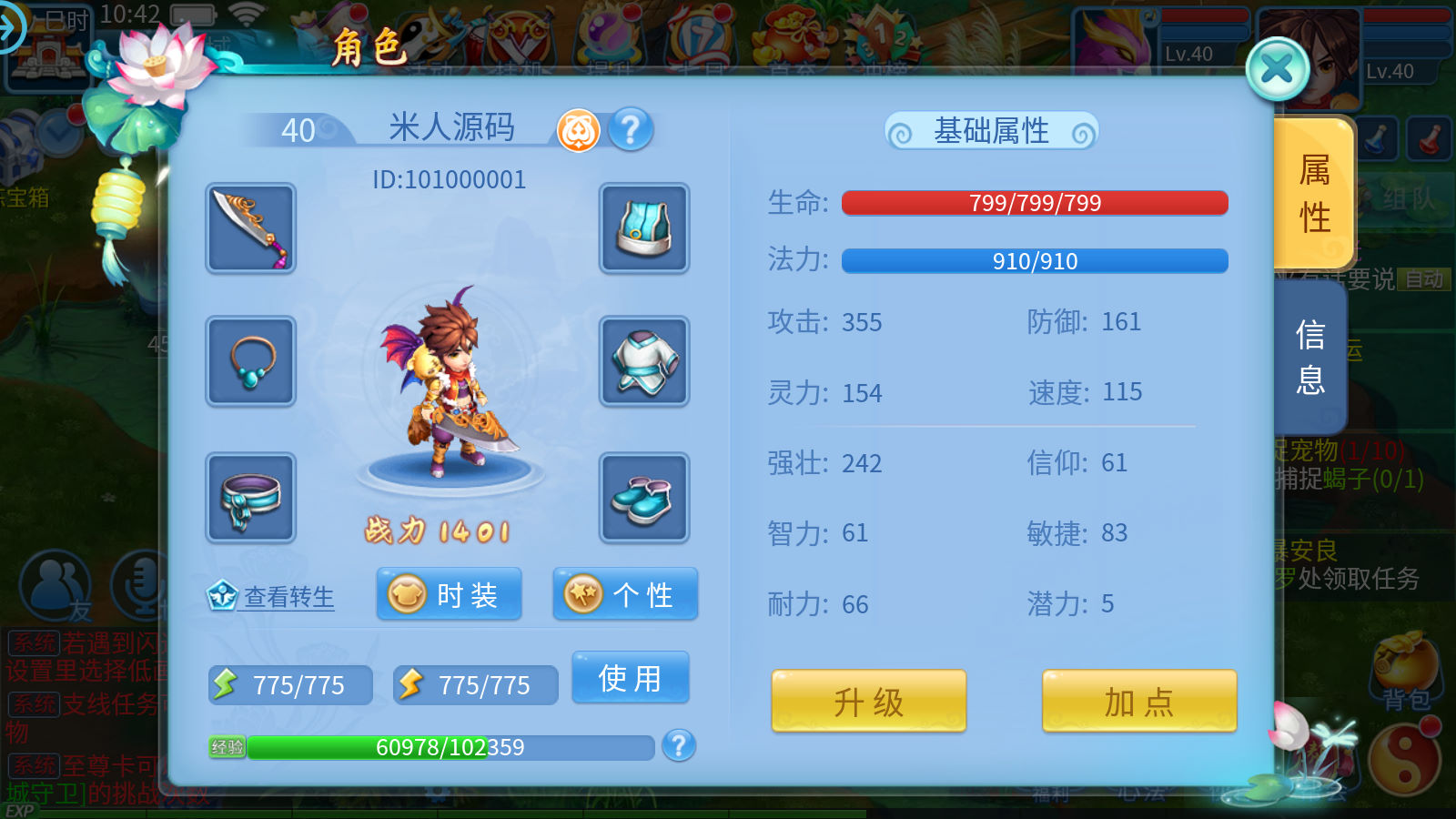
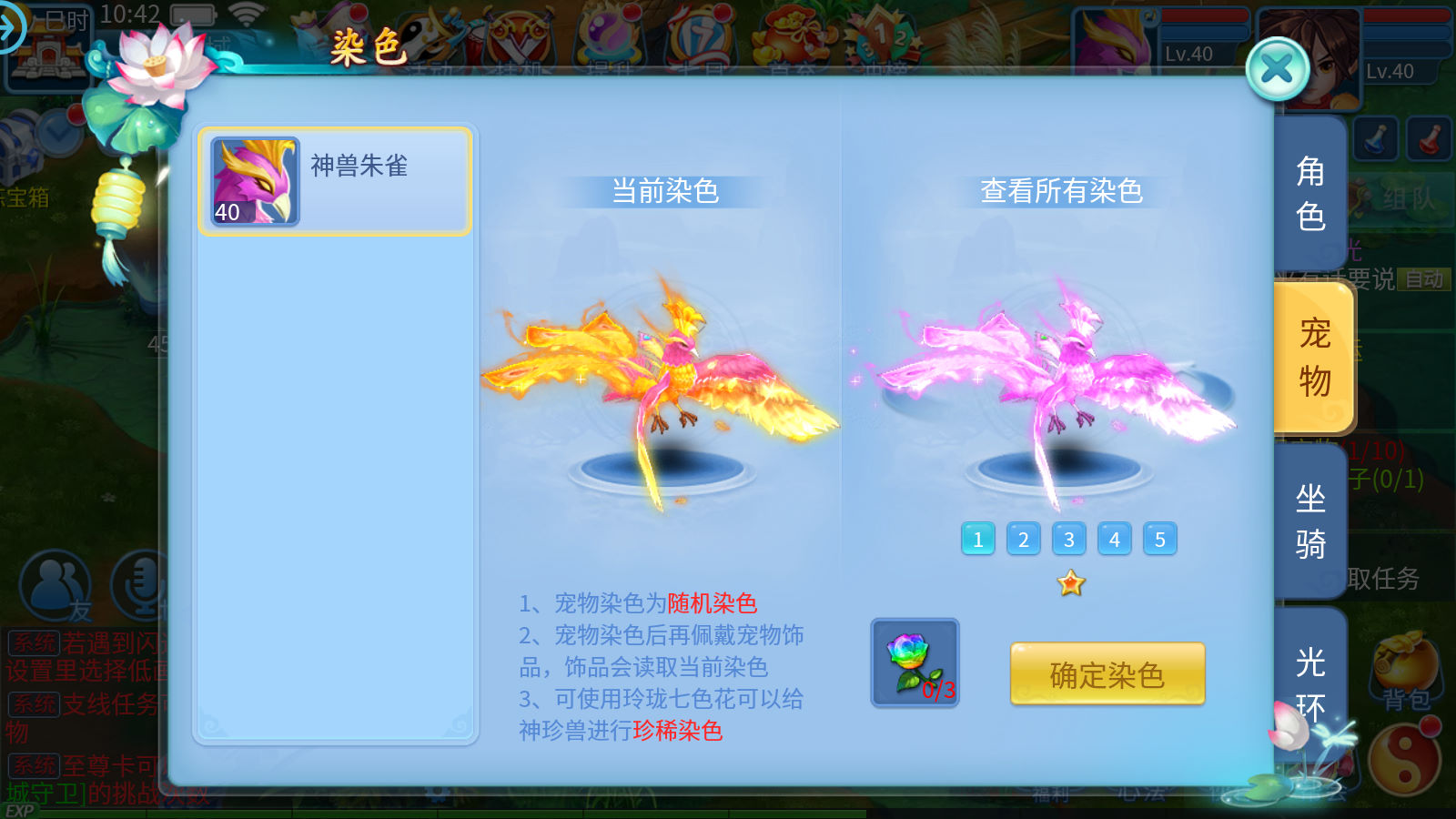
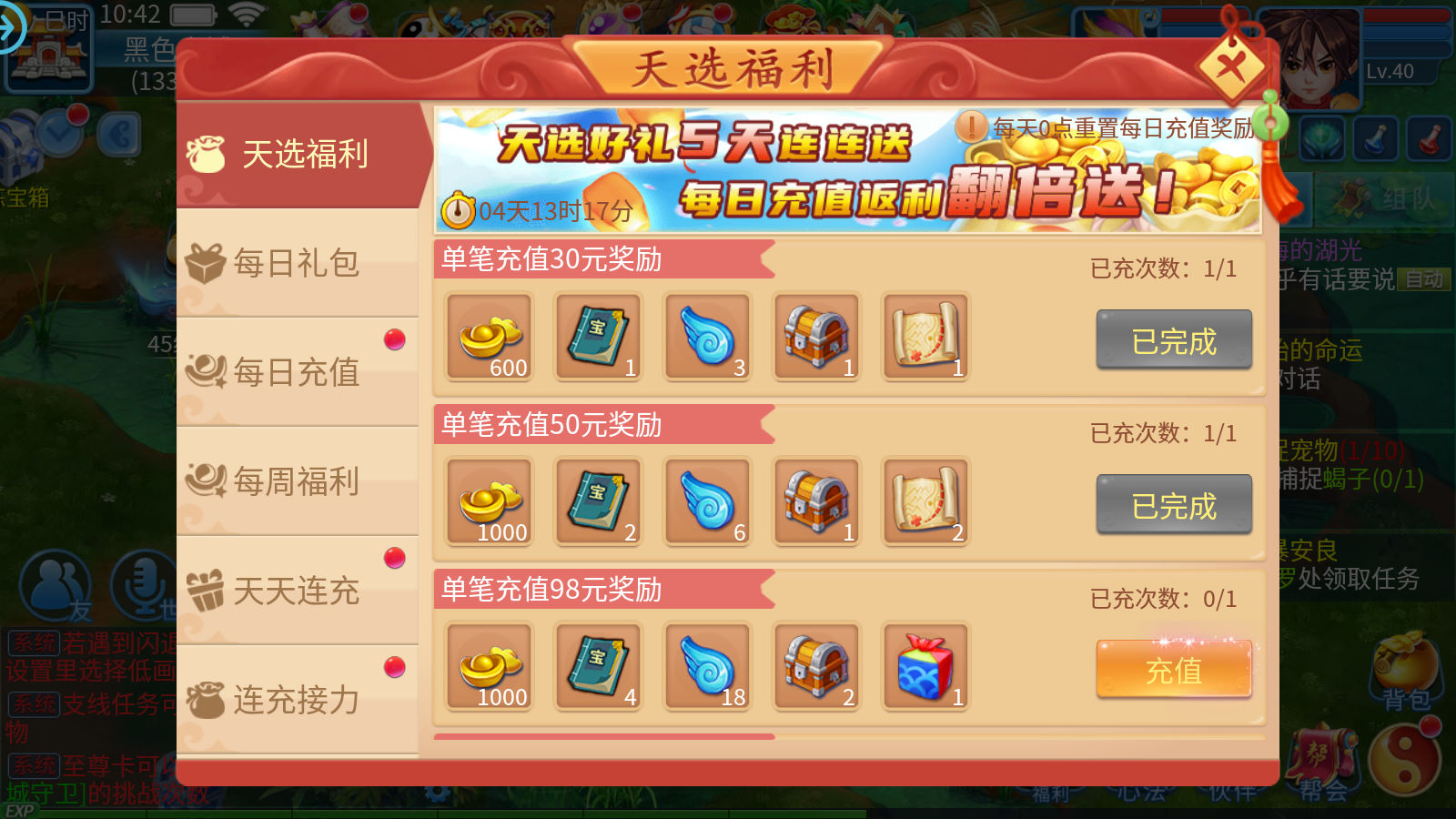
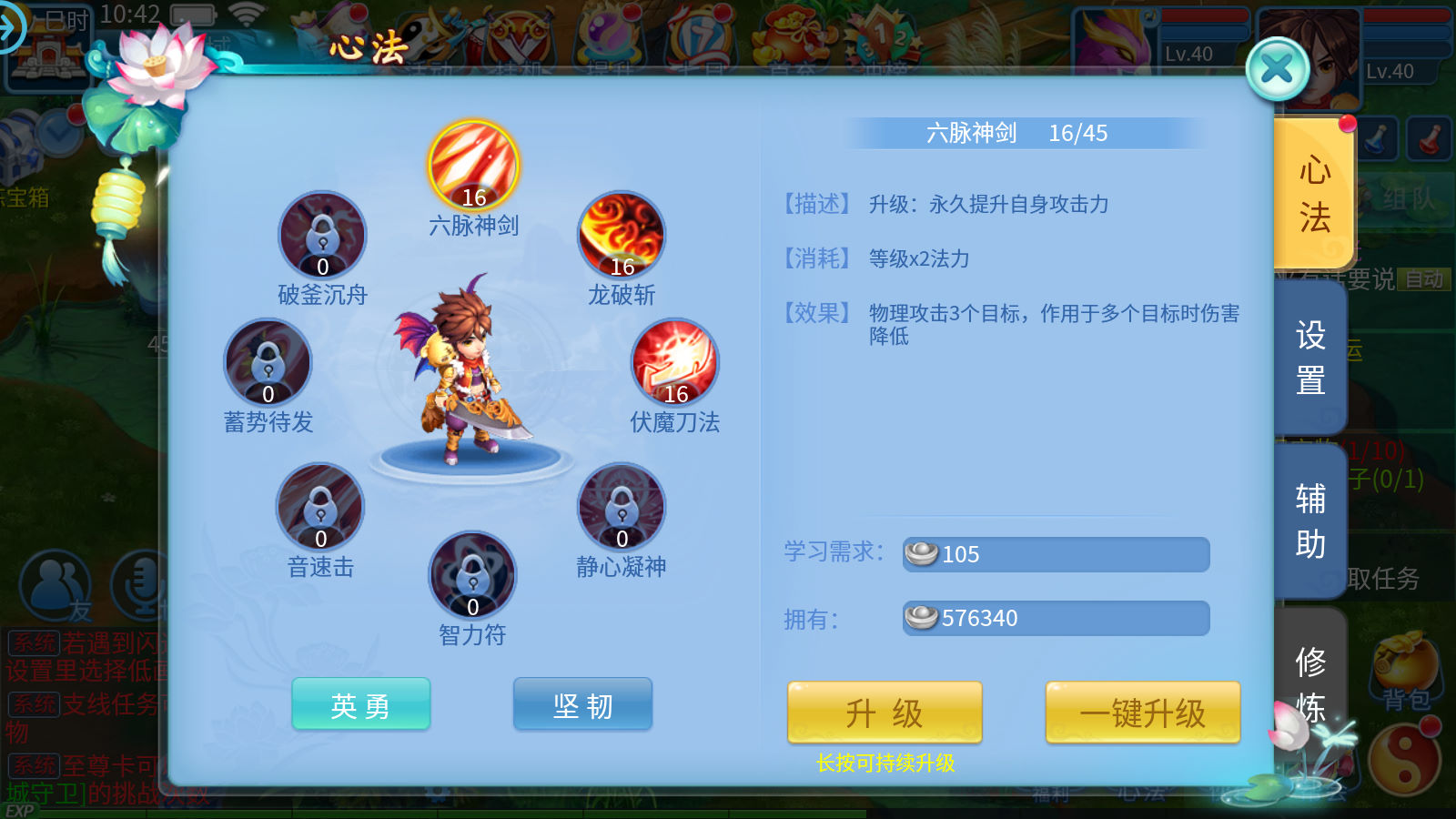
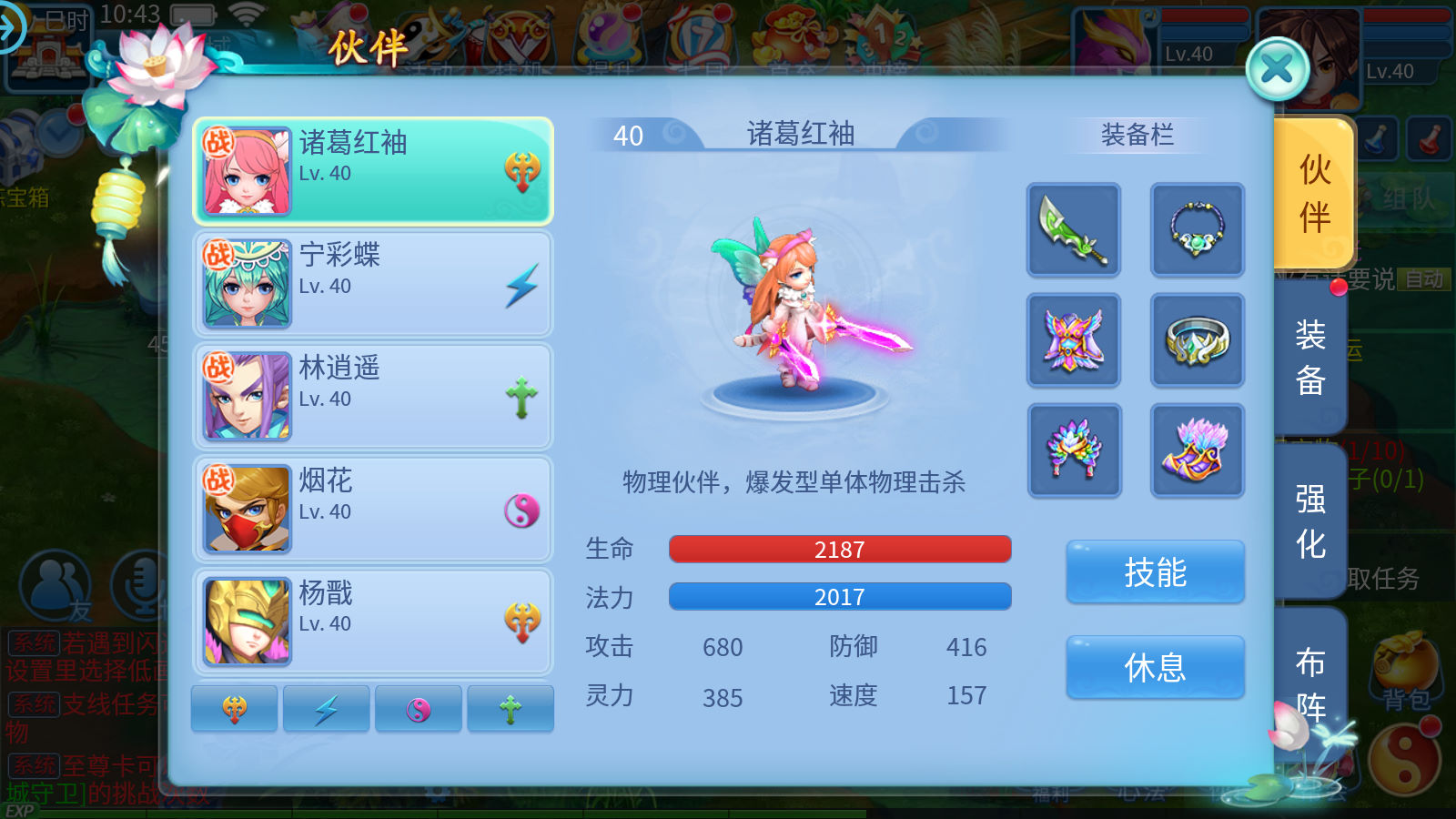
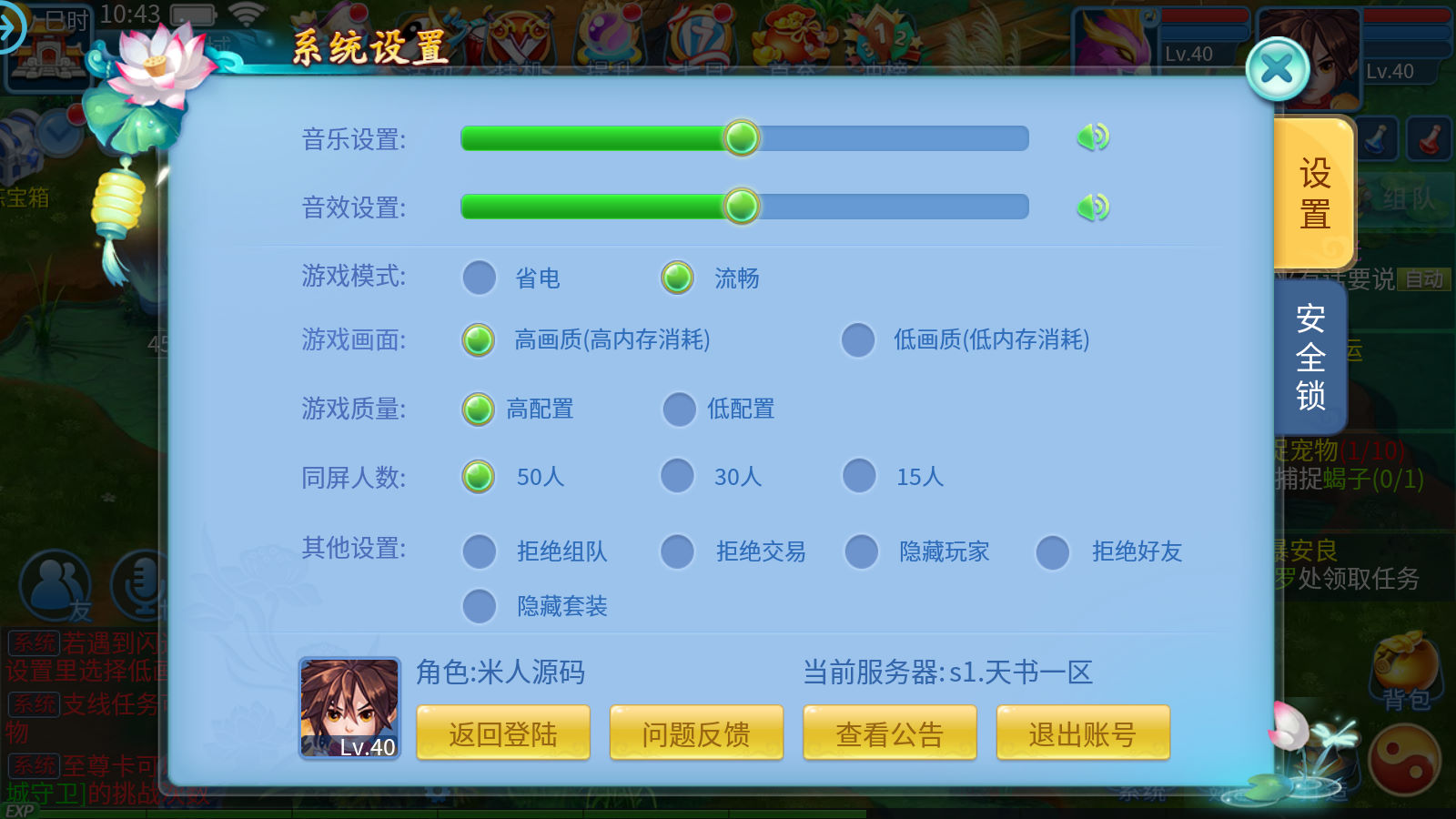
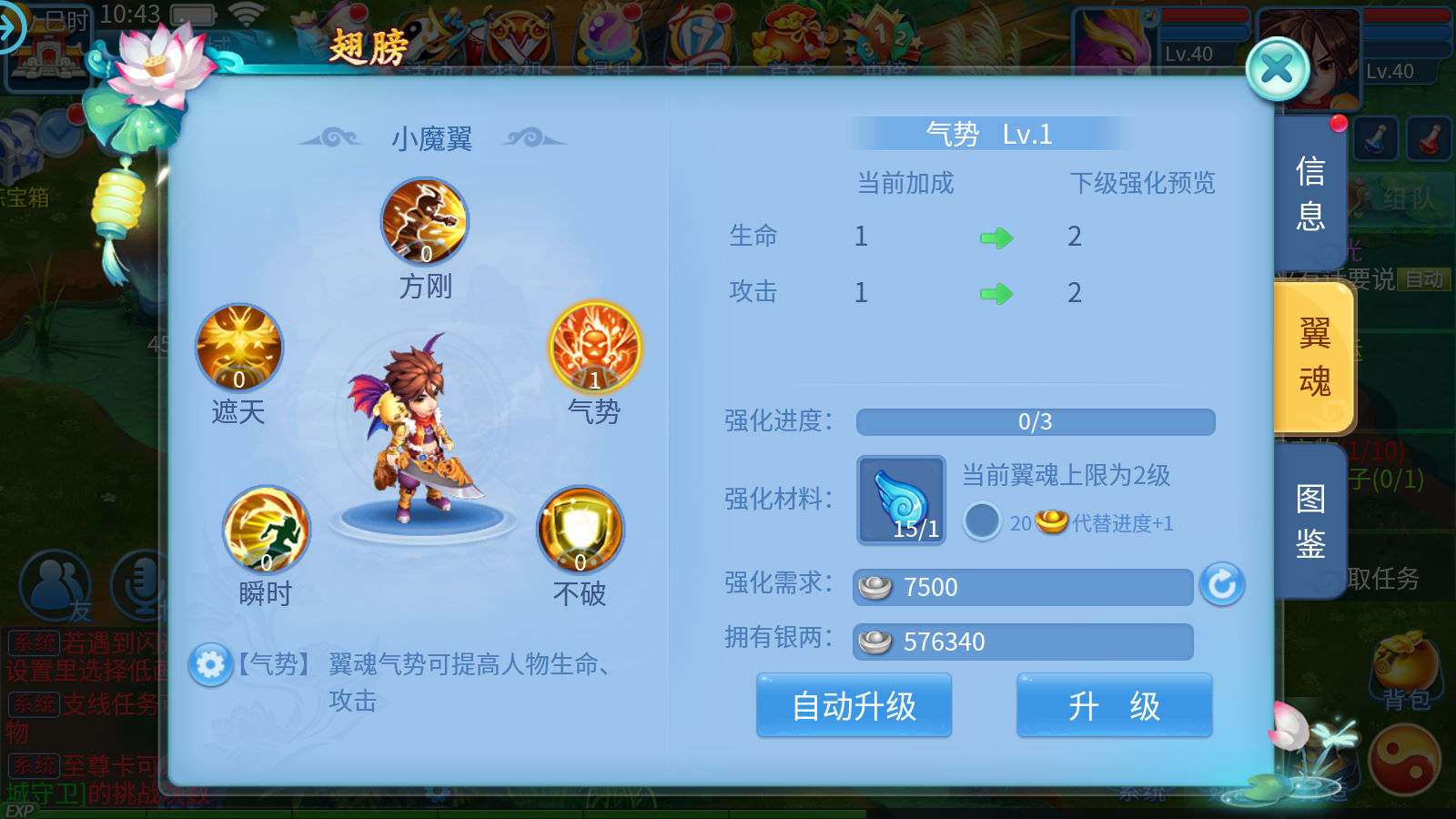
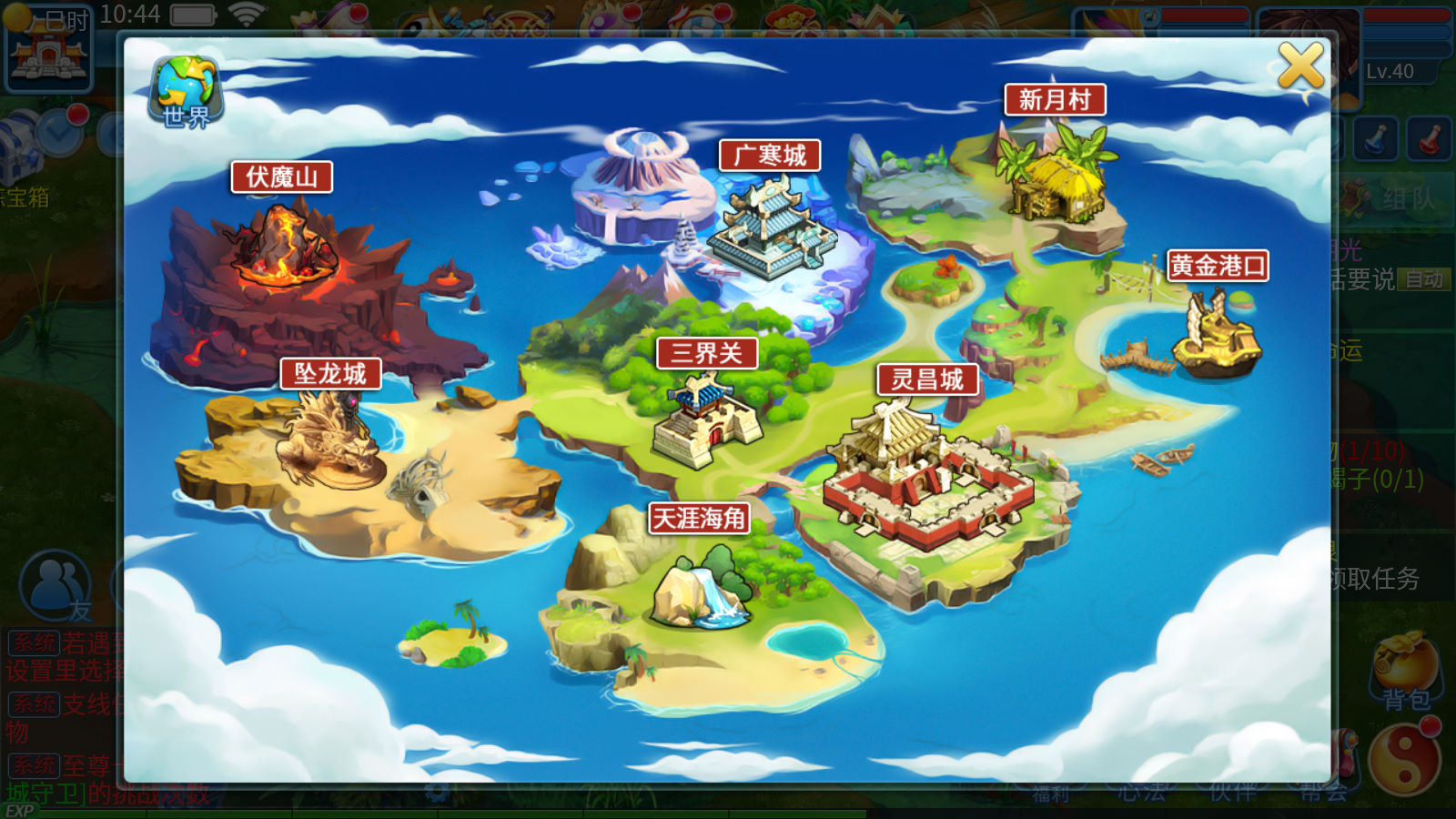
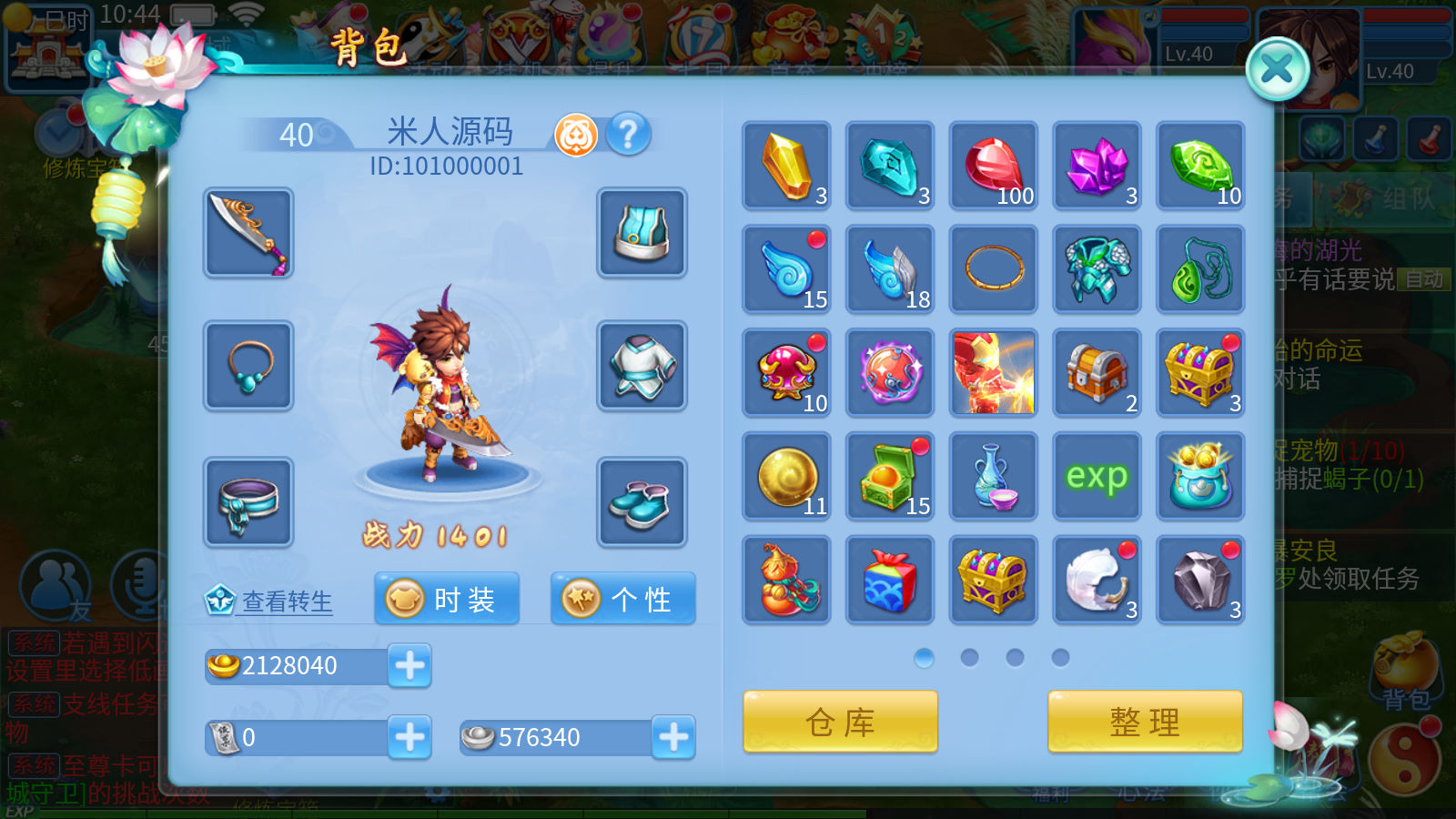
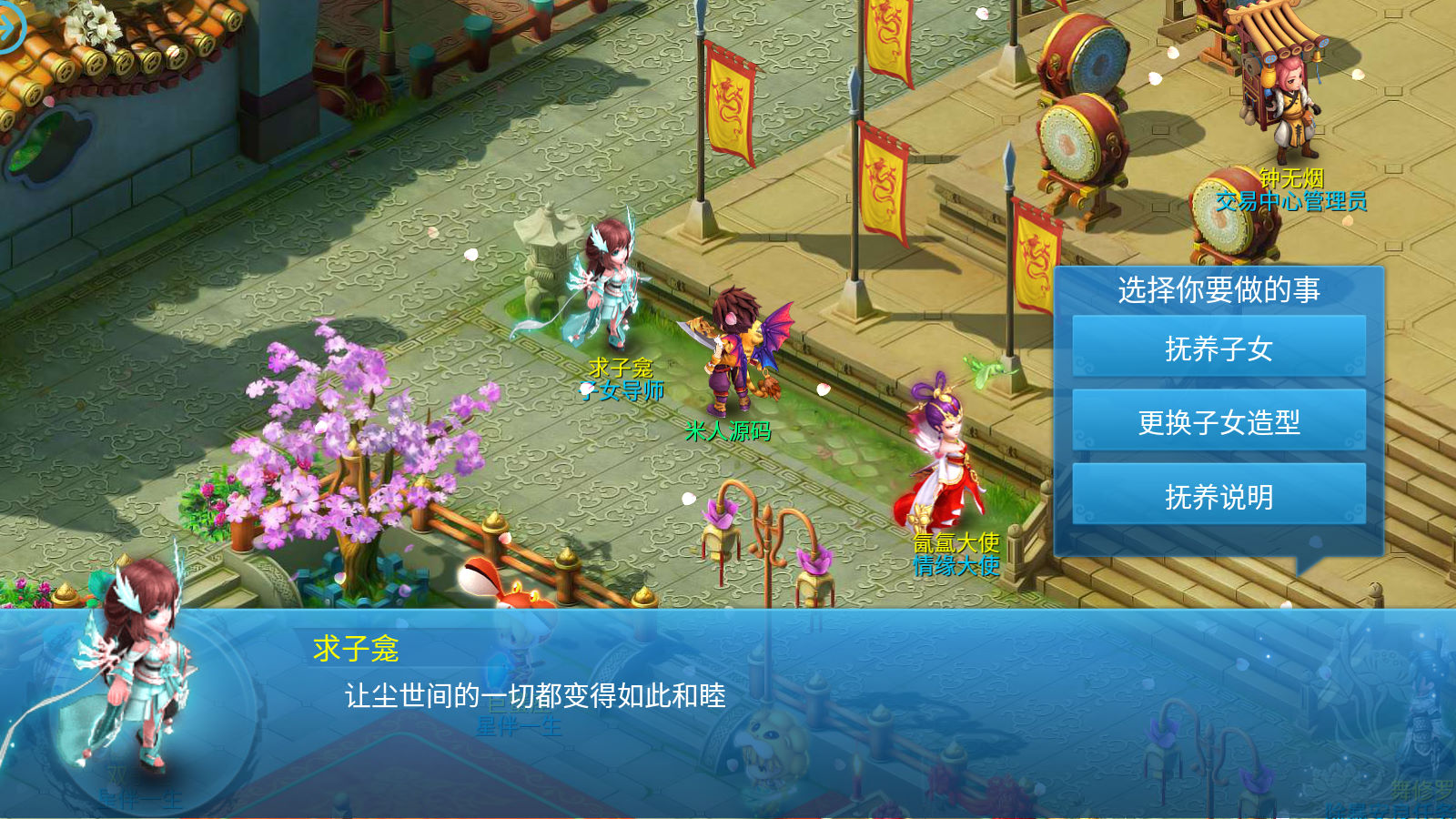
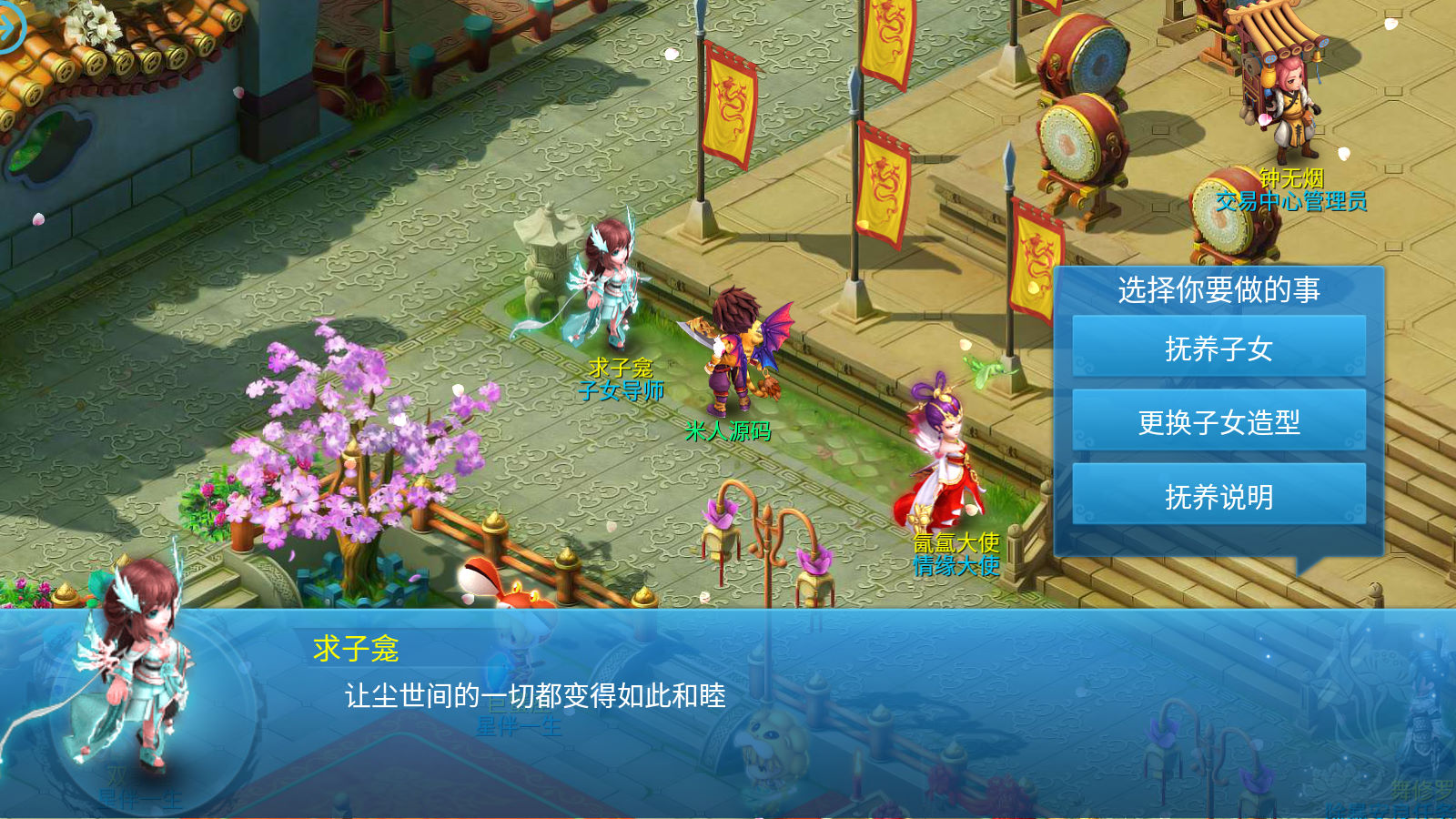
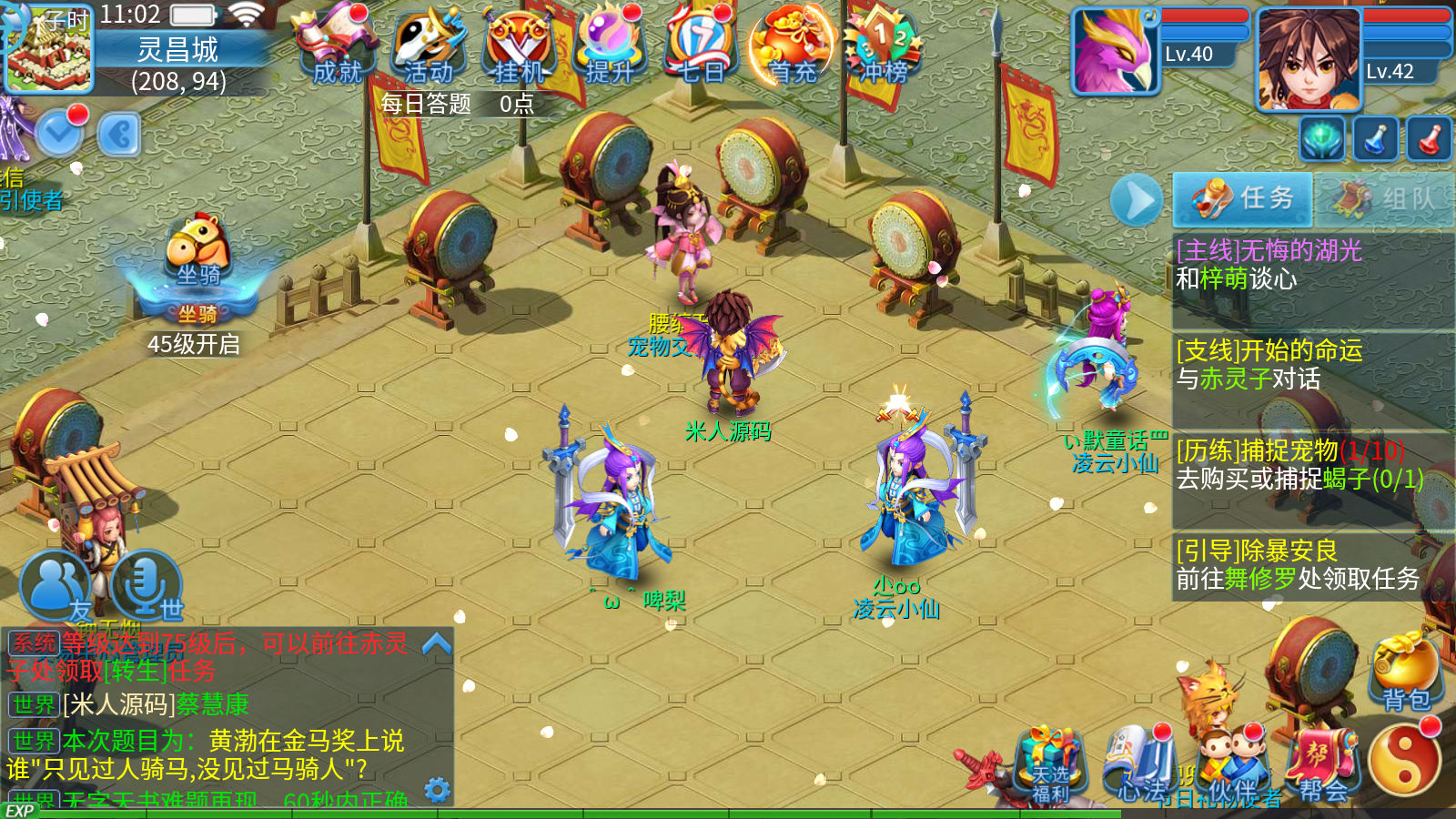
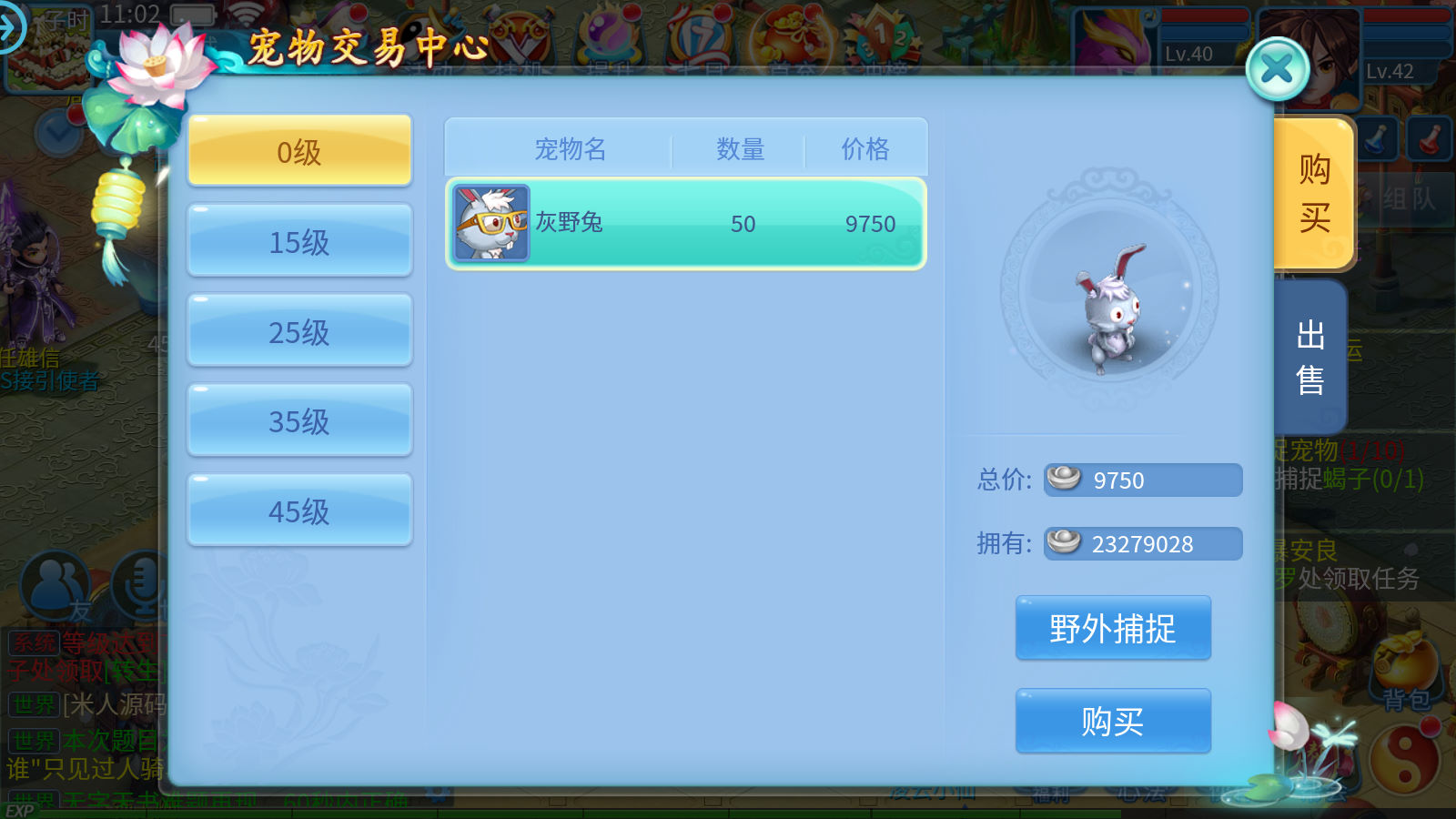
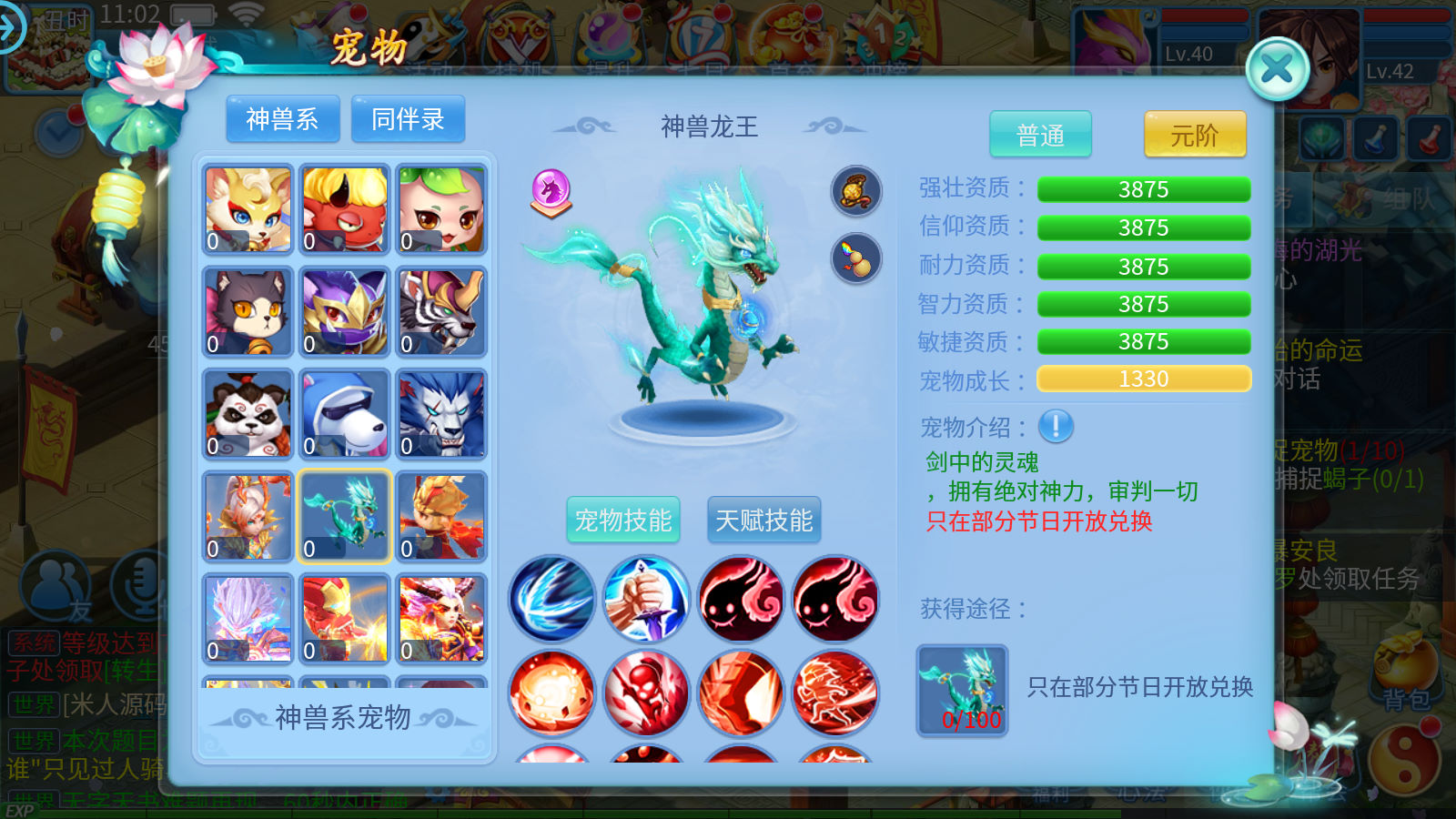
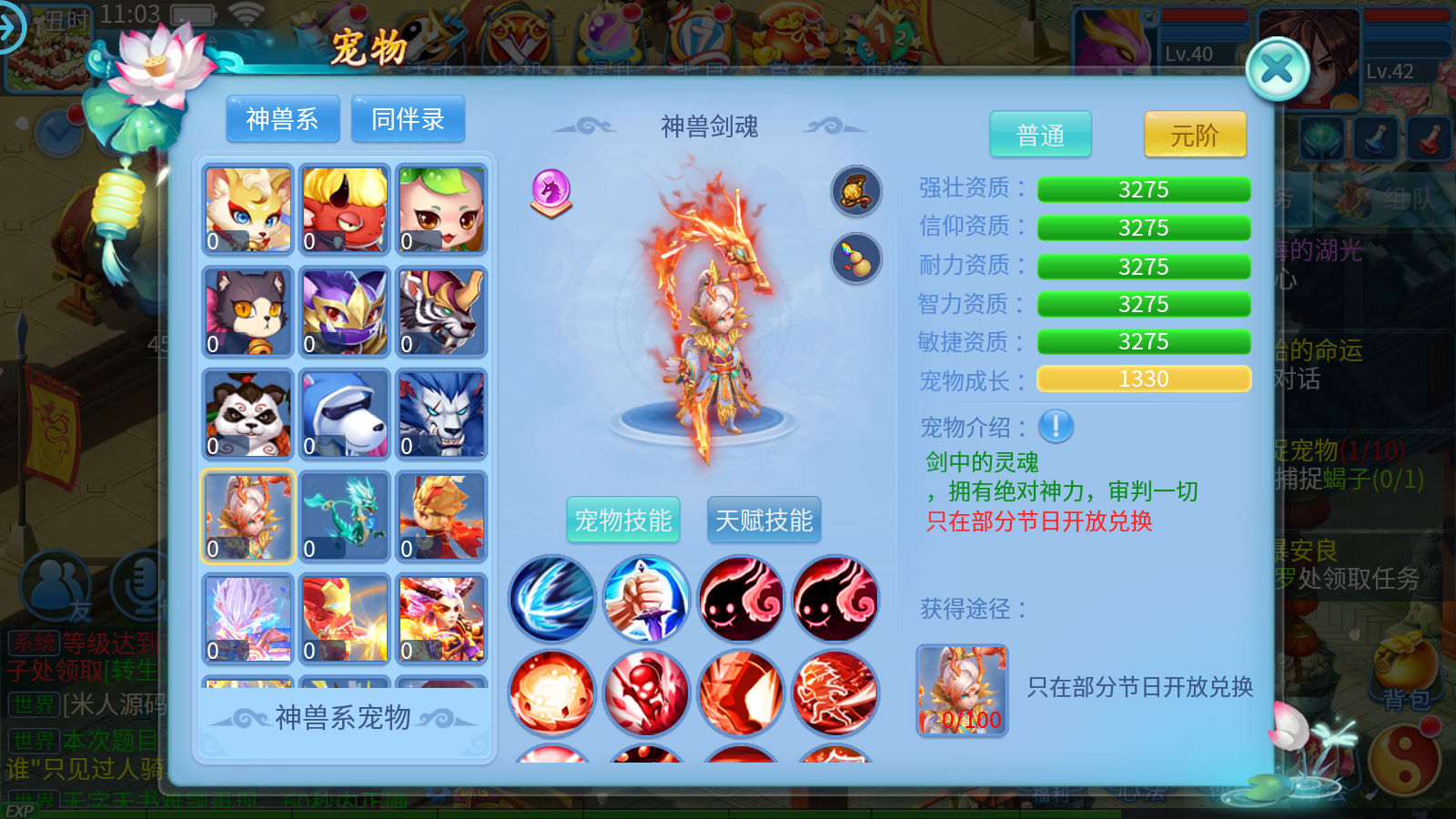
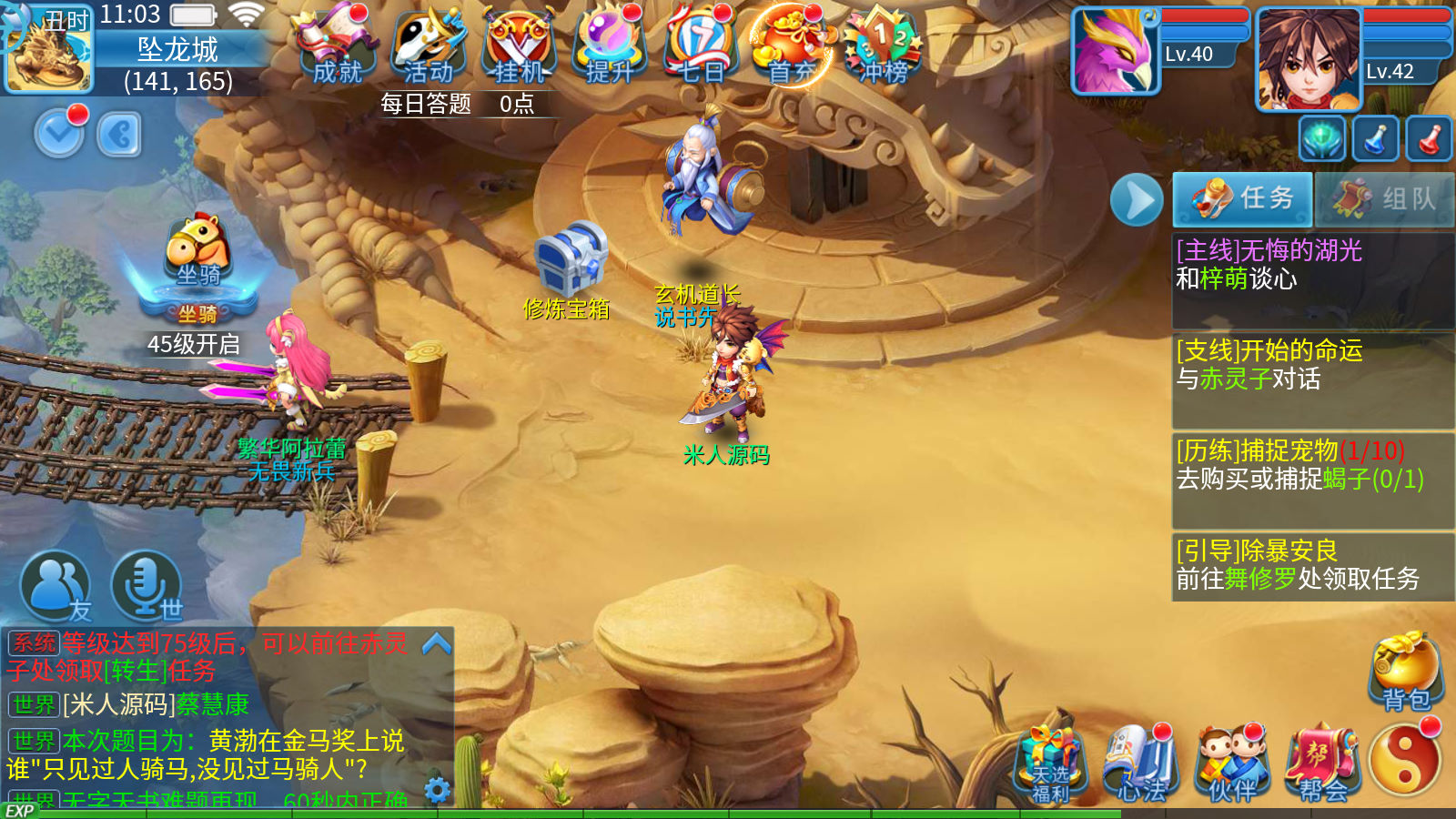

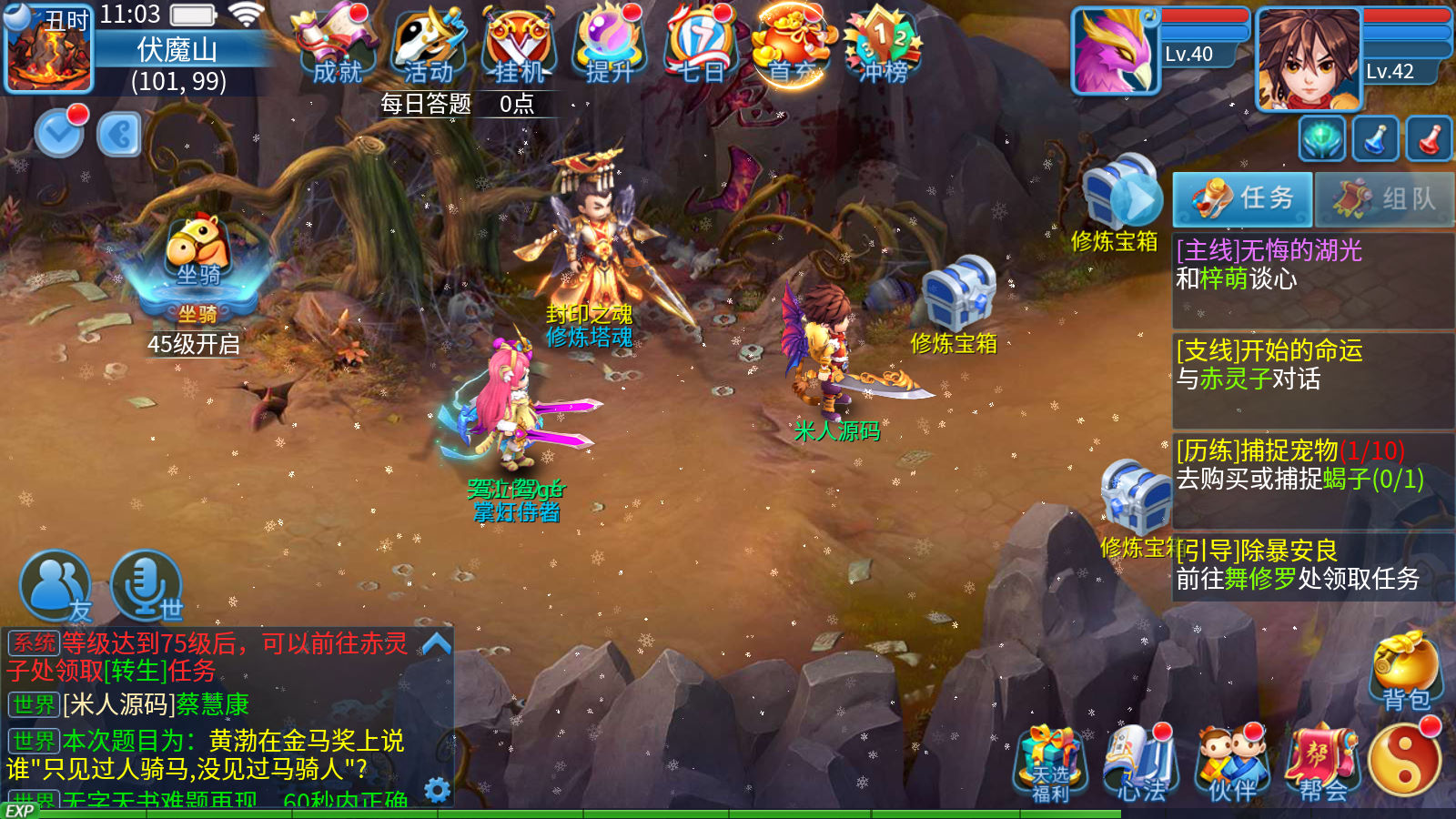
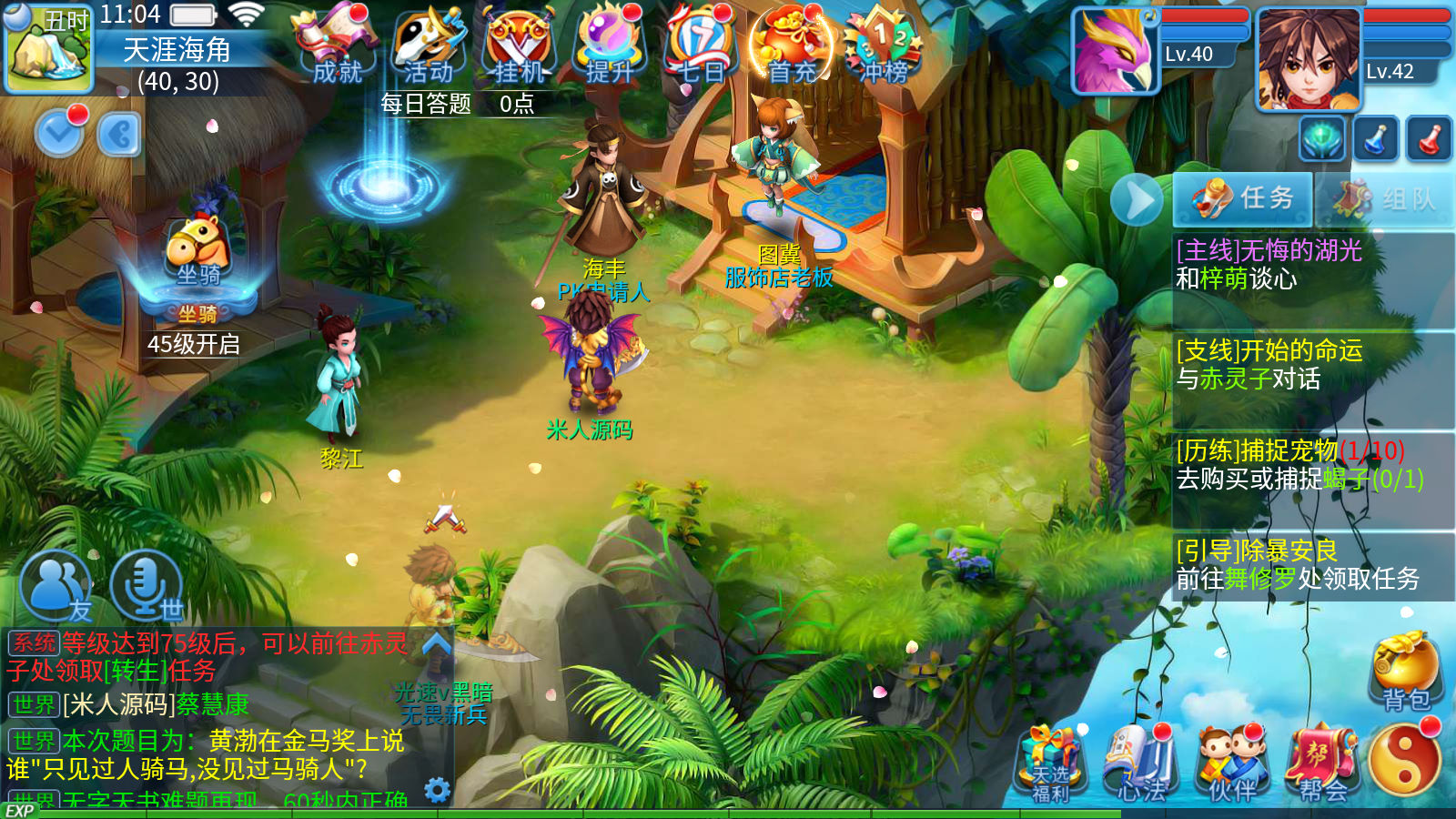
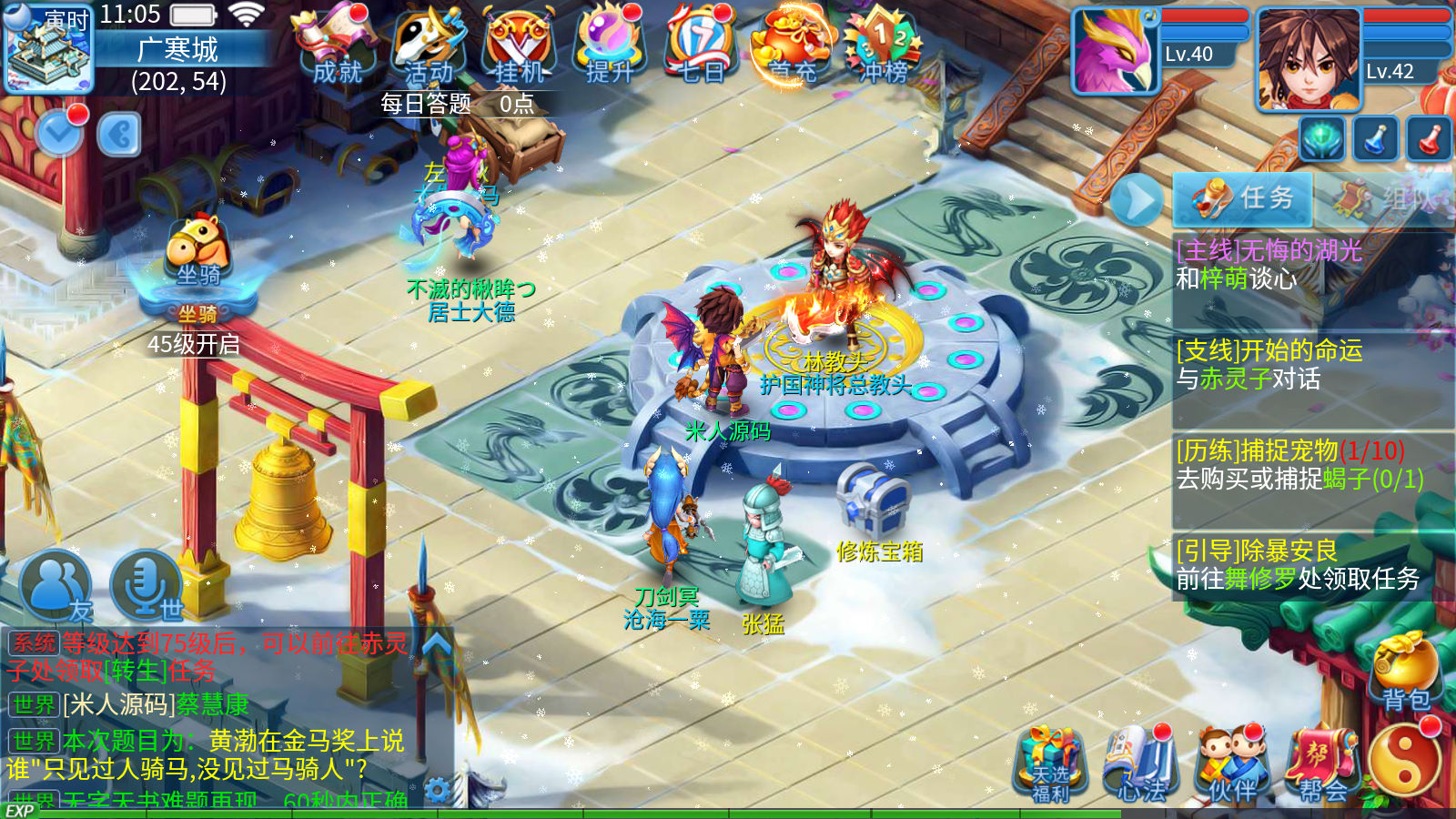
教程介绍
天书奇谈3D 《天书奇谈3D天启版》Linux 架设教程
测试系统 CENTOS 7.6 64位
测试服务器IP:192.168.2.166 (外网架设与局网架设方法一样)
———————————————————
安卓高版本需要配置SSL
安卓高版本需要配置SSL
安卓高版本需要配置SSL
也就是客户端验证的那个,不然会不显示列表等
———————————————————
首先我们下载Linux管理工具,并且连接好自己的服务器。
安装宝塔直接运行命令即可。
yum install -y wget && wget -O install.sh http://download.bt.cn/install/install_6.0.sh && sh install.sh
输入y回车确认安装
我事先已经安装好宝塔了。这里有宝塔的单独安装教程。安装好宝塔后我们登录宝塔面板。
安装环境:
Nginx1.18
mysql5.6
php5.4
宝塔放行端口:1-65535
关闭防火墙
systemctl stop firewalld
systemctl disable firewalld
上传tsqt.tar.gz到服务器根目录(根目录不是root目录!!使用WinSCP或其他工具上传数据,也可以直接宝塔传!!)
解压tsqt.tar.gz
cd /
tar zxvf tsqt.tar.gz
给予 777权限
chmod -R 777 /data/
chmod -R 777 /usr/java/
chmod -R 777 /www/wwwroot/game
配置环境
修改etc/profile文件最后添加如下
set java environment
JAVA_HOME=/usr/java/jdk1.8.0_241
JRE_HOME=/usr/java/jdk1.8.0_241/jre
CLASS_PATH=.:$JAVA_HOME/lib/dt.jar:$JAVA_HOME/lib/tools.jar:$JRE_HOME/lib
PATH=$PATH:$JAVA_HOME/bin:$JRE_HOME/bin
export JAVA_HOME JRE_HOME CLASS_PATH PATH
立即生效
source /etc/profile
以下设置需要等待软件全部安装完毕后才可以进行操作设置。我们耐心等待一会。全部安装完毕了,我们继续设置。
设置数据库密码为:123456(在宝塔直接设置)
修改mysql配置26行加上
lower_case_table_names=1
保存好了之后重载配置
重启数据库
修改数据库IP 替换:106.55.254.14
datasqlgm_manage_sg_002.sql
导入数据库
cd /data
./sk
搭建网站
新建一个网站-你的ip:端口 或域名:端口
有端口就添加端口这里的端口81 安卓高版本需要配置SSL
网站目录设置/www/wwwroot/game
关闭防跨站
设置伪静态:rewrite ^/(.*).hl$ /$1.php last;
服务端和网站修改 106.55.254.14 修改为你的IP
服务端修改:
datagameserverdb_s1logcenter.conf
datagameserverdb_s2logcenter.conf
datagameserverfight_s1fightserver.conf
datagameservergame_s1config.lua
datagameservergame_s1gameworld.conf
datagameservergame_s1logcenter.conf
datagameservergame_s1loginserver.conf
datagameservergame_s2config.lua
datagameservergame_s2gameworld.conf
datagameservergame_s2logcenter.conf
datagameservergame_s2loginserver.conf
datagway-002binWEB-INFclassesserver.properties
到此算服务端就可以了,下面看看客户端
启动游戏服务
启动游戏
cd /data/
./start.sh
关闭游戏
cd /data/
./stop.sh
启动后可以通过
端口查看命令 netstat -lntp 看到这些端口就代表你的服务器已经完全启动成功了。如果缺少我刚拉篮的这些端口,缺少任何一个即代表你未能架设成功,请仔细检查某个细节是否错误了。在重新检查重新来一次。
客户端修改 (客户端默认地址192.168.200.129)我们使用好压打开客户端
安卓
assetschannel_config.json 本地验证accessOpenApiUrl改成自己的IP,如果是安卓高版本必须配置SSL,百度很多宝塔配置SSL教程,使用已备案域名,如果本地局网环境手机连wifi玩可使用非备案域名去配置即可。
assetslaunchLaunchHelper.lua
好了。全部修改好并拖动回去替换好了后我们给已修改好的客户端进行签名。首先下载APK反编译工具进行签名。我们的电脑还未安装java环境,我先给大家演示一下未安装时签名会如何提示。以方便以后知道报错如何解决。
CreateProcess error:2
执行命令失败:java -jar “C:UsershxhostDesktopApkToolAid2.6.1Toolapksigner.jar” -keystore “C:UsershxhostDesktopApkToolAid2.6.1Tooldebug.keystore” -alias “androiddebugkey” -pswd “android” -aliaspswd “android” “C:UsershxhostDesktop天启天书_signed.apk”
看到:执行命令失败:java -jar ,提示就代表我们未安装java环境,,需要安装好java环境后才可以进行签名,否则无法进行签名。我们去安装下。下载好后解压到桌面。打开后一直下一步即可。安装好后,我们需要把反编译工具关闭,在重新打开。签名完成,我们现在可以把桌面上已签名好的客户端放入到安卓模拟器里试试看。
GM后台:
http://192.168.2.166:81/gm/gm.php
GM码:mir6.com
CDK后台:
cdk生成:http://192.168.2.166:81/cdk
GM码:mir6.com
CDK生成有点问题,我们尝试去修复下看看。修复好了,你们按照我刚刚的方法修复下这个文本即可。
cdk激活:http://192.168.2.166:81/pay
cdk使用:http://IP:81/cdk
这个激活问题比较大。一时半会修复不好。我们试试看是否可以修复。CDK确实暂时无法使用了。先用GM后台吧。等后期在慢慢修复它。我们在看下游戏功能。好了。基本上就是这样了。除开CDK无法使用,其他基本都正常。下期视频再见。
